

Если вам нужно написать диплом, курсовую работу или какой-то другой технический текст, вы должны сразу научиться размещать символ квадратного корня в своем документе. Сделать это довольно легко, тем более что способов несколько. Так что используйте то, что вам проще всего. Особенно это актуально для пользователей, которые постоянно набирают какие-то формулы, уравнения или условия математических задач.
Цифровой ввод
Вам необходимо щелкнуть мышью в том участке редактируемого текста, в котором должен находиться указанный объект. Далее нажмите Alt и, удерживая эту кнопку, наберите на цифровой клавиатуре 251, отпустите клавишу. Если вы все сделали правильно, в строке ввода появится иконка. Если нет, то нужно проверить, активирована ли цифровая клавиатура (включить ее можно кнопкой Num Lock, на некоторых устройствах есть специальный индикатор).
Как вставить символ корень квадратный через таблицу
- перейти на главную панель;
- найти в списке таблицу символов, открыть ее;
- найдите в таблице нужный (он будет расположен ближе к концу списка);
- дважды щелкните его, чтобы он появился в строке ввода ниже;
- скопировать кнопкой Копировать или комбинацией Ctrl+C ;
- вставьте в нужное место с помощью кнопок Ctrl+V или щелкните правой кнопкой мыши и выберите в меню подпункт Вставить.
Пользуемся возможностями текстового редактора Ворд
Если вы не знаете, как поставить такую табличку на компьютер или ноутбук, то можете воспользоваться этим вариантом. Просто откройте свой MS Word и создайте или загрузите нужный файл. Поставьте курсор в область, где должен быть знак, щелкните в этом месте левой кнопкой мыши. Вверху выбираем вкладку Вставка, нас интересует столбец символов.
Нажмите на него и найдите в списке свой математический знак, нажмите на него. В результате корневое значение появится в документе в том месте, где вы хотите.
Универсальный способ
Этот метод подходит и для отображения кубического значения и даже четвертой степени.
- Поместите курсор туда, куда вы хотите поместить данный специальный предмет;
- Перейдите в Word в раздел «Вставка;
- Найдите формулу;
- В меню вы увидите разные типы;
- Нажмите на нужный значок; откроется на отмеченной строке текста;
- В пустом окне введите подкоренное выражение.
Дополнительный вариант
Вы можете отобразить корневое выражение данной степени еще одним способом:
- поместите курсор в выбранное место;
- откройте вкладку «Вставка» в Word;
- найти пункт Object и выбрать из появившегося списка Microsoft Equation 3.0;
- найти Шаблоны дробей и радикалов и нажать на иконку с корнем, нажать на нужный и он будет вставлен в текст;
- в пустые поля объекта введите подкоренное выражение и степень, можно просто выделить квадрат.
При желании вы можете воспользоваться Интернетом. В поисковой системе любого веб-браузера введите свой запрос. Вам будет доступно большое количество результатов. Скопируйте свой и вставьте куда хотите.
Вот как легко вставляется символ квадратного корня. Если вы часто работаете с текстовым редактором Word, вам следует больше узнать о его возможностях и функциях. Вы можете использовать любой из предложенных вариантов. Большинству пользователей проще использовать обычную клавиатуру ПК, но решать вам. Удачи!
Добавление знака корня над словом в Microsoft Word
Обратите внимание! Все действия далее выполняются в Microsoft Word 2013 – 2021 годов, но руководство подойдет и для остальных версий текстового процессора. Отличия будут заключаться только в графическом оформлении приложения и наименовании некоторых элементов интерфейса.
Способ 1: Вставка фигуры
Нарисовать корень в Microsoft Word можно посредством добавления объектов в документ. Этот метод трудоемкий, если требуется обработка большого объема текста, но в единичных случаях является более эффективным.
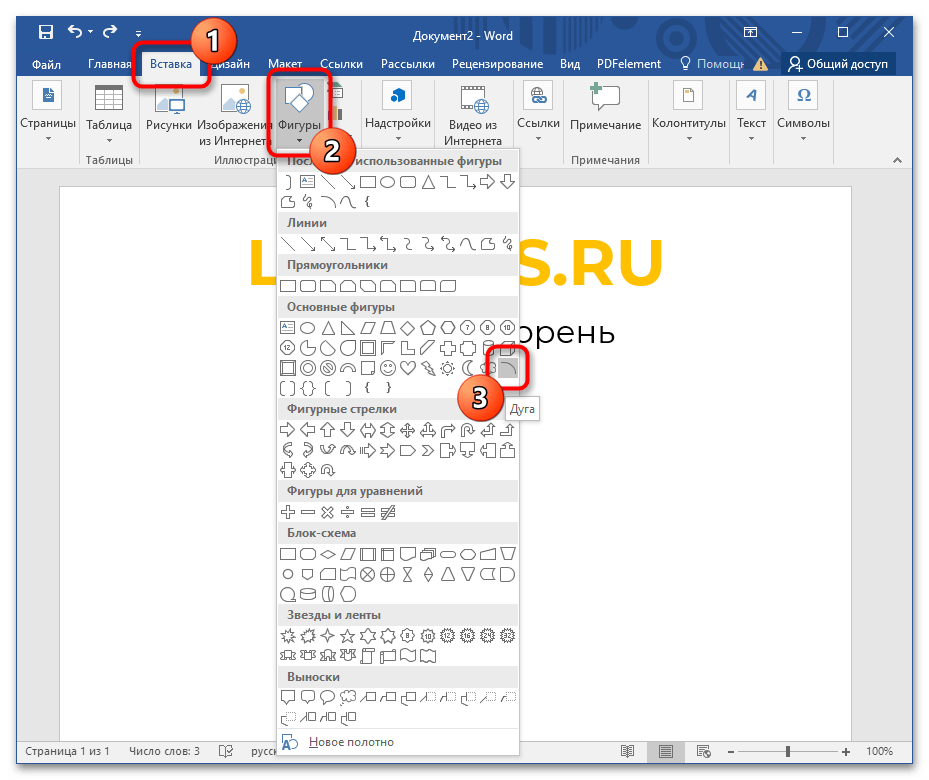
- Перейдите на вкладку «Вставка», нажмите по инструменту «Фигуры» и в появившемся выпадающем списке выберите пункт «Дуга», находящийся в категории «Основные фигуры». Подробнее: Вставка и создание фигур в Microsoft Word
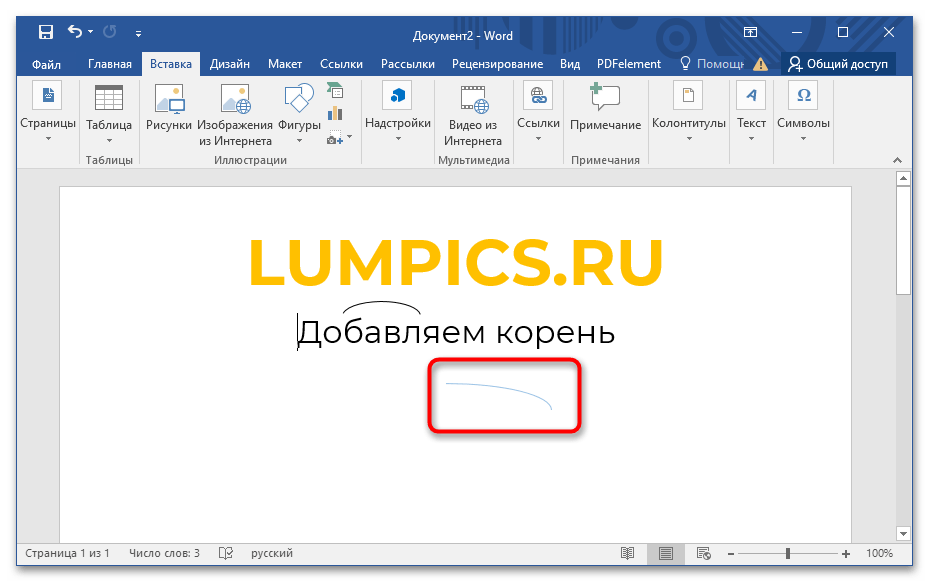
- После того как курсор мыши сменится на крест, зажмите левую кнопку и проведите по диагонали, чтобы на странице появилась дугообразная линия. Делать это можно в произвольном месте документа.
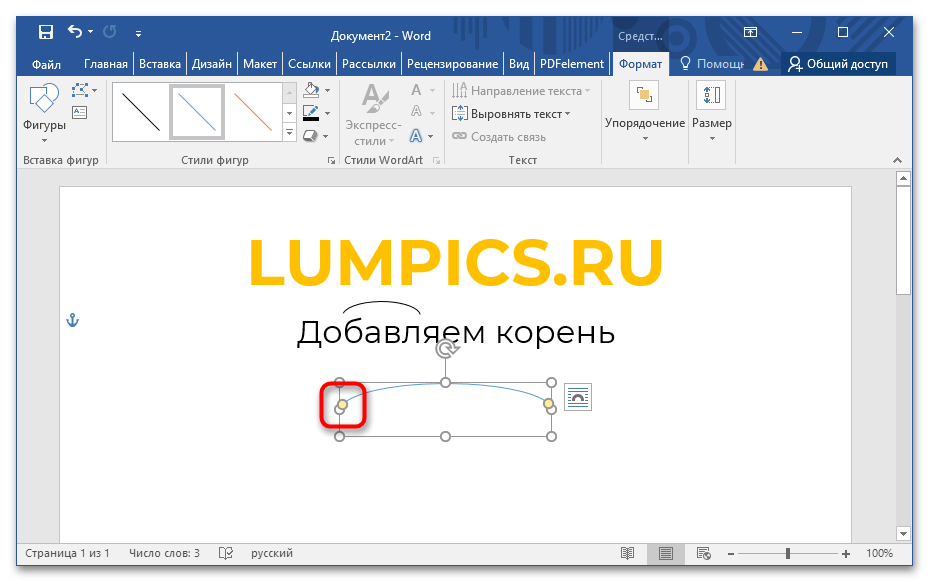
- Выделите образовавшуюся фигуру, чтобы появились маркеры элемента для редактирования. Кликните по желтому, который находится в левой части, и проведите линию для образования знака корня.
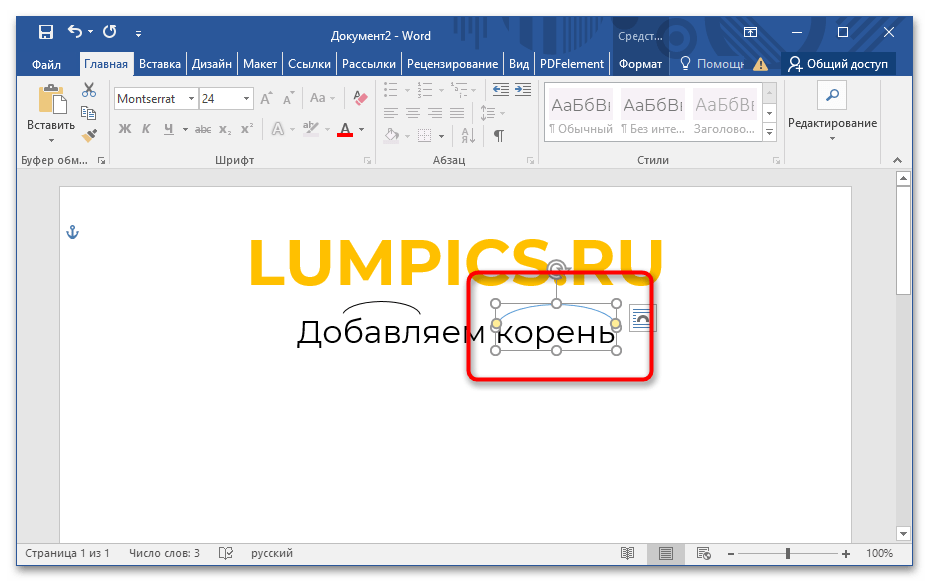
- Переместите фигуру над нужной частью слова и измените размеры, воспользовавшись остальными маркерами.
- Перейдите на вкладку «Формат» и, воспользовавшись инструментами на верхней панели, измените цвет и толщину линии.
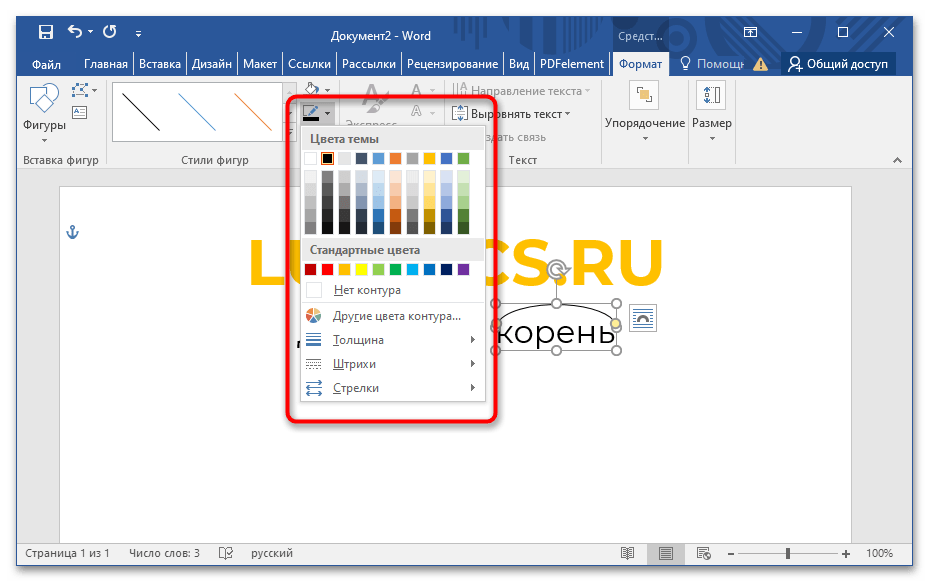
Аналогичным образом можно добавить знак корня над всеми другими словами. В случае возникновения проблем во время рисования дуги рекомендуем ознакомиться с другой нашей статьей, где подробно рассказывается об азах рисования в текстовом редакторе.
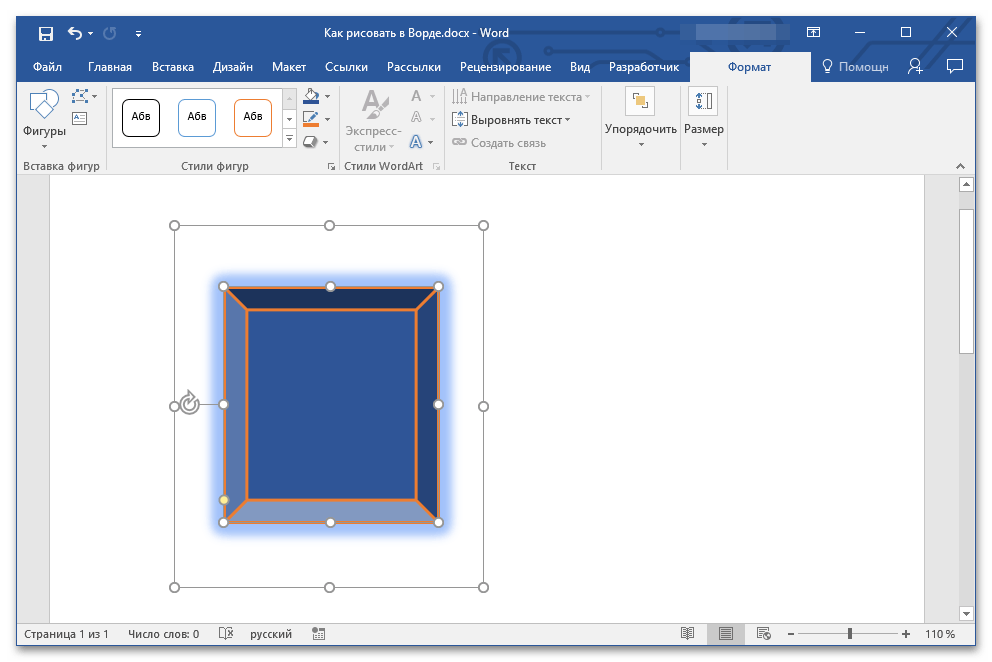
Подробнее: Основы рисования в Microsoft Word
Способ 2: Использование макроса
Если выделять корень в словах требуется часто, целесообразнее будет воспользоваться специальным макросом, который автоматически добавляет нужную фигуру. Для этого потребуется создать новый объект, вставить код сценария и сохранить его в Word. Делается это следующим образом:
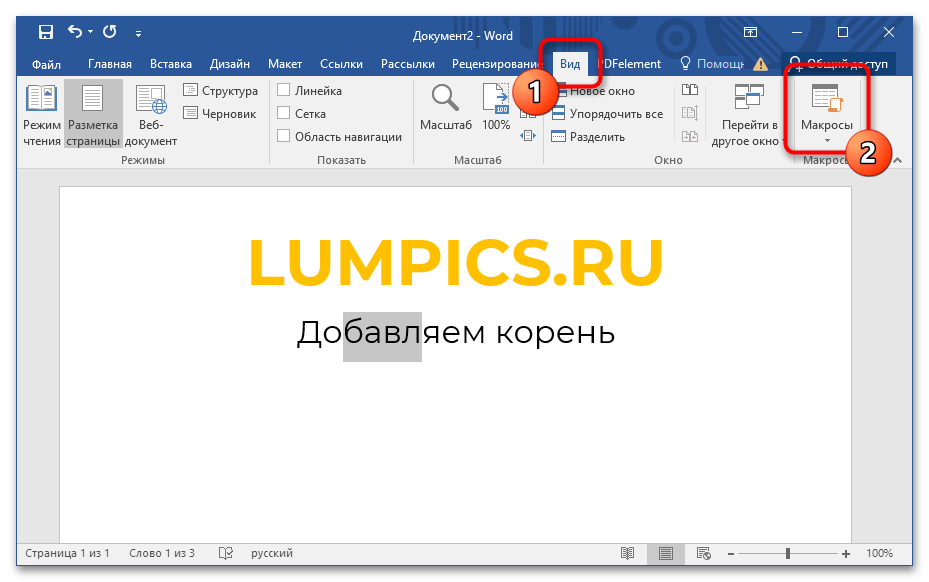
- Перейдите во вкладку «Вид» и нажмите по кнопке «Макросы», расположенной на панели инструментов.
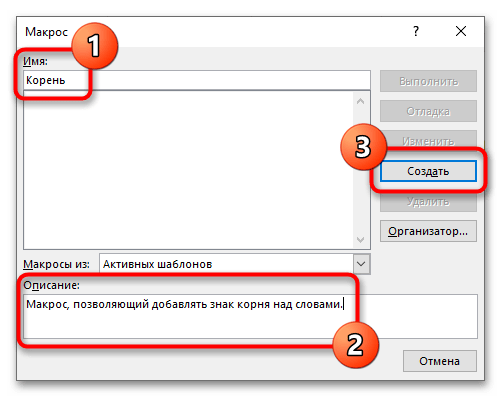
- В появившемся окне введите произвольное название макроса и при необходимости заполните поле с описанием. После этого нажмите по кнопке «Создать».
- Откроется новое меню, в котором удалите весь имеющийся текст и вставьте следующий код — он позволяет рисовать знак корня над словами: Option Explicit Enum LexicalUnits luRoot = 0 luPrefix = 1 luPostfix = 2 luEndfix = 3 End Enum ‘Вставить корень Sub корень() Call AddLexicalUnit(luRoot) End Sub Sub AddLexicalUnit(LexUnit As LexicalUnits) Dim nL As Single, nT As Single, nW As Single, nH As Long Const HEIGHT As Single = 3 ‘ ActiveWindow.GetPoint 0, 0, 0, nH, Selection.Range nL = Selection.Information(wdHorizontalPositionRelativeToPage) nT = Selection.Information(wdVerticalPositionRelativeToPage) + 2 Selection.Collapse wdCollapseEnd nW = Selection.Information(wdHorizontalPositionRelativeToPage) — nL Select Case LexUnit Case luRoot ‘Корень With ActiveDocument.Shapes.BuildFreeform(msoEditingAuto, CSng(nL), CSng(nT)) .AddNodes msoSegmentCurve, msoEditingAuto, CSng(nL + nW / 2 — 1), CSng(nT — HEIGHT) .AddNodes msoSegmentCurve, msoEditingAuto, CSng(nL + nW — 2), CSng(nT) .ConvertToShape.Select End With End Select Selection.ShapeRange.WrapFormat.Type = 3 End Sub
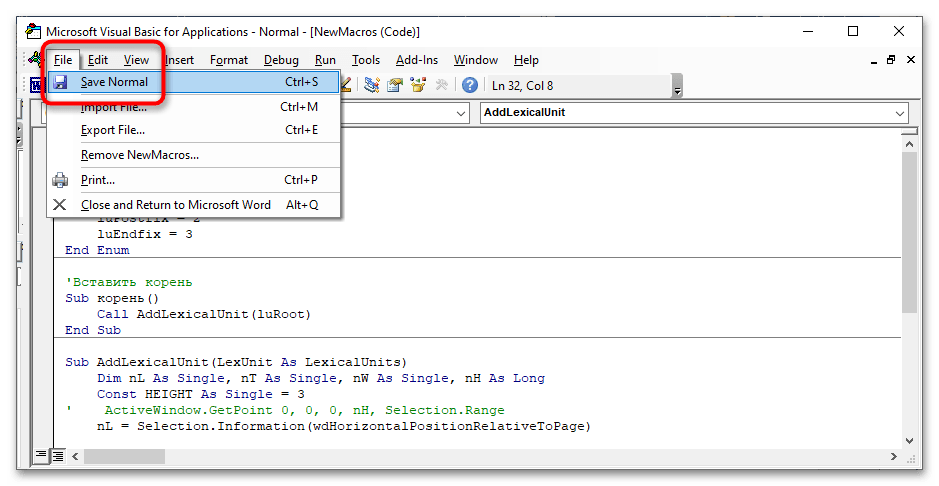
- После этого нажмите по кнопке «Save Normal», находящейся в скрытом меню «File». Эту же операцию можно произвести посредством горячих клавиш Ctrl + S.
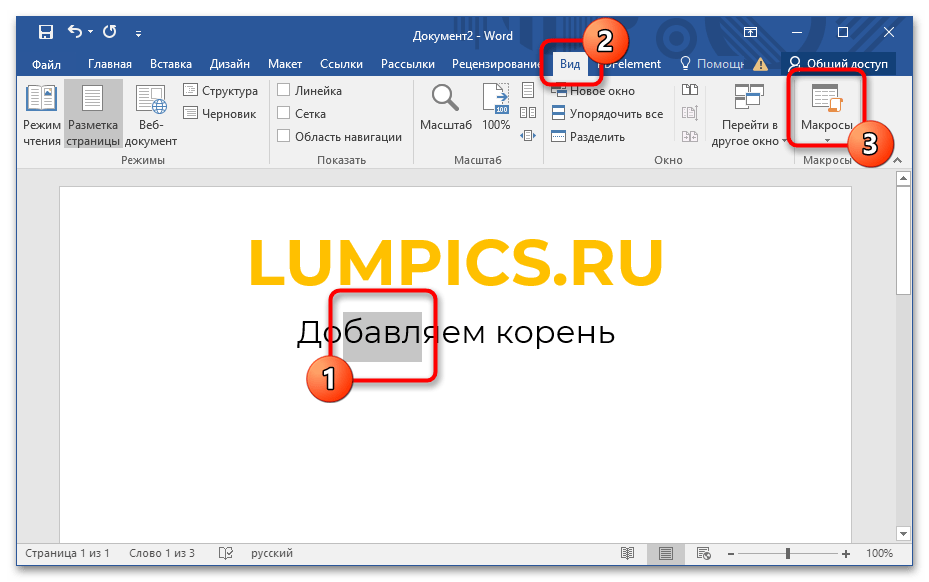
- Закройте все дополнительные окна и вернитесь на страницу документа. Выделите часть слова, над которой нужно нарисовать корень, и на вкладке «Вид» снова щелкните по кнопке «Макросы».
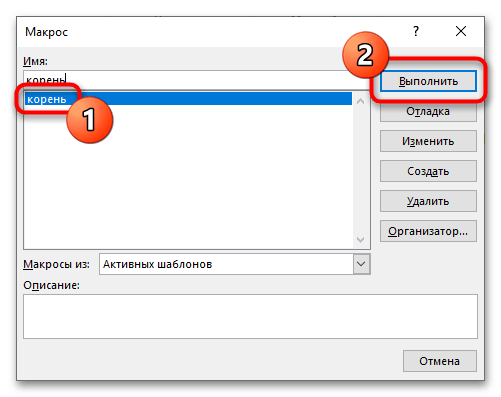
- В новом окне выделить название только что созданного скрипта и кликните «Выполнить».
После этого корень будет автоматически установлен над выделенной частью слова. При необходимости его можно отредактировать — изменить цвет, толщину, расположение и тому подобное.
Обратите внимание! Чтобы каждый раз не переходить на вкладку «Вид» для открытия меню с макросами, можно воспользоваться горячими клавишами Alt + F8. У нас на сайте также есть отдельная статья, посвященная клавиатурным сочетаниям в этом текстовом процессоре. Рекомендуем ознакомиться, чтобы оптимизировать выполнение рутинных действий.
Подробнее: Горячие клавиши для удобной работы в Microsoft Word



