
В различных документах Microsoft Word часто возникает необходимость вставлять символы, которые невозможно набрать на клавиатуре. Мы уже рассматривали, как добавить галочку в Ворде. Это может быть полезно как в обычном тексте, так и при заполнении анкеты.
Но что делать, если в анкете требуется отметить ответ крестиком? Или как вставить его в квадрат в тексте документа? Эти вопросы мы и обсудим в данной статье. Поскольку чаще всего такие отметки необходимы именно для ответов в анкете, мы возьмем их как пример.

Ответы в анкете, перед которыми изначально расположен пустой квадрат, могут быть оформлены различными способами: в режиме разработчика, посредством специальной формы; добавлением нужного символа; или с помощью маркера.
Как вставить крестик в квадратике в Ворде
Если в тексте для ответов на вопрос они были сделаны в режиме разработчика, тогда наведя курсор на нужный квадрат, который находится возле подходящего ответа, он подсветится серым цветом.

Добавить крестик в эту фигуру совсем не сложно – нужно просто щелкнуть по ней мышкой один раз, и он появится.

Добавляем квадратик с крестиком внутри через Символы
Если при выборе фигуры рядом с правильным ответом она не подсвечивается, а курсор оказывается справа или слева от нее, это указывает на то, что список составлен вручную, и применялись определенные символы.
В данном случае, нужно удалить пустой квадрат, а на его место выбрать зачеркнутый.

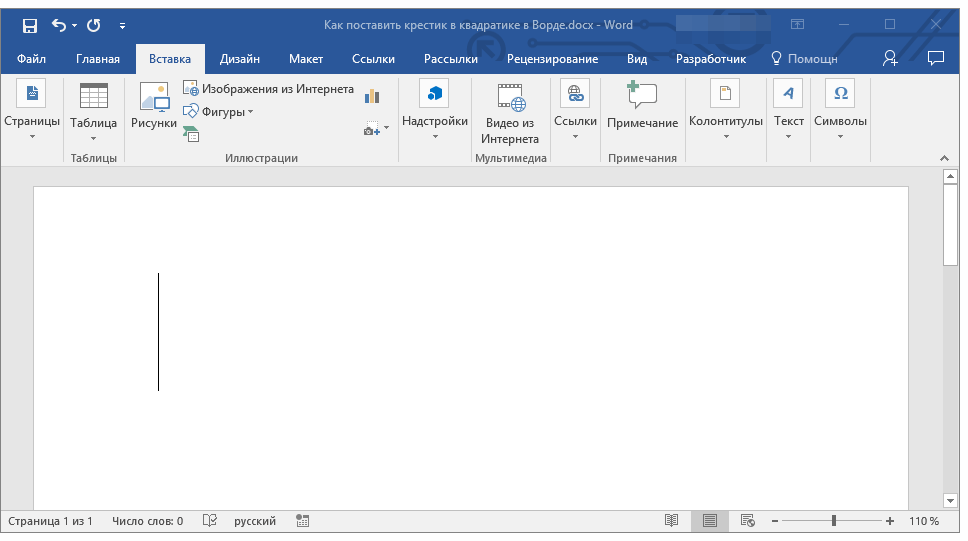
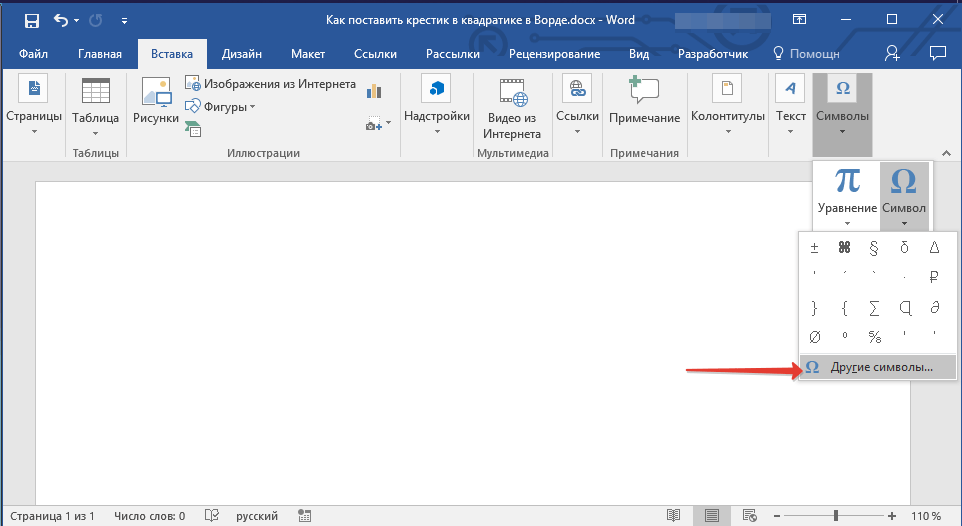
Уберите лишнее и зафиксируйте курсор на прежнем месте. Затем перейдите на вкладку «Вставка» и в разделе «Символы» кликните на соответствующую кнопку. Появится список недавних выборов. В будущем вы сможете выбрать то, что вам нужно, но пока этого элемента нет, нажмите на «Другие».

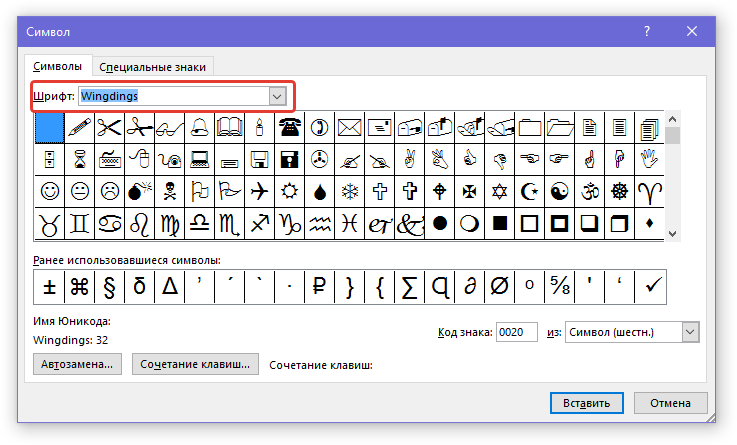
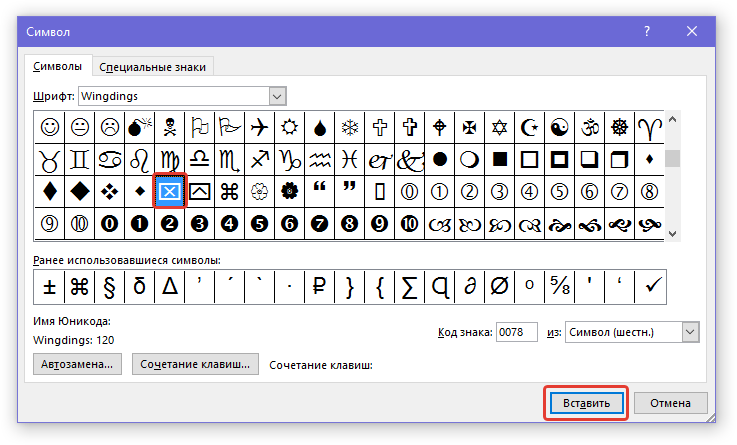
В появившемся окне выберите шрифт «Wingdings». Прокрутите вниз, и вы найдете желаемый символ. Щелкните на фигурку, а затем нажмите кнопку «Вставить», чтобы добавить ее в ваш документ. В перечне представлены два варианта, которые можно увидеть в разделе «Ранее использовавшиеся»; выберите наиболее уместный.

После добавления символа в документ, кликните по кнопке «Закрыть», чтобы завершить работу с окном.

Если Вам часто приходится использовать такой знак, для заполнения анкет, тогда можно для него задать комбинацию клавиш. Для этого нажмите в окне «Символ» на кнопку «Сочетание клавиш» . Что делать дальше, я подробно описала в статье: как поставить галочку в Ворде, ссылка на которую приведена в самом начале.

Если пользоваться горячими клавишами Вам не привычно, тогда вставляйте зачеркнутую фигуру, открывая вкладку «Вставка» – группа «Символы» – кнопка аналогичная. Он будет находится в списке последних использованных.

Таким же образом, через вставку, добавить крестик можно и в обычный текст в документе и в таблицу.

Ставим квадрат и крестик в маркированном списке
Варианты ответов с пустыми квадратами в анкете могут быть созданы еще и с помощью маркированных списков. В данном случае, нажимая на маркер, он выделится синим цветом, а все остальные серым. А на вкладке «Главная» подсветится кнопка «Маркеры» .

Если у Вас именно так, тогда нажмите на вариант ответа, который подходит Вам, чтобы он стал синий. Потом кликните по кнопке «Маркеры» , чтобы удалить список.

Дальше поставьте курсор в начале ответа, в примере он стоит перед словом «зима» . Перейдите на вкладку «Вставка» и нажмите кнопочку «Символы» . Если в нужный нам есть в последних использованных, жмите на него, если нет, тогда выберите его из «Других» , как описано выше.

Вот так изменился наш список. Чтобы придать ему нормальный внешний вид, выделите все варианты для данного вопроса и на вкладке «Главная» нажмите на стрелочку возле кнопки «Интервал» . В выпадающем списке выберите «Другие варианты междустрочных интервалов» .

В следующем окне нужно убрать галочку, или там может быть синяя заливка, в поле «Не добавлять интервал между абзацами одного стиля» . Нажмите «ОК»

Интервалы станут одинаковые между строками. А сделать отступ для ответа можно, или используя маркер на верхней линейке, или нажав клавишу «Tab» (две стрелки в разные стороны).

На этом я завершаю свой рассказ. Полагаю, Вы успели заполнить анкету и указать в ней выбранные варианты, применив крестик в квадрате, либо просто вставили квадрат с крестиком в документ Ворд.
Вставка крестика в квадрате в Microsoft Word
Нередко пользователи во время работы в Microsoft Word сталкиваются с необходимостью вставить тот или иной символ в текст. Мало-мальски опытные пользователи этой программы знают, в каком ее разделе искать всевозможные специальные знаки. Проблема лишь в том, что в стандартном наборе Ворда этих самых символов так много, что найти необходимый иногда бывает очень сложно.
Один из символов, который не так уж и просто найти, это крестик в квадратике. Необходимость поставить такой знак нередко возникает в документах со списками и вопросами, где нужно отметить тот или иной пункт. Итак, приступим к рассмотрению способов, с помощью которых можно поставить крестик в квадрате.
Добавление знака крестик в квадрате через меню «Символ»
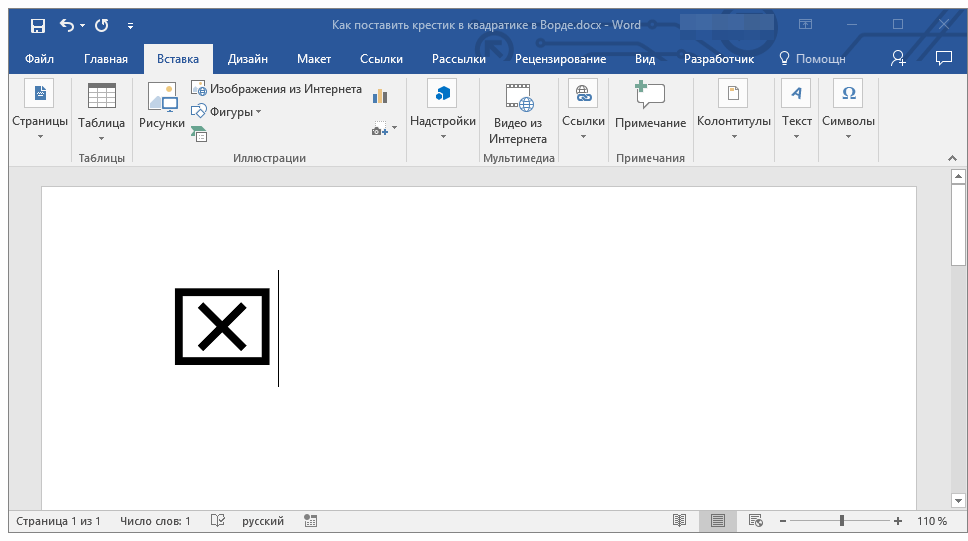
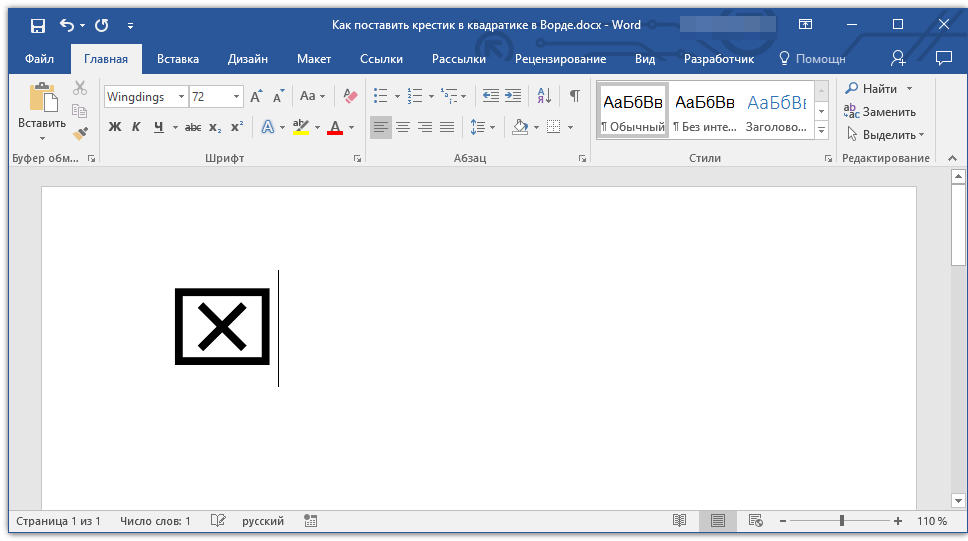
Добавить этот же символ можно и с помощью специального кода:
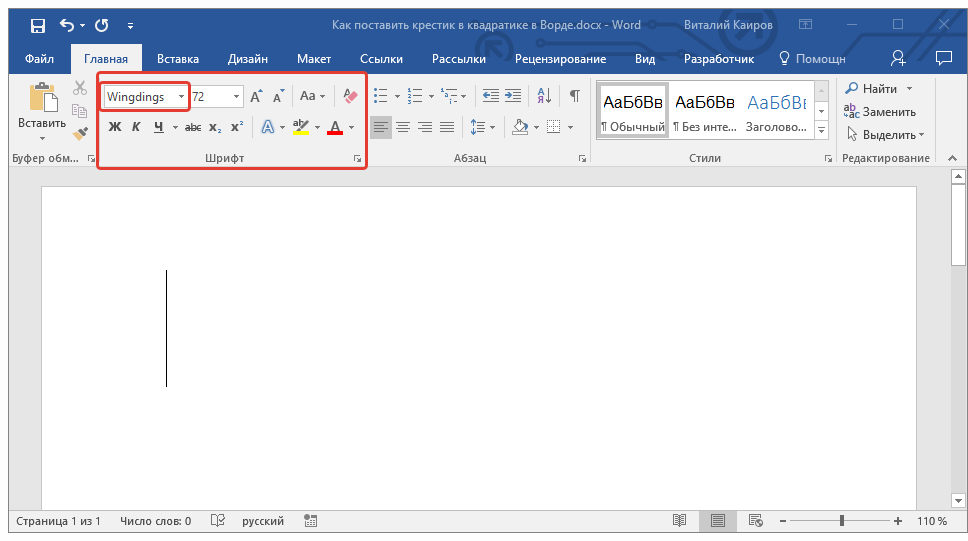
Во вкладке «Главная» в группе «Шрифт» измените используемый шрифт на «Windings».
Установите указатель курсора в месте, где должен быть добавлен крестик в квадрате, и зажмите клавишу «ALT».
Добавление специальной формы для вставки крестика в квадрат
Иногда в документе требуется поставить не готовый символ крестик в квадрате, а создать форму. То есть, необходимо добавить квадрат, непосредственно внутри которого и можно будет поставить крестик. Для того, чтобы это сделать, в Microsoft Word должен быть включен режим разработчика (на панели быстрого доступа будет отображаться одноименная вкладка).
Включение режима разработчика
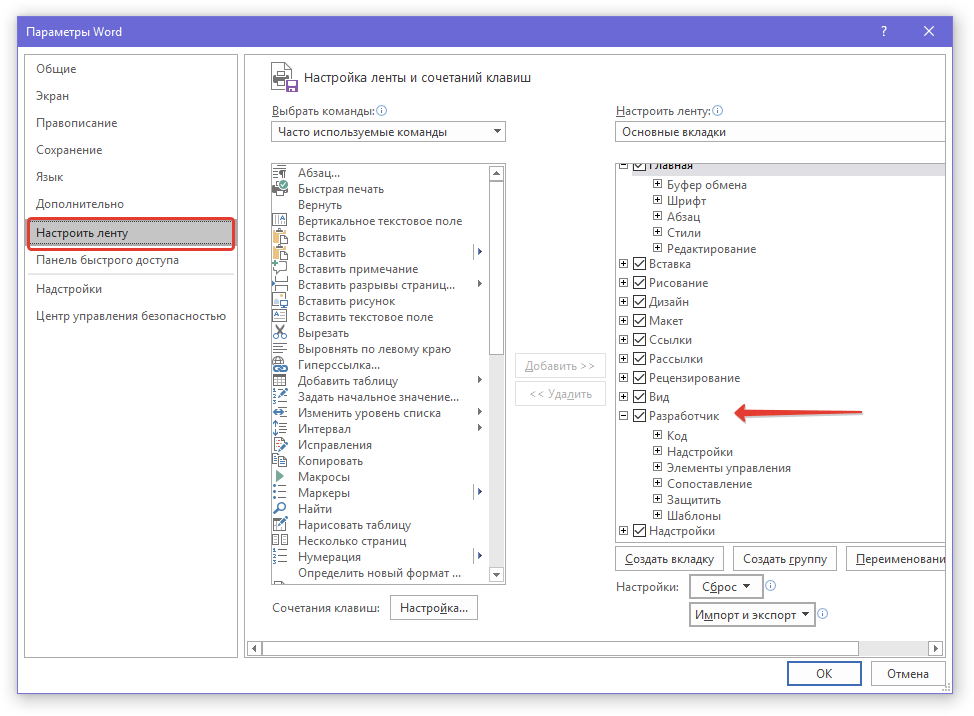
- Откройте меню «Файл» и перейдите в раздел «Параметры».
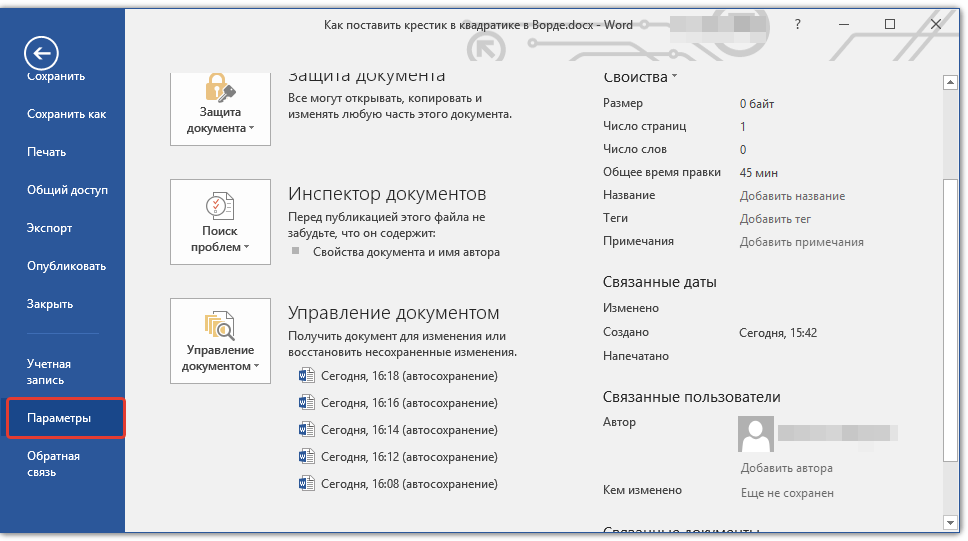
- В открывшемся окне перейдите в раздел «Настроить ленту».
- В списке «Основные вкладки» установите галочку напротив пункта «Разработчик» и нажмите «ОК» для закрытия окна.
Создание формы
Теперь, когда в Ворде появилась вкладка «Разработчик», вам будет доступно значительно больше функций программы. В числе таковых и создание макросов, о которых мы ранее писали. И все же, не будем забывать, что на данном этапе у нас совсем другая, не менее интересная задача.
Урок: Создание макросов в Word
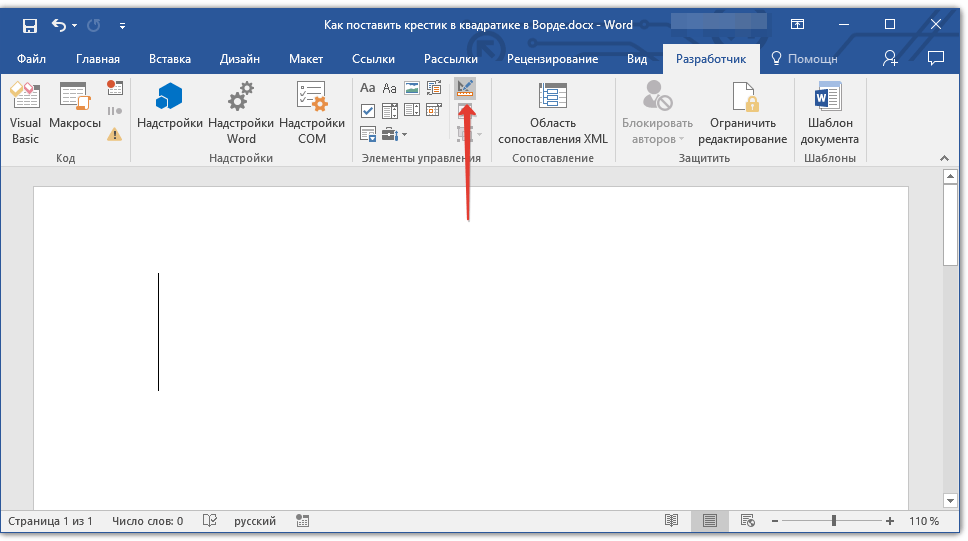
- Откройте вкладку «Разработчик» и включите режим конструктора, нажав на одноименную кнопку в группе «Элементы управления».
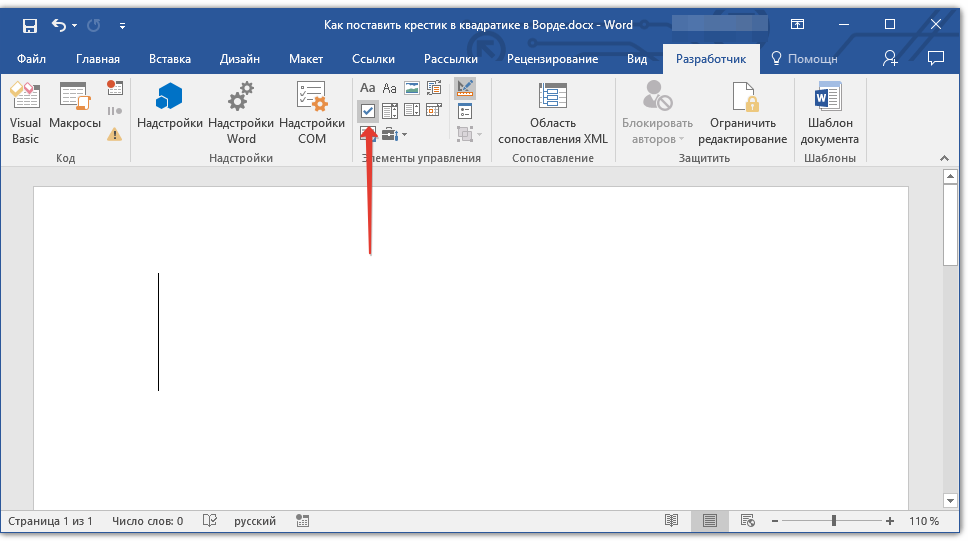
- В этой же группе нажмите на кнопку «Элемент управления содержимым флажок».
- На странице появится пустой квадратик в специальной рамке. Отключите «Режим конструктора», повторно нажав на кнопку в группе «Элементы управления».
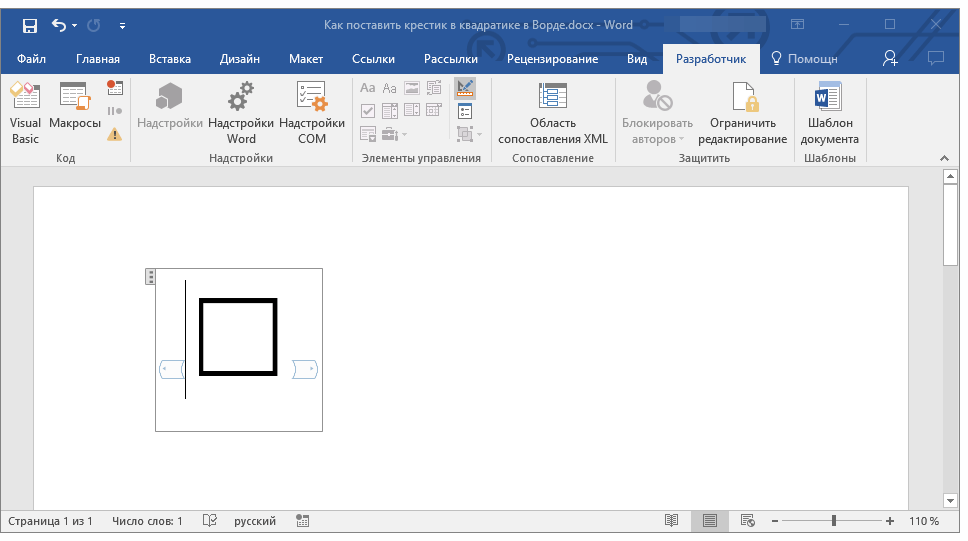
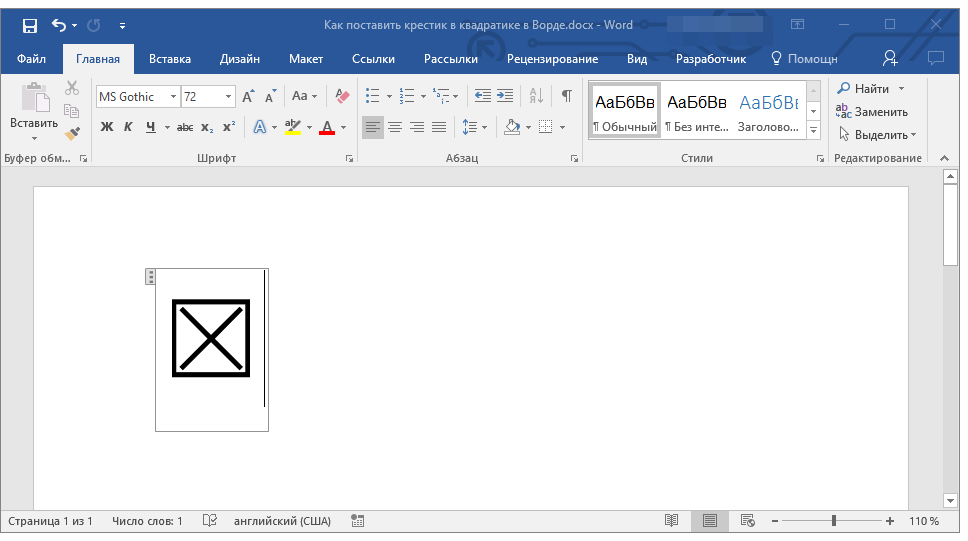
Замечание: Число подобных форм может быть любым.
Теперь у вас есть больше информации о возможностях Microsoft Word, включая два метода, которые позволяют отметить квадрат крестиком. Не останавливайтесь на этом, продолжайте исследовать MS Word, и мы будем рад помочь вам в этом.



