
MS Word предлагает множество символов, включая обозначения температуры и разнообразные математические знаки. Однако при создании, например, анкеты для опроса возникает первая сложность – это вставка галочки в документе, так как её сложно ввести с клавиатуры, в отличие от квадратной скобки. В этой статье рассмотрим два достаточно простых способа, которые помогут решить эту задачу.
Способ 1: значок галочка с помощью вкладки «Символ»
Этот способ добавления символа знаком многим, поскольку он не требует значительных временных затрат. Таким образом, чтобы вставить галочку в форму, необходимо:
- Поставить курсор мыши в нужном месте в тексте, где нужен знак галочки;
- Открыть вкладку «Вставка» — «Символ» — «Другие символы»;
- В окне «Символ» в разделе «Шрифт» укажите «Wingdings» немного прокрутите вниз всего списка знаков, найдите галку, нажмите на неё и вставьте.
- Закройте окно «Символ».
- Результат на скриншоте ниже.
Обратите внимание! Рядом с символом галочки также присутствует галочка в квадрате, стандартный крестик и крестик в квадрате. Кликнув по нужному значку, вы можете добавить его в свой текст.
Вот таким образом будет выглядеть галочка в квадрате (код знака в документе Ворд – 254).
Способ 2: вставка галочки через вкладку «Главная»
На основной вкладке выберите шрифт «Wingdings-2».
Переключите раскладку клавиатуры на английскую, используя комбинацию клавиш «Shift + Alt». Затем, удерживая «Shift», нажмите на букву «P» на английской раскладке.
Данный способ позволяет поставить только птичку в тексте, без квадратика. Также можно создавать список перечислений, либо использовать в хаотичном виде по всему текстовому документу.
Часто пользователи Microsoft Word сталкиваются с задачей включения определённых символов в текст. Более-менее опытные владельцы этой программы знают, где искать различные специальные знаки. Однако в стандартном наборе Word количество символов столь велико, что отыскать нужный порой может быть довольно непросто.
Один из тех символов, который не так просто найти, — крестик в квадрате. Такие знаки часто требуются в документах с перечислениями и вопросами, где нужно отметить какой-либо пункт. Давайте рассмотрим способы, позволяющие вставить крестик в квадрат.
Добавление знака крестик в квадрате через меню «Символ»
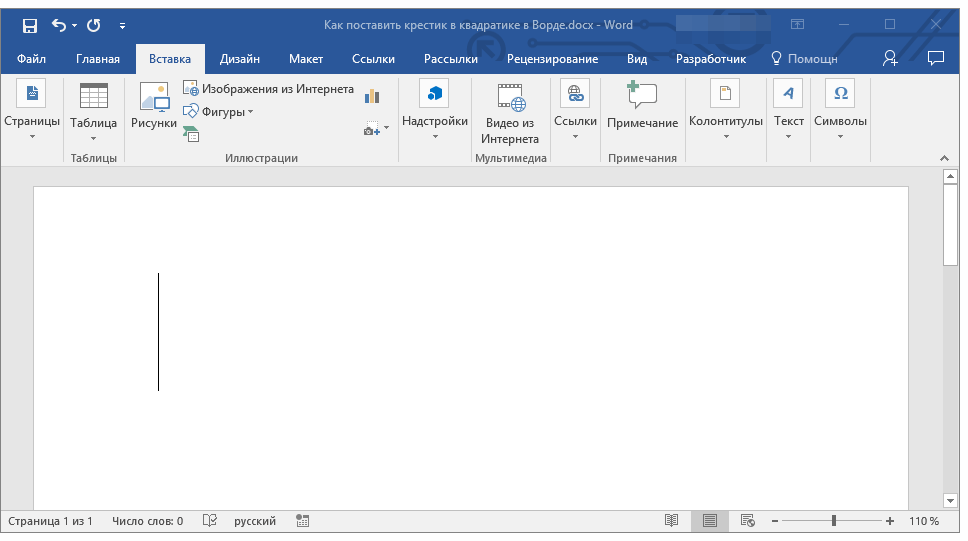
1. Установите курсор в том месте документа, где должен находиться символ, и перейдите во вкладку «Вставка».
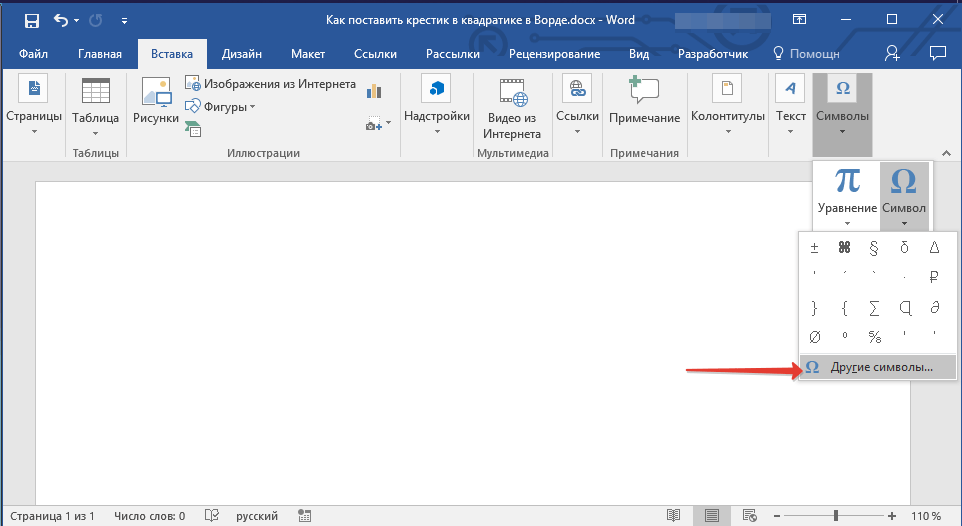
2. Нажмите на кнопку «Символ» (группа «Символы») и выберите пункт «Другие символы».
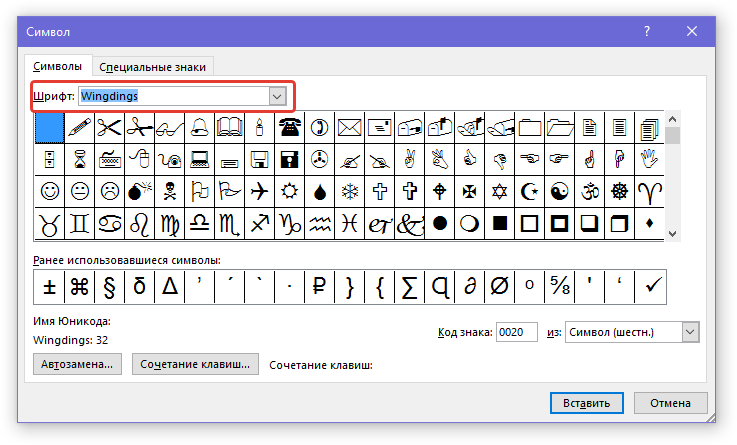
3. В открывшемся окне в выпадающем меню раздела «Шрифт» выберите «Windings».
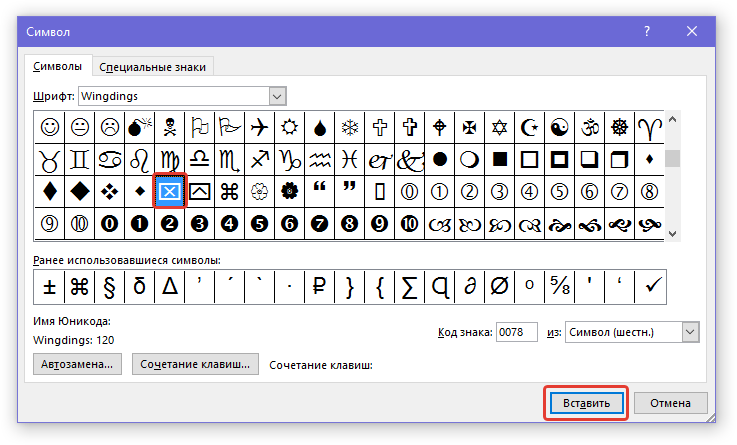
4. Пролистайте немного изменившийся список символов и найдите там крестик в квадрате.
5. Выберите символ и нажмите кнопку «Вставить», закройте окно «Символ».
6. Крестик в квадратике будет добавлен в документ.
Добавить этот же символ можно и с помощью специального кода:
1. Во вкладке «Главная» в группе «Шрифт» измените используемый шрифт на «Windings».
2. Установите указатель курсора в месте, где должен быть добавлен крестик в квадрате, и зажмите клавишу «ALT».
2. Убедитесь, что ввели цифры «120» без использования кавычек и затем отпустите клавишу «ALT».
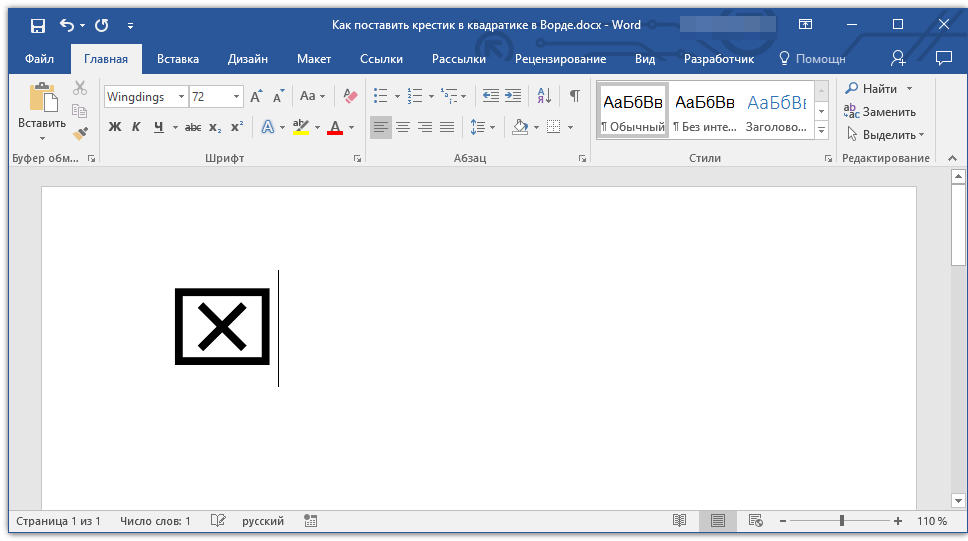
3. Крестик в квадратике будет добавлен в указанное место.
Добавление специальной формы для вставки крестика в квадрат
Иногда в документе требуется поставить не готовый символ крестик в квадрате, а создать форму. То есть, необходимо добавить квадрат, непосредственно внутри которого и можно будет поставить крестик. Для того, чтобы это сделать, в Microsoft Word должен быть включен режим разработчика (на панели быстрого доступа будет отображаться одноименная вкладка).
Включение режима разработчика
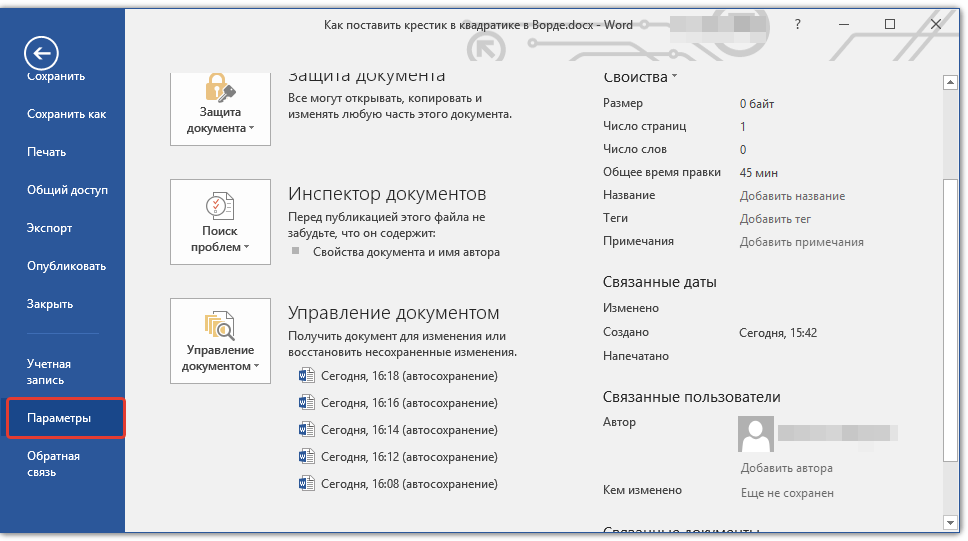
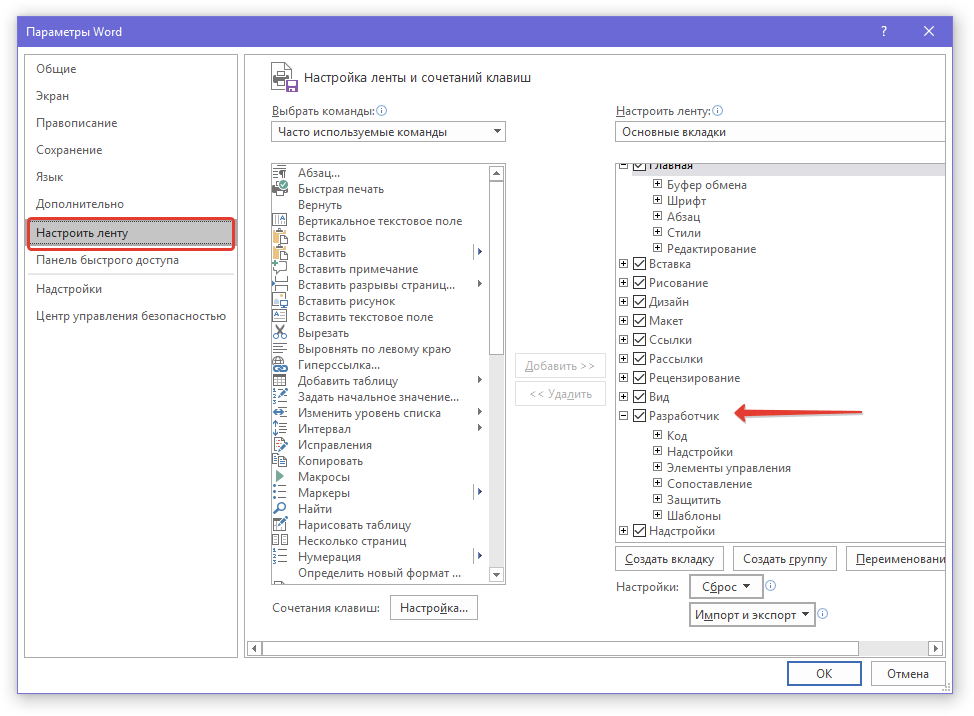
1. Откройте меню «Файл» и перейдите в раздел «Параметры».
2. В открывшемся окне перейдите в раздел «Настроить ленту».
3. В списке «Основные вкладки» установите галочку напротив пункта «Разработчик» и нажмите «ОК» для закрытия окна.
Создание формы
Теперь, когда в Ворде появилась вкладка «Разработчик», вам будет доступно значительно больше функций программы. В числе таковых и создание макросов, о которых мы ранее писали. И все же, не будем забывать, что на данном этапе у нас совсем другая, не менее интересная задача.
1. Откройте вкладку «Разработчик» и включите режим конструктора, нажав на одноименную кнопку в группе «Элементы управления».
2. В этой же группе нажмите на кнопку «Элемент управления содержимым флажок».
3. На странице появится пустой квадратик в специальной рамке. Отключите «Режим конструктора», повторно нажав на кнопку в группе «Элементы управления».
Теперь, при одиночном щелчке на квадратике, в его центре появится крестик.
Обратите внимание: количество подобных фигур может быть любым.
Теперь вы знаете немного больше о возможностях Майкрософт Ворд, в том числе и о двух разных способах, с помощью которых можно поставить крестик в квадрате. Не останавливайтесь на достигнутом, продолжайте изучать MS Word, а мы вам в этом поможем.
Есть несколько способов поставить символ галочку в Microsoft Word. Способы, которые мы будем применять, должны работать для Microsoft Office 365, Microsoft Word 2016, Microsoft Word 2013, Microsoft Word 2011, Microsoft Word 2010, Microsoft Word 2007, Microsoft Word 2008 и Microsoft Word 2004.
Способ 1 – копирование и вставка — ✓ ✔ ☑ ✅ ✕ ✖ ✗ ✘
Чтобы скопировать и поставить галочку или крестик, выделите один из символов ниже, затем скопируйте и вставьте его в ваш документ или просто перетащите выделенный фрагмент.
Выберите любой символ, который вам понравится:
Чтобы скопировать – выделите символ, а затем выполните комбинацию клавиш Ctrl + C.
Теперь в буфере обмена находится скопированный вами текст.
Чтобы поставить символ в нужное место, используйте Ctrl + V.
Способ 2 – символьные шрифты
Наиболее распространенный способ заключается в использовании специальных шрифтов – «Wingdings 2» или «Webdings». Найти их можно будет в вашем документе в левом углу и выбрать соответствующий шрифт.
После выбора любого выбранного шрифта Wingdings 2 или Webdings, можно будет воспользоваться специальными горячими клавишами, которые ниже изображены на картинке.
Способ 3 — таблицы символов
Еще одним способом является применение таблицы символов. Для этого вам потребуется установленный Excel на вашем компьютере. Затем откройте меню «Вставка» и выберите опцию «Символ». Как и в предыдущем шаге, необходимо выбрать шрифт «Wingdings». После этого в нижнем окне вы сможете выбрать любой символ по своему усмотрению.
Такую же таблицу можно получить, перейдя в меню «Пуск → Стандартные → Служебные», выбрать «Таблица символов». Ну и конечно не забудьте выбрать шрифт Wingdings. Просто кликните по любому значку дважды, и символ будет скопирован в буфер обмена. И наконец, поставить символ в нужное место документа.
Способ 4 — код символа на клавиатуре
Иной быстрый способ заключается в напечатание код символа на клавиатуре. Цифры нужно будет вводить именно с цифровой клавиатуры, которая расположена справа от вас. Верхний ряд цифр клавиатуры для этого не подходят.
Галочки
Крестики
Не забывайте, что нужно будет поменять шрифт на Wingdings, прежде чем код символа будет введен. В конце можно будет сменить на нужный вам шрифт.
Это самые эффективные и простые способы поставить галочку в стандартный документ Word. Обратите внимание, описанные выше способы могут различаться в зависимости от вашей версии Microsoft Word, которую вы установили.
Вставка крестика в квадрате в Microsoft Word
Нередко пользователи во время работы в Microsoft Word сталкиваются с необходимостью вставить тот или иной символ в текст. Мало-мальски опытные пользователи этой программы знают, в каком ее разделе искать всевозможные специальные знаки. Проблема лишь в том, что в стандартном наборе Ворда этих самых символов так много, что найти необходимый иногда бывает очень сложно.
Один из символов, который не так уж и просто найти, это крестик в квадратике. Необходимость поставить такой знак нередко возникает в документах со списками и вопросами, где нужно отметить тот или иной пункт. Итак, приступим к рассмотрению способов, с помощью которых можно поставить крестик в квадрате.
Добавление знака крестик в квадрате через меню «Символ»
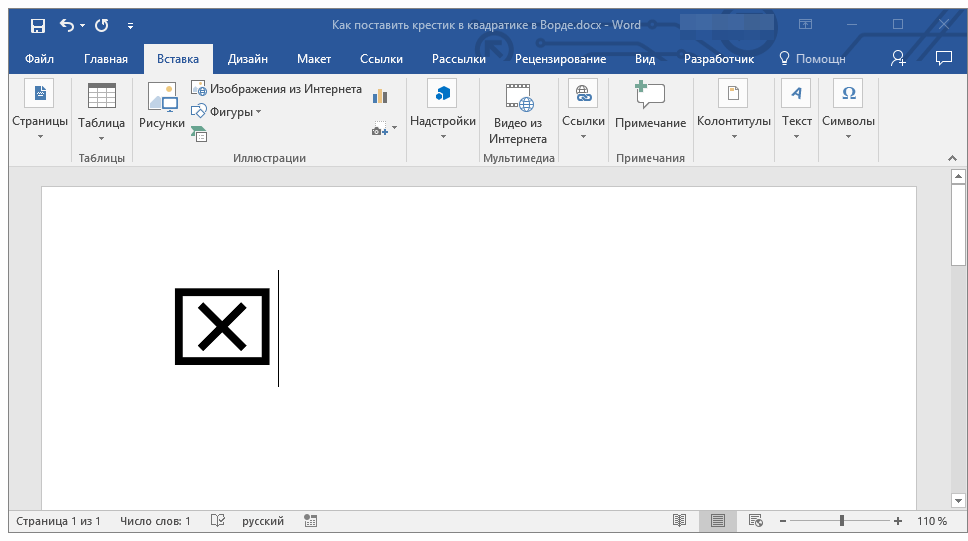
Добавить этот же символ можно и с помощью специального кода:
Во вкладке «Главная» в группе «Шрифт» измените используемый шрифт на «Windings».
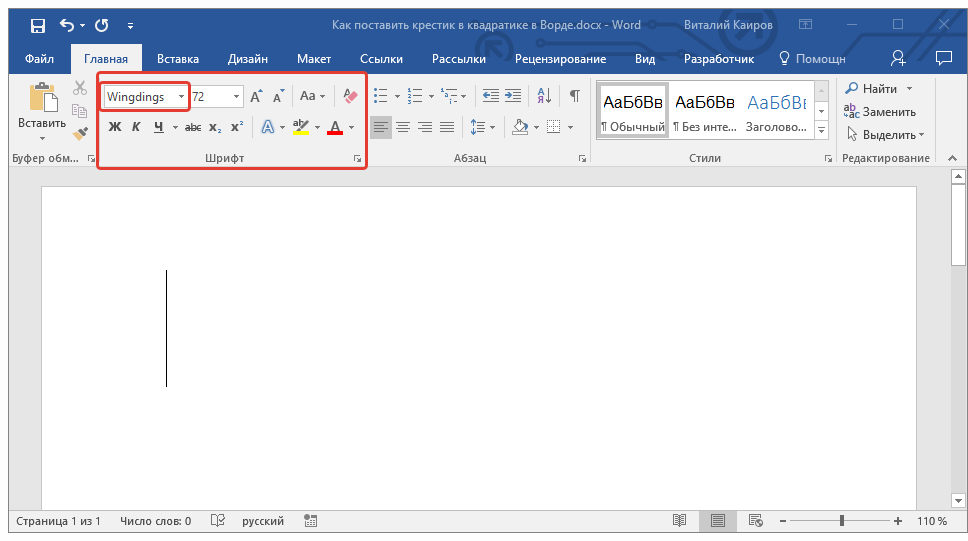
Установите указатель курсора в месте, где должен быть добавлен крестик в квадрате, и зажмите клавишу «ALT».
Крестик в квадратике будет добавлен в указанное место.
Добавление специальной формы для вставки крестика в квадрат
Иногда в документе требуется поставить не готовый символ крестик в квадрате, а создать форму. То есть, необходимо добавить квадрат, непосредственно внутри которого и можно будет поставить крестик. Для того, чтобы это сделать, в Microsoft Word должен быть включен режим разработчика (на панели быстрого доступа будет отображаться одноименная вкладка).
Включение режима разработчика
Создание формы
Теперь, когда в Ворде появилась вкладка «Разработчик», вам будет доступно значительно больше функций программы. В числе таковых и создание макросов, о которых мы ранее писали. И все же, не будем забывать, что на данном этапе у нас совсем другая, не менее интересная задача.
Урок: Создание макросов в Word
- Откройте вкладку «Разработчик» и включите режим конструктора, нажав на одноименную кнопку в группе «Элементы управления».
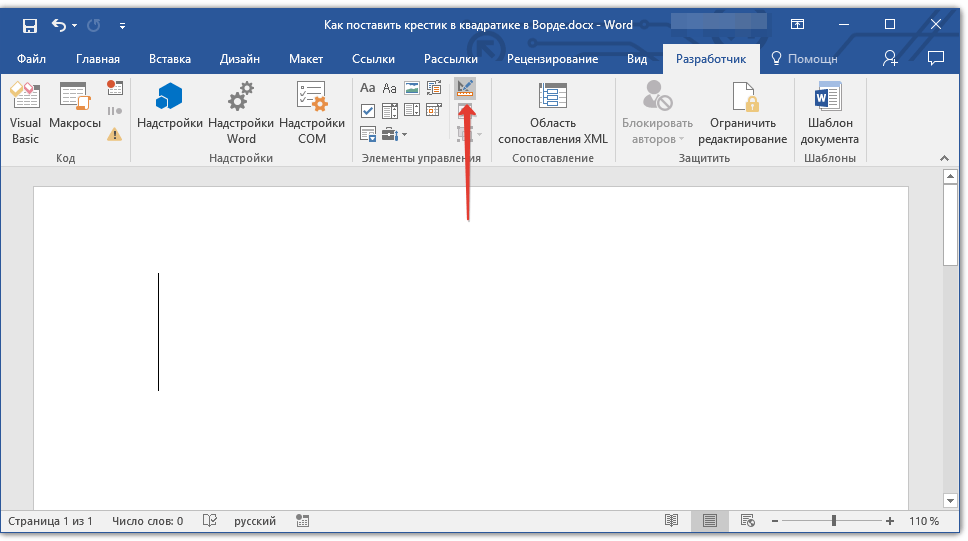
- В этой же группе нажмите на кнопку «Элемент управления содержимым флажок».
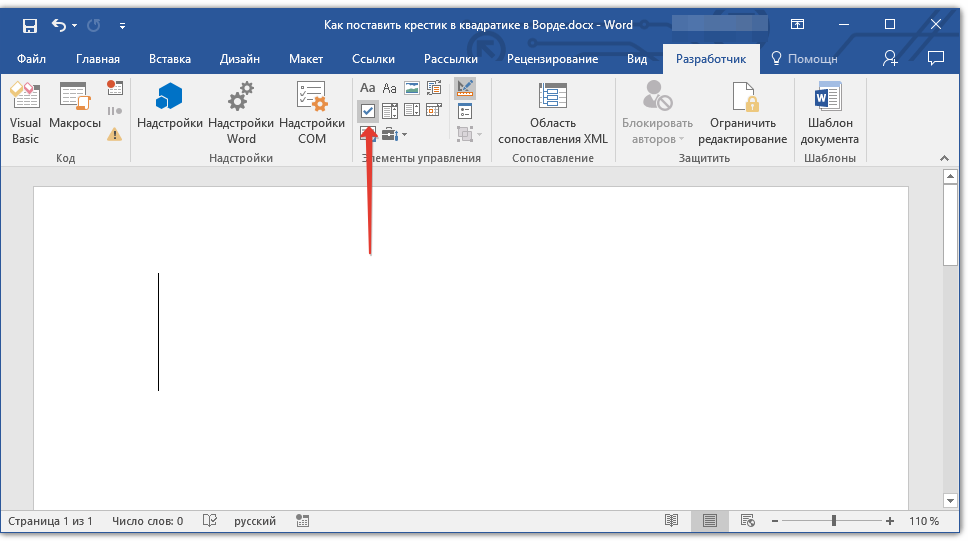
- На странице появится пустой квадратик в специальной рамке. Отключите «Режим конструктора», повторно нажав на кнопку в группе «Элементы управления».
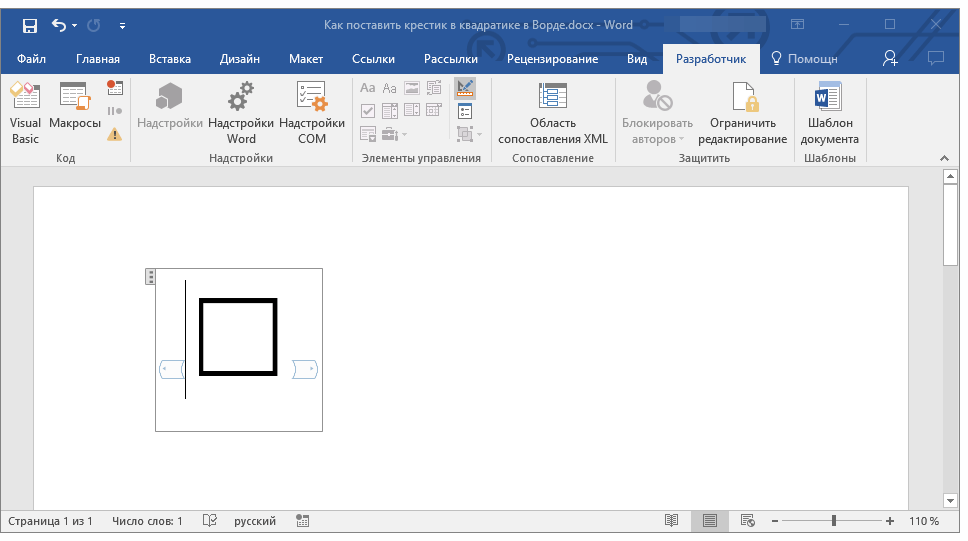
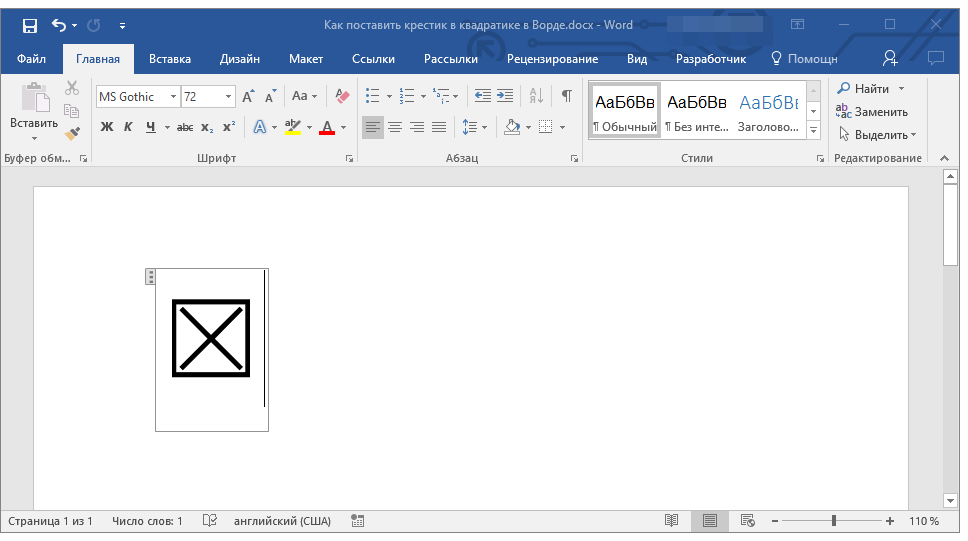
Обратите внимание: Число этих форм не имеет ограничений.
Теперь вы знаете немного больше о возможностях Майкрософт Ворд, в том числе и о двух разных способах, с помощью которых можно поставить крестик в квадрате. Не останавливайтесь на достигнутом, продолжайте изучать MS Word, а мы вам в этом поможем.
Как сделать крестик в Microsoft Word

Word — один из самых популярных текстовых редакторов, который используется для создания и редактирования документов. Он предоставляет множество инструментов и функций, с помощью которых можно воплотить в жизнь самые разнообразные задачи. В этой статье мы рассмотрим, как легко и быстро создать крестик в Word.
Крестик — это один из самых узнаваемых символов, который находит применение во многих областях. Он может использоваться для обозначения пунктов в списке, фиксации итогов или просто в качестве декоративного элемента. Создание крестика в Word не представляет никакой сложности и займет всего несколько минут.
Самый простой способ создать крестик в Word — использовать символ крестика из набора символов. Для этого необходимо найти нужный символ в таблице символов в Word, выбрать его и вставить в документ. Этот метод подходит, если вам не требуется настраивать стиль или размер крестика, и вам подходит один из представленных в таблице вариантов.
Создание документа
Чтобы создать документ в приложении Microsoft Word, следует пройти через несколько лёгких этапов. Сначала запустите программу Word на своём компьютере. Она обычно доступна на рабочем столе или в меню Пуск.
После открытия программы вам будет предложено выбрать тип документа. Вы можете выбрать новый пустой документ или использовать один из предварительно созданных шаблонов.
После выбора типа документа, на экране будет открыто окно программы, в котором вы можете начать создание своего документа. В верхней части окна находится панель инструментов, где расположены различные кнопки и функции, необходимые для работы с текстом и форматирования документа.
Для добавления текста в документ щелкните кнопку Текст на панели инструментов или нажмите клавишу T на клавиатуре. После этого вы сможете ввести текст прямо на экране. Чтобы сохранить изменения, щелкните кнопку Сохранить или выберите соответствующую команду в меню Файл.
Для добавления различных элементов в документ, таких как изображения, таблицы или графики, используйте соответствующие инструменты на панели инструментов. Чтобы изменить формат или стиль текста, выделите его и используйте инструменты форматирования на панели инструментов. Например, чтобы сделать текст жирным или курсивным, выделите его и нажмите соответствующую кнопку или используйте сочетание клавиш Ctrl+B или Ctrl+I.
После завершения работы с документом не забудьте сохранить его. Щелкните кнопку Сохранить на панели инструментов или выберите соответствующую команду в меню Файл. В появившемся окне выберите папку, в которой вы хотите сохранить документ, задайте ему имя и нажмите кнопку Сохранить.
Теперь у вас есть основные знания о том, как создать документ в программе Microsoft Word. Используйте эти советы, чтобы создавать профессионально оформленные документы и повышать свою продуктивность.
Выбор шрифта
При создании крестика в Word, выбор подходящего шрифта играет важную роль для достижения нужного визуального эффекта. Шрифт должен быть чётким, читаемым и эстетически приятным. Несколько факторов следует учесть при выборе шрифта для вашего крестика:
Читаемость
Крестик должен быть чётким и легко читаемым. Выберите шрифт, у которого буквы чётко отображаются на экране и печатаются ясно. Избегайте шрифтов с плохим самоопределением, где буквы сливаются вместе или тяжело читаются.
Стиль
Степень официальности вашего крестика должна определять стиль выбранного шрифта. Если вам нужен формальный и серьёзный вид, выберите классический шрифт, такой как Times New Roman или Arial. Если вы хотите, чтобы ваш крестик выглядел более стильным и современным, рассмотрите использование шрифта Calibri или Verdana.
Учтите, что в определенных ситуациях шрифты могут быть изменены, поскольку они могут отсутствовать на устройстве, открывающем документ. Поэтому рекомендуется выбирать шрифты, которые являются популярными и доступны на большинстве компьютеров.
Изменение размера шрифта
Есть несколько способов изменить размер шрифта:
Использование команды Размер шрифта

Перейдите во вкладку Шрифт в верхней панели инструментов Word. В группе Шрифт найдите выпадающее меню Размер шрифта. Щелкните на нем и выберите желаемый размер шрифта из предложенного списка.
Использование команды Масштабирование
Если вы хотите изменить размер шрифта пропорционально, перейдите во вкладку Шрифт и выберите размер шрифта из списка, или введите желаемый размер напрямую в поле Размер. Каждое введенное значение будет отображаться в режиме реального времени в тексте.
Запомните, что некоторые шрифты могут иметь ограниченный набор размеров шрифта. Если вы хотите использовать конкретный размер, убедитесь, что выбранный вами шрифт поддерживает его.
Изменение размера шрифта может быть полезным, если вы хотите сделать название раздела или заголовки более выразительными, выделить важные фразы или сделать текст более читабельным. Экспериментируйте с различными размерами шрифта и выбирайте тот, который лучше всего соответствует вашим потребностям и визуальным предпочтениям.
Помните: слишком маленький размер шрифта может быть трудночитаемым, особенно для людей с плохим зрением. Слишком большой размер, с другой стороны, может занимать слишком много места и сделать документ менее организованным.
Изменение размера шрифта в Word является одним из способов контролировать внешний вид и читабельность вашего текста. Используйте эти простые шаги, чтобы достигнуть желаемого результата.
Выделение текста
Существует несколько способов выделения текста в Word:
Выделение текста с помощью мыши
Самый простой способ выделить текст в Word — это использовать мышь. Для этого необходимо нажать на левую кнопку мыши в начале выделения текста, затем, удерживая кнопку нажатой, переместить курсор в конечную позицию выделения. При этом вся текстовая область между начальной и конечной позицией будет выделена.
Выделение текста с помощью комбинации клавиш
В Word имеется функция выделения текста с помощью сочетания клавиш. Для этого нужно разместить курсор в начале выделения, затем, удерживая клавишу Shift, переместить его к конечной позиции. Таким образом, весь текст между начальной и конечной точками окажется выделенным.
Таким образом, для выделения текста в Word можно использовать как мышь, так и комбинацию клавиш. Это позволяет работать с документами более эффективно и удобно.
Создание таблицы
После выбора способа создания таблицы откроется диалоговое окно, где можно указать необходимое количество строк и столбцов для таблицы. Также можно выбрать стиль таблицы и внешний вид границ ячеек.
После создания таблицы вы можете заполнить ее данными, выделять ячейки и применять форматирование, например, изменять шрифт, цвет фона, выравнивание текста и другие параметры. Также можно применить специальные функции и формулы для подсчета сумм, средних значений и других расчетов в таблице.
Добавление изображения
Добавление изображения в Word может быть полезно, когда вам необходимо вставить графический элемент в документ. Это может быть фотография, логотип или другое изображение, которое вы хотите использовать для иллюстрации текста.
Чтобы добавить изображение, выполните следующие шаги:
После выполнения этих шагов изображение будет вставлено в документ Word. Вы можете изменить размер изображения, щелкнув на нем и перетащив угловые точки, или удалить его, нажав на него правой кнопкой мыши и выбрав Удалить.
Обратите внимание, что при вставке изображения оно может быть автоматически обтекаемым текстом. Это означает, что текст будет обтекать изображение, а изображение будет изменять размер, чтобы поместиться в окне документа. Если вы хотите изменить этот режим обтекания текста, вы можете выбрать из различных вариантов обтекания текста, доступных на вкладке Формат после выделения изображения.
Советы
Теперь, когда вы знаете, как добавить изображение в Word, вы можете использовать эту функцию, чтобы создать более интересные и информативные документы.
Ссылки и гиперссылки
Для создания ссылки в тексте документа необходимо выделить нужное слово или фразу и щелкнуть правой кнопкой мыши. В появившемся контекстном меню нужно выбрать пункт «Гиперссылка». Откроется диалоговое окно «Вставить гиперссылку», в котором нужно указать адрес веб-страницы или документа, на который должна вести ссылка.
Обычно URL ссылки размещается в поле «Адрес». Чтобы облегчить восприятие информации о странице, на которую ссылается ссылка, в поле «Текст» можно ввести название или краткое описание, которое будет отображаться на странице.
Возможно добавление не только внешних ссылок, но и ссылок внутри документа. Для этого в поле «Адрес» нужно указать номер раздела, к которому должна вести ссылка. При нажатии на такую ссылку страница прокрутится к указанному разделу.
Чтобы добавить ссылку на электронную почту, необходимо выбрать в контекстном меню пункт «Электронная почта». В появившемся окне нужно указать email, на который будет отправлена информация. После добавления ссылки на почту, при клике на нее откроется программа почтового клиента с новым сообщением и заполненным полем адресата.
Ссылки являются важным инструментом в создании контекстно-связанной информации и позволяют пользователям быстро переходить по веб-страницам и документам. Используйте их уместно и обязательно проверяйте корректность адресов ссылок, чтобы пользователи могли получить доступ к необходимым ресурсам.
Вставка формулы
В Microsoft Word есть функция, позволяющая вставить математическую формулу в документ. Это может быть полезно, если вы пишете научную работу, учебник или другой документ, требующий использования математических символов и выражений.
Как вставить формулу в Word
Чтобы вставить формулу в Word, выполните следующие шаги:
Использование редактора формул
В редакторе формул Word вы можете использовать различные символы и операторы для создания сложных математических выражений. Некоторые из них включают:
| v | Корень числа |
| ^ | Возведение в степень |
| + | Сложение чисел |
| — | Вычитание чисел |
| * | Умножение |
| / | Деление чисел |
Вы также можете выбрать различные шаблоны формул для упрощения ввода и редактирования. Редактор формул предоставляет множество инструментов и возможностей для создания математических выражений, таких как индексы и интегралы.
После того как вы вставили формулу в документ, вы можете изменить ее размер или стиль, щелкнув на ней и выбрав соответствующие параметры из контекстного меню.
Теперь вы знаете, как вставить формулу в Word и использовать редактор формул для создания математических выражений в своих документах. Эта функция поможет вам создавать аккуратные и профессиональные математические формулы без необходимости использовать внешние инструменты или программы.
Редактирование страницы
В процессе редактирования документа в программе Microsoft Word вы можете воспользоваться множеством функций для форматирования и настройки страниц. Здесь мы обсудим ключевые действия, которые помогут вам оформить и усовершенствовать ваш документ.
Изменение размера страницы
Чтобы изменить размер страницы, перейдите на вкладку Макет страницы в верхней панели инструментов. Затем, в разделе Размер страницы, выберите желаемый формат: А4, Letter, Legal и т. д. Помимо стандартных форматов, вы также можете задать свой собственный размер страницы.
Установка полей

Чтобы установить поля вокруг документа, используйте кнопку Поля на вкладке Макет страницы. Выберите один из предложенных вариантов, или установите собственные значения для верхнего, нижнего, левого и правого полей.
Добавление разрыва страницы
Разрыв страницы позволяет создать новую страницу без необходимости переноса текста. Чтобы добавить разрыв страницы, поставьте курсор там, где хотите разделить документ, затем перейдите на вкладку Разметка и нажмите на кнопку Разрывы. В появившемся меню выберите нужный тип разрыва: разрыв страницы или разрыв раздела.
Настройка ориентации страницы
Если вам необходимо изменить ориентацию страницы (портретная или альбомная), перейдите на вкладку Макет страницы и в разделе Ориентация выберите нужный вариант.
Добавление заголовков и нумерации страниц
Чтобы добавить заголовки и нумерацию страниц, перейдите на вкладку Вставка и выберите нужный тип заголовка из доступных вариантов. Для настройки нумерации страниц откройте вкладку Вставка и выберите Нумерация страниц. Вы можете выбрать различные варианты нумерации и позиционирования номеров страниц.
С помощью этих базовых операций вы сможете легко редактировать и форматировать страницу в программе Microsoft Word, создавая профессионально выглядящие документы.
Сохранение документа
Когда ваш документ в Word готов и вы хотите сохранить его, вам доступны несколько опций.
1. Чтобы сохранить документ на вашем компьютере, нажмите на вкладку Файл в верхнем левом углу программы Word.
2. В выпадающем меню выберите Сохранить как.
3. В открывшемся окне укажите папку, куда вы желаете сохранить файл.
5. Нажмите на кнопку Сохранить. Ваш документ будет сохранен в указанной папке.
6. Если вы хотите изменить место сохранения документа, повторите шаги 1-5.
7. Кроме того, вы можете выбрать одну из предложенных опций в меню Сохранить как, таких как сохранение в облачном хранилище OneDrive или отправка документа по электронной почте.
Теперь вы знаете, как сохранить документ в Word, и можете быть уверены, что ваш труд не пропадет.
Печать документа
Когда ваш документ в Word готов к печати, вы можете использовать различные опции печати для получения нужного результата.
Шаг 1: Проверьте макет перед печатью
Перед тем как отправить документ на печать, рекомендуется проверить его макет с помощью функции Предварительный просмотр. Это поможет вам увидеть, как будет выглядеть документ на печати и внести необходимые иборьбы.
Шаг 2: Выберите параметры печати
При выборе параметров печати вы можете настроить следующие опции:
Шаг 3: Печать
После выбора необходимых параметров печати, вы можете отправить документ на печать, нажав на кнопку Печать. При этом документ будет отправлен на выбранный принтер и напечатан согласно указанным параметрам.
Помните, что перед печатью важно убедиться, что принтер подключен и готов к работе, а Внимательно проверить выбранные параметры печати, чтобы избежать нежелательных результатов или неправильного формата печати.



