
При наборе текста иногда возникает необходимость поставить над буквой ударение. К сожалению, сделать это не так просто, поскольку на клавиатуре нет специальной кнопки для вставки данного символа. Тем не менее, задача вполне решаема. В этом материале мы рассмотрим несколько способов, как можно поставить ударение над буквой с помощью клавиатуры, а также один способ с использованием исключительно мышки.
Список букв с ударениями
Как подсказали в комментариях, самый простой способ поставить ударение над буквой — это просто скопировать данный символ и вставить ее в нужное место документа. Ниже приведен список больших и маленьких гласных букв с ударениями:
А́ Е́ И́ О́ У́ Ы́ Э́ Ю́ Я́ а́ е́ и́ о́ у́ ы́ э́ ю́ я́
Á É Í Ó Ú Ý á é í ó ú ý
Скопируйте данный список себе в заметки и используйте при необходимости.
Как поставить ударение в Word
Функция «Символ»
Если вы набираете текст в текстовом редакторе Word, то для вставки ударения вы проще всего использовать функцию под названием « Символ ». При использовании данного способа не прийдется ничего копировать или запоминать. Более того, даже клавиатуру использовать не придется, поскольку все делается с помощью мышки.
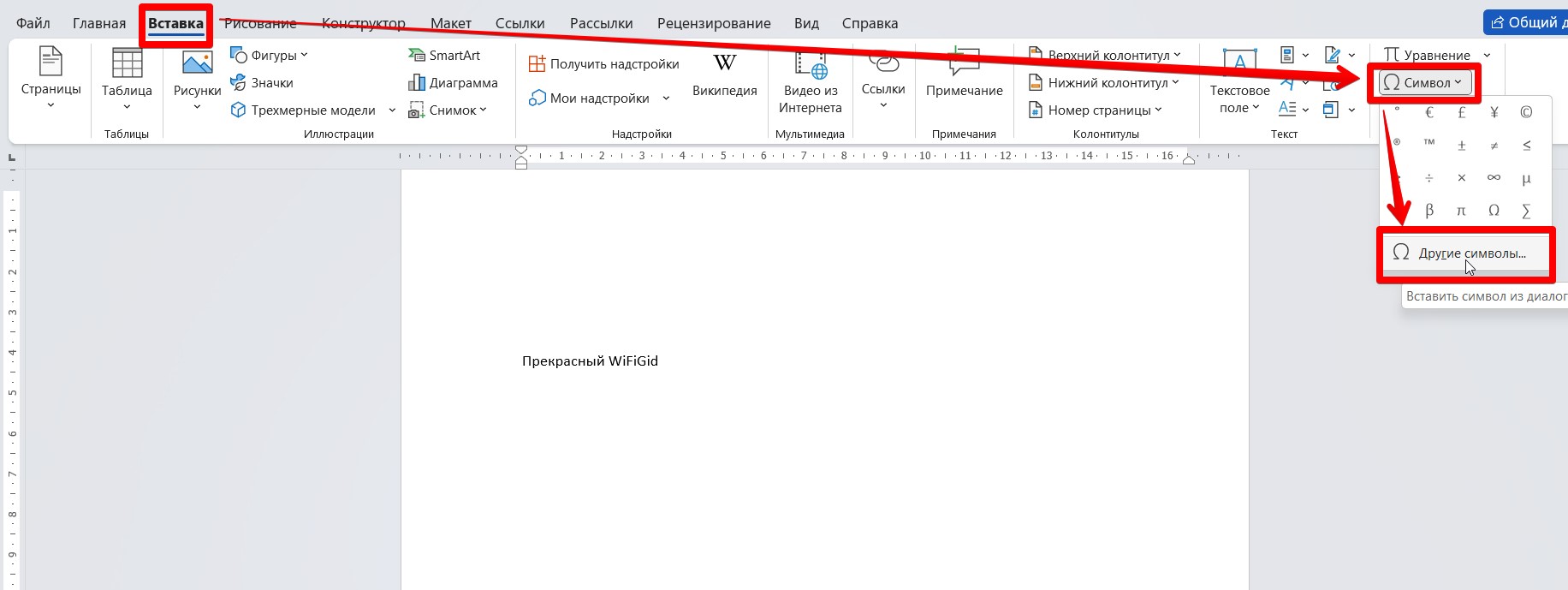
Для того чтобы поставить ударение вам нужно перейти на вкладку « Вставка », нажать на кнопку « Символ » и перейти в раздел « Другие символы ».
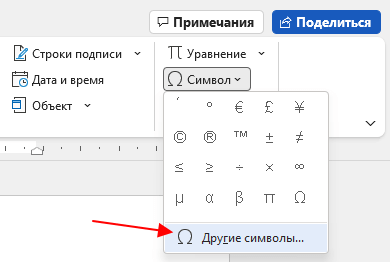
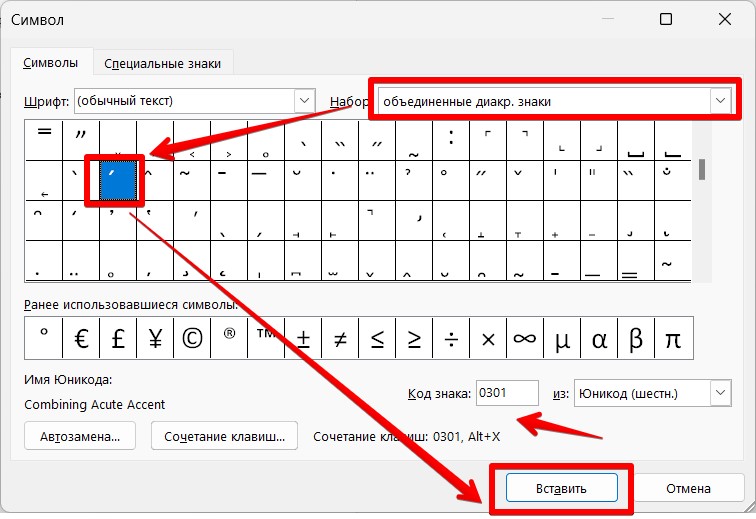
После этого перед вами появится окно со списком доступных символов. Для того чтобы поставить ударение здесь нужно выбрать нужный шрифт и набор символов « Объединенные диакр. знаки ».
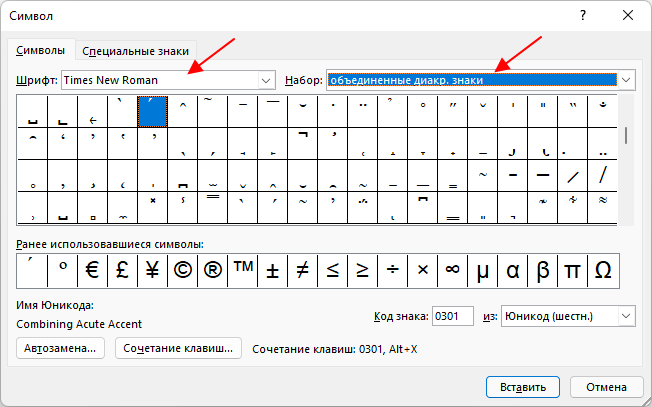
После этого в списке нужно найти символ ударения. Для этого можно ориентироваться на его имя, которое указано в нижней части окна. Нужный символ должен называться « Combining Acute Accent ».
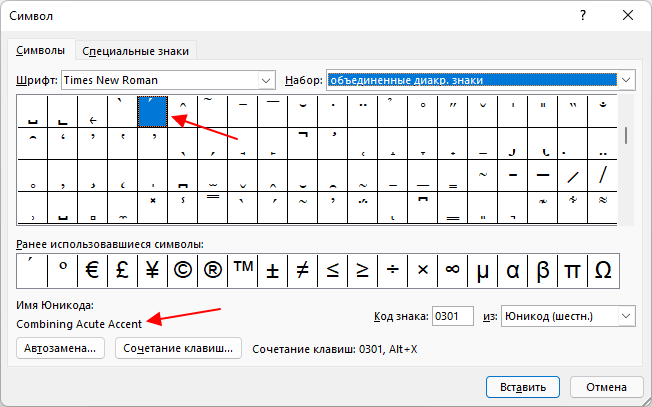
После этого нужно выделить символ ударения и нажать на кнопку « Вставить ». В результате, над буковой, после которой был установлен курсор, появится ударение.
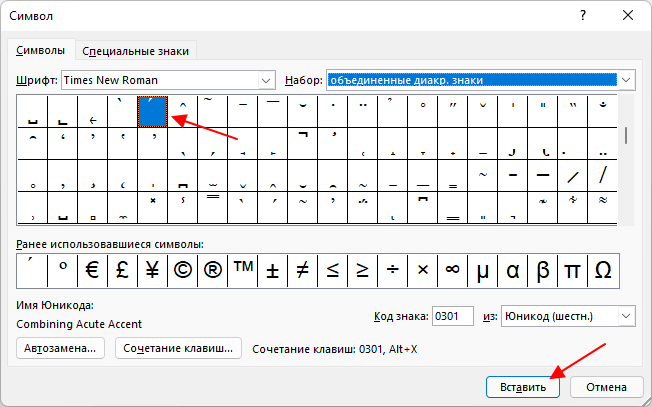
В дальнейшем для вставки ударения можно будет использовать список последних использованных символов, который появляется после нажатия на кнопку « Символ ».
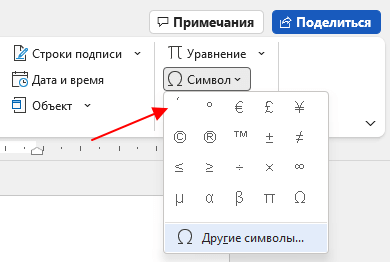
Аналогичным способом, с помощью окна « Символ » можно вставить любой знак, которого нет на клавиатуре, например, апостроф.
Комбинация ALT-X на клавиатуре
Также того чтобы поставить ударение над буквой на клавиатуре можно использовать числовой код « 301 » и комбинацию клавиш Alt+X .
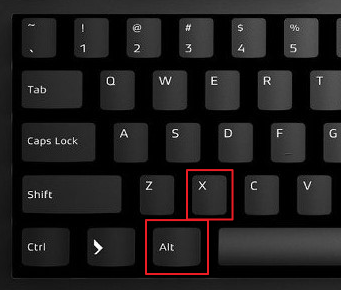
Делается это следующим образом:
- Устанавливаете курсор после буквы, над которой нужно поставить ударение;
- Сразу после выбранной буквы набираете числовой код « 301 » (слитно, без пробелов);
- Нажимаете комбинацию клавиш Alt+X ;
В результате числовой код исчезнет, а над последней буквой появится знак ударения. На картинке внизу изображен порядок действия данного способа.

Числовой код « 301 » позволяет поставить ударение с наклоном вправо. Если же вам нужно чтобы ударение было наклонено в другую сторону, то используйте числовой код « 300 ». При этом остальные действия остаются такими же. Вводите букву, набираете « 300 » и нажимаете Alt+X на клавиатуре.
Этот способ работает в Word и LibreOffice Writer, поддержка в других программах неизвестна.
Комбинация ALT-769 на клавиатуре
Вы можете поставить ударение над буквой с помощью клавиши Alt и числового кода « 769 » на дополнительной цифровой клавиатуре.
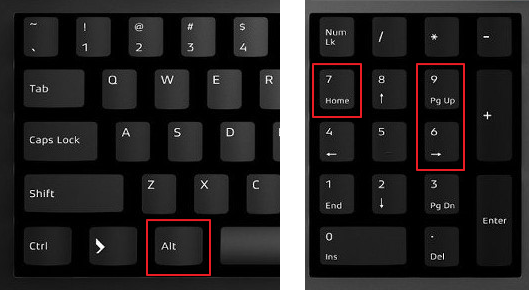
Данный способ работает немного по-другому:
- Устанавливаете курсор после буквы, которой нужно поставить ударение;
- Зажимаете клавишу Alt на клавиатуре;
- Не отпуская клавишу Alt , набираете числовой код 769 (на цифровом блоке, в правой части клавиатуры);
- Отпускаете клавишу Alt ;
В результате над буквой, после которой стоял курсор, появится ударение.
Этот способ работает в Word, поддержка в других программах неизвестна.
Как поставить ударение в других программах
Для вставки ударения в другие программы можно использовать стандартную программу « Таблица символов », которая доступна в любой версии Windows. Чтобы воспользоваться этим способом откройте меню « Пуск », введите в поиск фразу « Таблица символов » и запустите найденную программу.
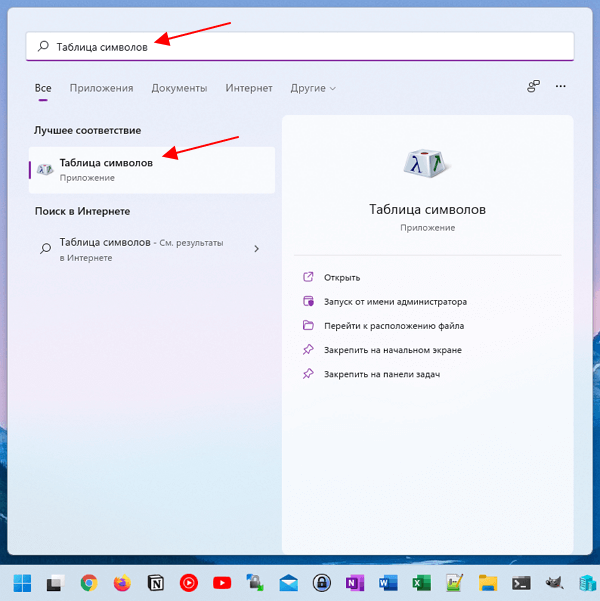
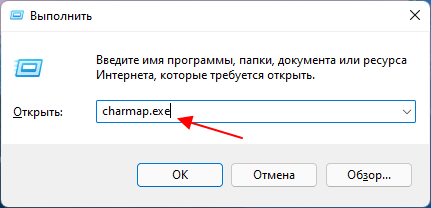
Вы можете запустить « Таблицу символов » с помощью команды « charmap.exe ». Для этого нажмите комбинацию клавиш Win-R , введите команду « charmap.exe » и нажмите на клавишу ввода.
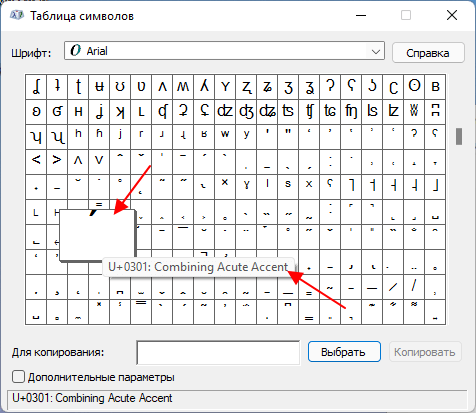
В результате перед вами появится окно « Таблица символов ». Здесь нужно пролистать список символов и найти в нем ударение.
Для поиска нужного символа лучше всего ориентироваться на названия, которые появляются при наведении курсора мышки. Символ ударения в этой таблице называется « U+0301: Combining Acute Accent »
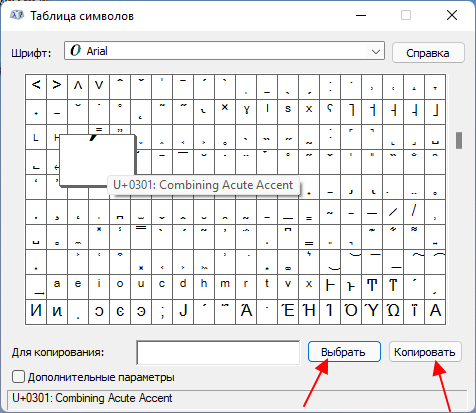
После нахождения символа ударения выделите его мышкой и нажмите на кнопки « Выбрать » и « Копировать ».
Таким образом вы скопируете этот символ в буфер обмена. Теперь его нужно вставить после буквы, у которой должно быть ударение. Для этого установите курсор после нужно буквы и нажмите комбинацию CTRL-V или используйте меню « Вставить »
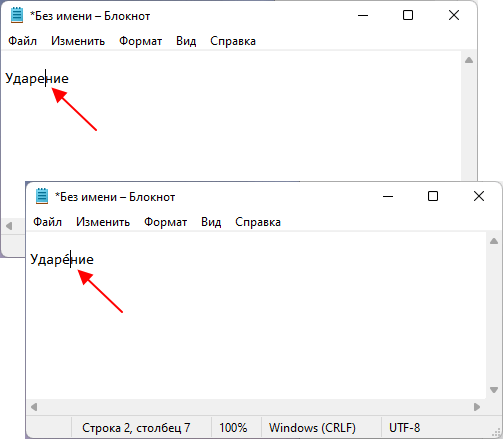
Этим способом ударение можно вставить в практически любой программе. В частности, способ работает в текстовых редакторах Блокнот и Word, а В браузере Chrome.
- Как написать корень на клавиатуре
- Как набрать знак рубля на клавиатуре
- Как поставить «собаку» на клавиатуре ноутбука или компьютера
- Как поставить знак градуса на клавиатуре
- Как написать степень на клавиатуре
Как в Word поставить ударение над буквой: инструкция

Добро пожаловать на наш сайт! Лично я никогда в своей жизни не ставил ударение в Word, хотя написал уже даже страшно себе представить сколько текстов. Но если это нужно нашим читателям, значит будем исправляться. В этой понятной пошаговой инструкции я покажу со всех сторон, как можно в Word поставить ударение в слове. Попробовал выделить самые рабочие варианты.
Начинаем!
Способ 1 – Вставка символа

Пожалуй, самый неудобный вариант, но от него растут все корни. Поэтому для первого раза предлагаю использовать именно его, а ниже уже посмотрим быстрые и рабочие варианты. Просто так скопировать и вставить знак ударения не получится, поэтому придется использовать таблицу вставки символов самого Word и каждый раз использовать ее.
Краткая информация: в таблице символов переходим в «Объединенные диакр. знаки» и там находим знак ударения.
Если вдруг после вставки ударения оно окажется правее текущего символа, скорее всего дело в шрифте. Не все шрифты правильно работают с ударением. Попробуйте просто временно поменять шрифт и посмотреть на нем.
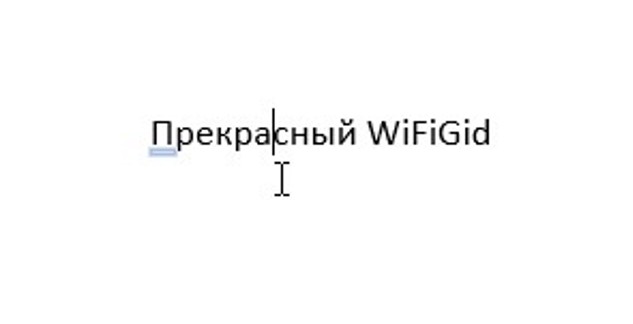
- Ставим курсор сразу после той буквы, на которую собираемся поставить ударение.
- Открываем вкладку «Вставка». Здесь жмем по кнопке «Символ» – «Другие символы».
- В «Наборе» выбираем «объединенные диакр. знаки», находим символ ударения (обратите сразу внимание на его код 0301, пометил стрелкой) и нажимаем «Вставить».
Символ ударения аккуратно встанет прямо над предыдущей буквой.
Обратите внимание на кнопку «Сочетание клавиш» в окне вставки символа. При желании прямо там можно назначить удобное вам сочетание клавиш, например, Ctrl + G, и в дальнейшем пользовать им для вставки символа. Это даже удобнее чем в способе 2, если вам приходится очень часто ставить этот символ.
Способ 2 – Кодовая вставка
Краткая информация: сразу после ударной буквы печатаем цифры 0301 и после них нажимаем клавиши Alt + X .
Этот раздел будет чуть сложнее, но именно им в быту очень удобно пользоваться. Вы же обратили внимание на код 0301 у ударения? Здесь мы это и применим.
- После ударной буквы печатаем цифры 0301 и ставим курсор сразу после них:
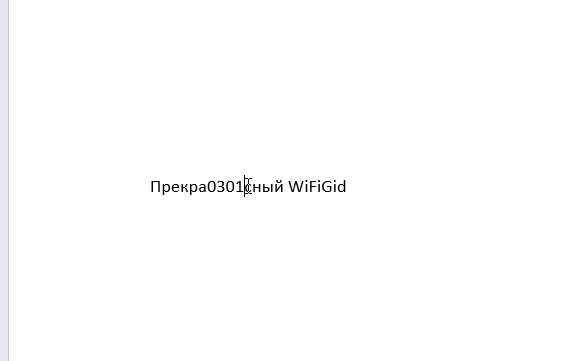
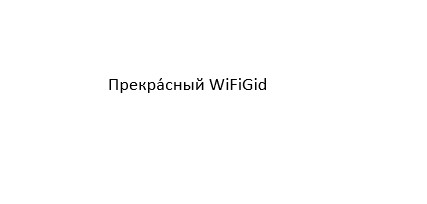
- Нажимаем горячие клавиши Alt + X (удерживая Alt, жмем X, «икс», а не «ха»). Чудесным образом 0301 пропадает, а над буквой появляется то самое ударение. Вот такая магия Word.
Способ 3 – NumPad
Краткая информация: для знатоков NumPad используем ввод Alt + 7 6 9 .
Лично меня устраивает и предыдущий вариант, но для владельцев клавиатуры с NumPad всегда есть альтернатива.
- Ставим курсор сразу за ударной буквой.
- Зажимаем клавишу Alt .
- На клавиатуре NumPad просто набираем цифры 769.
- Отпускаем Alt .
- Должно появиться ударение.
Видео по теме
Как поставить ударение в ворде?
Продолжая тему изучения текстового процессора Microsoft Word, в данной статье вы узнаете как в ворде любой версии ставится символ ударения над буквой. Ведь иногда от ударения в слове зависит его значение, и чтобы исключить его неправильный контекст требуется установка символа ударения.
Ударение в слове в MS Word
Способы постановки ударения в MS Word
Существует как минимум два способа поставить ударение в слове над буквой. Первый способ заключается в специальной комбинации клавиш в сочетании с кодом символа ударения. Второй способ простановки ударения – через вставку специального символа. Далее мы рассмотрим оба метода более подробно.
Ударение в ворде – комбинация клавиш
Для того, чтобы воспользоваться данным методом, нужно установить курсор после буквы, на которой требуется постановка ударения, ввести с клавиатуры цифры 0301 без пробелов и нажать сочетание клавиш “ALT” + “X”.
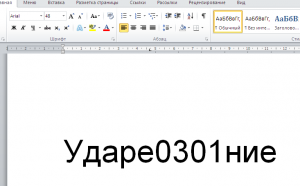
Цифры 0301 перед буквой с ударением
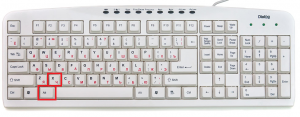
Комбинация кнопок alt + x на клавиатуре
После этого цифры 0301 превратятся в символ знака ударения на букве, после которой они были написаны.
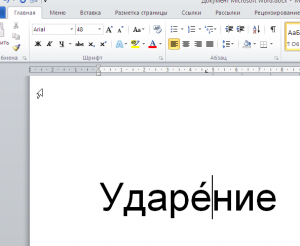
Результат постановки ударения в слове в ворде
Стоит отметить, что данный способ работает в любой версии Microsoft Word.
Ударение через вставку специального символа
Чтобы поставить ударение при помощи вставки специального символа нужно, как и в методе выше, установить курсор за буквой, на которой должно стоять ударение, затем выбрать пункт главного меню “Вставка” -> “Символ“.
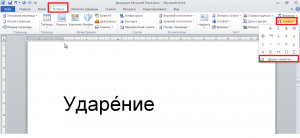
Вставка символа в ворде 2007 и выше
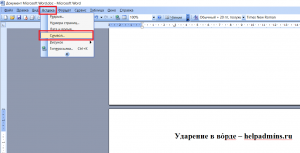
Вставка символа в 2003 ворде
Откроется окно вставки различных символов, которые отсутствуют на клавиатуре.
В версии word 2007 и выше при выборе пункта меню “Вставка” -> “Символ” откроется подменю, где для перехода к окну выбора символа нужно нажать “Другие символы”.
Для того, чтобы не искать среди них знак ударения достаточно ввести его код в поле “Код знака“. У знака ударения код – 0301.

Окно выбора символа для вставки
Далее нажимаете кнопку “Вставить” и ударение вставится в указанном слове на букве, после которой был установлен курсор. Окно вставки символа можно закрыть.
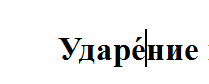
Результат постановки ударения в слове в ворде
Теперь вы знаете как быстро и легко в Microsoft Word установить ударение в слове над буквой.
Лучшая благодарность автору — рассказать о статье у себя в соц.сетях:



