

При наборе текста в программе "Майкрософт Ворд" многие пользователи испытывают потребность во вставке специального символа и знака, но не каждый знает, как это сделать. Забегая вперед, скажем, что существует не один способ выполнения поставленной задачи. В статье будет представлено шесть самых известных и легко выполнимых.
Способ 1: таблица символов в программе
Сейчас будет разобран самый традиционный метод, как вставить символ в "Ворде". Подразумевает он использование встроенной в программу утилиты "Таблица символов". Итак, вот что необходимо сделать, чтобы открыть ее:
- Откройте программу и перейдите во вкладку под названием "Вставка".
- На панели инструментов отыщите группу "Символы", где нажмите по кнопке "Символ".
- В появившемся подменю выберите строку "Другие символы".
После выполнения этих действий появится новое окно с соответствующим названием. В нем вы можете найти практически все известные символы и знаки. Для быстрой навигации вы можете выбрать отдельный набор из одноименного выпадающего списка. Теперь давайте разберемся, как произвести вставку символа евро. Его мы будем использовать в качестве примера.
- В выпадающем списке "Набор" выберите "Денежные единицы".
- Среди всех прочих знаков отыщите символ евро и выделите его.
- Нажмите кнопку "Вставить".
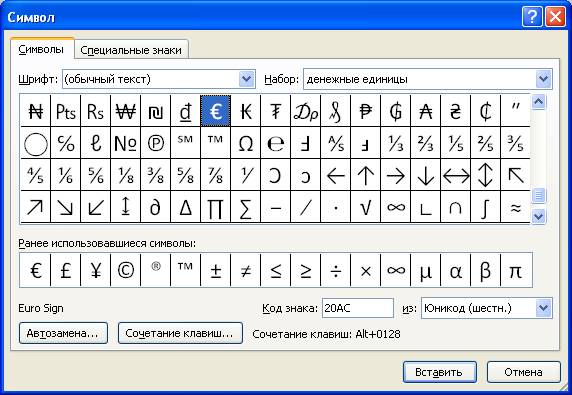
После этого выбранный символ будет вставлен в текст. Обратите внимание, что вписывается он непосредственно в то место, где был установлен курсор, поэтому предварительно установите его в нужную часть текста.
Способ 2: горячие клавиши
Первый способ, как вставить символ в "Ворде", некоторым может показаться слишком долгим, ведь необходимо проделать немало действий, чтобы выполнить вставку интересующего символа. Куда проще и быстрее будет использовать для этих целей специальные горячие клавиши. Все, что необходимо знать, — это специальный код нужного символа. Чтобы его посмотреть, необходимо в "Таблице символов" выделить нужный знак и обратить внимание на поле "Код знака", именно там и расположен нужный код.
Чтобы вставить символ с помощью горячих клавиш, необходимо:
- Поставить курсор в ту часть текста, где будет произведена вставка.
- Ввести код, например, символа евро — 20AC.
- Нажать клавиши Alt+X.
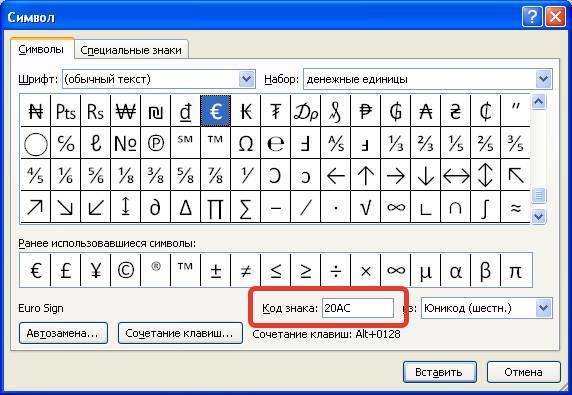
После этого код будет заменен на знак евро.
Способ 3: таблица символов на компьютере
Есть "Таблица символов" для "Ворда", но также на компьютере есть ее аналог, который носит такое же название. С его помощью без труда удастся вставить необходимый знак как в текстовом редакторе, так и в любом другом текстовом поле. Для начала рассмотрим, как запустить эту утилиту:
- Откройте меню "Пуск".
- Перейдите в меню всех приложений.
- Отыщите папку "Стандартные" и откройте ее.
- В ней запустите приложение "Таблица символов".
Итак, таблица запущена, можно переходить непосредственно к вставке необходимого символа.
- В списке всех символов выделите необходимый.
- Нажмите кнопку "Выбрать".
- Если вам необходимо вставить несколько символов подряд, то можете таким же образом добавить еще.
- Нажмите кнопку "Копировать", чтобы поместить выбранные символы в буфер обмена.
- Установите курсор в текстовое поле, в ту часть, куда нужно вставить символы.
- Нажмите ПКМ и выберите опцию "Вставить".
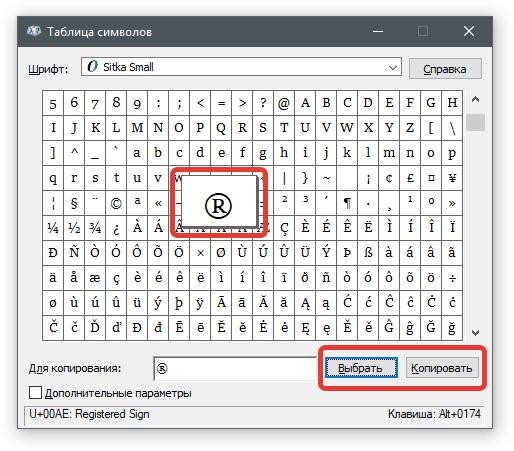
Также заметьте, что в таблице можно выбирать шрифты. Если текстовое поле поддерживает данное форматирование, то в него будет вставлен символ выбранного вами шрифта.
Способ 4: альт-коды
Как было уже выяснено, символы для "Ворда" можно брать за пределами самой программы. Сейчас будет рассказано об альт-кодах и том, как ими пользоваться. Но сразу стоит пояснить, что данный метод работает лишь на операционных системах под руководством Windows.
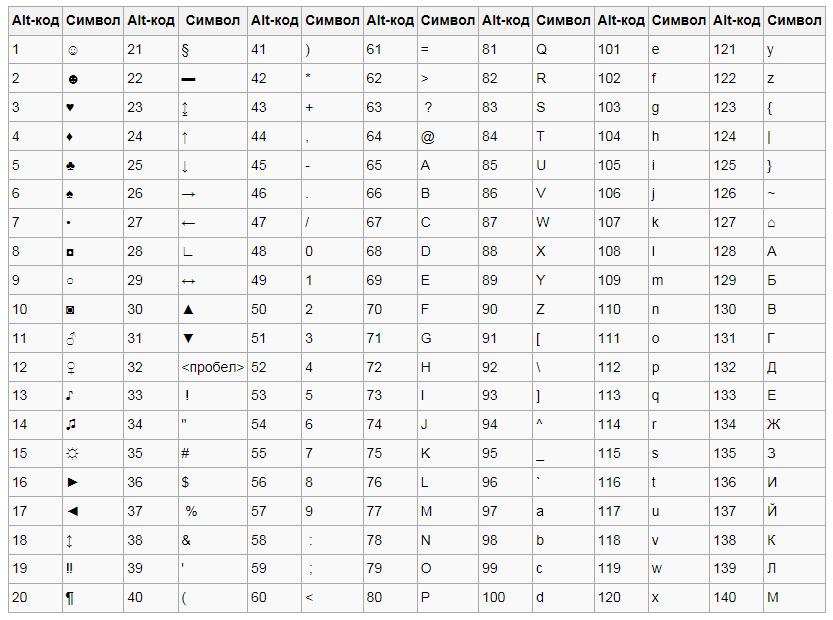
Итак, у каждого символа есть собственный код, зная который, можно выполнить его вставку в любое место текста. Полный перечень кодов знаков вы можете посмотреть в "Википедии", мы же рассмотрим принцип их использования. Например, вы решили вставить символ "Стрелка" в "Ворде", код которого — "26". Чтобы произвести вставку, вам необходимо:
- Зажать и удерживать клавишу Alt, находящуюся в левой части клавиатуры.
- Ввести код символа, в данном примере — "26".
- Отпустить клавишу Alt.
После этого на месте курсора появится выбранный вами знак.
Способ 5: таблица символов в интернете
Для "Ворда" символы можно брать из таблицы в интернете. Например, для этого подойдет сайт unicode-table.com. Пользоваться данным способом так же просто, как третьим. Вот что вам нужно:
- Откройте сайт с таблицей символов.
- Выберите из огромного списка необходимый вам знак.
- Нажмите кнопку "Копировать", чтобы поместить его в буфер обмена.
- Установите курсор в ту часть текста, куда необходимо вставить символ.
- Нажмите ПКМ и выберите из меню "Вставить".
Символ будет вставлен.
Способ 6: обычное копирование
Было уже разобрано пять способов, как вставить символ в "Ворде". Некоторые из них подходят даже для вставки вне рамок приведенной программы. К ним относится и этот. По названию раздела уже можно догадаться, что данный метод подразумевает использование опции обычного копирования. То есть вам необходимо:
- Зажав ЛКМ, выделить в тексте нужный вам символ.
- Нажать ПКМ и выбрать опцию "Копировать".
- Установить курсор в ту часть текста, куда предполагается осуществить вставку скопированного символа.
- Нажать ПКМ и выбрать "Вставить".
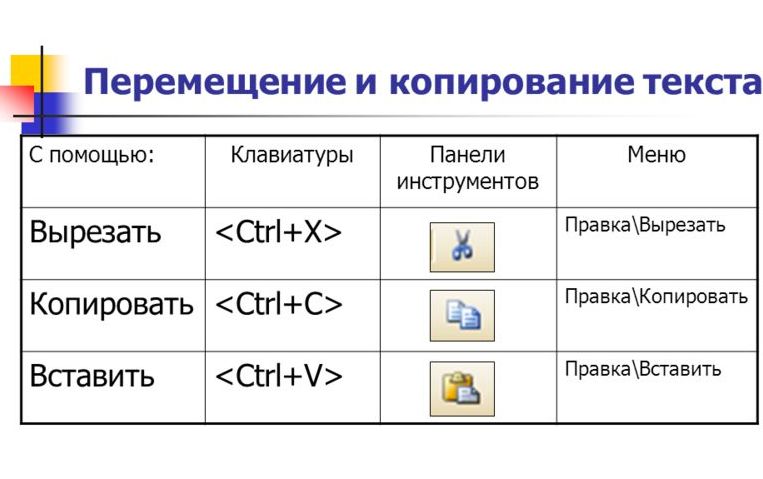
Конечно, этот метод не самый лучший, но если вы делаете рерайт какого-то текста, и вам необходимо написать символ, который есть в нем, то куда проще и быстрей будет сделать это именно таким способом.
Copy Paste Симпатичные и стильные символы стрелки


Copy and paste arrow symbols and use it on your website, blog, TikTok, Snapchat, Instagram, Facebook, Twitter, Discord and more!
Эта стрелка основана на символах Юникода и может использоваться везде, где вы хотите. Вы можете использовать стрелки в Instagram, TikTok, Youtube, Discord, Facebook, Twitter, Snapchat, Pinterest, Tumblr, WeChat, QQ, Telegram, Reddit, Twitch, Wattpad, Flickr, Skype, Whatsapp, Viber, MySpace, Douyin.
Просто нажмите, чтобы скопировать и вставить в нужное место. ツ
- ← Влево
- → Вправо
- ↑ Вверх
- ↓ Внизу
- ↕ Оба
- ↻ Кривая
Best of arrows
Most used arrows
Arrow composition
Mix symbols and arrows to create very cute arrow for your Instagram, Twitter, TikTok, Snapchat, Whatsapp, WordPress, Blogger and more
There are my arrow creations to rightThere are my arrow creations to leftClassic arrow
Simple and effective arrows
Fat arrow
Heavy arrows to be seen
Arrow with tail
Decorative arrows
Dual direction
Left arrow or right arrow? Both !
Arrows with an angle
Arrow with a corner
Circled Arrows
Arrows on a black and round background
Shadow 3D Arrows
Arrow with a 3D effect
Ribbon Arrows
Arrow with a nice ribbon
Curve arrow
Cute rounded arrows symbols
White arrow
Outline arrows unicode
Triangle arrow
Arrows based on a triangle
Dotted arrow
Arrows with dot
Compressed Arrows
Compressed arrows that take up less space
Double arrows
Arrows with two lines
In square arrow
Arrows framed in a square
Emoji arrow
There is all emojis arrow
Classic arrow
Simple and effective arrows
Fat arrow
Heavy arrows to be seen
Arrow with tail
Decorative arrows
Dual direction
Left arrow or right arrow? Both !
Arrows with an angle
Arrow with a corner
Circled Arrows
Arrows on a black and round background
Shadow 3D Arrows
Arrow with a 3D effect
Ribbon Arrows
Arrow with a nice ribbon
Curve arrow
Cute rounded arrows symbols
White arrow
Outline arrows unicode
Triangle arrow
Arrows based on a triangle
Dotted arrow
Arrows with dot
Compressed Arrows
Compressed arrows that take up less space
Double arrows
Arrows with two lines
In square arrow
Arrows framed in a square
Emoji arrow
There is all emojis arrow
⬆️ ↗️ ➡️ ↘️ ⬇️ ↙️ ⬅️ ↖️ ↕️ ↔️ ↩️ ↪️ ⤴️ ⤵️ ▶️ ⏩ ◀️ ⏪ ⏫ ⏬
More arrow
Even more arrows (unclassified)
Копировать Вставить стрелки FAQ
Зачем использовать стрелки?
Arrows for structured data.
Симпатичные и стильные символы стрелки : Как я могу скопировать и вставить?
На копировать вставить веб-сайт это очень просто: просто нажмите (на компьютере) или нажмите (на мобильном устройстве или планшете) на свою любимую вещь и вперед куда вы хотите (приложение или веб-сайт) вставить его (щелкнув правой кнопкой мыши на компьютере или долгим нажатием на мобильное устройство или планшет)!
Симпатичные и стильные символы стрелки : Где я могу использовать?
Куда угодно! Это работа в <<социальных сетях>> . Это потрясающе выглядит в вашей биографии в TikTok или Instagram. Практически везде, где вы можете написать текст, вы можете копировать и вставлять что-то, это просто, просто нажмите и перейдите туда, куда вы хотите его вставить. Вы сделаете это привлекательно, и ваша биография или статус станут более привлекательными.



