
Добавляем знак диаметра в Microsoft Word
На клавиатуре отсутствует знак диаметра, но можно воспользоваться комбинацией определенных клавиш, чтобы поставить его в документе.
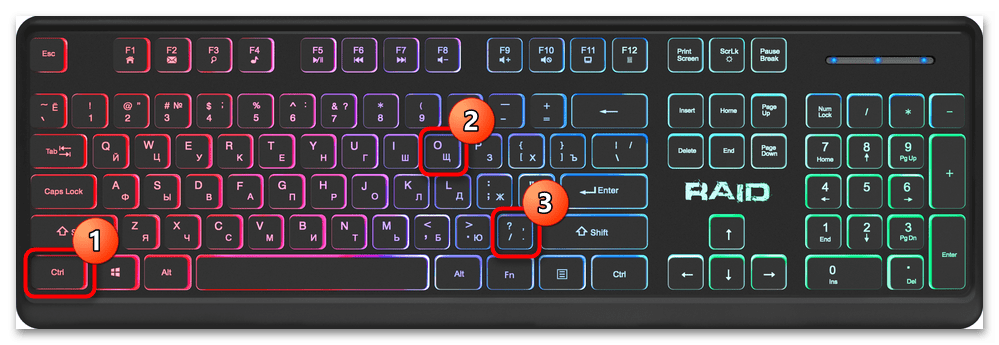
- Чтобы добавить маленький знак диаметра, зажмите клавишу «Ctrl», затем нажмите на слэш «/» и английскую букву «О» («Ctrl» + «/» + «O»).
![]()
- Если знак диаметра должен быть большим, то одновременно с зажатой клавишей «Ctrl» при нажатии буквы «O» также еще зажмите «Shift» («Ctrl» + «Shift» + «/» + «O»).
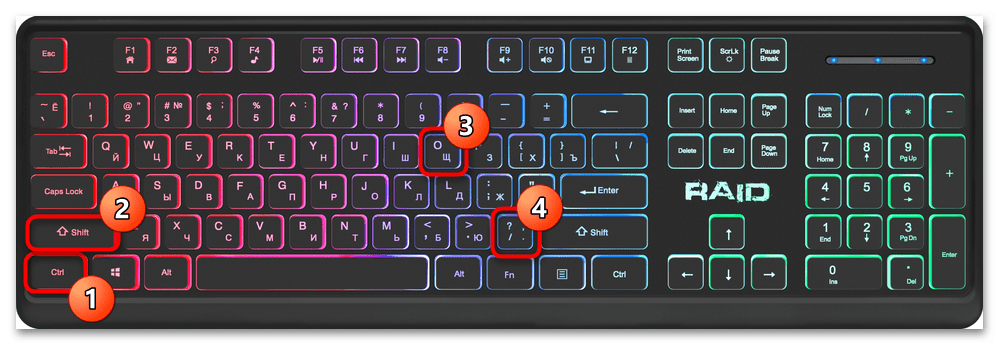
Переключаться на английскую раскладку не обязательно, но после использования таких сочетаний клавиш вы получите знак диаметра без лишних дополнительных манипуляций.
Способ 2: ASCII-код
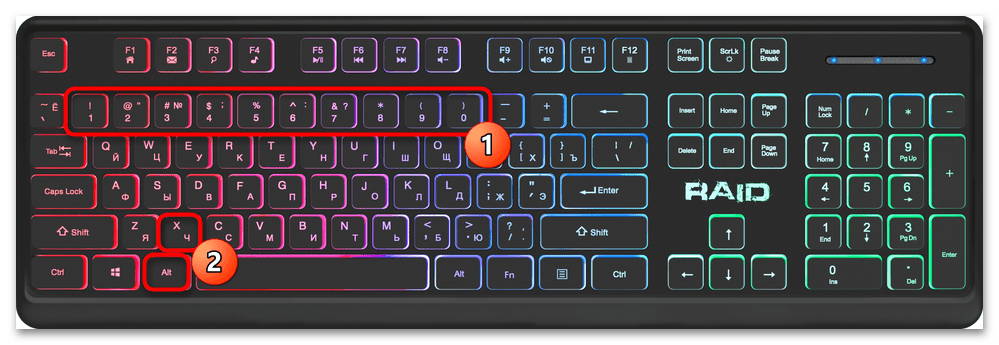
ASCII – это стандарт кодирования, при котором каждому символу или букве латинского алфавита соответствует определенное число. Знак диаметра — не исключение, и в зависимости от его размера есть несколько вариантов использования кода. Чтобы применить код, вводить его нужно с зажатой клавишей «Alt».
Предварительно потребуется переключиться на английскую раскладку клавиатуры.
- «Alt + 8960» — ⌀;
- «Alt + 0248» — ø;
- «Alt + 0216» — Ø.
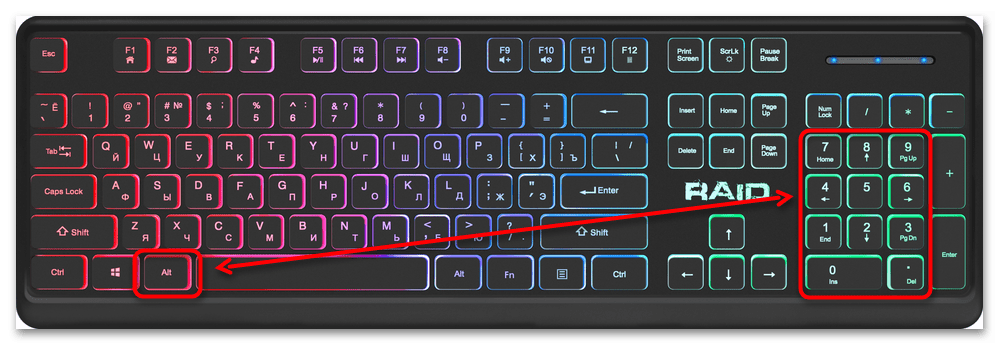 Под цифрами подразумевается блок клавиш на клавиатуре. Если он отключен или отсутствует, то способ не сработает. При наличии цифрового блока убедитесь, что «Num Lock» активен. В противном случае нажмите на соответствующую клавишу для включения.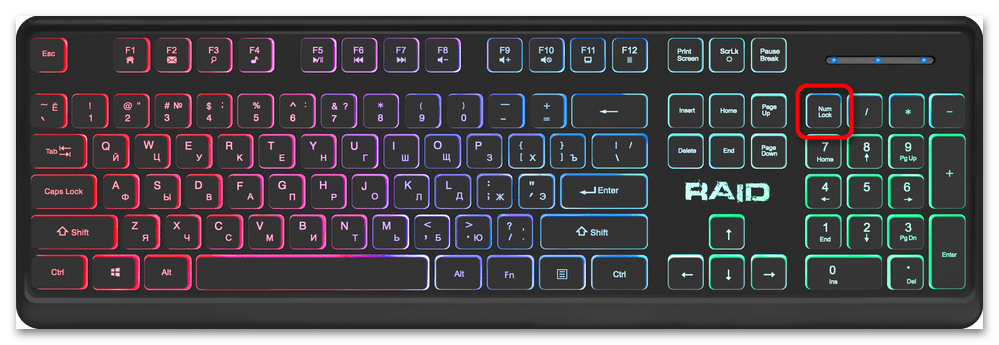
Способ 3: Юникод символа
Существует другой довольно быстрый способ поставить знак диаметра в документе Ворд – это использование юникода, представляющего собой еще один стандарт кодирования символов. Найти коды наиболее распространенных знаков можно в сети, тем более стандарт включает в себя знаки почти всех письменных языков мира. Мы же разберем, как применять его в случае со знаком диаметра различных размеров.
В отличие от предыдущего способа, применение юникода несколько отличается: сначала нужно ввести последовательности символов, затем одновременно нажать на клавиши «Alt + X»:
- 2300, «Alt + X» — ⌀;
- 00F8, «Alt + X» — ø;
- 00D8, «Alt + X» — Ø.
Обратите внимание, что для этого варианта до и после кода не должно стоять никаких других символов, в том числе пробелов – после ввода четырех символов сразу следует нажать «Alt + X».
Способ 4: Вставка символа
Если по каким-то причинам ни один из вышеприведенных методов не подходит, всегда можно прибегнуть ко встроенной библиотеке символов, реализованной в MS Word. Этот вариант не всегда удобный, поскольку придется самостоятельно отыскать нужный знак, но может пригодиться и в других ситуациях, поэтому мы его разберем более подробно:
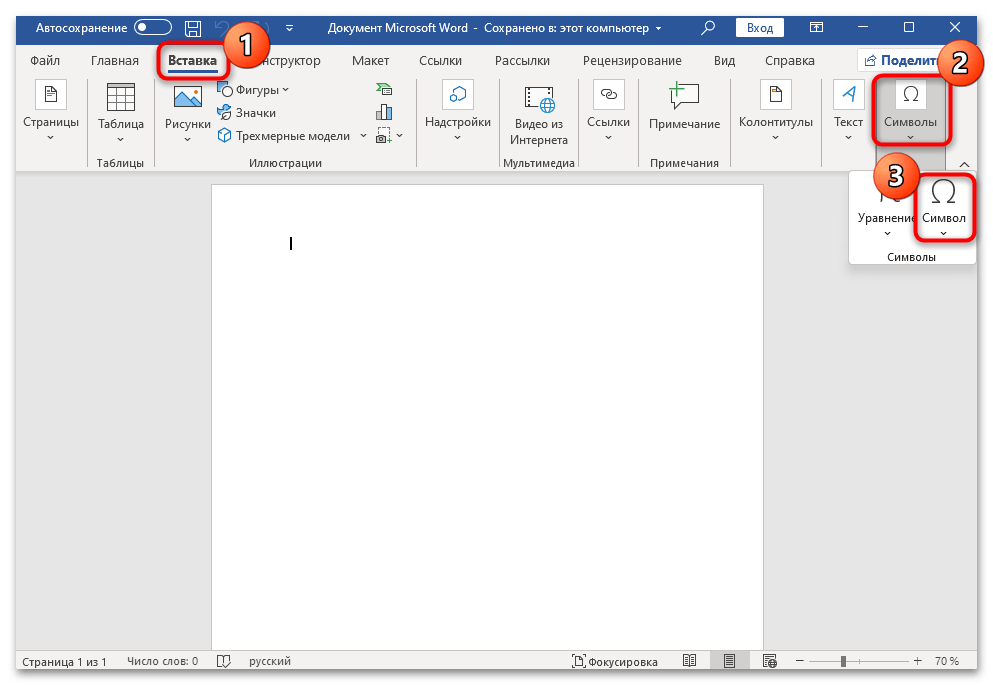
- Поставьте текстовый курсор в то место документа, где и будет располагаться знак диаметра, затем на вкладке «Вставка» в блоке «Символы» щелкните по кнопке «Символ».
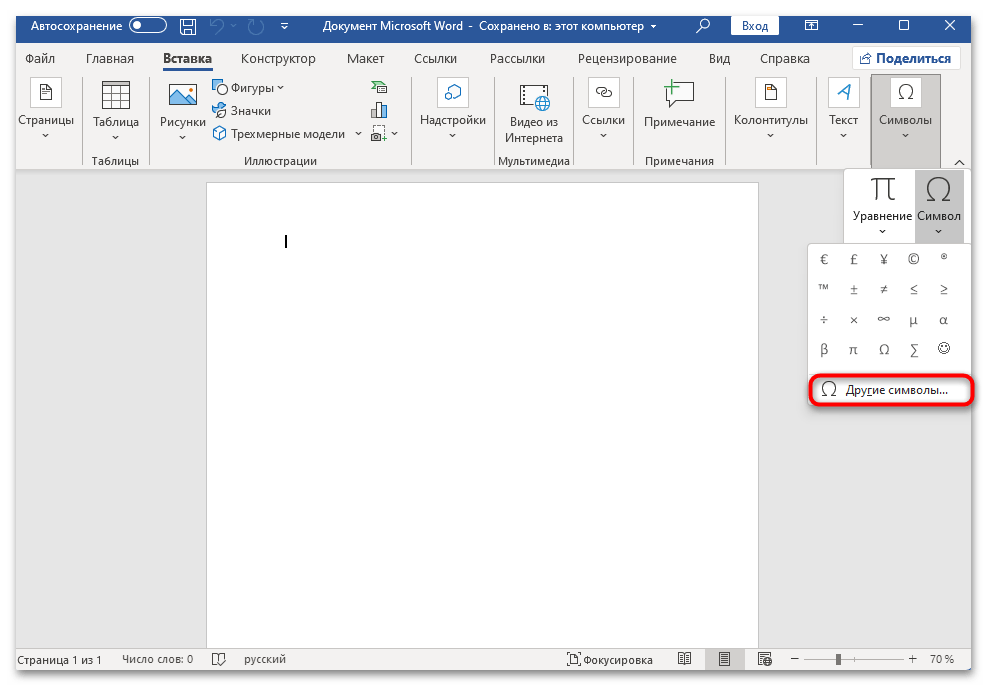
- В дополнительном меню кликните по строке «Другие символы».
- Из меню «Набор» выберите пункт «дополнительная латиница-1».

- В области ниже среди всех символов отыщите знак диаметра. Для добавления в документ просто кликните по нему и нажмите на кнопку «Вставить».
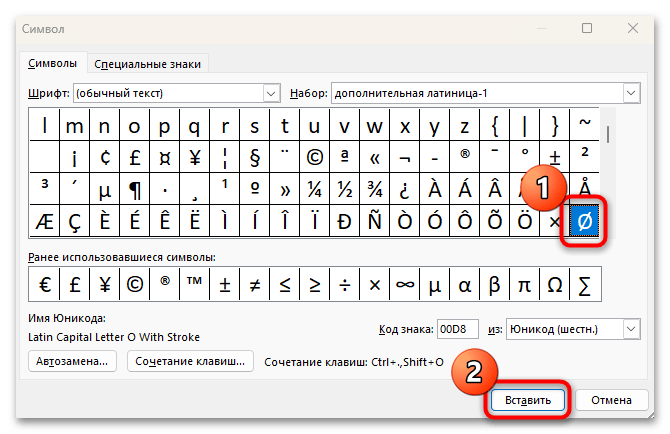
Обратите внимание, что такой знак будет доступен в списке недавно использованных символов в меню «Символ» на вкладке «Вставка» — то есть искать его при повторном добавлении не понадобится.
Как в Ворде поставить знак диаметра
Вы освоите все инструменты пакета MS Office: научитесь эффективно работать с текстовыми документами, анализировать большие объемы данных с помощью таблиц, создавать запоминающиеся презентации. Сможете освободить время для более важных задач и претендовать на более высокую зарплату.
Вставка знака диаметра важна для технических документов в Word. В этом курсе мы рассмотрим, как выполнить эту задачу. Узнайте, как использовать символы для улучшения форматирования текста.
Иногда нам нужно написать обозначение диаметра на клавиатуре компьютера или ноутбука, и это вызывает большие трудности, так как символ отсутствует на макете. Но это исправлено — сегодня я расскажу вам о быстрых и проверенных методах, которыми вы легко можете воспользоваться.
- Как в Ворде написать отметку диаметра?
- Как ввести знак диаметра на клавиатуре в Excel?
- Самый простой и быстрый способ
Диаметр имеет обозначение — специальный символ «Ø», незаменимый в таких ситуациях:
- чертежи, технические схемы;
- рекламные буклеты, прайс-листы;
- документация на изделие, где указаны параметры обода.
Периодически возникает необходимость в значке «Ø», поэтому для ввода используйте горячие клавиши на вашем компьютере или через встроенные инструменты редактора.
Как написать знак диаметра в Word?
Word — самый популярный текстовый редактор; есть несколько способов вставить диаметр в документ.
С помощью кнопки «Дополнительные символы»
Знак «Ø» присутствует на всех офисных продуктах Microsoft. Вам просто нужно знать, где искать. Чтобы вставить метку диаметра в Office Word, вам необходимо сделать следующее:
- поместите курсор в нужную точку;
- нажмите на панель слева вверху от столбца «Вставить»;
- справа под формулами вы найдете меню «Символы»;
- выберите раздел «Другое»;
- в новом окне в строке композиции найти запись «Дополнительная латиница-1»;
- найти «Ø»;
- вызовите контекстное меню, нажмите «Вставить».
Этот способ помогает не только при необходимости распечатать метку диаметра в Word, но и в других программах Microsoft Office. Неприменимо в текстовых редакторах других разработчиков.
С помощью автозамены
Метод используется при включенной английской раскладке. Удерживая клавишу «Ctrl», введите «/» и букву «о». Размер зачеркивания «о» зависит от регистра буквы:
- Ctrl + «/ o» = ø;
- Ctrl + «/ O» = Ø.
Сочетание клавиши ALT и кода
ASCII-код
символ диаметра можно ввести с помощью комбинаций клавиш, когда активирован цифровой блок с правой стороны клавиатуры. Чтобы активировать раскладку, вам нужно нажать кнопку Num Lock.Убедитесь, что вы изменили языковую панель на английский.
Удерживая левую клавишу alt, введите номера кода ASCII в правой части макета. Символ вставлен в два набора комбинаций — для большого и маленького значка:
- Alt + «0248» = ø;
- Alt + «0216» = Ø.
Ввод символа диаметра на клавиатуре не сработает, если вы введете числа, расположенные в верхней части макета. Некоторые ноутбуки не имеют дополнительной панели с клавишей Num Lock, поэтому это решение не подходит для пользователей таких устройств.
Юникод
В Word символы Вставляются в шестнадцатеричный код Unicode. В поле редактора необходимо написать коды 00D8 или 00F8 с указанием диаметра. Затем нажмите комбинацию клавиш «Alt + X» в указанном месте документа, появится изображение — «Ø» или «ø», в зависимости от юникода:
- «00F8» => Alt + X = ø;
- «00D8» => Alt + X = Ø.
С помощью типографской раскладки Бирмана
Для использования такого метода, как вставка символа диаметра, в компьютер загружается специальный макет Ильи Бирмана. Активируется в настройках «Панели управления». Подробная инструкция по установке прилагается к сайту приложения.
Обозначение «Ø» вводится сочетанием клавиш Alt + d вправо.
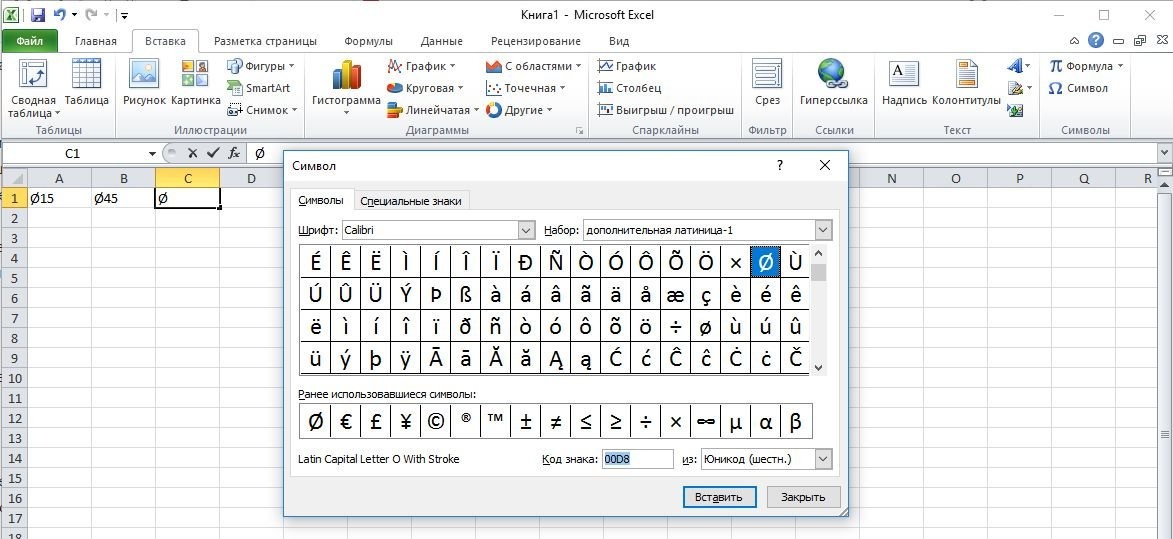
Как поставить знак диаметра на клавиатуре в Excel?
Знак диаметра в Microsoft Office Excel вводится как в Word.
- На клавиатуре наберите комбинацию Alt + «0216».
- Добавьте «Ø» на вкладке «Вставка». Для поиска в окне таблицы введите 00D8.
- Дважды щелкните мышью, чтобы вставить знак диаметра в Excel.
Самый простой и быстрый способ
Скопируйте готовый знак «Ø» с моего сайта или добавьте его в свой документ через таблицу символов в Word. Затем скопируйте («Ctrl» + «C») и вставьте («Ctrl» + «V») значок диаметра в нужную строку редактора или ячейку таблицы.
Ввод знака диаметра — простая операция, и для удобства используются описанные выше методы. Коды ASCII — лучший способ создать зачеркнутый «O» или другие символы. Запоминать коды не нужно, просто зайдите на мой сайт. Но если вам нужно увеличить скорость работы в текстовых редакторах, полезно знать основные комбинации кодов наизусть.
Старт:
Срок обучения:
Excel: продвинутый уровень. Повышение квалификации
Московское образование. Обучение 2 месяца. Курсы по ФГОС.
Удостоверение НАДПО
0 ₽/мес рассрочка
Оставить комментарий
Часто задаваемые вопросы
Конечно, ведь онлайн курсы для этого и существуют, чтобы обучать людей с нуля. Вы можете за короткий промежуток времени переквалифицироваться с любой работы на IT сферу. Важно начать как можно раньше, чтобы быстрее пожинать плоды своего успеха. Тем более, что сейчас этот рынок труда находится в большом подъеме, который может продлиться еще немало времени.
Специальностей в сфере IT огромное количество. Все они довольно сильно различаются по выполняемым задачам, а также по тому, какие навыки требуются для успешного вступления в должность. Это и область разработки, и дизайн, и менеджмент, и еще многое другое. Все эти специалисты имеют разные назначения. Однако, есть у них и общие моменты.
Например, все они получают довольно солидные заработные платы, а также имеют выгодные условия работы. Связано это, опять же, с большим спросом компаний на таких сотрудников. Избрать направление можно, пройдя специальный тест на профориентацию, а также подробнее изучив специфику работы.
IT – это огромная сфера, которая включает в себя большое количество специальностей. Она развивается постоянно, поэтому, так часто можно увидеть новые направления. Ежегодно потребность в работниках этой сферы растет. В последний год усредненные показатели дали +60%. Спрос на профессионалов в этой области огромный.
Хотя с другой стороны, многие онлайн школы и прочие заведения выпускают также немало специалистов. Однако, их по-прежнему не хватает, чтобы закрыть все потребности рынка. Именно поэтому, такие рабочие являются очень востребованными во многих крупных компаниях.



