
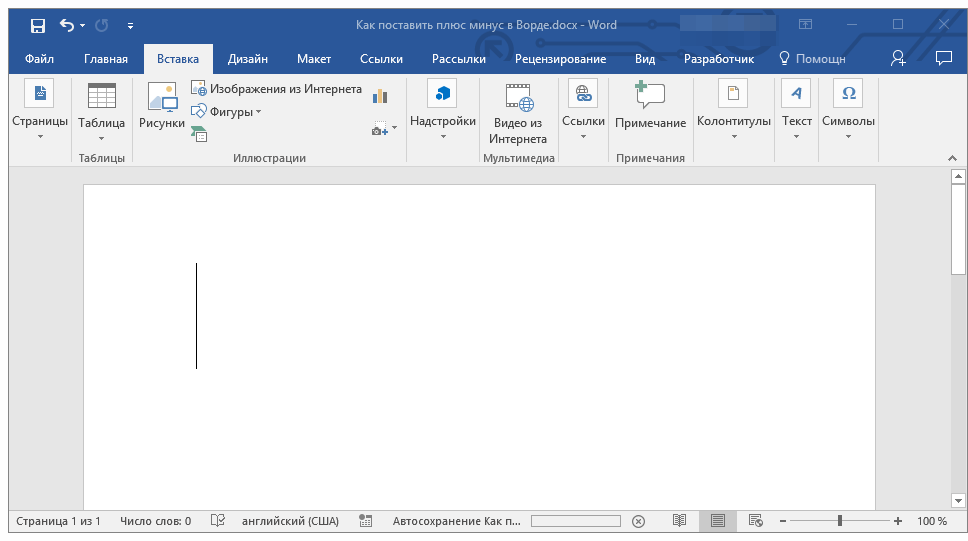
Нередко во время работы в Microsoft Word возникает необходимость написать в документе знак, который отсутствует на клавиатуре. Так как далеко не все пользователи знают, как добавить тот или иной знак или символ, многие из них ищут подходящий значок в интернете, а затем копируют его и вставляют в документ. Данный метод вряд ли можно назвать неправильным, но существуют и более простые, удобные решения.
Мы неоднократно писали о способах вставки различных символов в текстовом редакторе от Microsoft, и в данной статье мы расскажем, как поставить знак “плюс минус” в Ворде.
Как и в случае с большинством символов, “плюс минус” также можно добавить в документ несколькими способами — о каждом из них мы расскажем ниже.
Добавление знака «плюс минус» через раздел «Символ»
- Кликните в том месте страницы, где должен находиться знак “плюс минус”, и переключитесь на вкладку “Вставка” на панели быстрого доступа.
![vkladka-vstavka-v-word]()
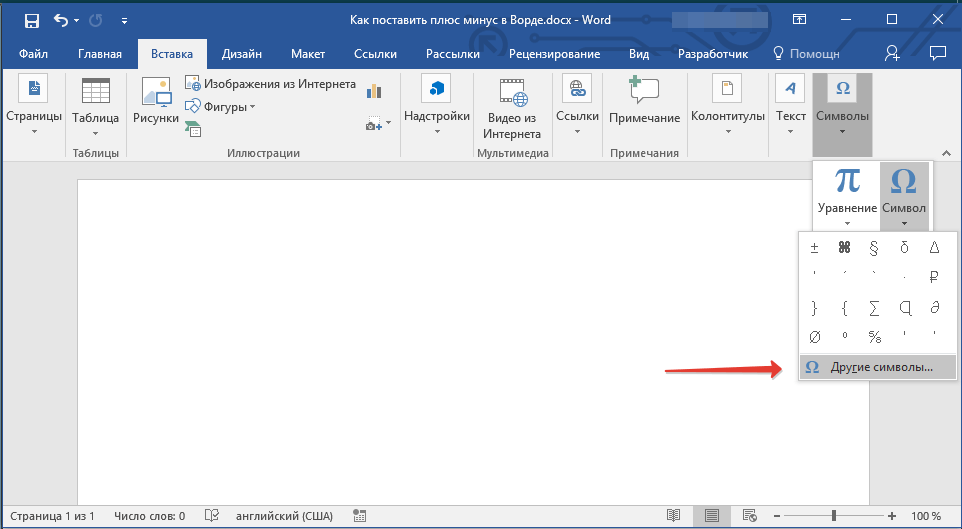
- Нажмите на кнопку “Символ” (группа инструментов “Символы”), в выпадающем меню которой выберите “Другие символы”.
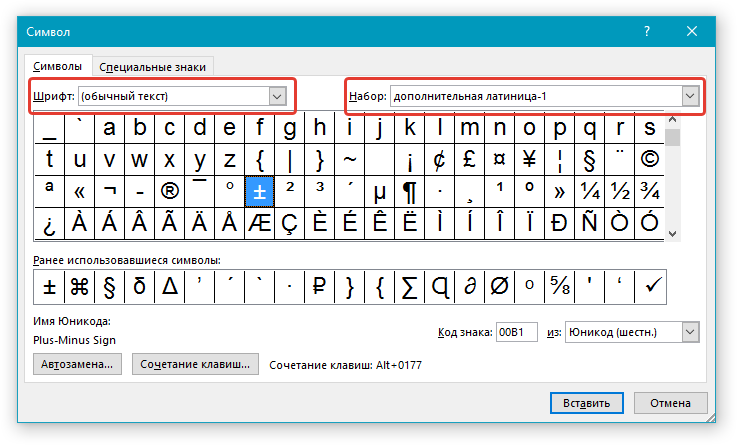
- Убедитесь в том, что в открывшемся диалоговом окне в разделе “Шрифт” установлен параметр “Обычный текст”. В разделе “Набор” выберите “Дополнительная латиница-1”.
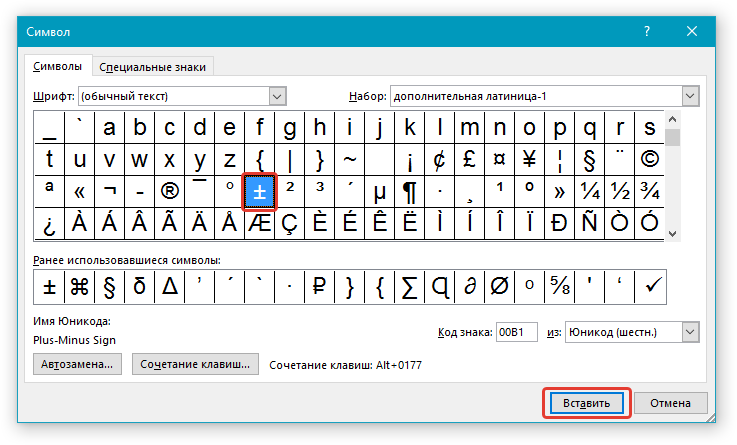
- В появившемся списке символов найдите “плюс минус”, выберите его и нажмите “Вставить”.
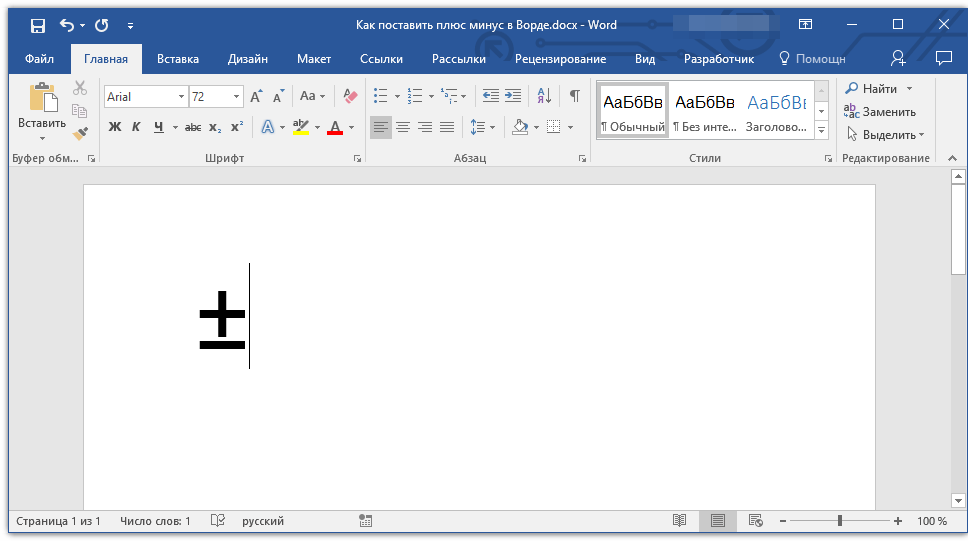
- Закройте диалоговое окно, знак “плюс минус” появится на странице.
Добавление знака «плюс минус» с помощью специального кода
Каждый символ, представленный в разделе “Символ” программы Майкрософт Ворд, имеет свое кодовое обозначение. Зная этот код, вы сможете значительно быстрее добавлять необходимый знак в документ. Помимо кода, нужно также знать и клавишу или комбинацию клавиш, преобразовывающую введенный код в необходимый знак.
Добавить знак “плюс минус” с помощью кода можно двумя способами, а сами коды вы можете увидеть в нижней части окна “Символ” непосредственно после нажатий на выбранный знак.
Метод первый
- Кликните в том месте страницы, где нужно поставить символ “плюс минус”.
- Зажмите на клавиатуре клавишу “ALT” и, не отпуская ее, введите цифры “0177” без кавычек.
- Отпустите клавишу “ALT”.
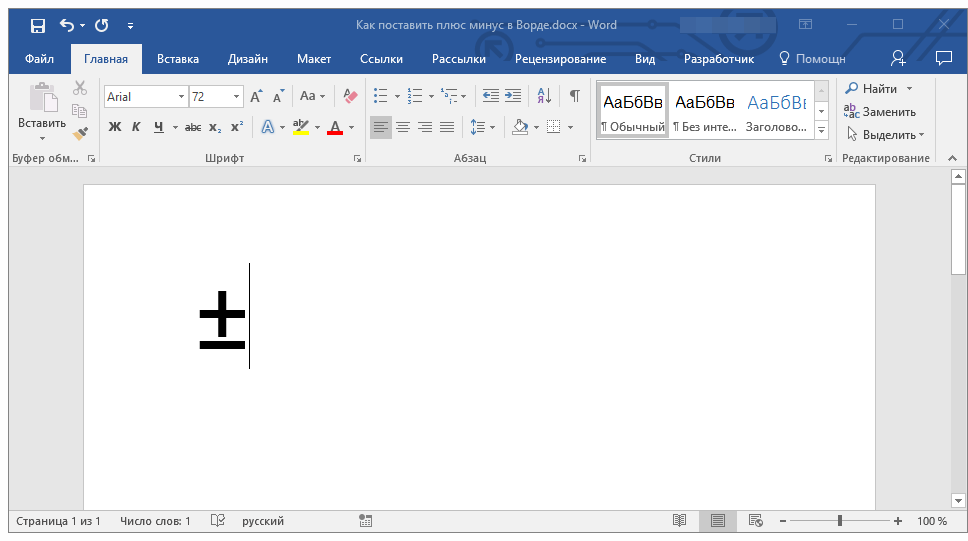
- В выбранном вами месте страницы появится знак “плюс минус”.
Метод второй
- Кликните там, где будет находиться знак “плюс минус” и переключитесь на английский язык ввода.
- Введите код “00B1” без кавычек.
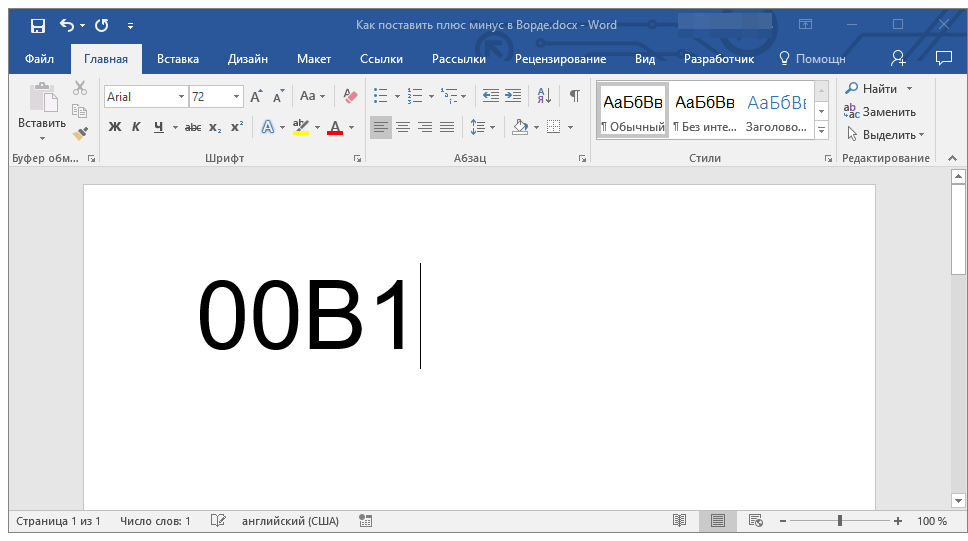
- Не перемещаясь с выбранного места страницы, нажмите клавиши “ALT+X”.
- Введенный вами код будет преобразован в знак “плюс минус”.
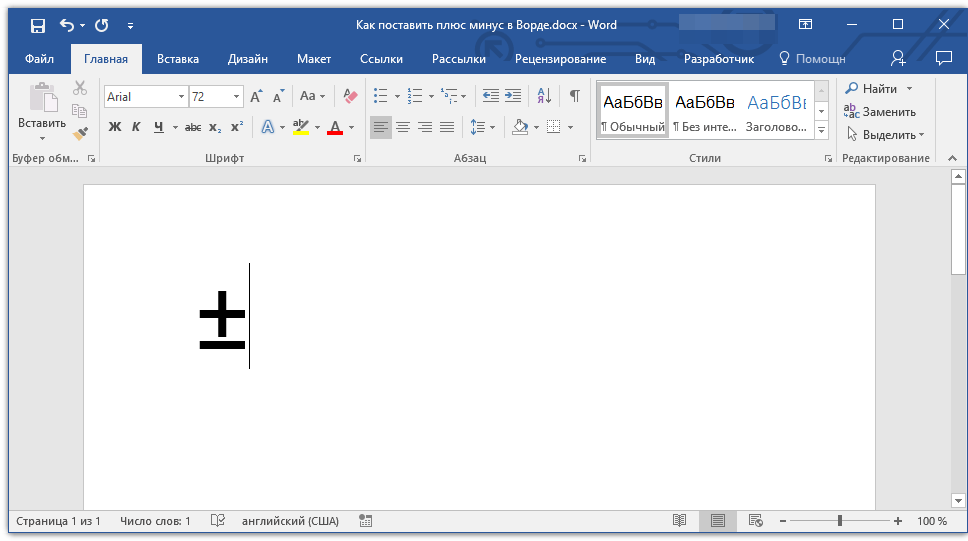
Вот так просто можно поставить символ “плюс минус” в Ворде. Теперь вы знаете о каждом из существующих методов, а то, какой из них выбрать и использовать в работе — решать только вам. Рекомендуем вам просмотреть и другие символы, имеющиеся в наборе текстового редактора, возможно, там вы найдете еще что-то полезное.
Как написать знак ± (плюс-минус): подробное руководство

Символ ±, известный как «плюс-минус», используется в математике, научных, инженерных и других областях, когда точное значение неизвестно, может быть как положительным, так и отрицательным или может меняться в пределах определённых границ.
На клавиатуре клавиши со знаком ± нет, поэтому в этой статье мы подробно рассмотрим несколько способов, как написать знак плюс-минус на разных платформах и в различных контекстах:
- сочетания клавиш на клавиатуре Windows и macOS;
- символы в Word;
- таблицы символов;
- на iPad, iPhone и смартфонах Android;
- html-вёрстка и css-код.
Сочетания клавиш на клавиатуре
Windows
Для написания символа плюс-минус в Windows следует одной рукой нажать клавишу Alt и, удерживая её, другой рукой ввести на клавиатуре цифры 0 1 7 7 . Отпустите Alt — получится знак ±.
Num Lock на клавиатуре должен быть включён.
Для ноутбуков, у которых на клавиатуре нет цифрового блока, нужно дополнительно нажать клавишу Fn и использовать функциональные клавиши с цифрами.
Mac OS
На компьютерах MacOS знак плюс-минус можно напечатать сочетанием клавиш ⌥ , ⇧ и = .
Плюс-минус в Word
При работе в Ворде устанавливаем курсор в нужное место → вкладка Вставка → Символ → Другие символы… (если знака градуса нет в готовом наборе) → Набор: дополнительная латиница-1. Выделяем символ ± → Вставить.
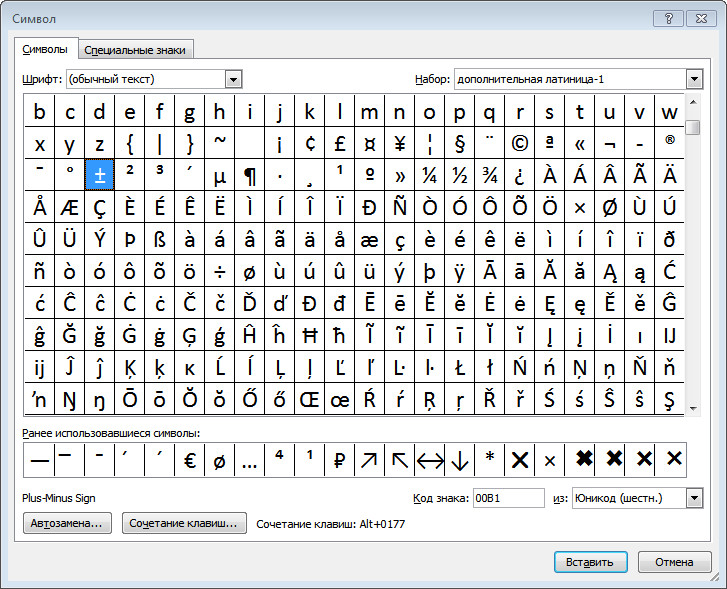
Программа запомнит ваш выбор. В следующий раз достаточно будет открыть набор ранее использованных символов.
Таблицы символов
Windows
Знак ± есть и в коллекции символов Windows — charmap.exe. Для её вызова нажимаем Пуск → Выполнить → charmap.exe → ОК.
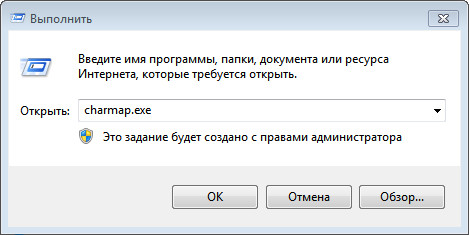
Группировка: Диапазоны Юникода → Математические операторы. Найдите значок ±. Выделите его, нажмите кнопку Выбрать и Копировать.
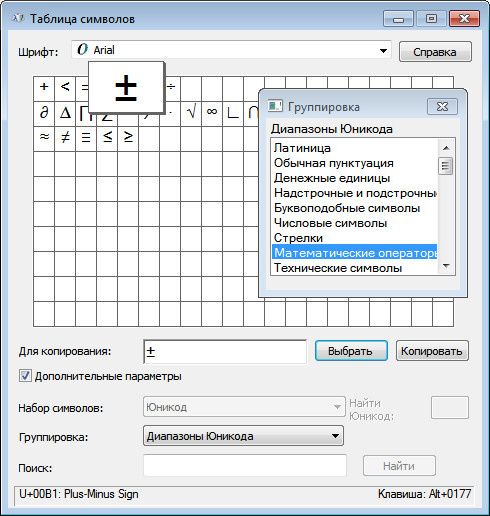
Остаётся лишь вставить символ в нужное место сочетанием клавиш Ctrl и V .
MacOS
Откройте Редактирование → Эмодзи и символы. Введите «plus minus» в поле поиска. Выберите символ ± и нажмите Вставить.
Знак ± на iPad
Нажмите клавишу #+= . В раскладке найдите клавишу ± .
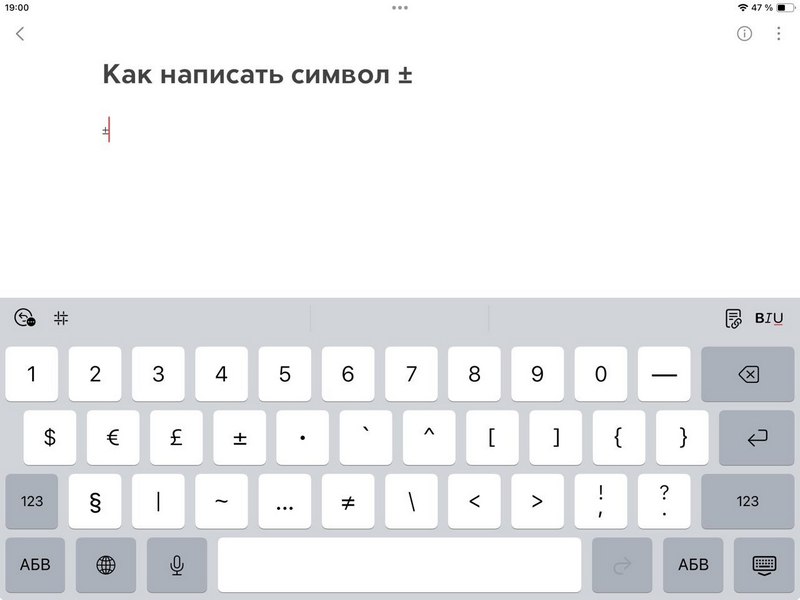
Символ плюс-минус на iPhone
У штатной клавиатуры Айфона знака ± нет вообще. Выход — замена текста. Перейдите в Настройки → Основные → Клавиатура → Замена текста.
Скопируйте знак ±, вставьте его в графу Фраза и придумайте сокращение, которое будет автоматически переключаться на фразу, например, ++. Теперь каждый раз, когда вы наберёте ++, у вас появится дополнительная клавиша ± .
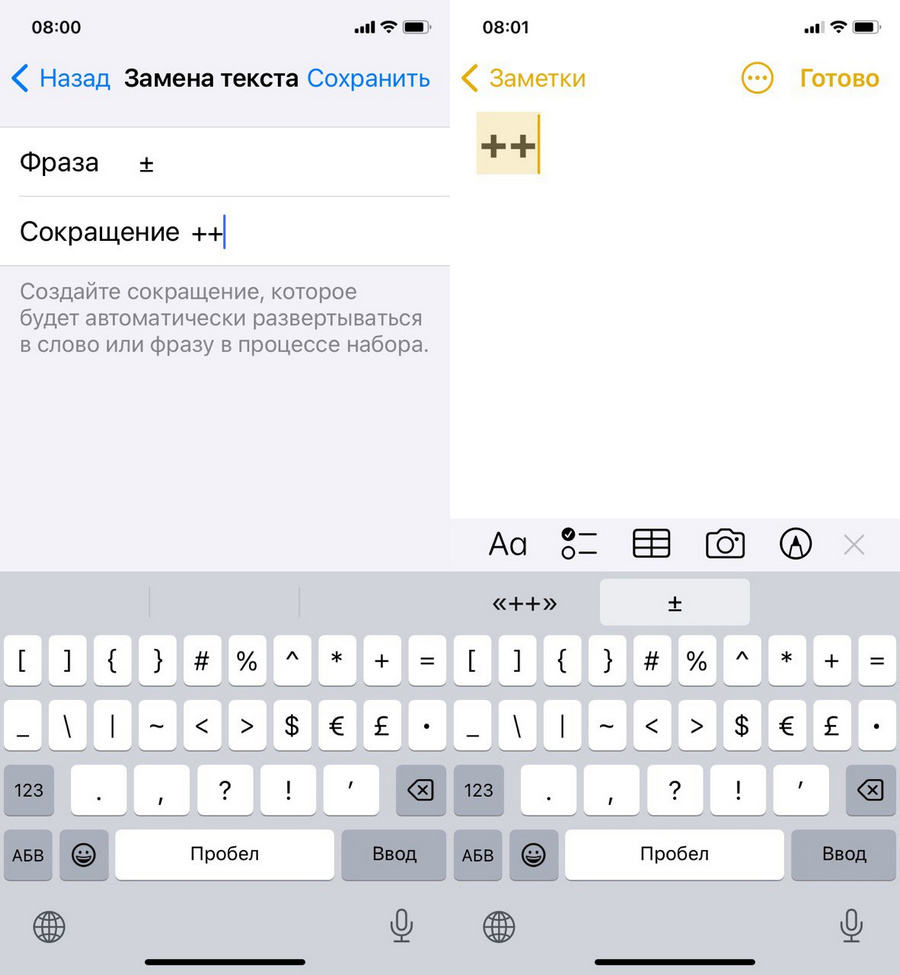
Знак ± на Android
На Android (клавиатура Gboard) нажмите клавишу ?123 . В раскладке зажмите клавишу + — появится дополнительный символ ± .
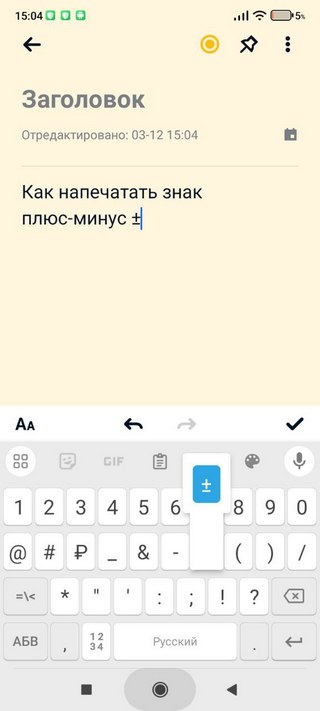
HTML-код ±
re> // html &
CSS-код ±
Используйте правило CSS, чтобы добавить символ ± в качестве псевдоэлемента.
Как поставить плюс-минус в Word: 4 способа
Всем привет! У нас будет короткий, но полезный урок, где мы посмотрим, как поставить знак плюс-минус в Ворде. Это можно сделать тремя способами, и мы подробно их рассмотрим в статье ниже. Вы же можете использовать тот вариант, который вам понравится, но советую ознакомиться с каждым из представленных способов.
Способ 1: Вставка символа

Итак, как же нам поставить плюс-минус в Ворде. Для этого проще всего воспользоваться специальным инструментом для вставки символов.
- Установите текстовый курсор в место, где вы хотите вставить символ.
- Перейдите на вкладку «Вставка».
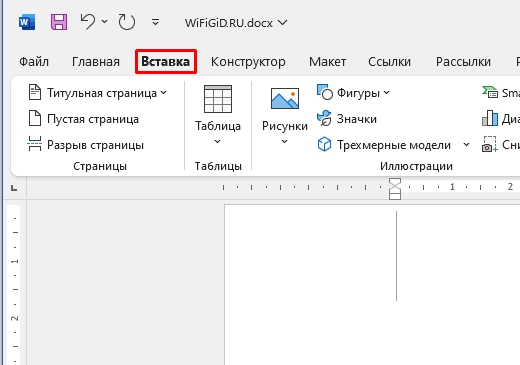
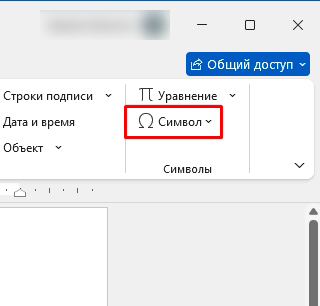
- Найдите раздел и нажмите по кнопке «Символ».
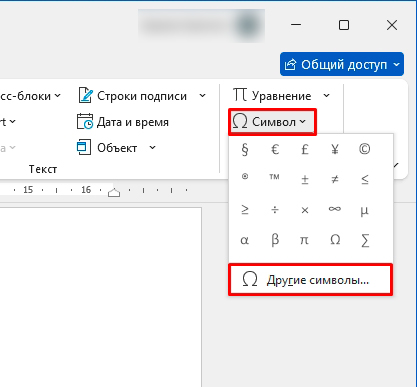
- Если в списке не будет знака плюс-минус – нажмите «Другие символы».
- В строке «Шрифт» ставим конфигурацию «Обычный текст», а в «Наборе» устанавливаем «Дополнительную латиницу-1». Листаем чуть ниже, находим знак, выделяем его с помощью щелчка левой кнопки мыши и кликаем «Вставить». Это окно можно закрыть.
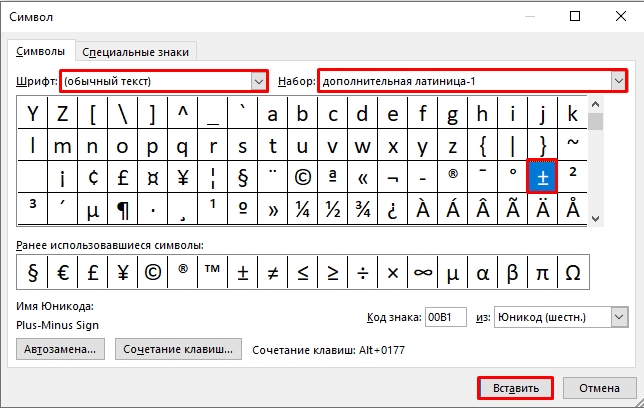
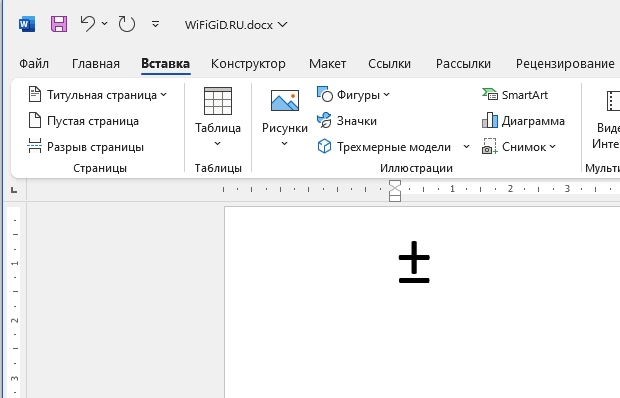
- Вот такой вот красивый значок у нас получился.
Способ 2: Специальный код
Сразу скажу, что значка плюс-минус на клавиатуре нет и поставить его с клавиш напрямую – нельзя. Но есть способ ввести специальный код.
- Зажмите и не отпускайте клавиши:
- Не отпуская кнопку, введите поочередно цифры кода:
- Как только код будет введен, отпустите «Alt» и насладитесь результатом.
ПРИМЕЧАНИЕ! Код работает только с дополнительной клавиатуры «Num Lock», которая находится справа. Также убедитесь, что данный режим включен – для его активации нужно нажать по кнопке «Num Lock».
Способ 3: Еще один код
Есть еще один вариант поставить знак плюс-минус в Ворде. Кстати, он может сработать и в других текстовых редакторах и программах.
- Устанавливаем курсор туда, куда нужно.
- Вводим код:
ПРИМЕЧАНИЕ! Буква «B» – английская, а не русская.
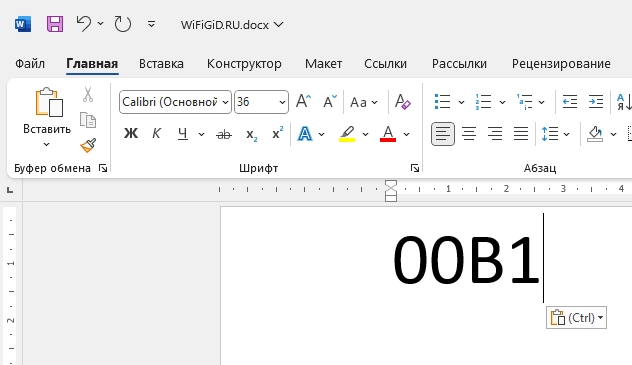
- Одновременно зажмите две клавиши на клавиатуре:
Alt + X
Способ 4: Копировать-вставить
Вы можете скопировать знак в буфер обмена, используя горячие клавиши или контекстное меню. Сам знак:
Как видите, ничего сложного нет. К сожалению, самого знака на клавиатуре нет, так как он используется достаточно редко. Некоторые способы из этой статьи также работают и в других редакторах. До новых встреч на портале WiFiGiD.RU.



