
Греческая строчная буква ро. Греческое и коптское письмо.
Символ «Греческая строчная буква ро» входит в подраздел «Буквы» раздела «Греческое и коптское письмо» и был утвержден как часть Юникода версии 1.1 в 1993 г.
больше
Техническая информация
Свойства
Кодировка
| Название в Юникоде | Greek Small Letter Rho |
| Номер в Юникоде | U+03C1 |
| HTML -код | «>3C1 |
| Мнемоника | ρ |
| Плоскости | 0: Основная многоязычная плоскость |
| Блок Юникода | Греческое и коптское письмо |
| Подраздел Юникода | Буквы |
| Прописная | Ρ |
| Версия Юникода | 1.1 (1993) |
| Тип парной зеркальной скобки (bidi) | Нет |
| Композиционное исключение | Нет |
| Изменение регистра | 03C1 |
| Простое изменение регистра | 03C1 |
| Alphabetic | + |
| Lowercase | + |
| Cased | + |
| Changes_When_Uppercased | + |
| Changes_When_Titlecased | + |
| Changes_When_Casemapped | + |
| ID_Start | + |
| ID_Continue | + |
| XID_Start | + |
| XID_Continue | + |
| Grapheme_Base | + |
| scripts | Greek |
| Кодировка | hex | dec (bytes) | dec | binary |
|---|---|---|---|---|
| UTF-8 | CF 81 | 207 129 | 53121 | 11001111 10000001 |
| UTF-16BE | 03 C1 | 3 193 | 961 | 00000011 11000001 |
| UTF-16LE | C1 03 | 193 3 | 49411 | 11000001 00000011 |
| UTF-32BE | 00 00 03 C1 | 0 0 3 193 | 961 | 00000000 00000000 00000011 11000001 |
| UTF-32LE | C1 03 00 00 | 193 3 0 0 | 3238199296 | 11000001 00000011 00000000 00000000 |
Похожие символы
Греческая строчная буква ро входит в коллекции:
Забавные буквы
Греческие буквы
Красивые буквы
03C0 Греческая строчная буква пи
03C2 Греческая строчная буква окончательная сигма
(◕‿◕) SYMBL
Все изображения Emoji и символов на сайте предназначены исключительно для информационных целей, права принадлежат их авторам и не могут быть использованы для коммерческих целей без их согласия.
Все названия символов являются официальными названиями Юникод®. Указанные номера символов являются частью стандарта Юникод.
© SYMBL 2012—2024Ex: Таблица символов Юникода
Как в ворде набрать символ плотности (ро)
Получи верный ответ на вопрос «Как в ворде набрать символ плотности (ро) . » по предмету Информатика, используя встроенную систему поиска. Наша обширная база готовых ответов поможет тебе получить необходимые сведения!
Похожие вопросы информатике
В слове программирование уничтожается каждый второй символ затем слово переворачивается и снова уничтожается каждый второй символ эти действия повторяются до тех пор пока не останется один символ. Какой это символ
1) Как вставить пропущенный символ в тексте? 2) Как заменить неправильный символ в тексте? 3) Как удалить лишний символ в тексте? 4) Как разрезать абзац на два? 5) Как соединить два абзаца в один?
6) Как вставить пустую строку в текст?
Ответы (1)
Как в ворде написать большие буквы? (на А4)
Ответы (1)
Как делать гиперссылки в ворде?
Укажите алгоритмы устранения следующих ошибок Лишний символ 1. Установить курсор на место вставки символа. 2. Нажать клавишу с нужным символом. Пропущенный символ 1. Установить курсор за ошибочным символом. 2. Нажать клавишу Backspace.
Ответы (1)
Нужен ответ
1. Назовите город, правитель которого начал Троянскую войну. В каком веке это произошло? 2. Сформулируйте историческую причину начала Троянской войны? 3. Сформулируйте мифологическую причину начало Троянской войны?
Используя свойство 3 степеней, запишите в виде степениа) (2^2) ^3 б) (3^4) ^2 в) (3^7) ^2 г) (5^3) ^4 д) (10^3) ^5 е) (7^2) ^4
Нет ответа
Расположите числа 5,28; — 1,634; — 1,34; — 1, (3); 2,3 (4) и 2, (34) в порядке убывания
Нет ответа
сравнить природные условия финикии древнего египта и индии
Нет ответа
Расстояние между двумя пунктами 40 км. Из одного из них в другой одновременно въезжают автобус и велосипедист. Скорость автобуса 50 км в час, велосипедиста 10 км в час.
Как набрать символ плотности ро в программе Word: подробная инструкция 2021
Если вам необходимо вставить символ плотности «ρ» в программе Word, есть несколько способов сделать это быстро и легко. Один из способов — использовать сочетания клавиш на клавиатуре, другой — воспользоваться «Символами» в меню «Вставка» программы Word.
Первый способ требует введения специального кода символа «ρ», набирая сочетание клавиш «ALT»+ «961» (для Windows) или «OPTION» + «03C1» (для Mac). После нажатия сочетания клавиш, символ плотности «ρ» будет автоматически вставлен в ваш текст.
Второй способ — воспользоваться функцией «Символы» в меню «Вставка». При выборе символа «ρ» из списка или поиске его с помощью поисковой строки, вы сможете Вставить его в ваш текст.
Подготовка к вводу символа плотности ро
Откройте программу Word
Первым шагом является открытие программы Word на вашем компьютере. Если у вас еще не установлена эта программа, вы можете скачать ее с официального сайта Microsoft.
Установите язык ввода
Прежде чем вводить символ плотности ро, убедитесь, что ваш язык ввода установлен на греческий. В программе Word вы можете изменить язык, нажав правой кнопкой мыши на строке состояния в нижней части окна и выбрав «Язык». В появившемся меню выберите греческий язык.
Используйте соответствующий комбинацию клавиш
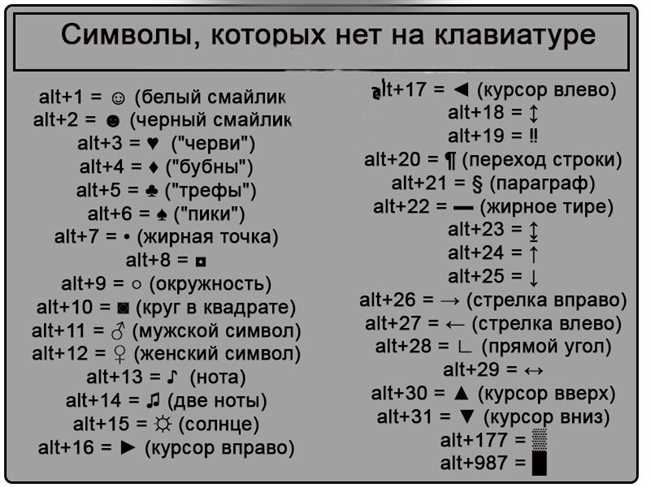
Теперь вы готовы ввести символ плотности ро. Зависит от операционной системы и различных версий программы Word, комбинация клавиш может быть различной. Вот несколько комбинаций клавиш, которые вы можете попробовать:
- Alt + 961 (используется в старых версиях Word)
- Ctrl + Shift + U03C1 (используется в некоторых версиях Word)
- Ctrl + Shift + R (используется в некоторых версиях Word)
Попробуйте каждую из этих комбинаций клавиш и посмотрите, какая сработает для вашей версии программы Word.
Используйте символы и специальные символы
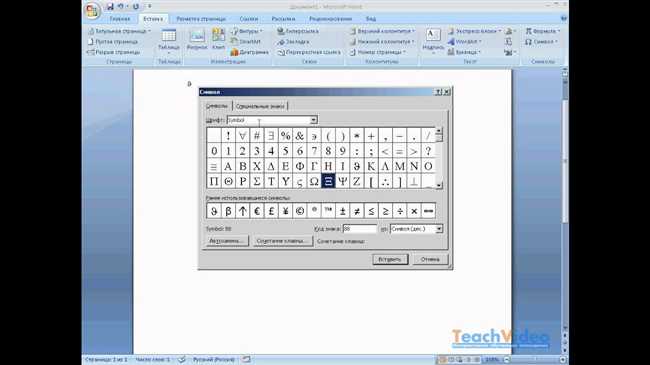
Если ни одна из перечисленных комбинаций клавиш не работает, вы можете попробовать ввести символ плотности ро, используя панель символов или специальные символы в программе Word. Чтобы открыть панель символов, выберите вкладку «Вставка» в верхней части экрана, а затем нажмите на кнопку «Символ». В появившемся окне выберите греческую букву «ро» и нажмите «Вставить».
Вы можете использовать специальные символы в программе Word, для этого выберите вкладку «Вставка», а затем нажмите на кнопку «Символы» в группе «Символы» на панели инструментов. В окне «Символы» вы найдете различные греческие буквы, включая символ плотности ро (ρ).
Теперь вы готовы вводить символ плотности ро в программе Word. Попробуйте эти шаги и насладитесь удобством использования греческих символов в ваших текстах!
Пункт 1: Открытие программы Word
Существует несколько способов открыть программу Word:
- Щелкните на иконке Word на рабочем столе
- Используйте меню «Пуск» в нижнем левом углу экрана. Откройте меню «Пуск», найдите раздел «Microsoft Office» и щелкните на «Word».
- Если Word является закрепленным приложением на панели задач, просто щелкните на его значке, чтобы открыть программу.
Интересно: Как правильно написать "я тебя люблю" на армянском языке: основные правила и формы выражения любви
Теперь, когда вы открыли программу Word, у вас есть пустой документ, готовый к редактированию. Вы можете начать вводить символы, включая символ плотности ро, который вам нужен. Однако прежде чем набирать его, нам понадобится указать место, где вы хотите вставить этот символ.
Теперь, когда у вас открыта программа Word, давайте перейдем к следующему пункту и рассмотрим, как набрать символ плотности ро.
Пункт 2: Создание нового документа
Теперь, когда вы узнали, что в Microsoft Word существует специальный символ для обозначения плотности, вы, наверняка, хотите узнать, как его вставить в свой документ, верно? Не волнуйтесь, это проще простого!
Для начала откройте программу Microsoft Word. Вы можете сделать это, нажав на значок Word на рабочем столе или в меню «Пуск». Если на вашем компьютере Word уже открыт, вы также можете создать новый документ, нажав клавишу «Ctrl» + «N».
Когда новый документ открывается, вы можете начать вводить текст или выполнять любые другие операции, которые вам нужны. Давайте сосредоточимся на том, как добавить символ плотности ро.
Сначала установите точку в документе, где вы хотите вставить символ плотности ро. Это может быть где угодно — на первой странице, в середине или в конце документа. Просто выберите то место, где вы считаете, что символ будет наиболее уместным. Затем перейдите на вкладку «Вставка» в верхнем меню Word.
На вкладке «Вставка» вы увидите множество различных элементов. Однако нас интересует группа «Символы». Нажмите на стрелку справа от названия этой группы, чтобы открыть раскрывающееся меню символов.
В раскрывающемся меню символов вы должны увидеть различные символы и специальные знаки, доступные для вставки. Не пугайтесь, вам не нужно пролистывать все символы, чтобы найти символ плотности ро! Просто введите «ро» или «плотность» в поле поиска вверху меню символов.
Когда вы введете «ро» или «плотность» в поле поиска, Word автоматически отобразит символ плотности ро в списке символов, соответствующих вашему запросу. Обычно это символ «ρ» с красной каплей над ним. Просто выберите этот символ, щелкнув на нем, чтобы он был выделен.
Поздравляю, теперь вы готовы вставить символ плотности ро в свой документ! Просто нажмите кнопку «Вставить» в нижней правой части окна «Символы».
Символ плотности ро будет вставлен в точке, где у вас стоит курсор. Теперь вы можете продолжить набирать текст или выполнять другие операции в своем документе. Как просто, не так ли?
Надеюсь, у вас все получилось с добавлением символа плотности ро в программе Microsoft Word! Если у вас есть еще вопросы или что-то непонятно, не стесняйтесь задавать!
Пункт 3: Переход во вкладку «Вставка»
Чтобы набрать символ плотности ρ в программе Word, необходимо перейти во вкладку «Вставка». Это вкладка, которую вы найдете в верхней части окна программы, рядом с другими вкладками, такими как «Файл», «Редактирование» и «Просмотр».
Когда вы находитесь во вкладке «Вставка», вам станут доступны различные инструменты и функции для добавления разнообразного контента в ваш документ. Одним из таких инструментов является «Символ», который позволяет вам вставлять символы, недоступные на вашей клавиатуре.
Интересно: Из каких материалов сделать пристройку для новой кухни и прихожей: выбор лучших вариантов
Для перехода во вкладку «Вставка» вы можете использовать несколько способов:
- Щелкните на вкладке «Вставка» в верхней части окна программы Word.
- Используйте сочетание клавиш Alt + N (если на английском языке у вас установлена удобная клавиша быстрого запуска).
- Если вы предпочитаете работать с клавишами, вы можете переключиться на вкладку «Вставка» с помощью клавиш CTRL + 6.
После перехода во вкладку «Вставка» вы сможете найти и выбрать различные функции для добавления информации в ваш документ, включая «Символ». Используя эту функцию, вы сможете набрать и вставить символ плотности ρ в ваш документ.
Надеюсь, это поможет вам набрать символ плотности ρ в программе Word с помощью вкладки «Вставка»!
Пункт 4: Выбор символа «Плотность ро»
Если вам нужно ввести символ плотности «ро» в программе Word, есть несколько способов, которые я расскажу вам сейчас.
Способ 1:
- Перейдите во вкладку «Вставка» в верхней части экрана.
- Нажмите на кнопку «Символы» в группе «Символы» на ленте.
- Откроется окно «Символы».
- Выберите шрифт «Symbol» или «Arial Unicode MS» в выпадающем меню «Шрифт».
- Прокрутите список символов вниз и найдите символ плотности «ро».
- Щелкните на символе плотности «ро» и нажмите кнопку «Вставить».
- Закройте окно «Символы». Теперь символ плотности «ро» должен быть вставлен в ваш документ.
Способ 2:
- Перейдите во вкладку «Вставка» в верхней части экрана.
- Нажмите на кнопку «Символ» в группе «Символы» на ленте.
- Откроется окно «Символы».
- Выберите шрифт «Times New Roman» или любой другой шрифт, в котором вы работаете.
- Прокрутите список символов вниз и найдите символ плотности «ро».
- Щелкните на символе плотности «ро» и нажмите кнопку «Вставить».
- Закройте окно «Символы». Теперь символ плотности «ро» должен быть вставлен в ваш документ.
Выберите тот способ, который удобнее для вас. Если вы часто используете символ плотности «ро», можете рассмотреть возможность создания собственной кнопки на панели быстрого доступа для быстрого доступа к нему.
Надеюсь, эти советы помогут вам вставить символ плотности «ро» в программе Word без проблем!



