Слева отображен смайлик со значением «подарок» для Windows. Нажми на картинку смайла «подарок» Виндовс, чтобы бесплатно скопировать ссылку изображения. Ниже ты найдешь исходный символ и юникод смайлика «подарок» Виндовс. Нажми на кнопку копировать, чтобы сохранить в буфере обмена символ «подарок» Виндовс, также с этой же целью ты можешь выделить символ смайлика «подарок» Виндовс в ячейке и использовать комбинацию клавиш Ctrl+C для копирования. Затем вставь скопированный символ смайла «подарок» в сообщение на мобильном телефоне (Windows Phone), и символ смайлика «подарок» Windows превратится в нужную тебе картинку.
Оцени смайл «подарок» для Microsoft
Твой выбор может вывести смайлик в топ сайта или же убрать из него.
Смайл «подарок» в других категориях: 


Топ эмотиконы 


Меньше всего искали эти смайлики 


Вставка смайлика в Microsoft Word
Это самый простой метод решения озвученной задачи, который заключается в вызове всплывающего окна с необходимыми символами в Windows 10 (на более старых версиях ОС этот метод если и сработает, то будет отображать символы совершенно иначе).
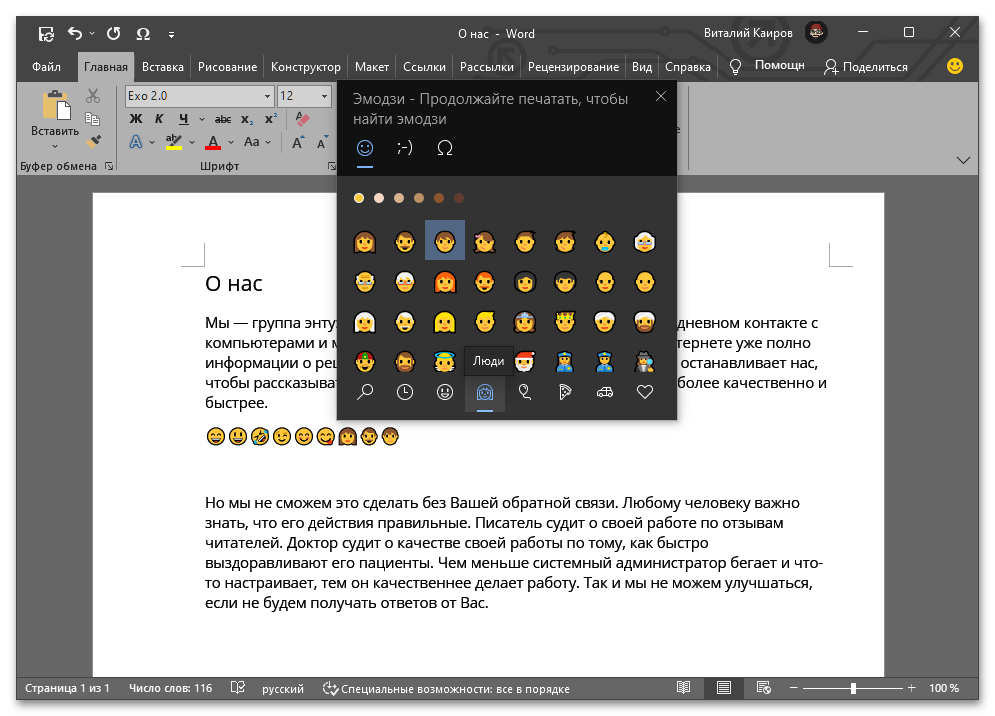
- Откройте MS Word и установите курсор в месте, куда планируете вставить по тексту смайлики. Зажмите одновременно клавишу «Win» и «.» в английской раскладке (или «Ю» в русской).
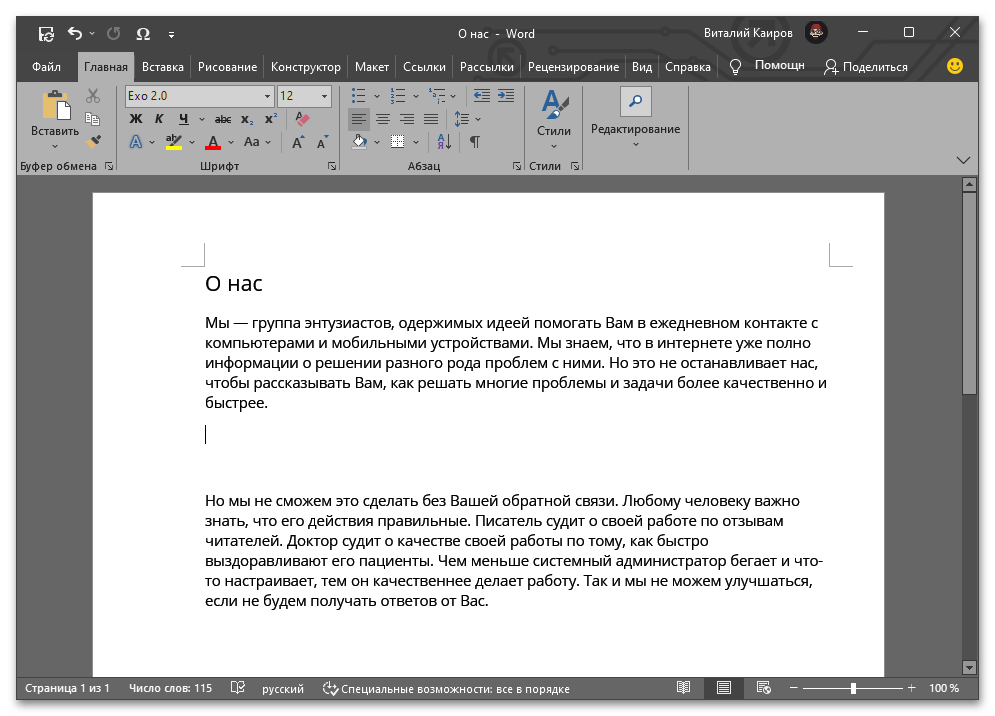
- Появляется всплывающее окно, в котором дважды щелкаете по понравившейся пиктограмме. Чтобы удостовериться в результате, кликните в любом месте текстового документа: окно исчезнет, и вы увидите выбранное мини-изображение.
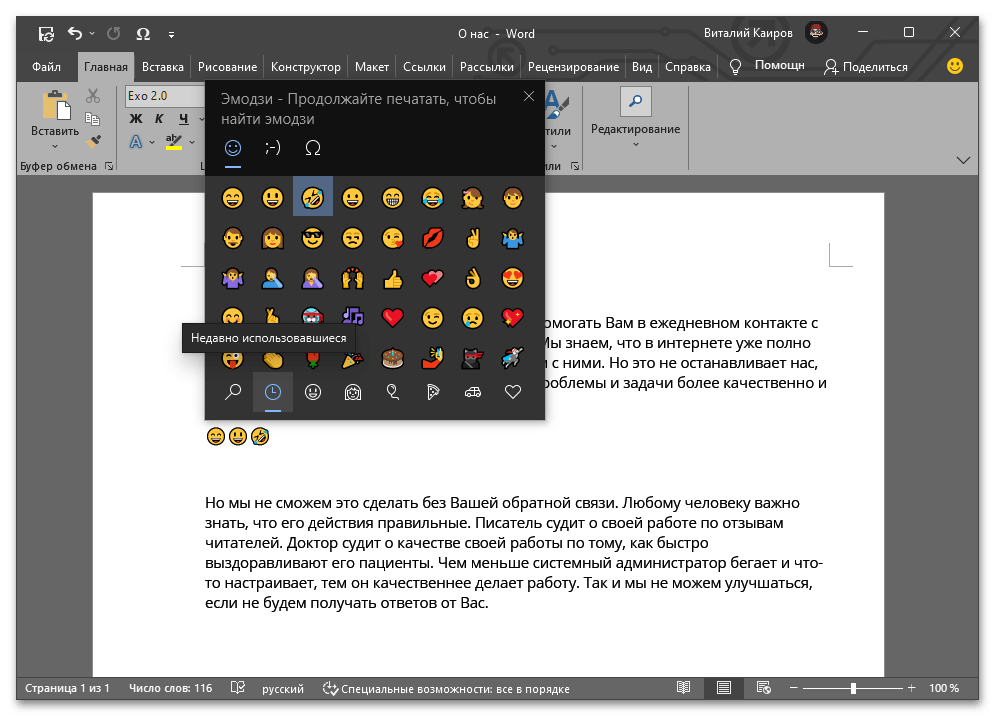
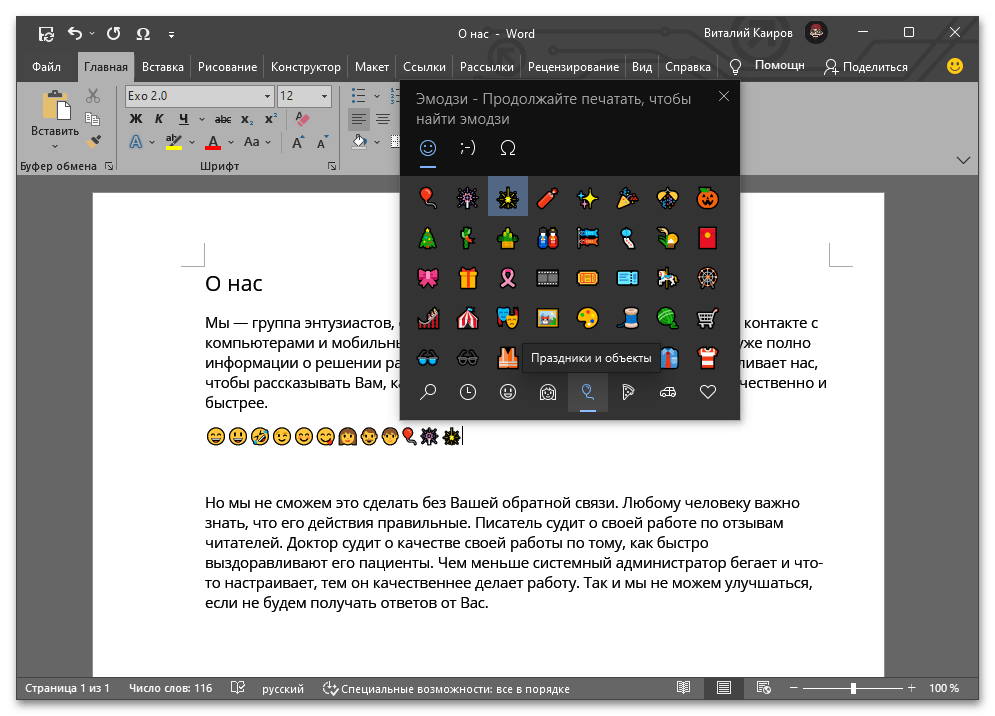
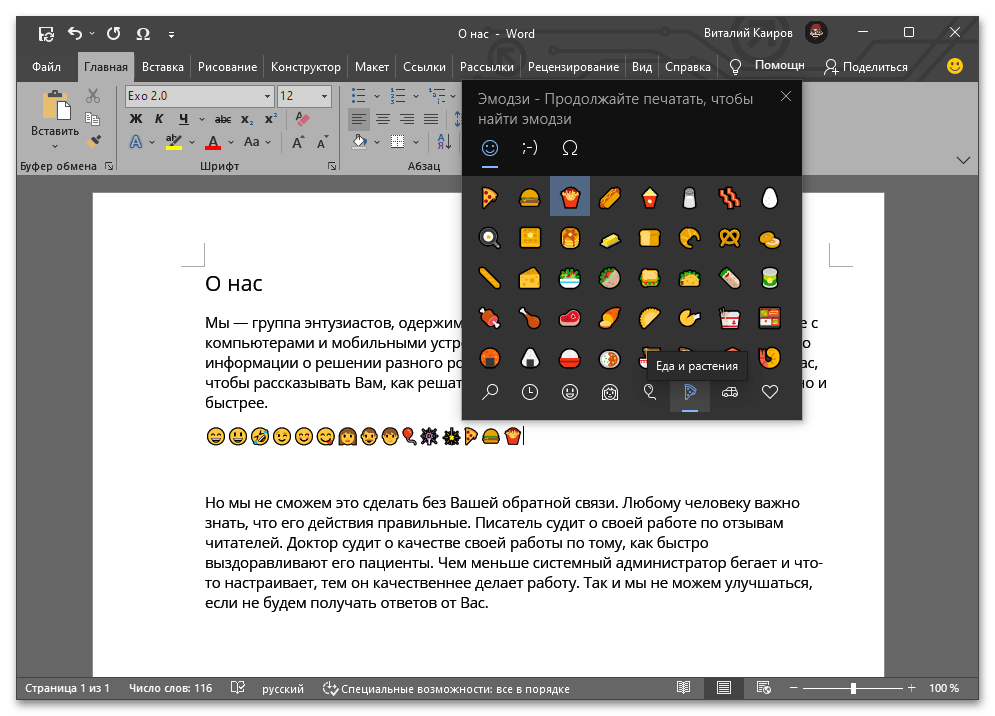
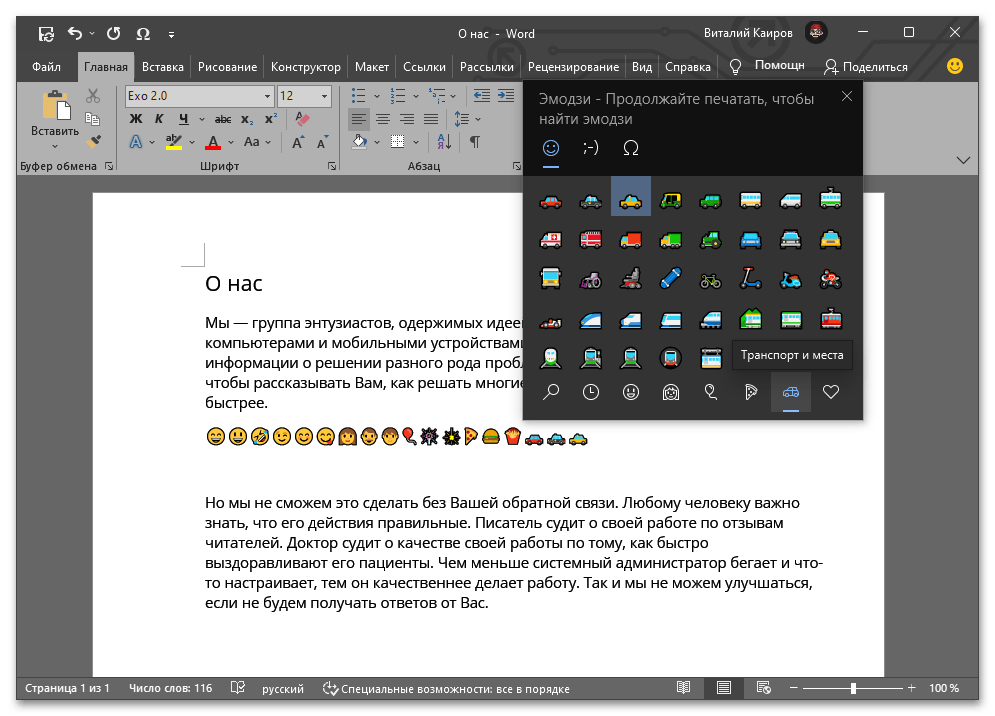
В этой панели вы найдете пиктограммы, относящиеся к различным категориям:
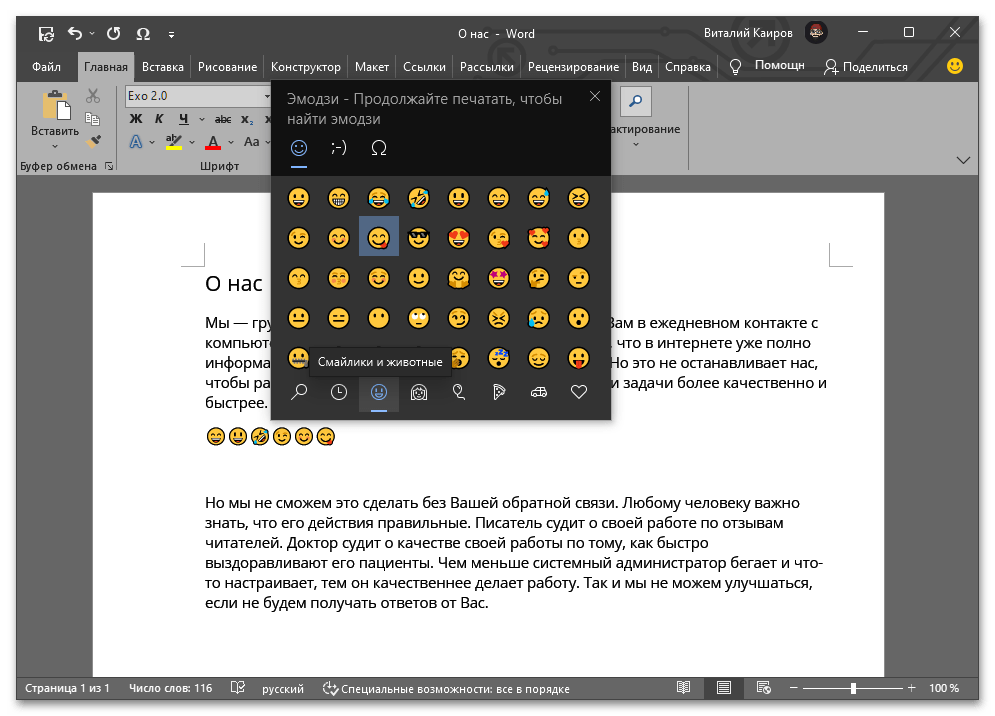
- Люди;
- Праздники и объекты;
- Еда и растения;
- Транспорт и места;
- Символы.
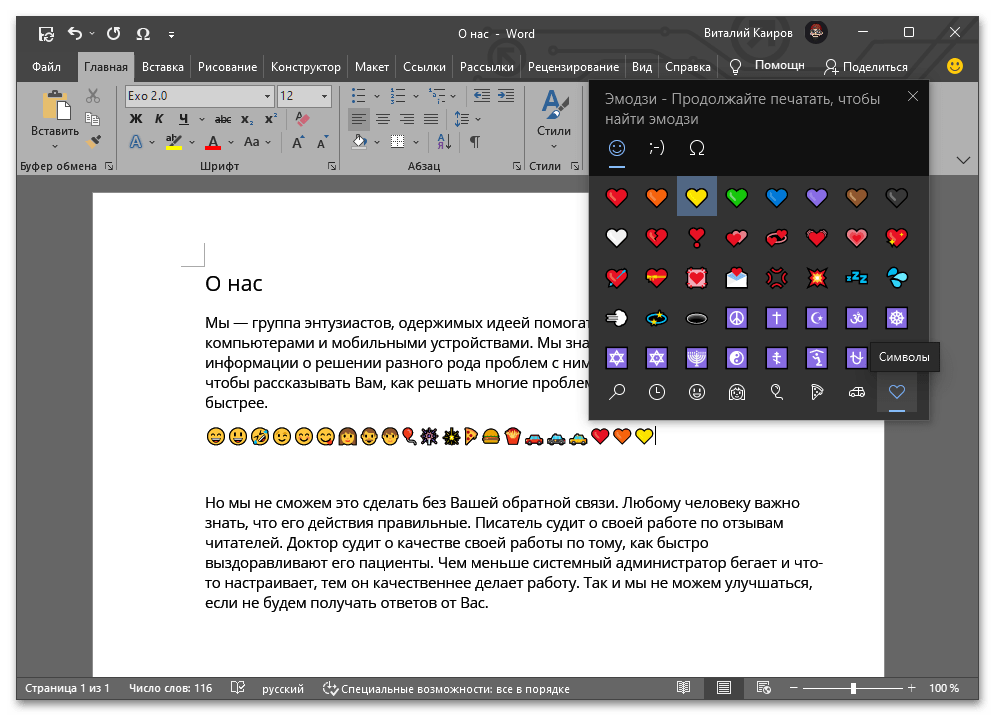
В отдельную категорию попали пиктограммы из классических символов и каомодзи, которые делятся по типу эмоций.
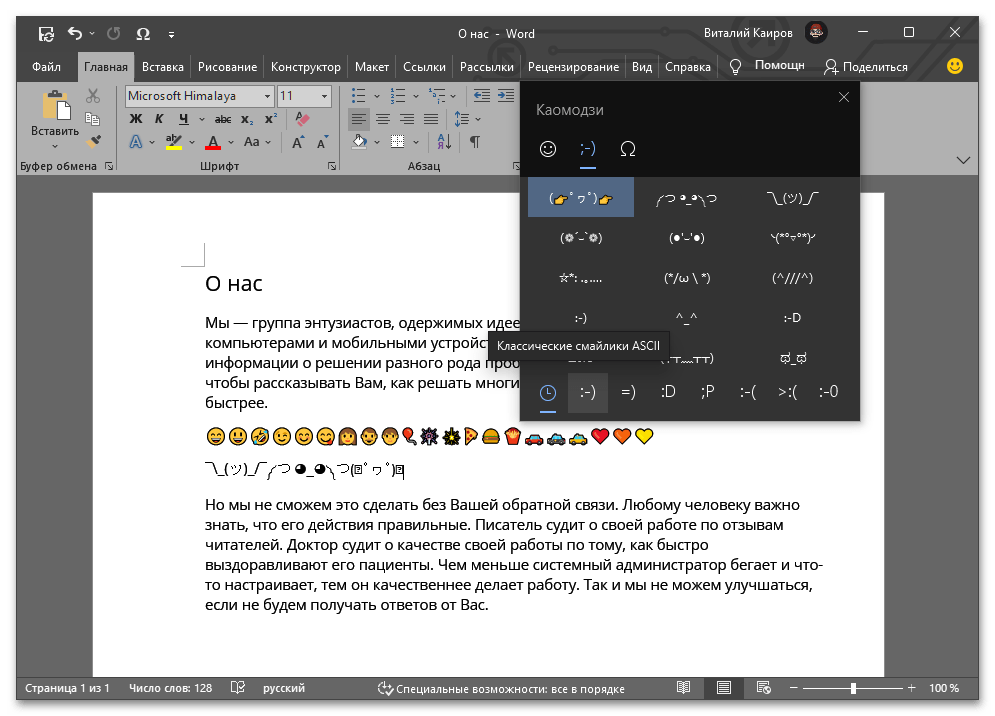
Способ 2: Меню «Вставка»
Существует три способа вставки смайликов как графических объектов: через команды «Вставка» – «Рисунки», «Вставка» – «Изображения из Интернета», «Вставка» – «Символы».
Вариант 1: «Рисунки»
Чтобы вставить в Ворд любое изображение, а смайлик таковым и является, необходимо его предварительно скачать на компьютер.
- Откройте документ Word и перейдите в меню «Вставка». На ленте есть несколько кнопок, позволяющих работать со статичным материалом (фото и видео). Кликните «Рисунки», при появлении диалогового окна перейдите в папку, куда сохранили картинку со смайликом, выберите ее и щелкните «Вставить».
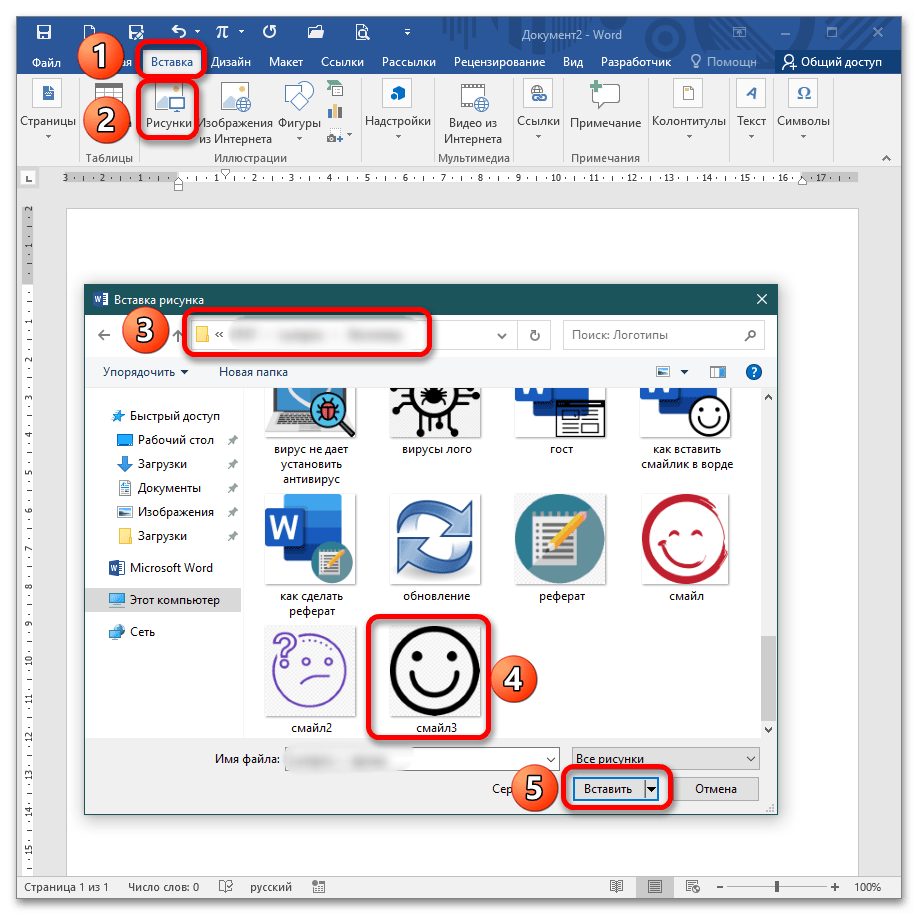
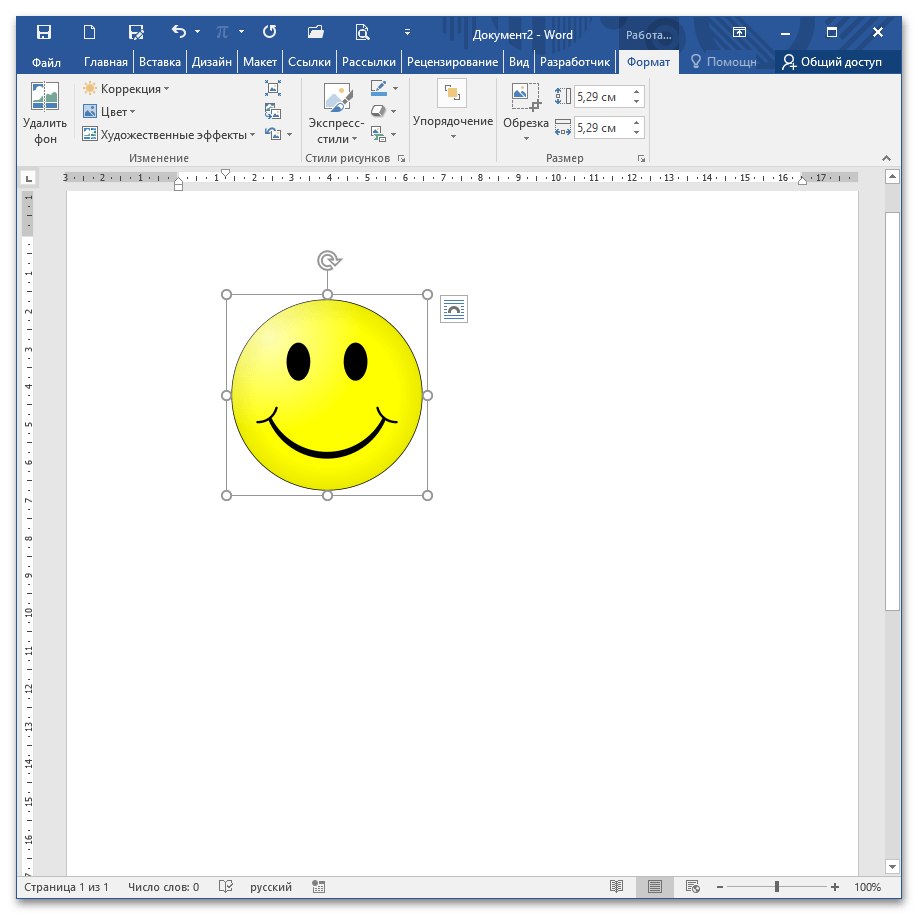
Спустя несколько секунд в документе появится изображение смайлика в размере, подходящем под ширину листа. Подробнее: Вставляем изображение в документ Microsoft Word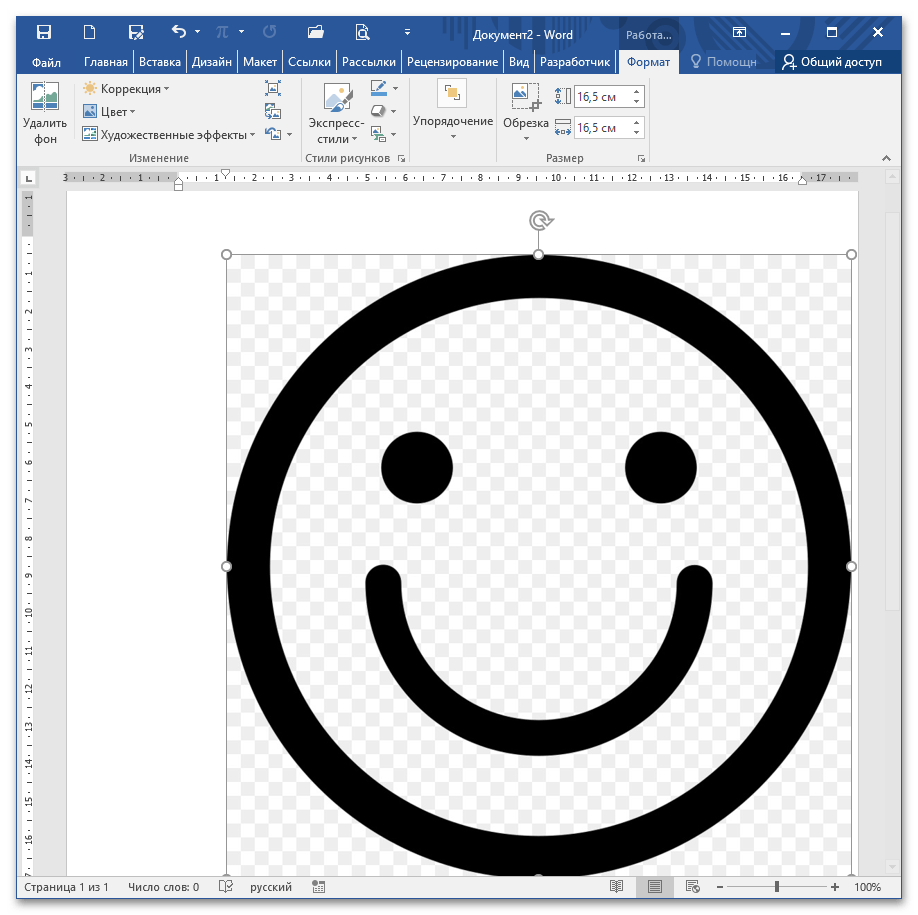
Обратите внимание, если по умолчанию в Ворде установлена красная строка, то картинка сдвинется на указанное расстояние от левого поля. Чтобы выправить местоположение, просто установите бегунок на линейке в позицию, равную 0.
Вариант 2: «Изображения из Интернета»
- Откройте документ и перейдите в меню «Вставка». Найдите кнопку «Изображения из Интернета», кликните по ней. Спустя некоторое время появится окно, куда нужно ввести запрос в поисковую строку (например, смайлик ). Щелкните Enter.
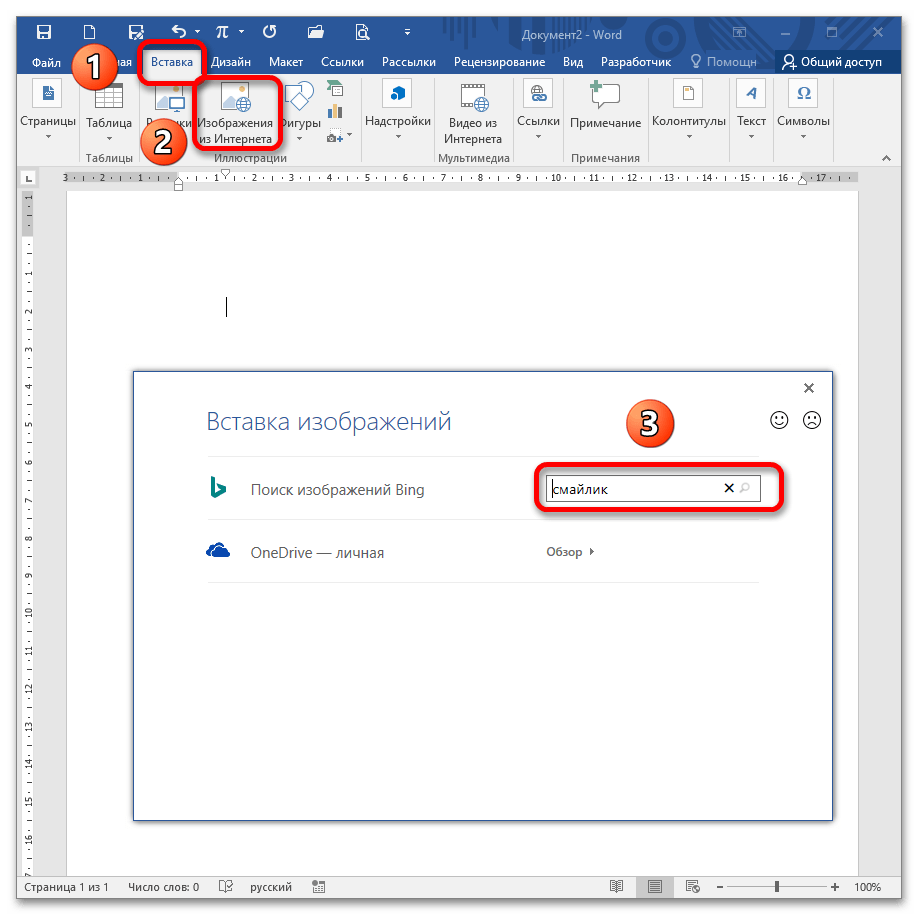
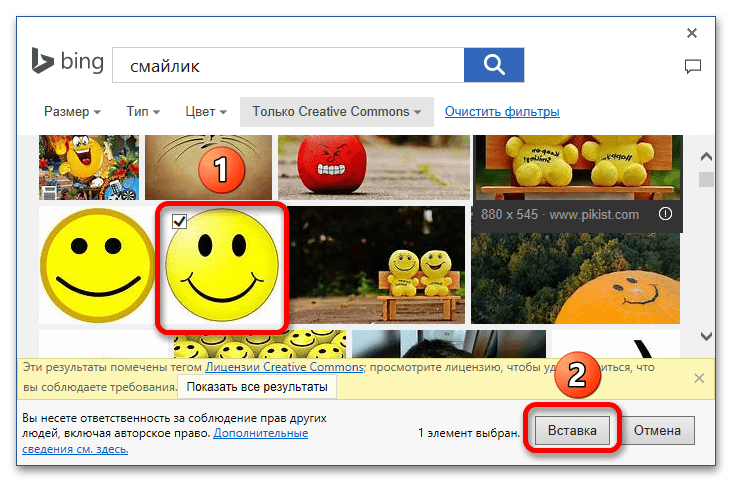
- Дайте текстовому процессору обработать результат и среди появившихся картинок выберите понравившуюся кликом (обратите внимание, на нее устанавливается галочка). Подтвердите действие нажатием на «Вставить».
- Через несколько секунд появится изображение.
Вариант 3: «Символы»
Метод подходит для вставки ограниченного количества объектов при наличии встроенных шрифтов и большого разнообразия при активации загруженных начертаний.
- Откройте документ и пройдите в меню «Вставка» – «Символы». Раскройте выпадающий список и выберите шрифт Wingdings. Среди представленных символов найдите подходящий и дважды кликните по нему либо один по нему, а затем по кнопке «Вставить». После завершения закройте окно, нажав «Отмена».
Способ 3: Горячие клавиши
Этот метод весьма ограничен в возможностях, однако такие смайлики можно размещать по тексту, как обычный символ. Для этого зажмите клавиши либо поочередно, как в первом случае, либо одновременно, как во 2-4.
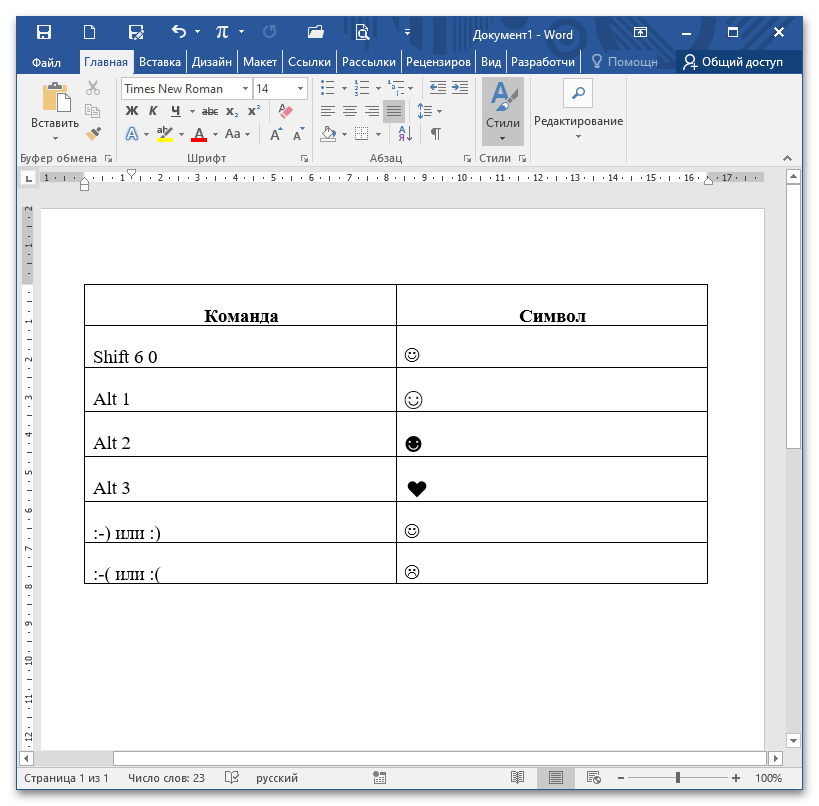
- маленький белый смайл – Shift + 6 + 0, причем цифры поочередно набираются выше обычной клавиатуры (не на цифровой);
- большой белый смайл – Alt + 1 (на цифровой клавиатуре);
- средний черный смайл – Alt + 2;
- смайл-сердечко – Alt + 3;
Способ 4: Сайты с эмодзи
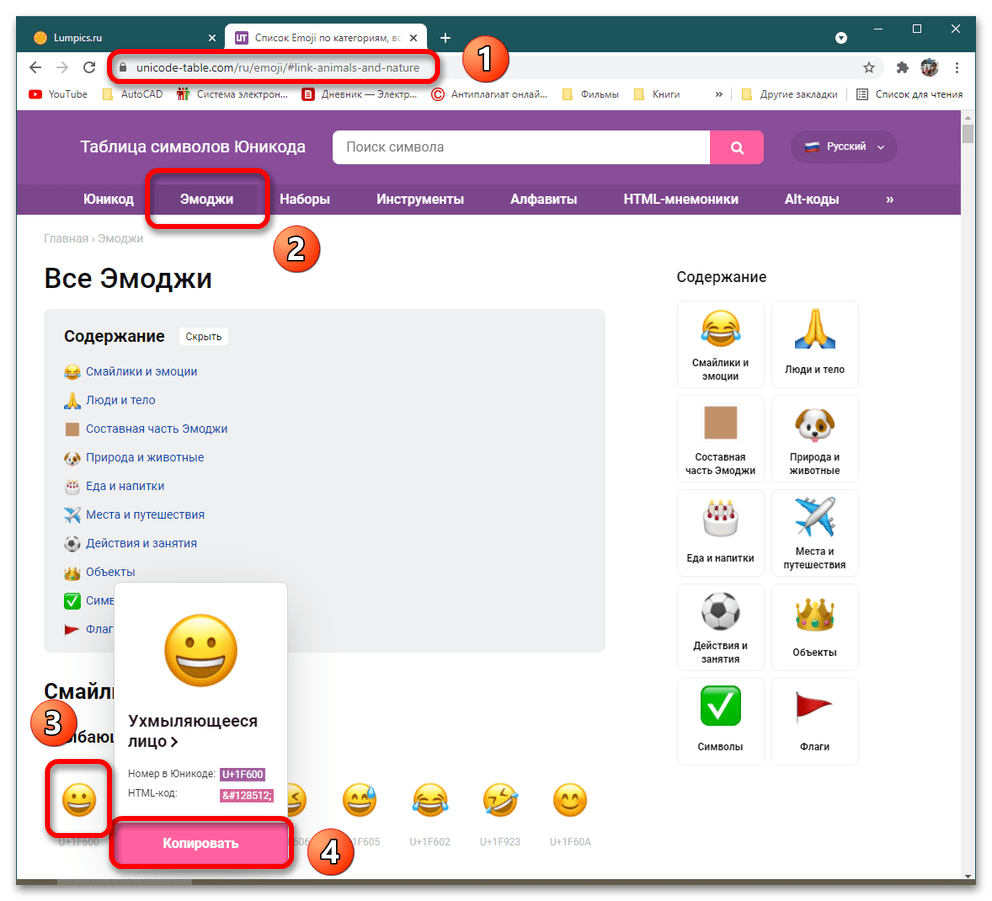
В сети много ресурсов, которые облегчают поиск и вставку некоторых символов. Суть заключается в том, что вы копируете в буфер обмена либо код Unicode, который преобразуется в Ворде, либо символьное обозначение. Однако помните, что MS Word не поддерживает такое же графическое отображение смайлов, как показано на данных сайтах. На примере одного из них рассмотрим принцип функционирования подобных сервисов.
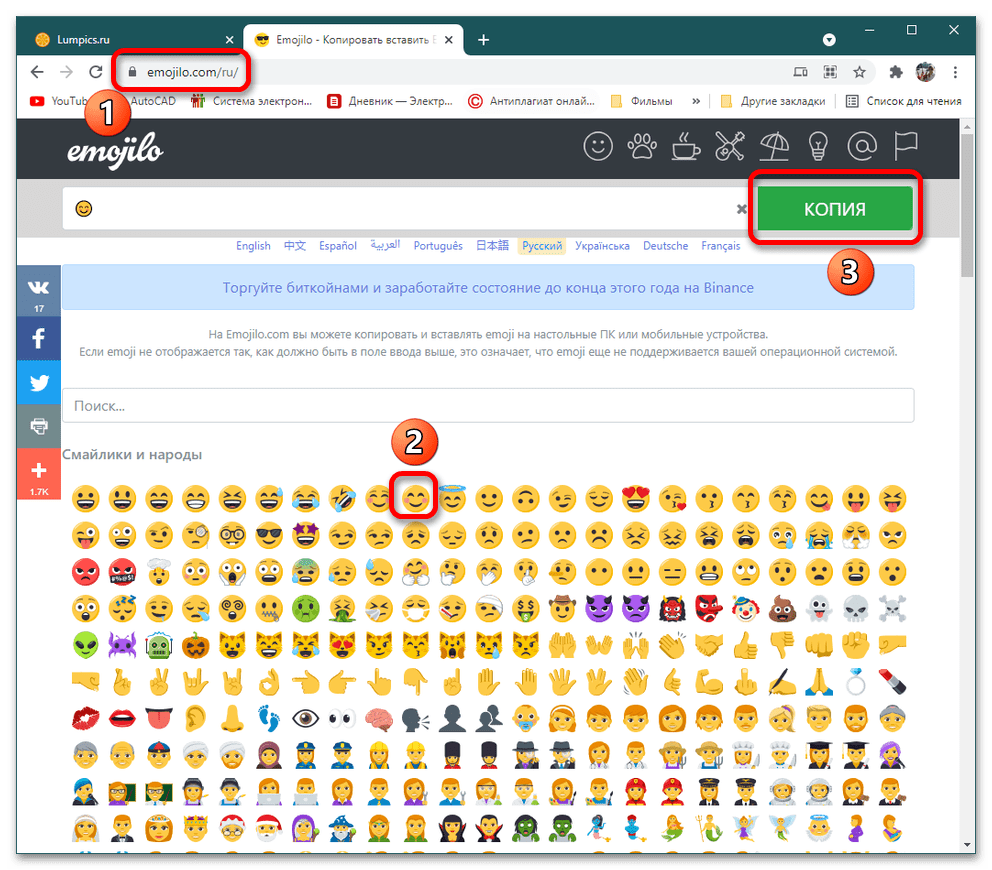
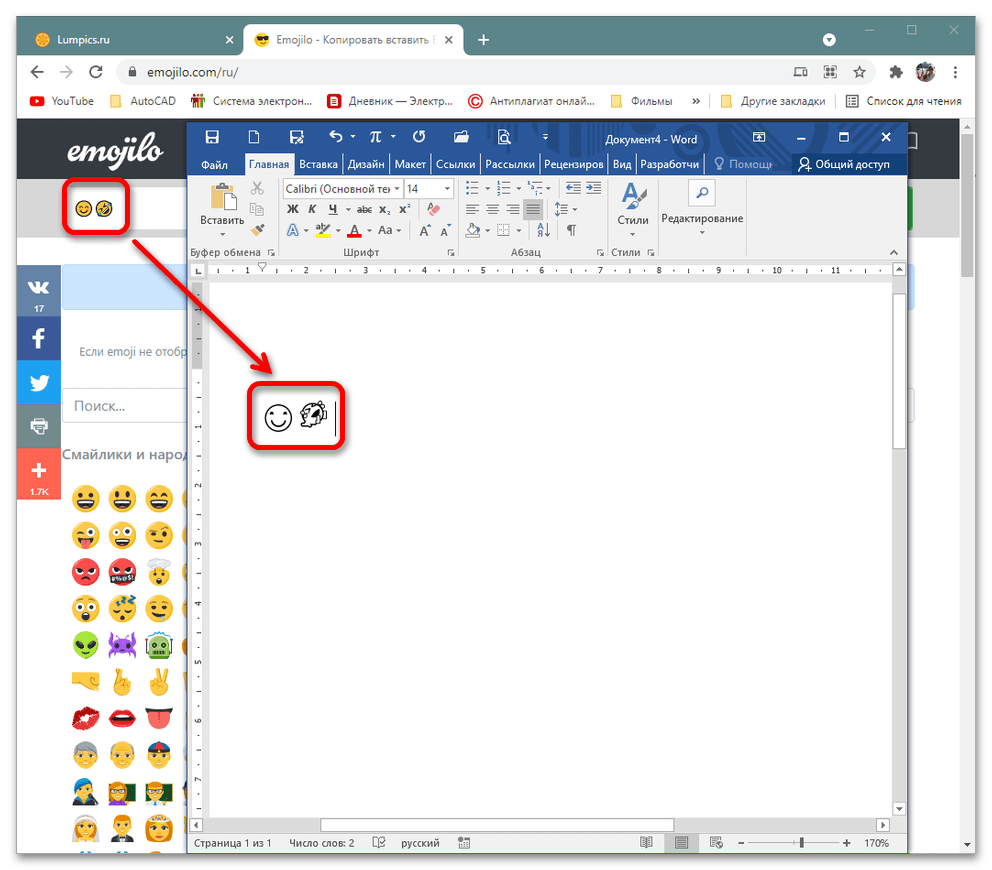
- В качестве дополнительного примера рассмотрим сайт, где можно скопировать код Unicode, вставить в текстовый документ и получить результат в виде символьного изображения смайла. Вы можете самостоятельно выполнить эту манипуляцию через меню «Вставка» – «Символы», однако это занимает гораздо больше времени.