
Слово Как написать угол в ворде — однокоренные слова и морфемный разбор слова (приставка, корень, суффикс, окончание):
Знак угла отсутствует на клавиатуре, поэтому возникает вопрос, как его поставить в документе ворд. Рассмотрим подробную инструкцию, как поставить знак угла в программе ворд.
Откроем новый лист в программе ворд. Сначала активируем нужное меню, для этого на верхней панели настроек заходим закладку «Вставка», где находим блок «Символы» и нажимаем на иконку «Формулы».

На экране появиться блок для формулы, в котором мы и поставим знак угла.

Выделяем квадратик, в котором есть надпись: «Место для формуоы». После переводим курсор на верхнюю панель настроек и ищем блок «Символы». В этом прямоугольнике переводим курсор в правый нижний угол и жмем на стрелочку, после откроется полное меню блока «Символы».


В этом блоке курсор переводим на верхний левый угол, нажимаем на надпись со стрелкой: «Основные математические символы», в открывшемся меню ставим галочку напротив надписи: «Геометрия».

На экране появится блок с символами из геометрии, среди них, найдет знак угла.

Нажимаем символ угла. И он отобразиться на экране, а дальше вам нужно просто отредактировать знак и поставить его в нужное место.
_m.jpg)
Видео как поставить знак угла в программе word
Как поставить символ (знак) градуса
Знак градуса (°) — символ, используемый для обозначения размера температуры и угла.
Значок градуса ставится сразу после числового обозначения величины угла или температуры без всякого пробела. Если за ним стоит сокращённое обозначение шкалы (имеется ввиду такие как: C — Цельсий, K — Кельвин, F — Фаренгейт), то эти сокращения отбиваются от знака градуса на 2 типографских пункта. Также следует помнить, что цифру со знаком градуса и температурной шкалой следует набирать со знаком + или —, а не без него.
Градус °
На клавиатуре клавиши с градусом нет, поэтому для его написания применяются различные методы, в том числе:
Градус в Word
При работе в ворде устанавливаем курсор в нужное место → вкладка Вставка → Символ → Другие символы… (если знака градуса нет в готовом наборе) → Набор: дополнительная латиница-1. Выделяем символ градуса → Вставить.
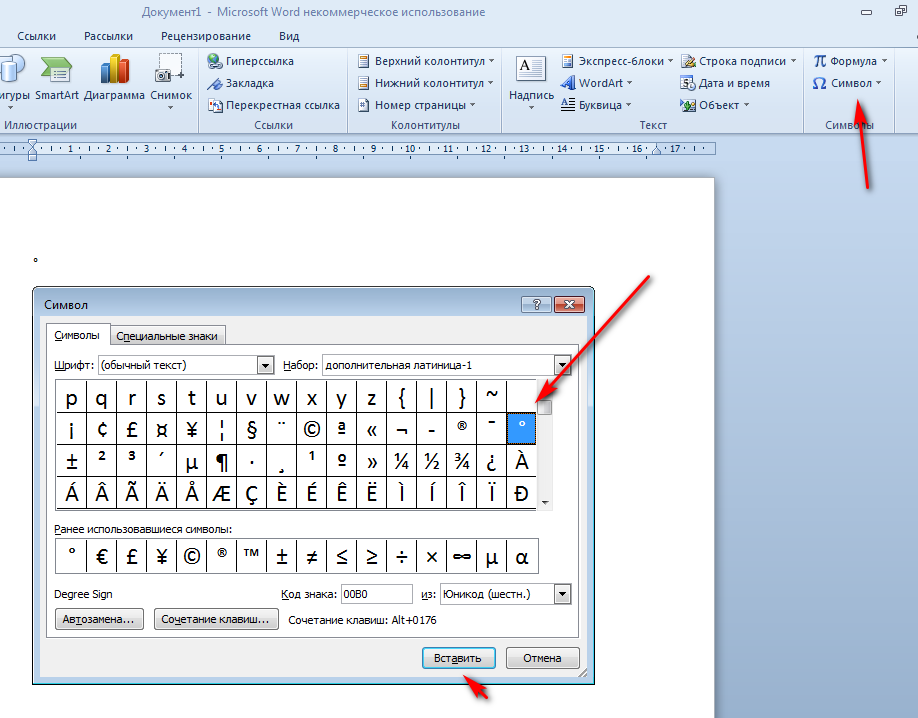
Программа запомнит ваш выбор. В следующий раз достаточно будет открыть набор ранее использованных символов.
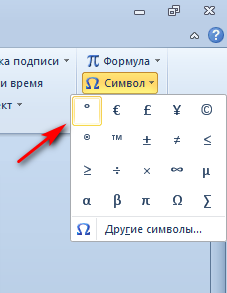
Таблица символов
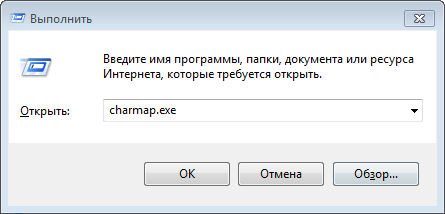
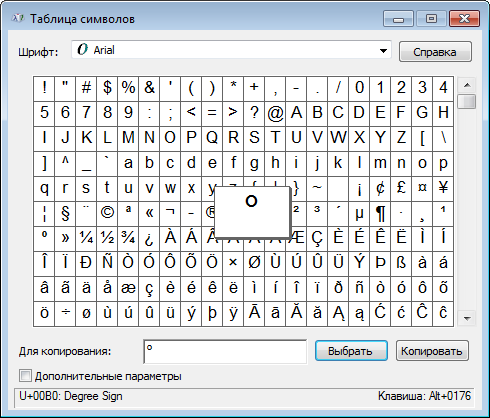
Коллекция символов есть не только в ворде. В Windows существует своя таблица с символами — программа charmap.exe. Для её вызова нажимаем Пуск → Выполнить → charmap.exe → ОК.
В окне таблицы найдите значок градуса. Выделите его, нажмите кнопку Выбрать и Копировать.
Сочетания клавиш на клавиатуре
Для ноутбуков, у которых на клавиатуре нет цифрового блока, нужно дополнительно нажать клавишу Fn и использовать функциональные клавиши с цифрами.
Mac OS
Знак градуса на iPhone и iPad
Поставить знак градуса (3 способа)
Знак градуса (°) — это надстрочный символ. Чаще всего используется для обозначения величины температуры градусы Цельсия. Реже для Фаренгейта, угла, для указания крепости напитков. В статье подробно разберём, как поставить знак градуса самыми быстрыми способами.
Ставим знак градуса в Ворд при помощи сочетании клавиш на клавиатуре
Отдельного символа градуса (°) Цельсия на клавиатуре не предусмотрено. Чтобы поставить знак градуса в Ворд-документе, можно воспользоваться комбинацией нескольких клавиш или встроенными в Mictosoft Word функциями.
Есть несколько способов поставить значок градуса комбинацией кнопок на клавиатуре Windows.
Alt 248
Аналогичный Alt248 способ, как поставить знак градуса в Windows.
Как поставить знак градуса при помощи надстрочного символа x²
Чтобы поставить знак градус в Word инструментами самой программы:
Знак (о)в таблице символов
Воспользоваться вкладкой Символов — ещё один способ, как поставить градус в Ворде.
Для документов Windows также есть набор в программе charmap.exe. Для этого:
Как поставить знак градуса в mac OS
На устройствах Mac и macOS знак градуса на клавиатуре вместе с массой других обозначений, присутствуют на вспомогательных экранах Symbols/Символы и Emoji/Эмоции. Для вызова используйте следующие сочетания:
Для устройств Mac есть 3 комбинации с клавиатуры.
Знак градуса на iPhone и iPad
Мы разобрались, как найти значок градуса в Ворде и на клавиатуре компьютера. Но владельцам мобильных устройств iPhone или iPad этот знак также может потребоваться. Вызов осуществляется проще, чем во всех вышеописанных случаях.
В кодовом варианте Unicode знак градусов Цельсия обозначается как U+00B0. В HTML есть 2 способа набора deg. Чтобы поставить значок градуса в таблице стилей, следует ввести комбинацию:
Видеоинструкция
На компьютерах под ОС Линукс необходимо ввести Composeoo, либо Shift+Ctrl+U и далее, после U, надо добавить b0↵ Enter. В системе вёрстки LaTeX применяйте команды degree или textdegree, которые соответственно расположены в пакетах gensymb или textcomp. В математическом режиме вызов знака (°) осуществляется комбинацией ^circ.
Обозначение знака градуса (°) проставляется сразу после числового показателя. Не разделяется с цифровым значком пробелом. Связанные символы — Цельсий, С и Фаренгейт, F отделяются от знака (°) двумя типографскими пунктами, что, при текстовом наборе на ПК соответствует одному пробелу.
Отрицательное или положительное значение величины обозначается знаком +/- перед цифрой. Положительное/отрицательное положение показателя относительно нуля следует указывать для температурных данных.
Мы рассмотрели все востребованные способы набора знака градус по Цельсию. Если у вас редкое устройство, про которое в обзоре не упоминалось, напишите об этом в комментариях. Мы подскажем, как набрать (°) в вашем случае.
Вставка символа градуса
При вводе значений температуры или измерений в Word может потребоваться вставить символ градуса. Это можно сделать с помощью раскрывающегося меню или сочетания клавиш ALT+0176.
Вставка символа градуса с помощью ленты
Поместите курсор туда, куда вы хотите вставить символ градуса.
Выберите команды Вставка > Символ.

Выберите Дополнительные символы.
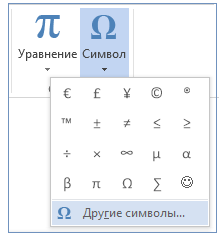
Выберите шрифт в меню Шрифт.
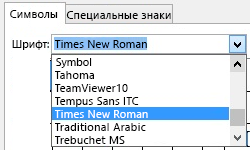
В меню Набор выберите пункт Дополнение к латинице-1.
Просмотрите символы и щелкните знак градуса. Нажмите кнопку Вставить.
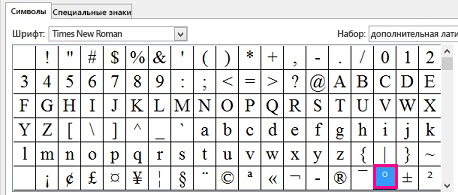
Совет: После выбора символа градуса он добавляется в список Недавно использовавшиеся символы в меню Символы.
Вставка символа градуса с помощью сочетания клавиш
Поместите курсор туда, куда вы хотите вставить символ градуса.
Нажмите клавиши ALT+0176.
Примечание: Для этого способа требуется цифровая клавиатура с 10 клавишами.
Угол в Ворде. Как вставить знак угла в Ворде?
Как в Ворде (Word) сделать знак угла?
Имеется ввиду вот этот символ:

Расскажу о 2 способах, позволяющих написать угол в Ворде.
1 способ

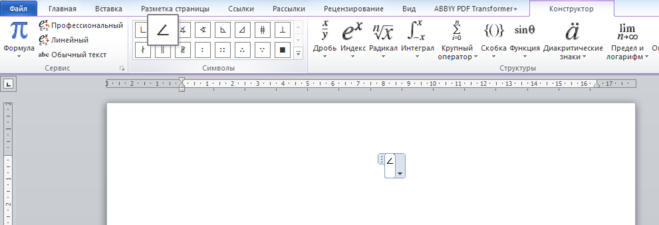
2) Отобразится панель «Конструктор», на которой можно найти различные символы.

3) По умолчанию отображается набор символов, который называется «Основные математические символы».
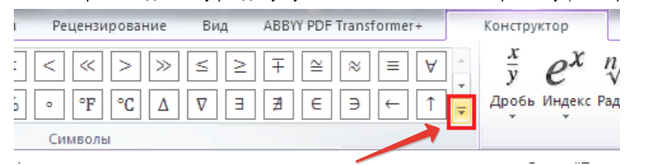
Чтобы перейти к данному разделу нужно сначала нажать на стрелочку (см. скриншот):
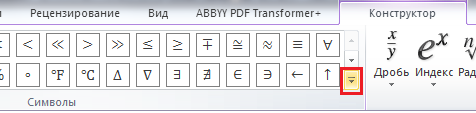
А затем щёлкнуть на названии раздела и в открывшемся меню выбрать «Геометрия».

4) Теперь можно увидеть символ угла, он будет 2-ой слева:

5) Просто щёлкаем на этот знак левой кнопкой мыши, и он вставится в документ.
2 способ
Можно воспользоваться специальным Alt-кодом 8736.
Чтобы ввести данный код с клавиатуры сделайте следующее:
Нажмите на Num Lock, эта клавиша используется для включения цифровой клавиатуры.
Зажмите клавишу «Alt».
Последовательно нажмите цифры 8 7 3 6.
Данную фигуру (∠) в Ворд(е) 2010 можно вставить следующим образом: открыть (создать) документ; перейти на Вставка; выбрать Формула; найти и щелкнуть Символы; в символах переключиться на таблицу Геометрия и выбрать требуемый символ.

Для получения символа угла в Microsoft Word можно воспользоваться несколькими способами:

Знак угла можно выбрать из таблицы символов (ее можно найти по следующему пути Пуск-Все программы-Стандартны е-Служебные-Таблица символов).
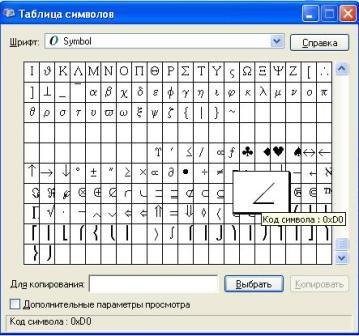
Я нашла знак угла в шрифте Symbol. Далее просто копируем и вставляем в документ. Вот что получится:

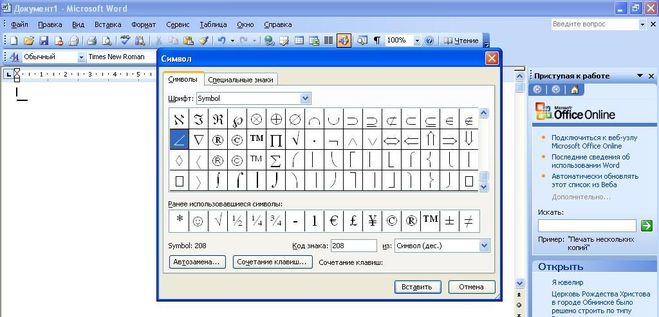
Кстати, у меня Microsoft Office 2003. В версиях выше принцип такой же, даже все еще проще, ведь там больше символов для вставки.
Сделать это очень просто в Ворде:
2.) В открывшемся окошечке мы выбираем строчку «Геометрия», щелкаем по ней и в открывшемся окошке выбираем нужный нам символ, на него показывает стрелочка, щелкаем по нему, и он вставится в наш текст:
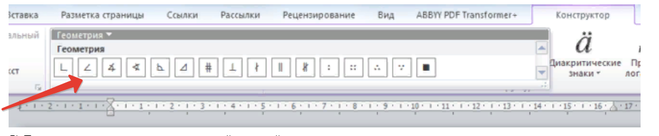
Есть еще и другой способ, при помощи так называемого Alt-кода 8736.
Одновременно нажимаем на клавишу «Alt» (не забудьте включить цифровую клавиатуру клавишей «Num Lock») и нажимаем цифры одну за другой: 8 7 3 6.
С задачей поставить знак угла в ворде обычный человек в реальной жизни сталкивается довольно редко, поэтому у многих возникает вопрос как же это можно сделать. На стандартной клавиатуре компьютера данный символ отсутствует, поэтому она нам в этом дел е поможет.
Выполняем следующий алгоритм действий: для начала открываем нужный документ и выбираем раздел «Вставка», в котором ищем значок «формула». Выглядит он так

В дополнительной таблице символов в Ворде есть «все для жизни» в том числе и знак угла. Заходите в Символы, открывайте таблицу и находите знак угла. Если используете его в документе часто, то найдите один раз, вставьте и дальше просто копируйте его и вставляете дальше.
Знака угла нет на клавиатуре.Поступаем следующим образом.
Открываем лист в Ворде. В верхней панели открываем «Вставка». Ищем блок «Символы». Жмем на иконку «Формулы». На экране появится блок для формулы. Выделим квадратик «Место для формулы». Ищем в верхней панели «Символы». Переводим курсор в правый нижний угол и жмем на стрелочку. Откроется полное меню «Символы».
Находим «Основные математические символы», жмем. Находим «Геометрия» и ставим галочку. Ищем знак угла и нажимаем.

В разных версиях предварительный просмотр расположен в разных меню:
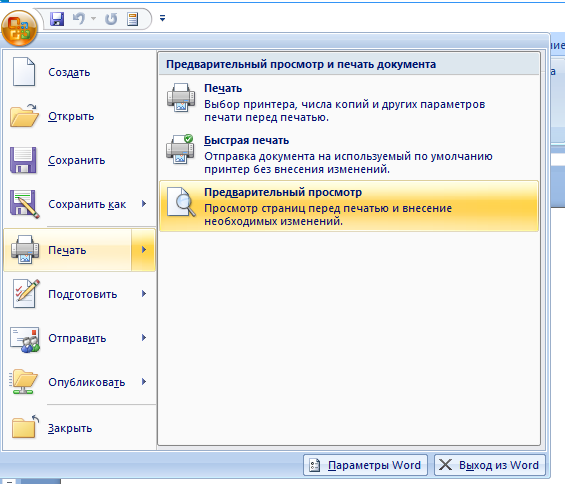
Предварительный просмотр требуется очень часто, поэтому для облегчения работы в любой версии удобно использовать комбинацию клавиш Ctrl+F2.
Весь текст в Windows выделяется единым приемом и это работает не только в MS Word, но и в Google Chrome, и во множестве других приложений.
Во-первых, выделив фрагмент списка, можно изменить его уровень:
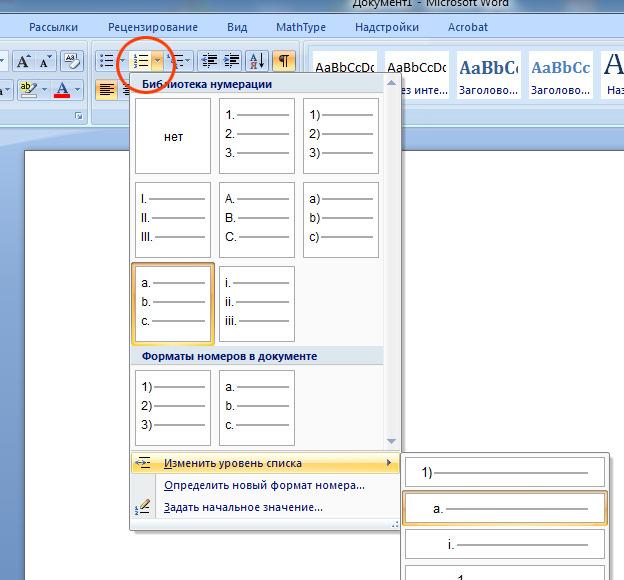
Во-вторых, обратить внимание на ползунки горизонтальной на линейке:
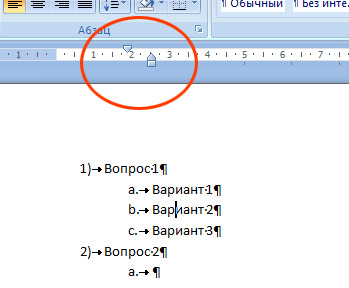
В-третьих, обратить внимание на параметры абзаца выделенного текста:
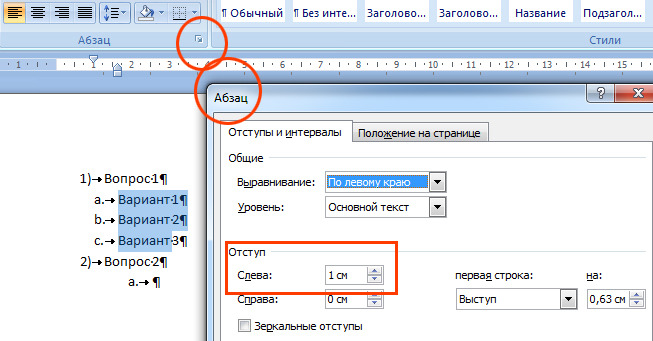
Кроме того, рядом с кнопкой библиотеки нумерации (рис.1) есть кнопки увеличения и уменьшения отступов списка.
При работе с программой Ворд (Word) иногда возникает необходимость изменять нумерацию в документе.
Например, требуется изменить стиль номера и его положение на странице, формат номера и др.
Также нередко бывает необходимо исключить из нумерации первые страницы документа (обычно 1 и 2 страницы).
Рассмотрим, как это можно сделать.
Как изменить нумерацию (параметры нумерации) страниц в Ворде (Word)
Для того, чтобы изменить параметры нумерации в документе, нужно:
1) Выбрать пункт главного меню «Вставка».
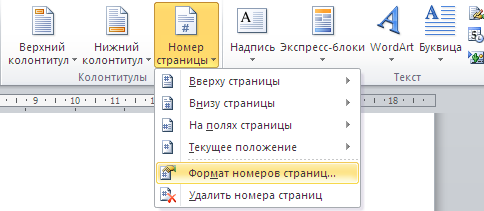
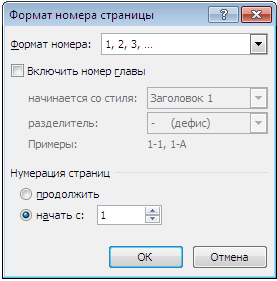
Откроется окно, в котором можно изменять формат номера и номер, с которого начинается нумерация страниц.
Чтобы изменить расположение номера на странице, нужно выбрать необходимый пункт в том же самом меню.
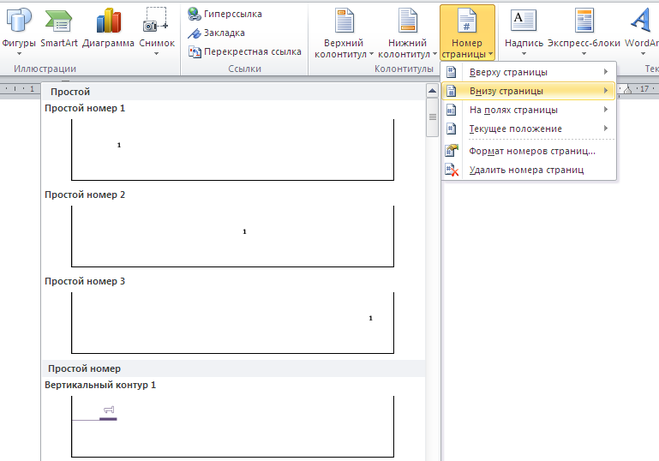
Как изменить внешний вид номера страницы в Ворде
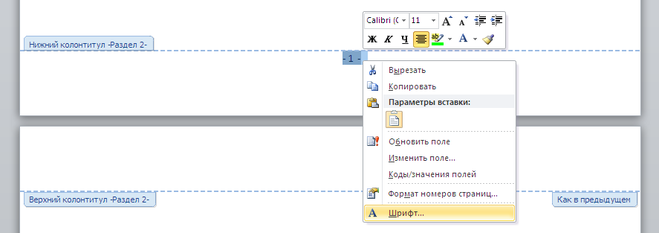
Для того, чтобы изменить оформление нумерации на странице (шрифт, цвет, размер и др.) документа Ворд, нужно:
1) Щёлкнуть на любом номере левой кнопкой мыши, после чего откроется окно колонтитулов.
2) Нужно выделить номер и с помощью стандартных инструментов сделать нужное вам оформление.
Как сделать нумерацию со 2 страницы в Ворде
При оформлении научных работ в Ворде нередко возникает необходимость сделать нумерацию не с 1 страницы, а со 2.
1) Зайти в конструктор колонтитулов (щёлкнуть мышкой на номере страницы).
2) На верхней панели инструментов выбрать пункт «Особый колонтитул для первой страницы».

В результате этого нумерация в документе Word будет со 2 страницы.
Как сделать нумерацию с 3 страницы в Ворде
Если вам нужно, чтобы номер отсутствовал не только на 1 странице, но и на 2 странице (а в некоторых случаях требуется сделать нумерацию даже с 4 листа), то необходимо будет создать новый раздел.
1) Нужно поставить курсор в конец 2 страницы.
2) В главном меню Word выбрать пункт «Разметка страницы».
Таким образом, с 3 страницы начнётся новый раздел.
Отключаем опцию «Как в предыдущем разделе».
Теперь осталось убрать номера с первых двух страниц.
Если требуется сделать, чтобы на 3 странице нумерация начиналась не с цифры 3, а с 1, то нужно:
1) Поставить курсор на 3 страницу.
2) Зайти в «Формат номеров страниц» и в разделе «Нумерация страниц» выбрать: «Начать с 1».
В результате этого, нумерация страниц в Ворде будет начинаться с 3 страницы.
Как сделать нумерацию с 4 страницы в Ворде
В некоторых случаях бывает нужно сделать нумерацию с 4 страницы. Порядок действий аналогичен:
1) Ставим курсор в конец 3 страницы и создаём новый раздел. Он начнётся с 4 страницы.
2) Заходим в колонтитулы, расположенные на 4 странице.
3) Отключаем опцию «Как в предыдущем разделе».
4) Убираем номера с первых страниц. Ставим курсор на 4 страницу и устанавливаем начало нумерации.
Теперь вы знаете какие однокоренные слова подходят к слову Как написать угол в ворде, а так же какой у него корень, приставка, суффикс и окончание. Вы можете дополнить список однокоренных слов к слову "Как написать угол в ворде", предложив свой вариант в комментариях ниже, а Выразить свое несогласие проведенным с морфемным разбором.
Как поставить символ угла в ворде
Знак угла отсутствует на клавиатуре, поэтому возникает вопрос, как его поставить в документе ворд. Рассмотрим подробную инструкцию, как поставить знак угла в программе ворд.
Откроем новый лист в программе ворд. Сначала активируем нужное меню, для этого на верхней панели настроек заходим закладку «Вставка», где находим блок «Символы» и нажимаем на иконку «Формулы».
На экране появиться блок для формулы, в котором мы и поставим знак угла.
Выделяем квадратик, в котором есть надпись: «Место для формуоы». После переводим курсор на верхнюю панель настроек и ищем блок «Символы». В этом прямоугольнике переводим курсор в правый нижний угол и жмем на стрелочку, после откроется полное меню блока «Символы».
В этом блоке курсор переводим на верхний левый угол, нажимаем на надпись со стрелкой: «Основные математические символы», в открывшемся меню ставим галочку напротив надписи: «Геометрия».
На экране появится блок с символами из геометрии, среди них, найдет знак угла.
Нажимаем символ угла. И он отобразиться на экране, а дальше вам нужно просто отредактировать знак и поставить его в нужное место.
Угол в Ворде Как вставить знак угла в Ворде
Угол – важный символ в геометрии, который может быть использован в различных документах. Если вы работаете в программе Microsoft Word и вам нужно вставить знак угла, не беспокойтесь – это очень просто! В этой статье я расскажу вам несколько способов, как это сделать.
Первый способ – использовать конструктор формул. Для этого выберите вкладку “Вставка” в верхнем меню программы, затем нажмите на кнопку “Символы” и выберите “Конструктор формул”. В появившемся окне найдите нужный символ, например, стрелочку или угол, и нажмите на него. Затем нажмите на кнопку “Вставить” и символ появится в вашем документе.
Если вы предпочитаете использовать клавиатуру, то есть и другой способ. Находим нужный символ в панели символов или в избранном. Затем выделяем символ и нажимаем кнопку “Скопировать” или используем комбинацию клавиш Ctrl+C. После этого вставляем символ в вашем документе, нажимая кнопку “Вставить” или используя комбинацию клавиш Ctrl+V.
Как видите, вставка знака угла в Ворде не составляет особых трудностей. Используя описанные выше методы, вы сможете легко добавить этот символ в свои документы. Не забывайте, что знак угла может быть полезен не только в геометрии, но и во многих других областях. Пользуйтесь этими способами и упрощайте свою работу в Ворде!
- Недорогой конструктор сайтов с огромными возможностями
- В каких документах нужно отражать учет рабочего времени?
- На каком пальце носить печатку?
- Как сделать репост фото и видео в Инстаграме на ios, андроиде, компьютере
- Для чего нужен excel
- Из какого материала лучше вставить зубы?
Угол в Ворде. Как вставить знак угла в Ворде?

Данную фигуру (∠) в Ворд(е) 2010 можно вставить следующим образом: открыть (создать) документ; перейти на Вставка; выбрать Формула; найти и щелкнуть Символы; в символах переключиться на таблицу Геометрия и выбрать требуемый символ.

автор вопроса выбрал этот ответ лучшим комментировать в избранное ссылка отблагодарить Ксарф акс [156K] 5 лет назад
Расскажу о 2 способах, позволяющих написать угол в Ворде.
1 способ
1) В главном меню программы выбираем «Вставка» -> «Формула».

2) Отобразится панель «Конструктор», на которой можно найти различные символы.

3) По умолчанию отображается набор символов, который называется «Основные математические символы».
Но знака угла там нет — нужно искать в разделе «Геометрия».
Чтобы перейти к данному разделу нужно сначала нажать на стрелочку (см. скриншот):

А затем щёлкнуть на названии раздела и в открывшемся меню выбрать «Геометрия».

4) Теперь можно увидеть символ угла, он будет 2-ой слева:

5) Просто щёлкаем на этот знак левой кнопкой мыши, и он вставится в документ.

2 способ
Можно воспользоваться специальным Alt-кодом 8736.
Чтобы ввести данный код с клавиатуры сделайте следующее:
- Нажмите на Num Lock, эта клавиша используется для включения цифровой клавиатуры.
- Зажмите клавишу «Alt».
- Последовательно нажмите цифры 8 7 3 6.
комментировать в избранное ссылка отблагодарить Чосик [209K] 4 года назад
Для получения символа угла в Microsoft Word можно воспользоваться несколькими способами:
- Найти и скопировать знак с Таблицы символов. Выбираем Пуск — Программы — Стандартные — Служебные — Таблица символов. И находим символ ∠ там. Однако, это может занять время;
- Ищем соответствующий значок в сети, а затем также копируем и вставляем его. На английском символ пишется как angle;
- В Microsoft Word выбираем Вставка — Символ — Другие символы. Затем выбираем нужный набор — Математические операторы. И находим нужный;
 комментировать в избранное ссылка отблагодарить 4 года назад Знак угла можно выбрать из таблицы символов (ее можно найти по следующему пути Пуск-Все программы-Стандартны е-Служебные-Таблица символов).
  Я нашла знак угла в шрифте Symbol. Далее просто копируем и вставляем в документ. Вот что получится:
  Другой вариант проще и быстрее. Прямо в Ворде (у меня 2003) находим меню Вставить-Символ. Далее выбираем шрифт «Symbol» и находим знак угла. Внизу обращаем внимание на код. И при желании назначаем этому символу удобное сочетание клавиш по кнопке «Сочетание клавиш». Назначать просто — держим нажатой Alt и добавляем еще цифры или буквы.
  Кстати, у меня Microsoft Office 2003. В версиях выше принцип такой же, даже все еще проще, ведь там больше символов для вставки.
комментировать в избранное ссылка отблагодарить Бассе т-блоге р Тильд а [519K] 4 года назад Иногда возникает необходимость вставить в вордовский документ знак угла ( ∠ ). Его, конечно, можно заменить математическим значком меньше ( «Формула».
2) Отобразится панель «Конструктор», на которой можно найти различные символы.
3) По умолчанию отображается набор символов, который называется «Основные математические символы».
Но знака угла там нет — нужно искать в разделе «Геометрия».
Чтобы перейти к данному разделу нужно сначала нажать на стрелочку (см. скриншот):
А затем щёлкнуть на названии раздела и в открывшемся меню выбрать «Геометрия».
4) Теперь можно увидеть символ угла, он будет 2-ой слева:
5) Просто щёлкаем на этот знак левой кнопкой мыши, и он вставится в документ.
2 способ
Можно воспользоваться специальным Alt-кодом 8736.
Чтобы ввести данный код с клавиатуры сделайте следующее:
Нажмите на Num Lock, эта клавиша используется для включения цифровой клавиатуры.
Зажмите клавишу «Alt».
Последовательно нажмите цифры 8 7 3 6.
Данную фигуру (∠) в Ворд(е) 2010 можно вставить следующим образом: открыть (создать) документ; перейти на Вставка; выбрать Формула; найти и щелкнуть Символы; в символах переключиться на таблицу Геометрия и выбрать требуемый символ.
1.Открываем документ ворд,
Раздел «Вставка», там «Формула» (не Символ. ).
Далее в окне «Символы» нажимаем стрелку выпадающего списка, выбираем «Геометрия».
Видим искомый значок угла ∠.
- Или с нажатой кнопкой Alt набирайте последовательно на правой цифровой клавиатуре 8,7,3,6. Получаете знак угла ∠.
У меня изображения, полученные двумя этими способами, немного разные получаются. Через «Формулу» более красивый на мой взгляд)
Для получения символа угла в Microsoft Word можно воспользоваться несколькими способами:
- Найти и скопировать знак с Таблицы символов. Выбираем Пуск — Программы — Стандартные — Служебные — Таблица символов. И находим символ ∠ там. Однако, это может занять время;
- Ищем соответствующий значок в сети, а затем также копируем и вставляем его. На английском символ пишется как angle;
- В Microsoft Word выбираем Вставка — Символ — Другие символы. Затем выбираем нужный набор — Математические операторы. И находим нужный;
Знак угла можно выбрать из таблицы символов (ее можно найти по следующему пути Пуск-Все программы-Стандартные-Служебные-Таблица символов).
Я нашла знак угла в шрифте Symbol. Далее просто копируем и вставляем в документ. Вот что получится: Другой вариант проще и быстрее. Прямо в Ворде (у меня 2003) находим меню Вставить-Символ. Далее выбираем шрифт «Symbol» и находим знак угла.
Внизу обращаем внимание на код. И при желании назначаем этому символу удобное сочетание клавиш по кнопке «Сочетание клавиш». Назначать просто — держим нажатой Alt и добавляем еще цифры или буквы. Кстати, у меня Microsoft Office 2003. В версиях выше принцип такой же, даже все еще проще, ведь там больше символов для вставки.
Иногда возникает необходимость вставить в вордовский документ знак угла ( ∠ ). Его, конечно, можно заменить математическим значком меньше ( «Формат номеров страниц».
Откроется окно, в котором можно изменять формат номера и номер, с которого начинается нумерация страниц.
Чтобы изменить расположение номера на странице, нужно выбрать необходимый пункт в том же самом меню.
Как изменить внешний вид номера страницы в Ворде
Для того, чтобы изменить оформление нумерации на странице (шрифт, цвет, размер и др.) документа Ворд, нужно:
1) Щёлкнуть на любом номере левой кнопкой мыши, после чего откроется окно колонтитулов.
2) Нужно выделить номер и с помощью стандартных инструментов сделать нужное вам оформление.
Также можно щёлкнуть правой кнопкой мыши на номере — откроется окно форматирования, с помощью которого вы сможете поменять оформление номера страницы Word.
Как сделать нумерацию со 2 страницы в Ворде
При оформлении научных работ в Ворде нередко возникает необходимость сделать нумерацию не с 1 страницы, а со 2.
Для этого нужно:
1) Зайти в конструктор колонтитулов (щёлкнуть мышкой на номере страницы).
2) На верхней панели инструментов выбрать пункт «Особый колонтитул для первой страницы».
В результате этого нумерация в документе Word будет со 2 страницы.
Если вам нужно не убрать номер страницы с 1 листа, а вообще исключить его из нумерации, то нужно зайти в параметры нумерации и выбрать пункт «Начать с 0». В этом случае на 2 странице будет стоять цифра 1 — как раз то, что нужно.
Как сделать нумерацию с 3 страницы в Ворде
Если вам нужно, чтобы номер отсутствовал не только на 1 странице, но и на 2 странице (а в некоторых случаях требуется сделать нумерацию даже с 4 листа), то необходимо будет создать новый раздел.
1) Нужно поставить курсор в конец 2 страницы.
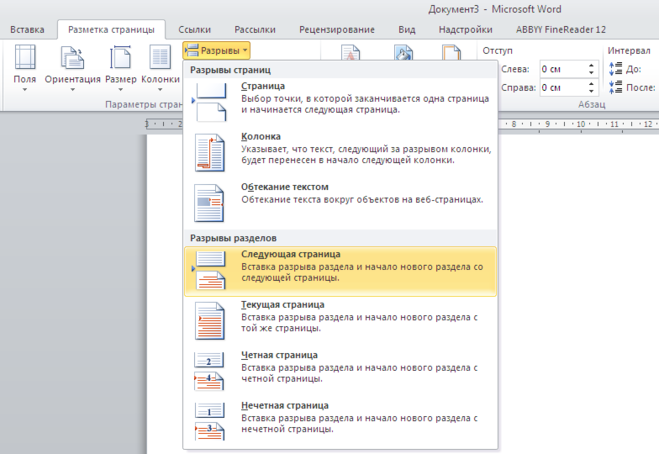
2) В главном меню Word выбрать пункт «Разметка страницы».
3) На панели инструментов выбрать «Разрывы» -> «Следующая страница».
Таким образом, с 3 страницы начнётся новый раздел.
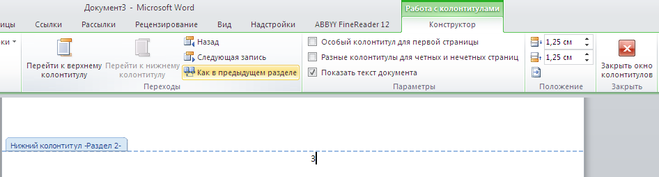
4) Теперь заходим в конструктор колонтитулов — щёлкаем мышкой по номеру на 3 странице.
Отключаем опцию «Как в предыдущем разделе».
В результате этого, на 1 и 2 странице будут одни колонтитулы, на 3 странице и последующих страницах — другие колонтитулы.
Теперь осталось убрать номера с первых двух страниц.
Если требуется сделать, чтобы на 3 странице нумерация начиналась не с цифры 3, а с 1, то нужно:
1) Поставить курсор на 3 страницу.
2) Зайти в «Формат номеров страниц» и в разделе «Нумерация страниц» выбрать: «Начать с 1».
В результате этого, нумерация страниц в Ворде будет начинаться с 3 страницы.
Как сделать нумерацию с 4 страницы в Ворде
В некоторых случаях бывает нужно сделать нумерацию с 4 страницы. Порядок действий аналогичен:
1) Ставим курсор в конец 3 страницы и создаём новый раздел. Он начнётся с 4 страницы.
2) Заходим в колонтитулы, расположенные на 4 странице.
3) Отключаем опцию «Как в предыдущем разделе».
4) Убираем номера с первых страниц. Ставим курсор на 4 страницу и устанавливаем начало нумерации.
Как поставить символ угла в ворде
Знак, обозначающий в математической нотации геометрическую фигуру “угол” (и сам ей являющийся). Пример использования: ∠ABC = 45°.
Угол образуется двумя лучами, выходящими из одной точки (вершины угла). Обозначается часто по трём точкам, ∠ABC. Здесь B — вершина, а A и C — точки, лежащие на разных лучах (сторонах угла). Либо углам дают обозначение греческими буквами, например, ∠α.
Величина угла (угловая мера) может исчисляться по разному: в градусах, радианах, оборотах или градах. Если обе стороны угла лежат на одной прямой, то этот угол называется развёрнутым и его величина равняется 180°.
Символ «Угол» входит в Подраздел «Углы» Раздела «Математические операторы» и был утвержден как часть Юникода версии 1.1 в 1993 г.
Как поставить значок угла в word

Знак угла отсутствует на клавиатуре, поэтому возникает вопрос, как его поставить в документе ворд. Рассмотрим подробную инструкцию, как поставить знак угла в программе ворд.
Откроем новый лист в программе ворд. Сначала активируем нужное меню, для этого на верхней панели настроек заходим закладку «Вставка», где находим блок «Символы» и нажимаем на иконку «Формулы».
На экране появиться блок для формулы, в котором мы и поставим знак угла.
Выделяем квадратик, в котором есть надпись: «Место для формуоы». После переводим курсор на верхнюю панель настроек и ищем блок «Символы». В этом прямоугольнике переводим курсор в правый нижний угол и жмем на стрелочку, после откроется полное меню блока «Символы».
В этом блоке курсор переводим на верхний левый угол, нажимаем на надпись со стрелкой: «Основные математические символы», в открывшемся меню ставим галочку напротив надписи: «Геометрия».
На экране появится блок с символами из геометрии, среди них, найдет знак угла.
Нажимаем символ угла. И он отобразиться на экране, а дальше вам нужно просто отредактировать знак и поставить его в нужное место.
Видео как поставить знак угла в программе word
Смотрите дополнительно:
Бесплатный видеокурс по работе в программе эксель для начинающих.
Как ввести символ угла в Microsoft Word?
Вставляйте символы углов в документы Word 2013, если вам нужно написать уравнения или поговорить об углах. Используйте код Alt, чтобы вставить символ градуса в Word, или просто скопируйте его из Интернета и вставьте в документ. Функция автозамены математическими символами Word также может вставлять символы угла в ваши документы. Чтобы писать сложные уравнения, используйте функцию Word Equation.
Используйте альтернативные коды или Интернет
Разместите курсор в любом месте документа, удерживайте нажатой клавишу «Alt» и введите «0176» (без кавычек) с цифровой клавиатуры.Отпустите кнопку «Alt», чтобы вставить символ градуса. Альтернативные коды используются для вставки символов, не связанных с клавишами на клавиатуре.
Другой способ вставить символ угла — найти его на веб-странице, выбрать его и нажать «Ctrl-C», чтобы скопировать в буфер обмена. Поместите курсор в любое место документа Word и нажмите «Ctrl-V», чтобы вставить символ из буфера обмена в документ.
Математическая автозамена и функция уравнений
Чтобы использовать символы математической автозамены в любом месте документа, измените настройки математической автозамены.Нажмите кнопку Office, выберите «Параметры», а затем выберите «Проверка». Нажмите кнопку «Параметры автозамены» в разделе «Параметры автозамены», затем выберите вкладку «Автозамена математическими формулами». Установите флажок «Использовать правила автозамены математическими символами за пределами математических областей». Чтобы вставить символ угла, введите « градус» (без кавычек) и нажмите «Пробел».
Для написания сложных уравнений используйте функцию Word в уравнениях. Нажмите «Вставить», а затем нажмите кнопку «Уравнение» в группе «Символы», чтобы вставить новое уравнение.Либо выберите одно из предопределенных уравнений, щелкнув маленькую стрелку рядом с кнопкой «Уравнение».
При использовании значков в Word вы должны знать, какой формат вы используете. Используя векторные форматы, SVG или AI не будут работать. PNG — лучшее решение, но это не векторный формат, поэтому вы должны убедиться, что значки имеют достаточно большое разрешение, чтобы они не выглядели зернистыми при печати документа.
Сначала перейдите в Iconfinder и найдите нужное изображение.
Щелкните по понравившемуся значку. Вверху страницы вы можете выбрать самый большой размер, который часто составляет 512 пикселей.
После изменения размера вы можете либо щелкнуть кнопку загрузки с надписью PNG (произносится «пинг»), либо просто перетащить значок в Word. Если вы выбрали загрузку значка, его можно будет найти в папке загрузки по умолчанию. Перетащите значок в Word.
Значок в Word будет довольно большим. Чтобы масштабировать загрузку значка, просто щелкните по нему и перетащите маркеры в нижнем левом углу.
Чтобы текст красиво обтекал значок, щелкните правой кнопкой мыши и выберите «Формат изображения».В разделе «Макет» вы можете выбрать «Квадрат» и «Выравнивание», например. Правильно.
Текст теперь красиво обтекает значок.
Изменение цвета значков
Помимо использования значков в качестве иллюстраций в документе или презентации, вы также можете изменить цвет значков.
Мы написали краткое и очень полезное руководство по изменению цвета значков в Microsoft PowerPoint, которое также применимо к Microsoft Word.
Прочтите руководство по перекрашиванию значков.
Angle Icons — 1026 бесплатных векторных иконок
- Авторы
- Пакеты
- Дополнительные инструменты
Freepik Бесплатные векторы, фото и PSD Онлайн-редактор Freepik Редактируйте свои шаблоны Freepik Slidesgo Бесплатные шаблоны для презентаций Рассказы Бесплатные редактируемые иллюстрации
Образец значка Создавайте шаблоны значков для своих обоев или социальных сетей
Как получить символ квадратного корня в Word
Вы можете получить символ квадратного корня в Word.
Кредит изображения: Poike / iStock / GettyImages
Microsoft Word отлично подходит для написания текста, но как только вам нужно добавить в документ немного математики, все усложняется. Вы можете получить доступ к большинству математических символов, которые могут вам понадобиться, через диалог «Символы», но результат часто лучше, если вы используете редактор «Уравнение». Если вам нужно ввести квадратный корень в Word, вы можете найти лучший подход, основанный на ваших целях.
Используйте символ квадратного корня
Самый простой способ получить знак квадратного корня в Word — использовать параметр «Символ» в разделе «Вставить». Этот метод работает во всех версиях Word после 2007. Щелкните значок и выберите «Дополнительные символы», чтобы перейти в главное окно. Щелкните раскрывающийся список рядом с «Подмножество» и выберите «Математические операторы».
Символ квадратного корня виден сразу. Щелкните его, а затем щелкните «Вставить», чтобы поместить его в текст документа.Вы также можете скопировать символ и снова вставить его для дальнейшего использования. Это основной символ квадратного корня (√), поэтому вы можете рассмотреть другие варианты в зависимости от цели вашего документа.
Microsoft Word включает инструмент «Уравнение», который позволяет представлять квадратные корни более профессионально. Перейдите к «Вставить», а затем щелкните параметр «Уравнение» (значок «пи») перед тем, как выбрать «Вставить новое уравнение». В качестве альтернативы вы можете нажать «Alt» и «=», чтобы сразу же вставить новое уравнение.
Вы попадете в «Инструменты работы с уравнениями», и среди перечисленных опций вы должны увидеть «Радикальный». Щелкните его и выберите вариант из отображаемых, включая основной символ корня, третий корень и один, который вы можете добавить к любому нужному указателю. Когда вы выбираете эту опцию, появляется корневой символ, но с рамкой вместо числа; выделите поле и заполните все, что хотите.
Этот параметр более гибкий, поскольку он отображается более четко, а верхняя полоса корня расширяется, чтобы заполнить все, что вы вводите в поле.
Если вас устраивает простой квадратный корень, вы можете настроить Word таким образом, чтобы он следовал некоторым основным математическим сокращениям для всех документов. Перейдите в «Файл» (иногда это «Кнопка Office»), затем «Параметры Word». Выберите «Правописание» в левой части окна и перейдите в «Параметры автозамены».
В этом окне перейдите на вкладку «Математическая автозамена» и установите флажок «Использовать правила математической автозамены за пределами математических областей». Этот метод открывает в Word множество возможностей. Вы можете просто написать « sqrt» (без кавычек), чтобы получить символ квадратного корня (√).
Если вам нужен способ вывести квадратный корень без всяких хлопот с настройками, вы можете сделать это с помощью альтернативного кода. Введите «221A» в свой документ, а затем нажмите клавиши «Alt» и «X» вместе с курсором рядом с кодом.
- Как войти в настройки браузера google chrome
- Как можно изменить тип ссылки
- Как перевести в семеричную систему счисления
- Как переместить кнопку в html



