
Галочка (также известная как «Птичка» или «Галка») – это графический и цифровой символ, который обозначает согласие. Она используется в различных типах документов, особенно часто встречается в избирательных бюллетенях и социологических опросах. В письменном виде этот знак может варьироваться в зависимости от почерка, но в общем его можно охарактеризовать как «две диагональные линии, которые соединяются на концах; одна из них (обычно более короткая) направлена в сторону северо-запада, а другая – в сторону северо-востока».
Как ввести символ галочку с помощью клавиатуры
Стандартная раскладка клавиатуры не позволяет ввести данный символ, поэтому приходится прибегать к альтернативным методам, одним из которых является использование alt-кода – это специальный код для ввода редких символов. Для его активации необходимо удерживать клавишу Alt и ввести числовую последовательность на дополнительной цифровой клавиатуре. Имейте в виду, что первой слева лампочка на клавиатуре должна быть включена; если это не так, активируйте NumLock. На компьютерах Mac можно применить сочетание клавиш Option+V. Также не забывайте, что большинство символов можно просто скопировать из документа или интернета.
Коды альт для галочек:
- Обычная галочка (✓): 1003;
- Жирный аналог (✔): 1004;
- Галочка в квадрате (☑): 9745;
- Фигурный аналог (√): 251;
Вводим галку с помощью таблицы символов
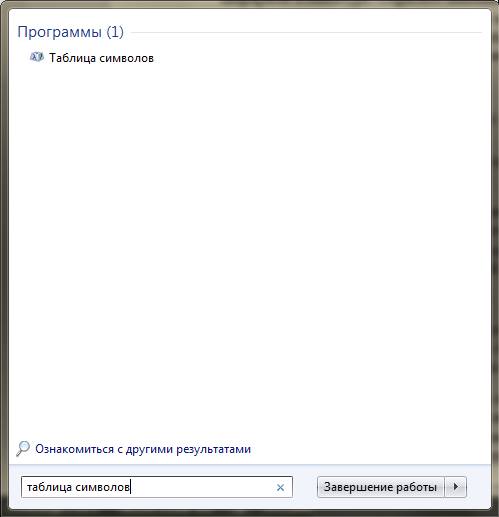
Так же существуют способы для ввода этого знака с помощью таблицы символов — специальной программы, в ней перечислены все объекты, которые можно набрать и отобразить в данный момент.

Её можно обнаружить, введя название данной программы в строке поиска Windows. Затем следует выбрать необходимый шрифт («Wingdings 2») и вручную найти нужный символ в общем списке или же ввести код в поле «Найти Юникод».
В завершение, необходимо выбрать нужный элемент и скопировать его, что выполняется с помощью специальных кнопок, расположенных справа от поля «Для копирования», в котором будет показан скопированный элемент. Для упрощения задачи можно работать сразу со строкой, без необходимости выбирать отдельные знаки.
Все о панели управления – где находится, как запустить и вернуть в контекстное меню пуска в Windows 10
Вводим галку с помощью Microsoft Word

Одним из самых легких способов является использование MS Word, а именно функции таблицы символов, которая находится в программе: нужно зайти на вкладку «Вставка», кликнуть на кнопку «Символы» — «Символ» — «Другие символы», после чего в поле «Набор» выберите категорию «Dingbats».
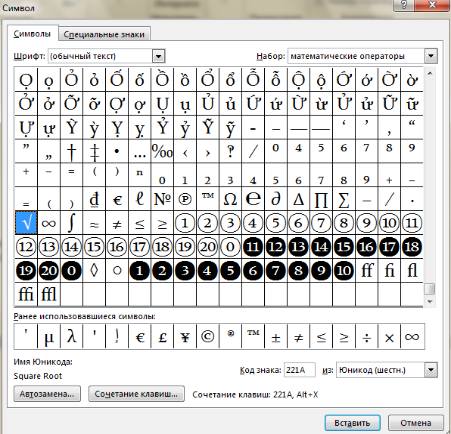
Чтобы получить значок галочки, можно найти его в общем списке или ввести соответствующий Unicode в специальное поле внизу вкладки. После этого система автоматически найдет нужный символ, и вам останется только подтвердить вставку, нажав на кнопку «Вставить».
Работа с Unicode – это перечень символов, которая в чем-то напоминает использование альт-кода.
Конкретный способ зависит от программы, почти во всех из них есть окно для ввода юникода. Надо понимать, что такой тип ввода возможен только там, где он поддерживается, в противно случае иконка галочка будет отображаться некорректно или вообще не будет видна.
Смайлик «голубь» для Windows
Слева отображен смайлик со значением «голубь» для Windows. Нажми на картинку смайла «голубь» Виндовс, чтобы бесплатно скопировать ссылку изображения. Ниже ты найдешь исходный символ и юникод смайлика «голубь» Виндовс. Нажми на кнопку копировать, чтобы сохранить в буфере обмена символ «голубь» Виндовс, также с этой же целью ты можешь выделить символ смайлика «голубь» Виндовс в ячейке и использовать комбинацию клавиш Ctrl+C для копирования. Затем вставь скопированный символ смайла «голубь» в сообщение на мобильном телефоне (Windows Phone), и символ смайлика «голубь» Windows превратится в нужную тебе картинку.
Оцени смайл «голубь» для Microsoft
Твой выбор может вывести смайлик в топ сайта или же убрать из него.
Смайл «голубь» в других категориях: 


Меньше всего искали эти смайлики 


Как поставить галочку в Ворд
Символ галочки не часто встречается на страничках текстовых документов: его иногда указывают в опросниках как один из вариантов ответа либо добавляют в перечисления в качестве маркеров. Мы рассмотрим, как поставить галочку в Ворде несколькими способами, а вы сможете выбрать из них наиболее удобный.
Как добавить галочку через панель управления:
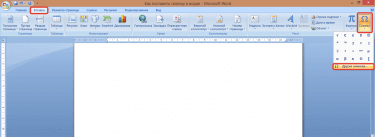
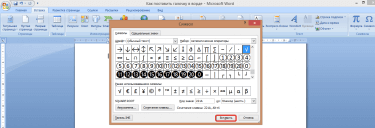
Как добавить галочку с помощью шрифта:
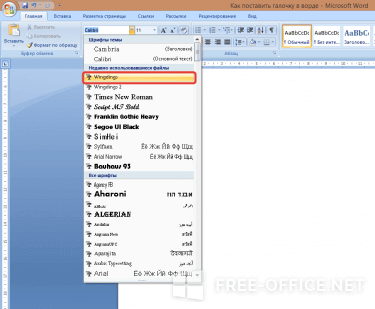
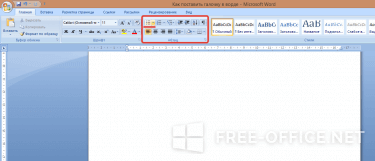
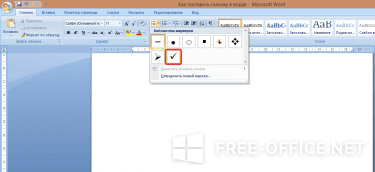
Как поставить галочку в Ворде, используя маркер:
Просмотреть видеоинструкцию
Видеоинструкция
Ответы на другие вопросы:



