
При вводе суммы или наборе экономических статей все чаще приходится сталкиваться с вводом знака рубля вместо сокращения. Но искать его в спецсимволах устройств и программ неудобно и медленно. Поэтому лучше научиться вводить символ с клавиатуры.
Как набрать символ рубля на ПК и ноутбуках с ОС Windows?
Компания Microsoft добавила символ в 2014 году. Он уже присутствует в Windows 10 и дополнения не нужны. Порядок действий:
- Переключиться на русскую раскладку клавиатуры нажатием Alt+Shift (в правом нижнем углу возле времени должен появиться значок RU).
- Активировать любое поле ввода левой кнопкой мыши.
- Зажать правую кнопку Alt и нажать 8.
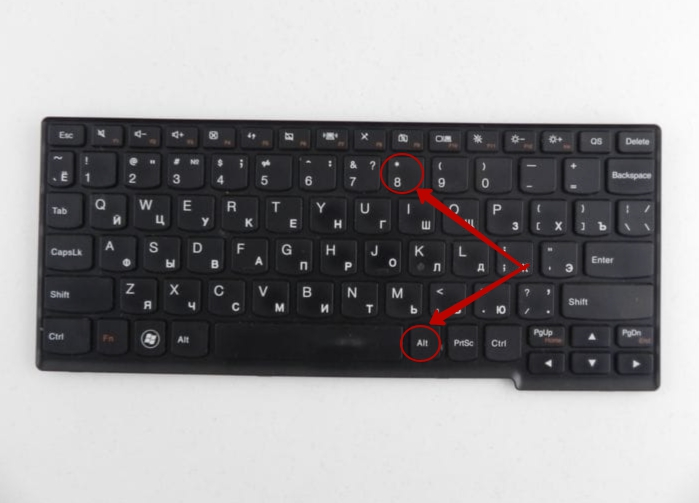
Если все сделано правильно, в поле появится символ ₽. Для набора нескольких символов подряд можно удерживать Alt (правую кнопку) и нажать 8 в нужном количестве. Когда необходимая кнопка сломана или недоступна, можно использовать другую комбинацию — зажать левые клавиши Ctrl+Alt и нажать 8.
Проблемы с вводом могут возникнуть у некоторых старых версий ОС Windows, XP, 7, 8.1, Service Pack 2003. Не все они поддерживают знак рубля, и для ввода требуется установить обновления.
Как написать на маке (операционная система MacOS)?
Владельцам ноутбуков от Apple можно ввести его так:
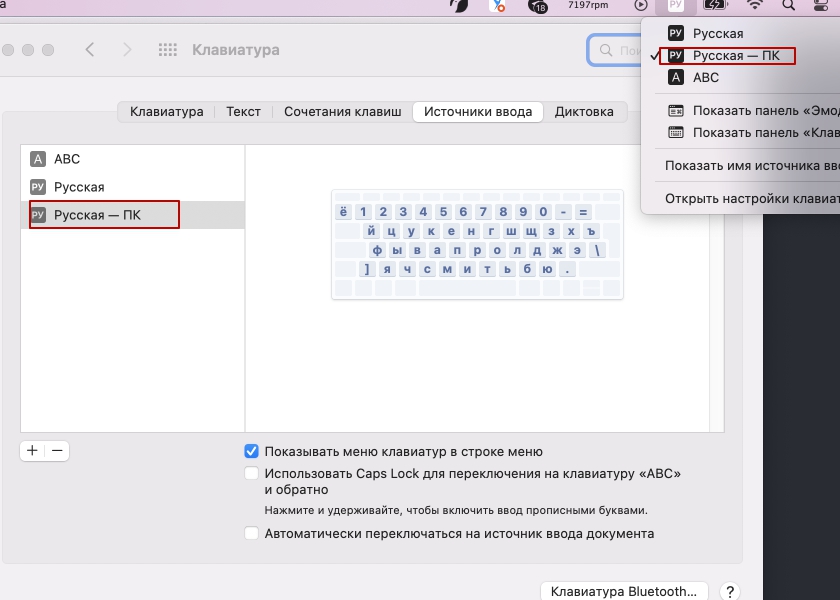
- Включить раскладку клавиатуры «Русская ПК» (не путать с «Русская»).
- Удержать кнопку Alt(Option).
- Нажать на 8.
Этот способ работают в любых редакторах и других программах.
Как написать на телефоне?
На смартфонах последних годов выпуска уже он давно добавлен как отдельный символ, который можно набрать на клавиатуре.
Айфон
На гаджетах iPhone и iPad знак рубля присутствует на клавиатуре уже давно (по крайней мере, в iPhone 5s он есть). Как ввести символ:
- активировать поле ввода;
- переключиться на режим набора цифр (кнопка «123» в правом нижнем углу);
- нажать на знак ₽ после закрывающей скобки.
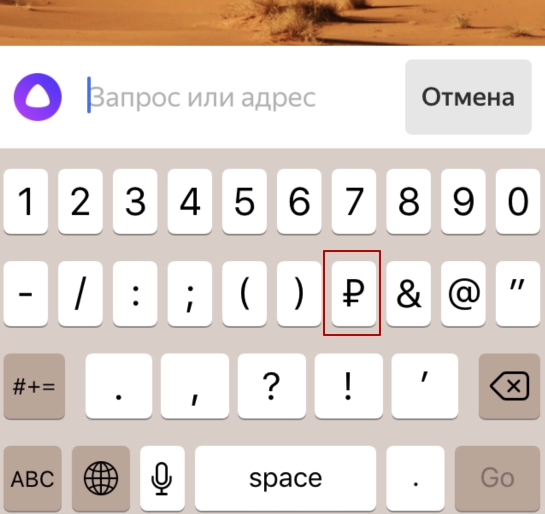
Символ рубля можно ввести в любом месте, где открывается айфоновская клавиатура.
Андроид (Самсунг и тд)
Знак рубля также присутствует и в смартфонах на базе ОС Android:
- переключиться на режим цифр, а уже в нем на символьный режим набора;
- нажать на знак доллара;
- ввести символ российского рубля.
Для ввода сразу нескольких знаков процедуру придется повторить.
Как напечатать в эксель (табличный редактор Microsoft Office Excel)?
В программе Excel можно использовать рассмотренную комбинацию для Windows. Но она не всегда удобна, т.к. требуется переключаться на русскую раскладку. Поэтому лучше набрать знак рубля на клавиатуре по такой инструкции:
- Включаем цифровой блок кнопкой Num Lock.
- Нажимаем и держим левую клавишу Alt.
- Последовательно набираем комбинацию цифр 8381.
- Отпускаем Alt.
При правильных действиях в ячейке появится знак рубля. Такой способ удобен, т.к. вводит нужный символ при любой раскладке.
Как напечатать в ворде (текстовый редактор Microsoft Office Word)?
В Word’е важна скорость набора, а у многих ноутбуков отсутствует цифровой блок и не получится быстро ввести комбинацию выше. Поэтому для ввода лучше использовать другой метод:
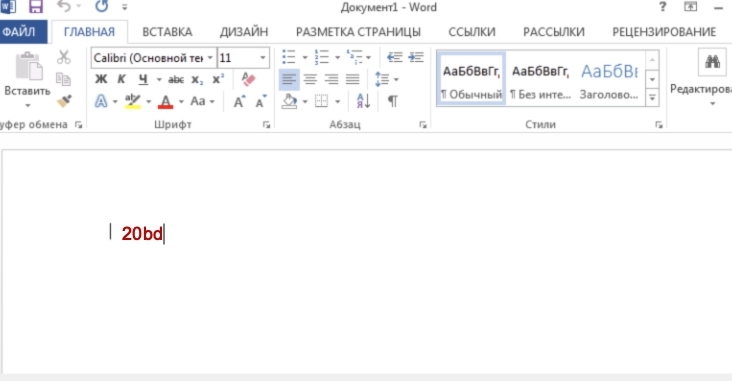
- Ввести код 20BD (регистр не важен, можно и 20bd).
- Зажать левую кнопку Alt.
- Нажать на X.
Введенный ранее код изменится на знак рубля.
Как ввести в Open Office?
В других офисных утилитах (не Майкрософт) для ввода знака рубля можно использовать уже рассмотренные комбинации:
- Ввести код 20BD, зажать левую кнопку Alt и набрать X (в EN-раскладке).
- Нажать правую клавишу Alt+8 (в RU-раскладке).
- Удерживать левую кнопку Alt и набрать на цифровом блоке код 8381.
Любой из них одинаково подходит, вопрос выбора лишь в удобстве для пользователя.
Как набрать знак рубля на клавиатуре
Символ рубля (₽) официально используется для представления национальной валюты — российского рубля.
re> Знак рубля ставится после числа и отбивается пробелом. Неправильно: 155₽ Неправильно: ₽155 Правильно: 155 ₽
Символ рубля сочетанием клавиш Alt в Windows
Существует три способа набрать знак ₽ сочетанием клавиш Alt.
Правый Alt + 8
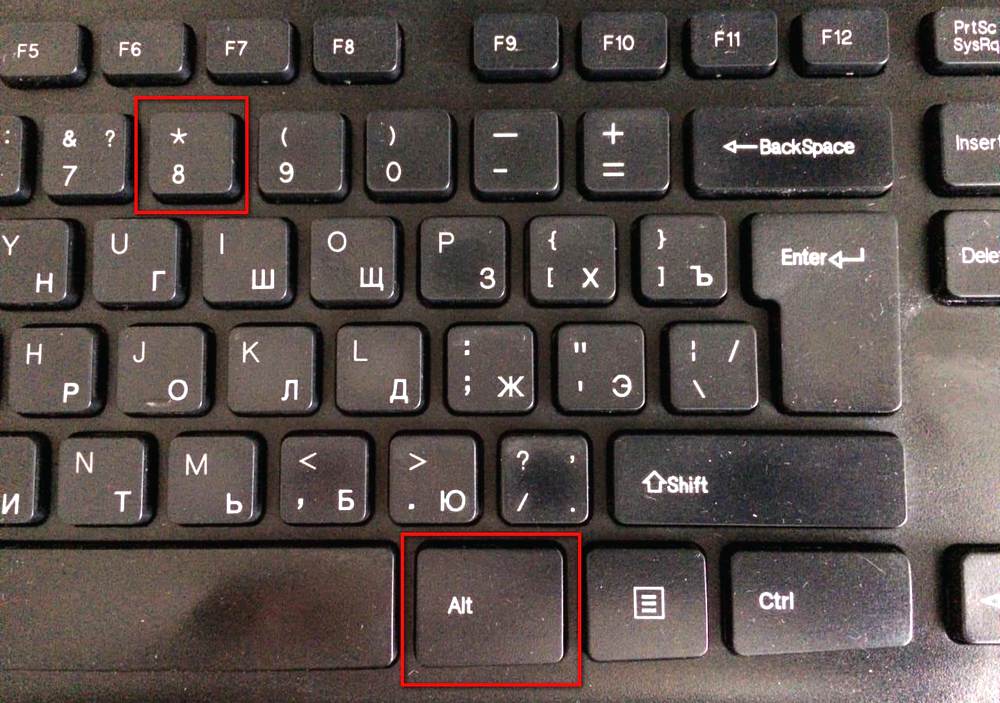
Для написания символа рубля следует одной рукой нажать ПРАВУЮ клавишу Alt и, удерживая её, другой рукой нажать клавишу с цифрой 8 (в верхнем ряду клавиатуры). Отпустите Alt — получится знак ₽.
Alt + 8381
Если нет правой клавиши Alt или в компьютере не установлено обновление Windows, которое даёт возможность вводить символ рубля с клавиатуры, можно использовать другое сочетание клавиш — Alt + 8381. Оно не такое универсальное как AltGr + 8, но тоже рабочее.
Нажмите любую клавишу Alt и, удерживая её, другой рукой последовательно введите на цифровом блоке клавиатуры цифры 8 3 8 1 . Отпустите Alt — получится знак ₽.
Для ноутбуков, у которых на клавиатуре нет цифрового блока, нужно дополнительно нажать клавишу Fn и использовать функциональные клавиши с цифрами.
Alt + X
Сочетание используется в Word. В нужном месте текста переключите клавиатуру на английскую раскладку, напишите 20BD, а затем одновременно нажмите клавиши Alt и X — код автоматически изменится на знак рубля.
Рубль в таблице символов Word
Устанавливаем курсор в нужное место текста → вкладка Вставка → Символ → Другие символы…
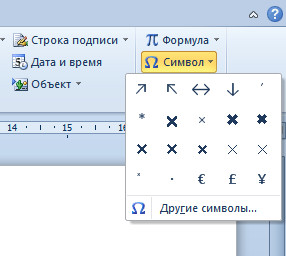
Шрифт: (обычный текст). Набор: денежные единицы.
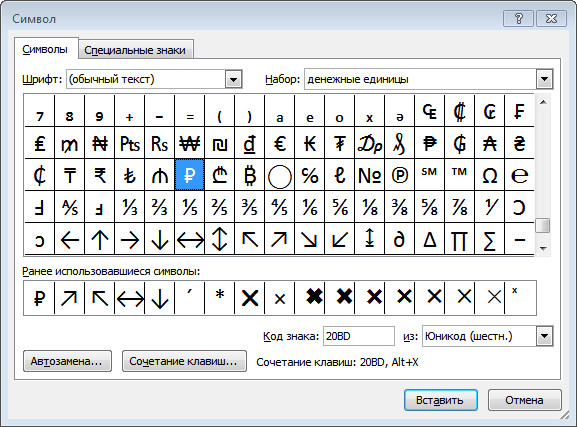
Выделяем символ ₽ → Вставить.
Знак рубля в HTML
Для вставки символа рубля (₽) в HTML-документ можно использовать шрифт рубля или применить десятичный или шестнадцатеричный код.
Символ рубля в CSS
Знак рубля можно вставить в веб-документы с помощью псевдоэлементов CSS. Используйте CSS-код "20BD" со свойством content, и символ ₽ будет вставлен после элемента в списке с ценами.
re> li::after
Обратите внимание! Знак рубля на сайте может отражаться некорректно из-за устаревшего браузера или операционной системы посетителя.
Знак рубля на Mac OS
На компьютерах Mac OS знак рубля можно вставить, нажав клавиши ⌥ + 8 . Раскладка клавиатуры — русская.



