
Спецсимволы HTML
Таблица спецсимволов HTML, содержит самые популярные символы для верстки и оформления контента веб-страниц.
- Оформление текстов и пунктуация;
- Кавычки и скобки;
- Математические знаки;
- Стрелки и указатели;
- Валюта и товарные знаки;
- Римские цифры.
- Прочие символы.
Чтобы разместить символ на странице, необходимо скопировать код символа и вставить в исходный HTML-код страницы.
Спецсимволы чувствительны к регистру, поэтому их необходимо прописывать точно так, как указано в таблице.
Оформление текста и пунктуация
Кавычки и скобки
| Код | Символ | Описание |
|---|---|---|
| " | " | Двойная кавычка |
| ‘ | ‘ | Одиночная верхняя левая кавычка |
| ’ | ’ | Одиночная верхняя правая кавычка |
| ‚ | ‚ | Одиночная нижняя правая кавычка |
| “ | “ | Двойная верхняя левая кавычка |
| ” | ” | Двойная верхняя правая кавычка |
| „ | „ | Двойная нижняя правая кавычка |
| « | « | Двойная левая угловая кавычка |
| » | » | Двойная правая угловая кавычка |
| ) | Круглая скобка вправо | |
| ⟨ | 〈 | Угловая скобка влево |
| ⟩ | 〉 | Угловая скобка вправо |
| ‹ | Угловая скобка влево, вариант | |
| › | Угловая скобка вправо, вариант | |
| ] | Квадратная скобка вправо | |
| ❜ | Одиночная английская кавычка закрывающая | |
| ❞ | Двойная английская кавычка закрывающая |
Математические знаки
| Код | Символ | Описание |
|---|---|---|
| + | + | Плюс |
| − | − | Минус |
| × | Умножение | |
| ÷ | ÷ | Деление |
| ± | ± | Плюс-минус |
| ¹ | ¹ | Верхний индекс «1» |
| ² | ² | Верхний индекс «2» |
| ³ | ³ | Верхний индекс «3» |
| ½ | ½ | Дробь «одна вторая» |
| ⅓ | ⅓ | Дробь «одна треть» |
| ¼ | ¼ | Дробь «одна четвёртая» |
| ¾ | ¾ | Дробь «три четверти» |
| % | Процент | |
| ‰ | ‰ | Промилле |
| µ | Микро | |
| π | π | Пи |
| ƒ | ƒ | Функции |
| ∫ | ∫ | Интеграл |
| ∏ | ∏ | Произведение |
| ∑ | ∑ | Суммирование |
| √ | √ | Радикал |
| ∞ | ∞ | Бесконечность |
| ∝ | ∝ | Пропорционально |
| ≅ | ≅ | Приблизительно равно |
| ≈ | ≈ | Почти равно |
| ≠ | ≠ | Не равно |
| ≡ | ≡ | Идентично |
| ≤ | ≤ | Меньше или равно |
| ≥ | ≥ | Больше или равно |
| ∑ | ∑ | Суммирование |
Стрелки и указатели
| Код | Символ | Описание |
|---|---|---|
| ↑ | Стрелка вверх | |
| ↓ | Стрелка вниз | |
| ⇆ | Стрелка влево-вправо | |
| ⇐ | ⇐ | Двойная стрелка влево |
| ⇑ | ⇑ | Двойная стрелка вверх |
| ⇒ | ⇒ | Двойная стрелка вправо |
| ⇓ | ⇓ | Двойная стрелка вниз |
| ⇔ | ⇔ | Двойная стрелка влево-вправо |
| ⇧ | Толстая полая стрелка вверх | |
| ⬆ | Закрашенная стрелка вверх | |
| ➦ | Изогнутая стрела, указывающая вверх и вправо | |
| ↻ | Круглая стрелка с наконечником против часовой стрелки | |
| ↵ | ↵ | Возврат каретки |
| ▲ | Треугольная стрелка вверх | |
| ► | Треугольная стрелка вправо | |
| ☚ | Указательный палец закрашенный влево | |
| ☜ | Указательный палец прозрачный влево | |
| ☞ | Указательный палец прозрачный вправо | |
| ˂ | Направление влево | |
| ˄ | Направление прямо | |
| ¢ | Цент | |
| € | Евро | |
| £ | £ | Фунт стерлингов |
| ₽ | Рубль | |
| ₸ | Тенге | |
| ₹ | Рупия | |
| ¥ | ¥ | Йена |
| ₿ | Биткойн | |
| ¤ | Валюта |
Римские цифры
| Код | Символ | Описание |
|---|---|---|
| Ⅱ | Римская цифра два | |
| Ⅲ | Римская цифра четыре | |
| Ⅵ | Римская цифра шесть | |
| Ⅷ | Римская цифра восемь | |
| Ⅹ | Римская цифра десять | |
| Ⅻ | Римская цифра двенадцать | |
| Ⅽ | Римская цифра сто | |
| Ⅿ | Римская цифра тысяча |
Прочие символы
Внимание! Таблица популярных пиктограмм и иконок HTML с Юникод кодами доступна в другом инструменте.
Что важного сегодня в диджитал?
Собираю новости индустрии, ссылки на исследования, статьи и кейсы, и публикую их в Телеграм-канале, чтобы вы не пропустили ничего важного в интернет-маркетинге.
Ромбик в ворде символ

В редакторе Microsoft Word можно не только печатать буквы-цифры, но и пользоваться отличными от букв и цифр символами. Причем это будет не рисунок, а именно текст. Это можно сделать с помощью инструмента «Символ» в меню «Вставка» (Рис.1). Можно выбрать из списка последние или нажать на «Другие символы», чтоб увидеть, что еще можно вставить.

Рис.1. Кнопка для вставки символов
Откроется окно, в котором будет достаточно большой набор символов (Рис.2), но все они лишь широкий набор букв. А если стоит задача вставить в документ что-то эдакое (Примечания автора – никогда не вставляйте в официальные документы), то это тоже можно сделать с помощью Word.
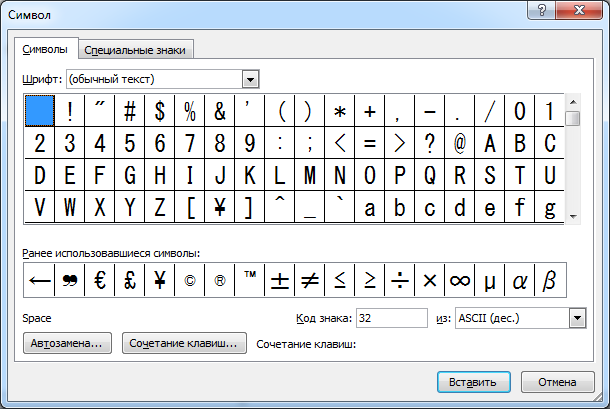
Рис.2. Небольшой набор символов
Чтобы в текст документа Word можно было вставить символ другого алфавита (иврит, арабский, иероглиф), рисунок сердца, стрелку, указатель и многое другое, нужно включить расширенный список символов, установив в окне выбора символов значение «ИЗ» — «Юникод (шестн.)» (Рис.3).
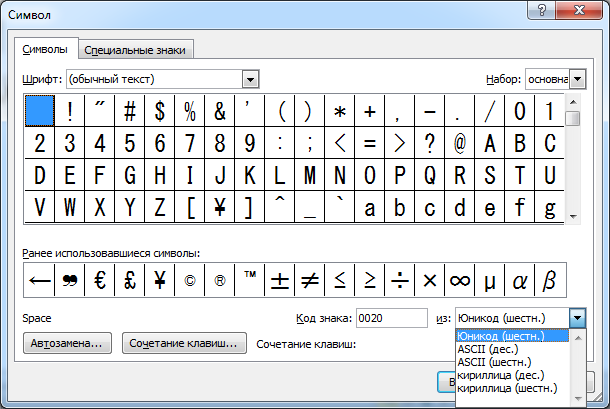
Рис.3. Расширяем количество символов в Word
После потребуется немного расширить окно для вставки, т.к. новый элемент управления «Набор» его не раздвигает, а видеть список хочется. Как вариант, можно выбрать «Юникод (шестн.)», закрыть окно и открыть снова – тогда элементы управления встанут аккуратней. В принципе, это баг производителя, а не фича.
В принципе, выпадающим список «Набор» можно и не пользоваться, а просто прокручивать значки, но с ним удобней – значки сгруппированы по назначению, а смена набора переводит курсор к первому из выбранного набора.
И теперь появляются широкие возможности для вставки интересных символов, среди которых:
- Фонетические символы (для транскрипции);
- Денежные единицы – евро, доллары, фунты, тугрики. Рублей нет;
- Стрелки – в разные направления;
- Математические операторы – множества, включения, для всех, корни, бесконечности и т.д.;
- Геометрические фигуры – квадратики, ромбики, кружочки, треугольники;
- Разные символы – забавные картинки со снеговиком, черепом и много других;
- ККЯ – различные наборы иероглифов
- …
Ниже показаны некоторые символы, которые можно вставить в текст документа.
СпецСимволы Word СпецСимволы Word СпецСимволы Word
Некоторые математические символы
Для корректного отображения символов на вашем компьютере должны быть установлены шрифты: Symbol, MT Extra , Arial Unicode MS . Последний можно найти в дистрибутиве Microsoft Office 2000 и выше.
Набор в MS Word. Чтобы присвоить букве шрифт Symbol, нужно ее выделить и нажать горячую клавишу Shift+Ctrl+Q. Вообще, набор греческих букв проще производить именно так, запомнив соответствие латинских и греческих букв.
Оно основывается на сходстве начертания (jqh → φθη) или фонетических признаках (abgd → αβγδ) . Чтобы набрать символ кодом, нужно нажать клавишу Alt и, удерживая её ввести нужный четырехзначный код на правой цифровой клавиатуре. Num Lock должен быть включен!
Такой набор работает в большинстве Windows-приложений Если известно шестнадцатеричное значение символа (HEX), то его можно набрать в нужном месте, а затем нажать клавиатурное сочетание Alt+x. Число будет преобразовано в символ. При этом будет подобран шрифт, содержащий «полный» набор Unicole. Шестнадцатеричные значения математических и многих других символов можно найти на официальной странице www.unicode.org. Для некоторых ситуаций остается только один выход — использовать специализированную математическую программу: Equation Editor или, лучше, MathType и т.п.
| Символ | Значение | Набор в Word | В HTML | Unicode (HEX) |
| ¡ | Множество действительных чисел | Шрифт MT Extra | MT Extra | |
| ¢ | Множество целых чисел | Шрифт MT Extra | MT Extra | |
| £ | Множество комплексных чисел | Шрифт MT Extra | MT Extra | |
| ¤ | Множество рациональных чисел | Шрифт MT Extra | MT Extra | |
| ¥ | Множество натуральных чисел | Шрифт MT Extra | MT Extra | |
| – | Минус | Alt+0150 | – | |
| ± | Плюс-минус | Alt+0177 | ± | |
| m | Минус-плюс | Шрифт MT Extra | 2213 | |
| △ | Приращение (дельта) | HEX или греч. D | 2206 (25B3) | |
| ▽ | Векторный дифференциальный оператор (набла) | HEX | 2207 (25BD) | |
| p | Частичный порядок | Шрифт MT Extra | ||
| ↔ | Равносильность высказываний | |||
| n! | Факториал числа n, т.е. произведение натуральных чисел от 1 до n | — | — | — |
| n# | Праймориал (примориал) числа n, т.е. произведение простых чисел, входящих в диапазон от 1 до n | — | — | — |
| ° | Градус | Alt+0176 | ° | |
| ′ | Штрих, угловая минута | 2031 и Alt+x | ′ | |
| ″ | Двойной штрих, угловая секунда | 2032 и Alt+x | ″ | |
| · или • | Знак умножения | Alt+0183или Alt+0149 | · или • | |
| × | Декартово произведение, знак умножения | D7 и Alt+x | × | |
| ÷ | Интервал. В международной практике — деление | F7 и Alt+x | ÷ | |
| → | Логическое следование | → | ||
| ¬ | Логическое отрицание (НЕ) | Alt+0172 | ¬ | |
| ∧ | Логическое И | ^ | ∧ | |
| ∨ | Логическое ИЛИ | v | ∨ | |
| ‰ | Промиле | Alt+0137 | ‰ | |
| ∀ | Квантор общности | |||
| ∃ | Квантор существования | ∃ или | ||
| ∇ | Набла, обратная разница, градиент | ∇ или | ||
| ∋ | ||||
| ∑ | Сумма, суммирование массива | S в шрифте Symbol | (2220) | |
| ⊿ | Прямоугольный треугольник | HEX | или | |
| ∪ | Объединение | |||
| ∬ | Двойной интеграл | или | ||
| ∶ | Знак деления | Двоеточие | — | — |
| ∷ | Пропорция | |||
| ≈ | Приблизительно равно | |||
| ≒ | ||||
| ≡ | Эквивалентность | |||
| ≥ | Больше или равно | |||
| ≧ | 226A | |||
| ≫ | Много больше | HEX | 226E | |
| ≯ | Не больше | HEX | ||
| ⊃ | Надмножество множества | |||
| ⊇ | Надмножество множества или равное | |||
| ⊙ | ||||
| ⌒ | & |



