
При составлении текста иногда хочется добавить в него различные символы, например, для более понятного оформления или каких-либо еще целей. Особенно это относится к перепискам в социальных сетях, в мессенджерах и т. д. В данной статье мы расскажем, какие есть способы для вставки символа сердечко на клавиатуре для ПК и смартфонов.
Как поставить на ПК и ноутбуках с ОС Windows?
Существуют специальные клавиатуры, на которых вместо цифр и букв есть различные символы. Но, скорее всего, ее у вас нет. А значит, остается только пользоваться стандартными возможностями. В случае с операционной системой Windows есть два способа добавления сердечка на клавиатуре: Альт-коды и копирование–вставка.
Способ №1: Альт-код
Что такое Альт-коды? Это способ быстрой вставки различных значков в текст с помощью зажатой левой или правой клавиши Alt и цифровой части клавиатуры. Цифровая часть находится правее «стрелочек». Причем на некоторых моделях она может отсутствовать. А для полноценного ее использования нужно включать Num Lock.
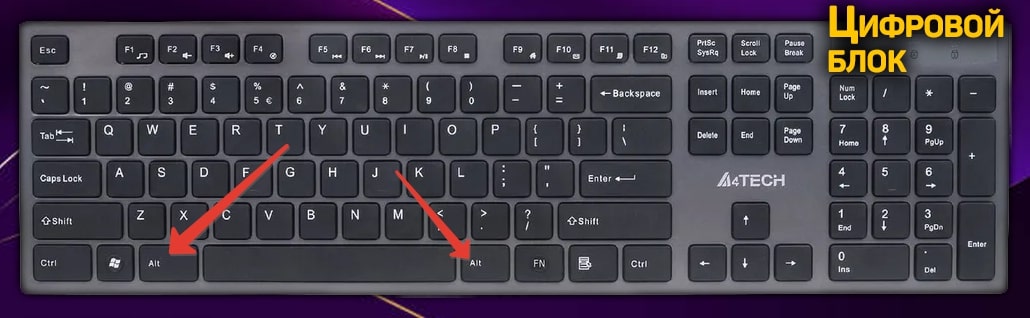
В случае с нужным нам сердечком порядок действий следующий:
- Удерживайте одним пальцем любую кнопку Alt.
- Нажмите на 3 на цифровом блоке.
- А затем отпустите ранее зажатую кнопку.
Это может не сработать в двух случаях:
- Вы забыли включить Numlock.
- Вы нажали на цифру 3 над участком с буквами. Пользуйтесь блоком правее «стрелочек».
Данный способ работает в большинстве программ для Windows, как системных, так и сторонних.
Способ №2: Копирование-вставка
С этой странице прямо в браузере вы можете скопировать знак сердца, а затем вставить в текст одним из удобных способов, например, комбинацией клавиш Ctrl + V или через контекстное меню.
Как ввести на Макбуке или Аймаке
В случае с операционной системой macOS самый простой способ – воспользоваться аналогом Альт-кодов для Windows:
- Зажать левую кнопку Option.
- По очереди нажмите на цифры 2, 6, 6 и 1.
- Отпустите зажатую клавишу для вставки.
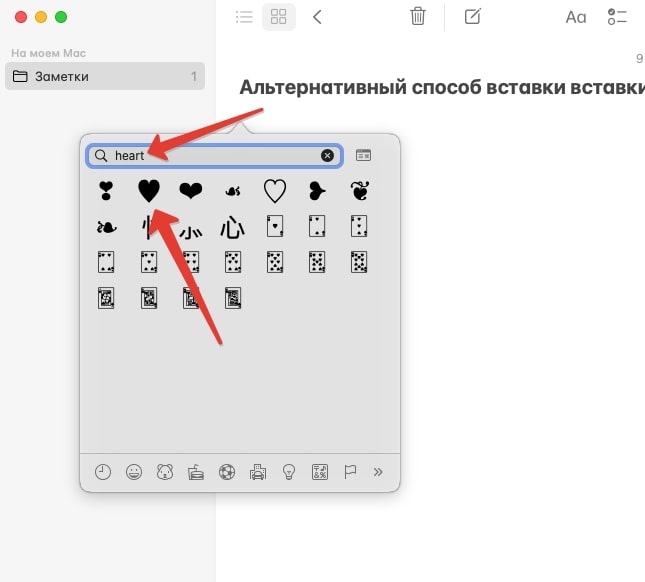
- Одновременно нажмите Ctrl + Cmd + Пробел для вызова инструмента вставки.
- Введите Heart в поле поиска в верхней части окна.
- Кликните по сердечку в списке результатов.
Как написать знак сердца на телефоне?
Мы рассказали о базовых способах вставки сердечко для ПК и ноутбуков на разных операционных системах. Самое время разобраться со смартфонами и планшетами.
Айфон
На Айфоне все нужные символы находятся на панели Эмодзи на виртуальной клавиатуре.
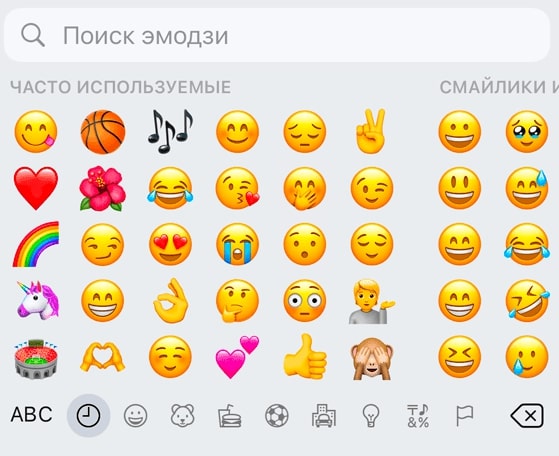
Если вы ее не видите, то она отключена. А значит, ее следует активировать:
- Откройте меню Настройки, чтобы перейти к параметрам iOS.
- Пройдите по пути Основные – Клавиатура.
- На новой странице тапните по пункту Клавиатуры.
- Сразу же после тапните по пункту Новые.
- В списке доступных вариантов выберите Эмодзи.
- Подтвердите свое решение.
Андроид
На Android-устройствах существует множество приложений с виртуальными клавиатурами. НО мы расскажем только про три самых популярных: Gboard, Microsoft SwiftKey и Яндекс
Инструкция для Gboard и Microsoft Keyboard:
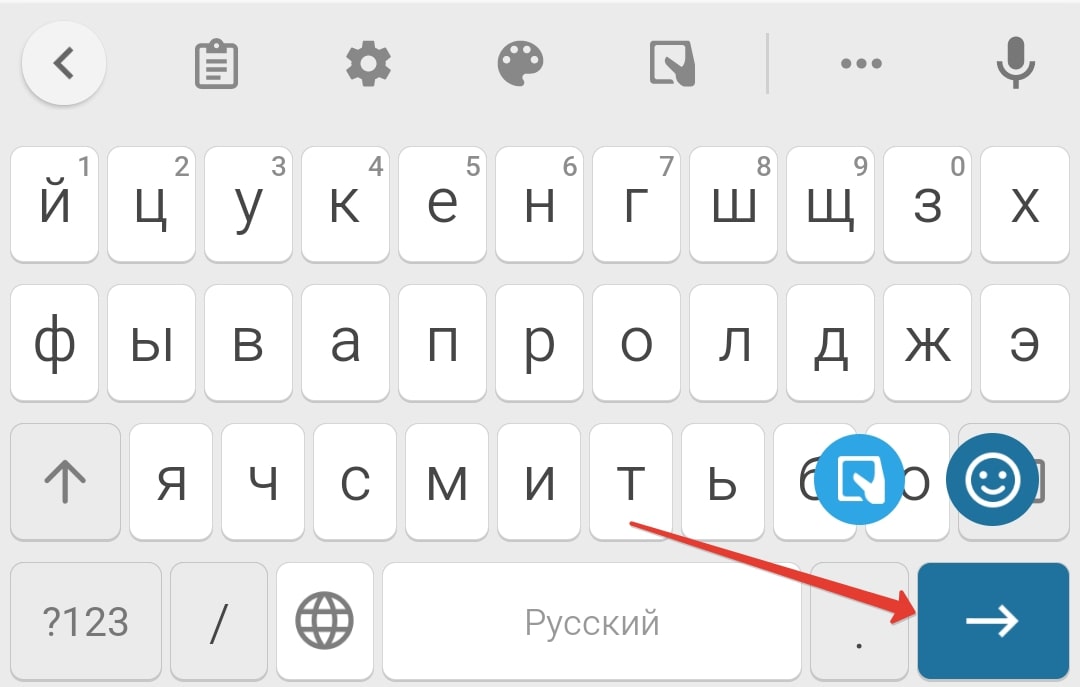
- Зажмите пальцем синюю клавишу ввода или поиска.
- Отпустите ее, когда появится подменю, чтобы попасть на панель смайликов и эмоций.
- Пролистайте ее, пока не найдете сердечко или введите Сердце в поиске.
- Тапните по нежной иконке.
Инструкция для Яндекс.Клавиатуры:
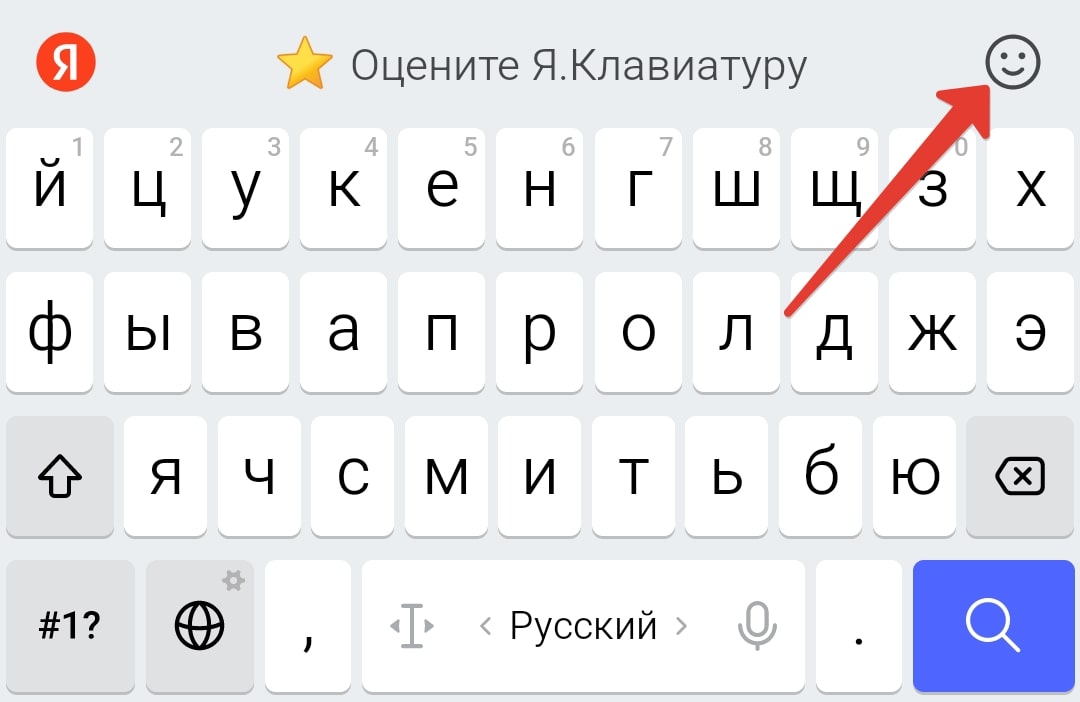
- Тапните по иконке со смайликом.
- Найдите нужный символ сердечка, пролистывая список, или воспользуйтесь поиском.
- Нажмите на него для вставки.
Как ввести на популярных сайтах или мессенджерах? (ВКонтакте/ВК, Телеграмм, Вотсап)
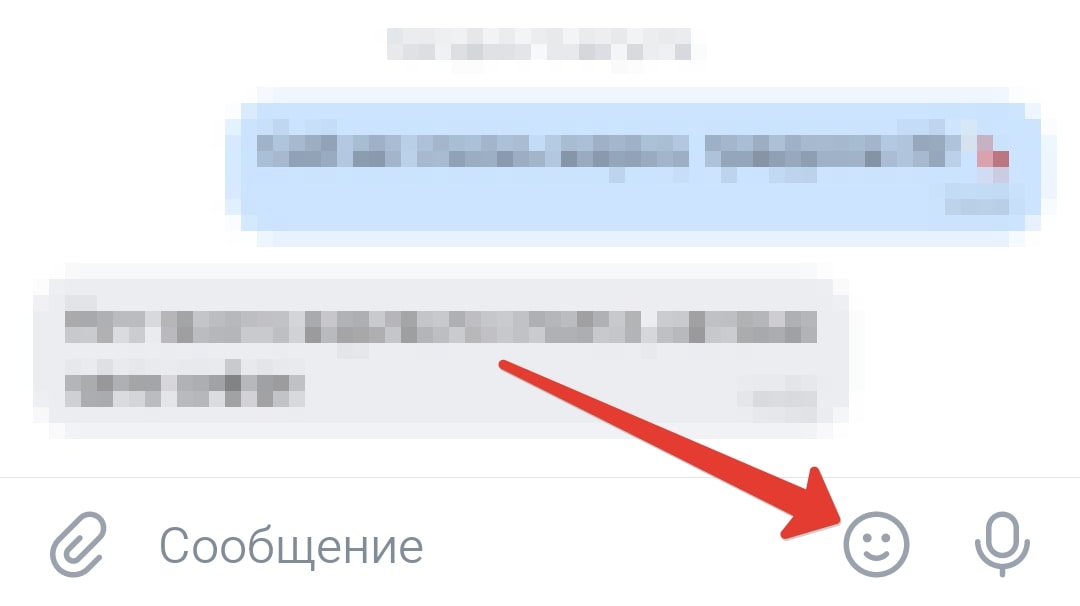
В случае с социальной сетью ВКонтакте рядом с полем набора сообщения есть иконка для вызова меню смайликов.
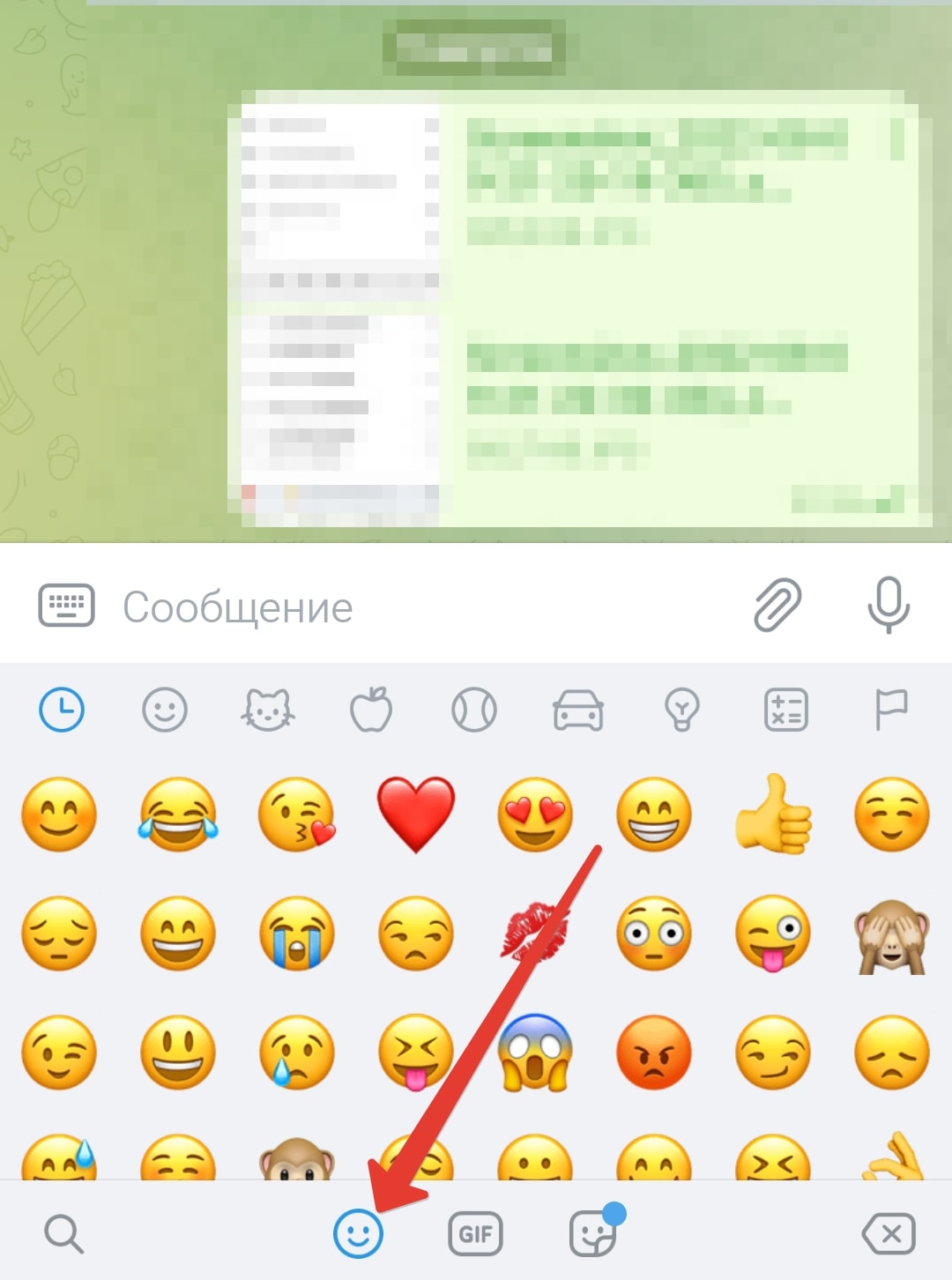
Она есть и в Telegram, но затем вам нужно переключиться на панель Эмодзи.
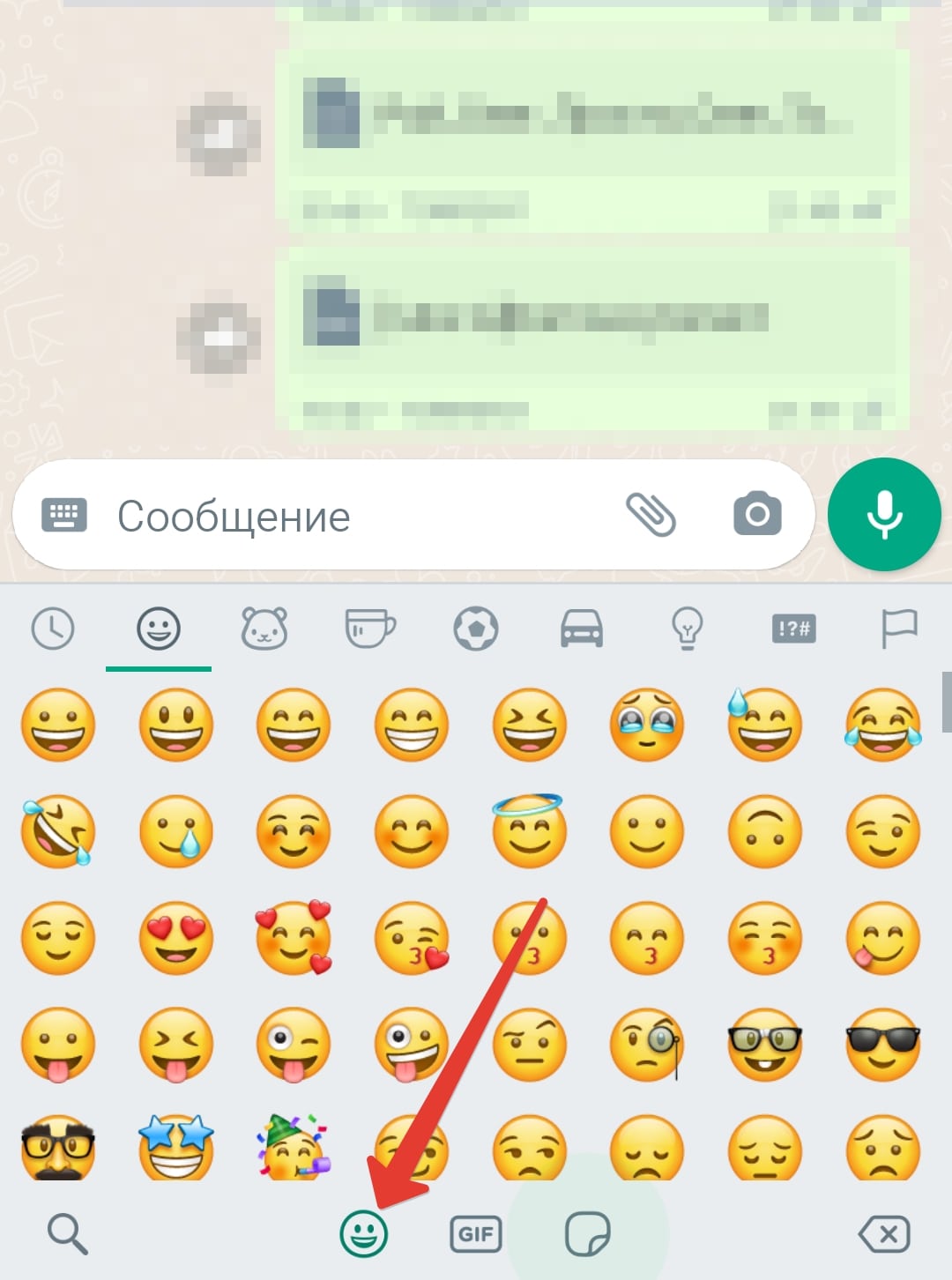
В случае с WhatsApp это работает аналогичным образом.
Остается только добраться до символа сердечка одним из двух методов:
- Воспользоваться функцией поиска, отмеченной увеличительным стеклом.
- Пролистать список смайлов, пока не наткнетесь на нужный.
Таблица символов
Ну и в конце статьи приведем таблицу символов с кодами сердечка для вставки в разных системах.
Символ сердца в Word

Как добавить символ сердца в Word? Это довольно просто! Работаете ли вы над романтическим письмом или поздравительной открыткой или хотите добавить капельку любви в свои документы, знание различных способов вставки символа сердца может прекрасно улучшить ваш текст. Ниже приведены подробные инструкции, примеры и советы по включению символа сердца в ваши документы Microsoft Word.
Переключать
Зачем использовать символы в документах?
Использование символов, таких как сердце, может добавить особый штрих к вашему письму. Они не только усиливают визуальную привлекательность, но и могут передавать эмоции, которые словами выразить невозможно. Это особенно важно в личных письмах, приглашениях и творческих проектах, где чувства выходят на первый план.
Методы вставки символа сердца в Word
Есть несколько способов добавить символ сердца в Word. Каждый подход предлагает уникальные преимущества в зависимости от ваших конкретных требований и личных предпочтений. Вот разбивка различных методов для достижения этого.
Метод 1: Использование меню символов
Самый простой подход — вставить символ сердца через меню символов Word.
- Откройте Microsoft Word и поместите курсор в то место, куда вы хотите вставить символ сердца.
- Нажмите и перейдите на вкладку «Вставка» на ленте.
- Нажмите на Символ в крайнем правом углу.
- Выберите Другие символы… в раскрывающемся меню.
- Появится окно. В раскрывающемся списке «Шрифт» выберите любой шрифт, например «Arial» или «Times New Roman».
- Прокрутите список и найдите символ сердца. Вы можете найти несколько вариаций.
- Нажмите на символ сердца, чтобы выделить его, затем нажмите Вставить .
- После вставки символа закройте окно.
Теперь вы можете видеть символ сердца везде, куда бы вы ни поместили курсор!
Способ 2: использование сочетаний клавиш
Для тех, кто предпочитает сочетания клавиш, есть быстрый способ добавить символ сердца с помощью определенных нажатий клавиш.
- Чтобы ввести стандартный символ сердца (♥), удерживайте и нажмите клавишу Alt, используя цифровую клавиатуру для ввода цифры 3. Используйте цифровую клавиатуру, а не цифровые клавиши над буквами. Отпустите клавишу Alt, и появится сердце.
Использование сочетаний клавиш — эффективный способ вставки символов, если вы их часто используете.
Способ 3: скопировать и вставить
Если вы ищете наиболее простой вариант, скопируйте символ сердца из другого источника.
- Найдите символ сердца в Интернете или воспользуйтесь документом, где этот символ присутствует.
- Выделите символ сердца, щелкните правой кнопкой мыши, выберите Копировать , или нажмите Ctrl + C на клавиатуре.
- Откройте документ Word, щелкните правой кнопкой мыши в нужном месте и выберите Вставить или нажмите Ctrl + V .
Этот метод быстрый и не требует навигации по меню.
Метод 4: Параметры автозамены
Еще одна расширенная опция для тех, кто предпочитает автоматизацию. Вы можете настроить AutoCorrect на замену определенной текстовой строки на символ сердца.
- Выберите Файл меню и выберите Возможности .
- Выберите теплоизолирующие на боковой панели, затем нажмите на Параметры автозамены .
- Вы можете создать уникальную текстовую строку, например «
- В поле «С» вставьте символ сердца, используя описанные выше методы.
- Нажмите Добавить , а затем OK .
Метод 5: Использование Unicode
Если вам нравятся более технические методы, использование Unicode — отличный способ вставки символов.
- Поместите курсор в то место, куда вы хотите вставить сердце.
- Введите Unicode для символа сердца (♥), который 2665 .
- Press Альт + Х .
Этот метод позволяет точно контролировать вставляемые символы.
Использование символов сердца в творческих проектах
Теперь вы можете проявить творческие способности, вставляя символы сердца в Word.
Открытки ко Дню святого Валентина
Создайте красивую открытку ко Дню святого Валентина с сердечными посланиями и символами сердца, чтобы украсить свой дизайн. Вы даже можете комбинировать разноцветные сердца, чтобы сделать свою открытку более привлекательной.
Приглашения на свадьбу
При оформлении свадебных приглашений символы сердца могут передавать любовь и радость. Используйте их для разделения разделов или украшения углов макета приглашения, добавляя персонализированный штрих.
Сообщения в социальных сетях
Добавление символов сердца может привлечь внимание при создании изображений или документов, предназначенных для социальных сетей. Они часто вызывают положительные эмоции и могут прекрасно дополнить ваш текст.
Советы по эффективному использованию символов сердца
При использовании символов сердца в своих документах примите во внимание следующие советы:
- Консистенция: Используйте один и тот же символ сердца по всему изделию, чтобы сохранить единообразный вид.
- Цвет: Если ваш документ позволяет, попробуйте использовать разные цвета для символа сердца, соответствующие вашей теме.
- Размер и размещение: Отрегулируйте размер символа сердца, чтобы он подходил под ваш текстовый макет. Поэкспериментируйте с размещением, чтобы увидеть, что выглядит лучше всего.
Как поставить символ сердечка
Рассмотрим способ печати знака сердечка в сообщениях социальных сетей или обычных текстовых документах. Самым распространенным вариантом является копирование символа из другого места, но здесь будем использовать более продвинутые методы.
Печатаем с клавиатуры
Зажимаем левую клавишу Alt и на правой цифровой клавиатуре вводим цифру 3 . Отпускаем зажатый Alt и появляется — ♥. Так можно мгновенно напечатать сколько угодно сердечек — ♥ ♥ ♥. Способ работает во всех социальных сетях и текстовых редакторах.

Актуально только для использования в операционной системе Windows.
Вставка в Word
В любом месте документа вводим цифры « 2665 » и нажимаем Alt + X . Раскладка клавиатуры должна быть на английском языке. Цифры автоматически преобразуются в сердечко, которое можно раскрасить в любой цвет как обычный текст.
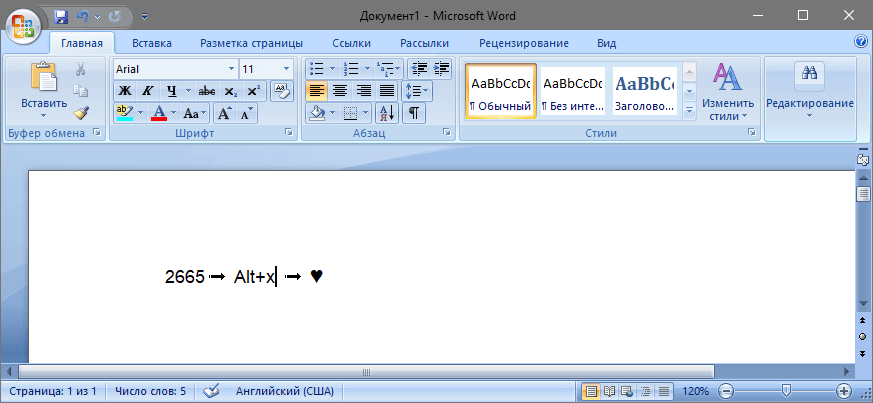
Код « 2764 » можно использовать для альтернативного начертания — ❤
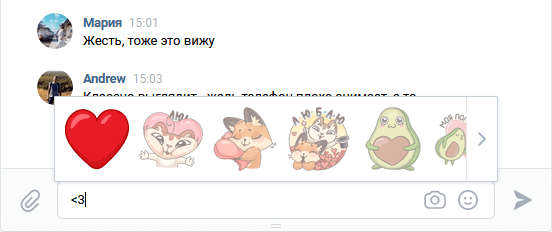
В социальных сетях
Размещение на сайте
В завершение несколько вариантов вставки в содержимое сайта:
| HTML | JS | Символ |
|---|---|---|
| ♥ | u2665 | ♥ |
| u2764 | ❤ |
Для привлекательного отображения можно применить стили и получить такой результат: ❤ .



