
Для корректного отображения символов на вашем компьютере должны быть установлены шрифты: Symbol, MT Extra , Arial Unicode MS . Последний можно найти в дистрибутиве Microsoft Office 2000 и выше.
Набор в MS Word. Чтобы присвоить букве шрифт Symbol, нужно ее выделить и нажать горячую клавишу Shift+Ctrl+Q. Вообще, набор греческих букв проще производить именно так, запомнив соответствие латинских и греческих букв.
Оно основывается на сходстве начертания (jqh ⇒ jqh ) или фонетических признаках (abgd ⇒ abgd) . Чтобы набрать символ кодом, нужно нажать клавишу Alt и, удерживая её ввести нужный четырехзначный код на правой цифровой клавиатуре. Num Lock должен быть включен!
Такой набор работает в большинстве Windows-приложений Если известно шестнадцатеричное значение символа (HEX), то его можно набрать в нужном месте, а затем нажать клавиатурное сочетание Alt+x. Число будет преобразовано в символ. При этом будет подобран шрифт, содержащий «полный» набор Unicole. Шестнадцатеричные значения математических и многих других символов можно найти на официальной странице www.unicode.org. Для некоторых ситуаций остается только один выход – использовать специализированную математическую программу: Equation Editor или, лучше, MathType и т.п.
| Символ | Значение | Набор в Word | В HTML | Unicode (HEX) |
| ¡ | Множество действительных чисел | Шрифт MT Extra | MT Extra ¡ | |
| ¢ | Множество целых чисел | Шрифт MT Extra | MT Extra ¢ | |
| £ | Множество комплексных чисел | Шрифт MT Extra | MT Extra £ | |
| ¤ | Множество рациональных чисел | Шрифт MT Extra | MT Extra ¤ | |
| ¥ | Множество натуральных чисел | Шрифт MT Extra | MT Extra ¥ | |
| – | Минус | Alt+0150 | – | |
| ± | Плюс-минус | Alt+0177 | ± | |
| m | Минус-плюс | Шрифт MT Extra | 2213 | |
| △ | Приращение (дельта) | HEX или греч. D | △ | 2206 (25B3) |
| ▽ | Векторный дифференциальный оператор (набла) | HEX | ▽ | 2207 (25BD) |
| p | Частичный порядок | Шрифт MT Extra | ||
| ⇔ | Равносильность высказываний | |||
| n! | Факториал числа n, т.е. произведение натуральных чисел от 1 до n | — | — | — |
| n# | Праймориал (примориал) числа n, т.е. произведение простых чисел, входящих в диапазон от 1 до n | — | — | — |
| ° | Градус | Alt+0176 | ° | |
| ′ | Штрих, угловая минута | 2031 и Alt+x | ′ | |
| ″ | Двойной штрих, угловая секунда | 2032 и Alt+x | ″ | |
| · или • | Знак умножения | Alt+0183или Alt+0149 | · или • | |
| × | Декартово произведение, знак умножения | D7 и Alt+x | × | |
| ÷ | Интервал. В международной практике – деление | F7 и Alt+x | ÷ | |
| ⇒ | Логическое следование | ⇒ | ||
| ¬ | Логическое отрицание (НЕ) | Alt+0172 | ¬ | |
| ∧ | Логическое И | ^ | ∧ | |
| ∨ | Логическое ИЛИ | v | ∨ | |
| ‰ | Промиле | Alt+0137 | ‰ | |
| ∀ | Квантор общности | ∀ | ||
| ∁ | ||||
| ∂ | ∂ | |||
| ∃ | Квантор существования | ∃ или ∃ | 2203 | |
| ∃! | Существует только один | — | — | — |
| ∆ | Разница, приращение, оператор Лапласа | D в шрифте Symbol | ∆ | |
| ∇ | Набла, обратная разница, градиент | ∇ или ∇ | ||
| ∈ | Принадлежность элемента множеству | ∈ | ||
| ∋ | ∋ | |||
| ∏ | Произведение массива | P в шрифте Symbol | ∏ | |
| ∑ | Сумма, суммирование массива | S в шрифте Symbol | ∑ | |
| √ | Квадратный корень | Не имеет смысла | — | — |
| ∝ | Пропорциональность | |||
| ∞ | Бесконечность | |||
| ∟ | Прямой угол | |||
| ∠ | Угол | HEX | ∠ | (2220) |
| ⊿ | Прямоугольный треугольник | HEX | ⊿ | (22BF) |
| ⊥ | Перпендикулярность | ⊥ или ⊥ | ||
| ∥ | Параллельность | Две вертикальных черты | — | — |
| ∩ | Пересечение | ∩ | ||
| ∪ | Объединение | ∪ | ||
| ∫ | Интеграл | ∫ | ||
| ∬ | Двойной интеграл | ∬ | 222C | |
| ∮ | 222E | |||
| ∴ | Следовательно | ∴ или ∴ | ||
| ∵ | Вследствие | &8757; | ||
| ∶ | Знак деления | Двоеточие | — | — |
| ∷ | Пропорция | ∷ | ||
| ~ | ~ | ∼ | ||
| ≈ | Приблизительно равно | ≈ | ||
| ≌ | ≌ | |||
| ≒ | ≒ | |||
| ≠ | Не равно | ≠ | ||
| ≡ | Эквивалентность | ≡ | ||
| ≤ | Меньше или равно | ≤ | ||
| ≥ | Больше или равно | ≥ | ||
| ≦ | ≦ | |||
| ≧ | ≧ | |||
| ≪ | Много меньше | HEX | ≪ | 226A |
| ≫ | Много больше | HEX | ≫ | 226B |
| ≮ | Не меньше | HEX | ≮ | 226E |
| ≯ | Не больше | HEX | ≯ | 226F |
| ⊂ | Подмножество множества | ⊂ | ||
| ⊃ | Надмножество множества | ⊃ | ||
| ⊆ | Подмножество множества или равное | ⊆ | ||
| ⊇ | Надмножество множества или равное | ⊇ | ||
| ⊕ | Строгая дизъюнкция, сумма по модулю два | ⊕ | ||
| ⊙ | ⊙ | |||
| ⌐ | ⌐ | |||
| ⌒ | ⌒ |
Как поставить знак суммы в Ворде


Иногда у пользователя возникает необходимость написать в Microsoft Word математическую формулу, в которой присутствует специальный знак суммы. Искать данный символ мы будем в соответствующем разделе, а именно «Математические операторы». Итак, поехали.
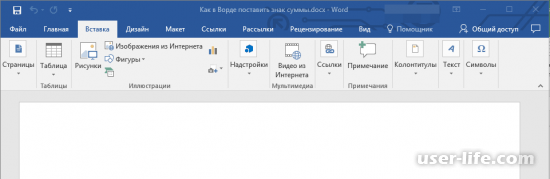
1. Кликните левой кнопкой мыши в том месте, в которое собираетесь добавить знак суммы, затем перейдите во вкладку «Вставка».
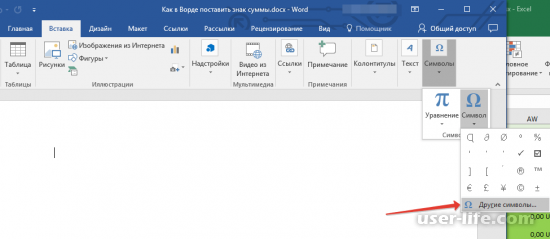
2. Нажмите на иконку «Символы» в правом углу панели, затем в выпадающем списке выберите «Символ».
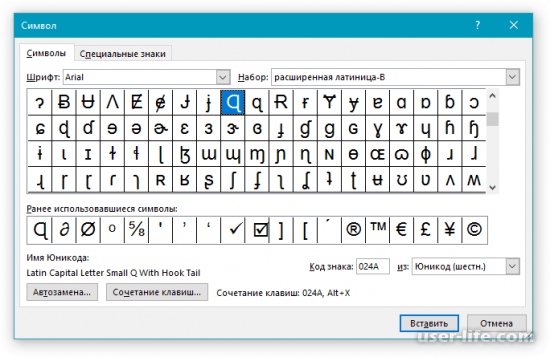
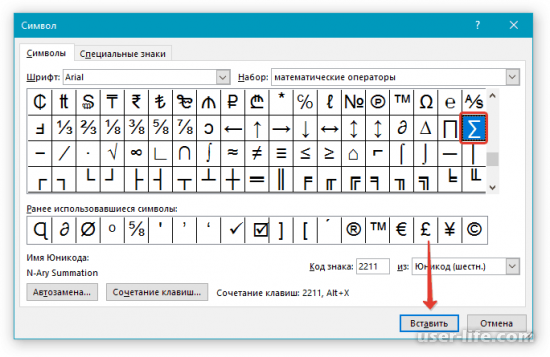
3. В данном окне предоставлено некоторое количество символов, отсутствующих на клавиатуре. Как видите, знака суммы тут нет, поэтому переходим в раздел «Другие символы».
4. В появившемся окне вам необходимо сменить набор символов, выбрав из выпадающего меню набор «Математические операции».
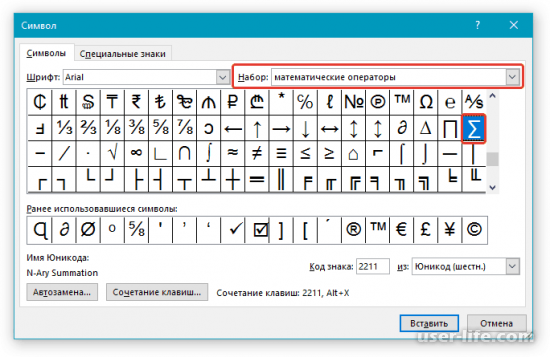
5. В появившейся коллекции определенно должен быть знак суммы — кликните по нему.
6. После выделения символа нажмите кнопку «Вставить», чтобы отразить его в нужном месте.
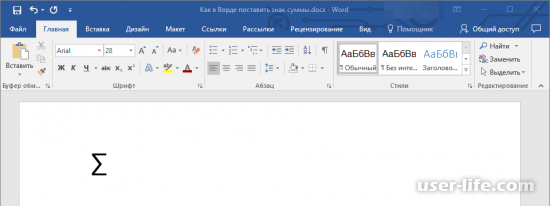
7. Как видите, появился знак суммы.
Использование горячих клавиш
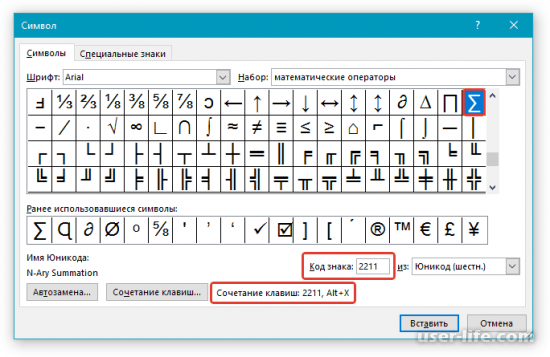
Приятным дополнением Office Word является специальный код, присвоенный каждому символу. С помощью специальной комбинации клавиш вы сможете получить нужный результат, не используя специальное меню.
Узнать данный код вы сможете в ранее открытом окне «Символ». Кликните по необходимому и увидите нужные вам данные в соответствующих полях.
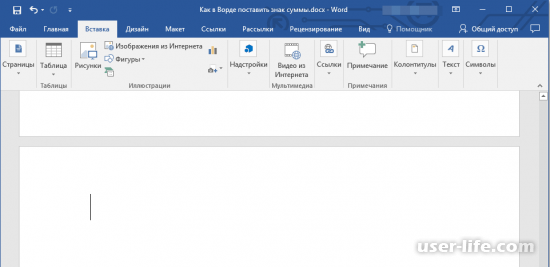
1. Кликните в подходящем участке документа левом кнопкой мыши, чтобы выделить место для вставки символа.
2. Напечатайте код 2211.
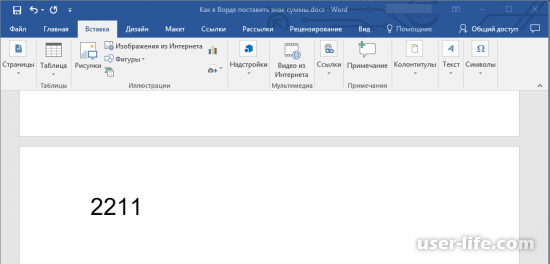
3. Воспользуйтесь горячей клавишей Alt+X
4. Введенный код заменится на символ суммы.
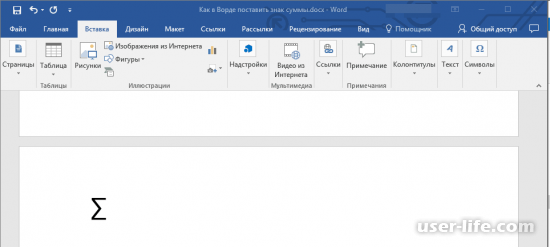
С помощью вышеуказанных инструкций вы без проблем сможете поставить знак суммы в Ворде. Надеемся, вам помогла наша статья.
Не пропустите похожие инструкции:

Как сделать маркированный список в Ворде

Как изменить шрифт в Ворде

Как вставить формулу в Ворде

Как в Ворде поставить галочку

Как настроить строки в Ворде

Как убрать разрыв страницы в Ворде удалить

Как сделать таблицу в Microsoft Word

Как поставить число в степень в Ворде

Как вставить символ в Ворде

Ворд как пользоваться работать скачать беcплатно на русском для Windows 7 8 10

Как вставить картинку в Ворд

Как посчитать количество символов в строке Ворд Excel (подсчет слов в тексте онлайн)
Комментариев пока еще нет. Вы можете стать первым!
!
Популярное
Последние статьи

Как включить автообновление в Виндовс 10

«Расположение недоступно. Отказано в доступе» в Windows 10

Ошибка Центра обновления в Windows 11

Как обновить Windows 11 Home до Pro

Как отключить брандмауэр в Виндовс 10

Как открыть дисковод на компьютере без кнопки

Чем открыть HEIC в Windows 7

Пробная страница печати напечатана неправильно в Windows 10
Сумма чисел столбца или строки в таблице
С помощью команды Формула можно добавить в таблицу столбец или строку с числами.
- Щелкните ячейку таблицы, в которой вы хотите получить результат.
- На вкладке Работа с таблицами | Макет щелкните Формула.
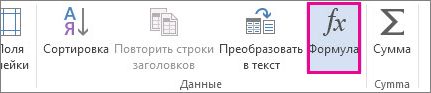
- Проверьте данные в круглых скобках, чтобы убедиться в том, что Word содержит нужные ячейки для подсчета суммы.
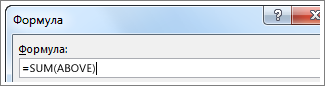
Функция =SUM(ABOVE) складывает числа в столбце, расположенные над выбранной ячейкой.
Функция =SUM(LEFT) складывает числа в строке, расположенные слева от выбранной ячейки.
Функция =SUM(BELOW) складывает числа в столбце, расположенные под выбранной ячейкой.
Функция =SUM(RIGHT) складывает числа в строке, расположенные справа от выбранной ячейки.
Изменив складываемые числа, выберите сумму и нажмите клавишу F9, чтобы отобразить новые результаты.
В таблице также можно использовать несколько формул. Например, можно сложить каждую строку чисел в правом столбце, а затем добавить эти результаты в нижней части столбца.
Другие формулы для таблиц
Word также содержит другие функции для таблиц. Рассмотрим AVERAGE и PRODUCT.
- Щелкните ячейку таблицы, в которой вы хотите получить результат.
- На вкладке Работа с таблицами | Макет щелкните Формула.
- В поле Формула удалите формулу СУММ, но не удаляйте знак «равно» (=). Затем щелкните поле В этом поле и выберите функцию, которая вам нужна.
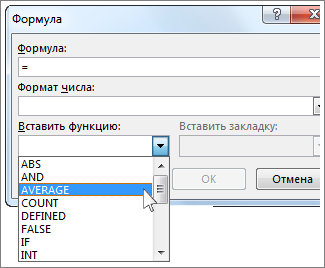
- В круглых скобках укажите ячейки таблицы, которые необходимо включить в формулу.
Введите ABOVE, чтобы включить в формулу числа в столбце, расположенные выше выбранной ячейки, и нажмите кнопку ОК.
Введите LEFT, чтобы включить в формулу числа в строке, расположенные слева от выбранной ячейки, и нажмите кнопку ОК.
Введите BELOW, чтобы включить в формулу числа в столбце, расположенные ниже выбранной ячейки, и нажмите кнопку ОК.
Введите RIGHT, чтобы включить в формулу числа в строке, расположенные справа от выбранной ячейки, и нажмите кнопку ОК.
Например, чтобы вычислить среднее значение чисел в строке слева от ячейки, щелкните AVERAGE и введите LEFT:
Чтобы умножить два числа, щелкните PRODUCT и введите расположение ячеек таблицы:
Совет: Чтобы включить в формулу определенный диапазон ячеек, вы должны выбрать конкретные ячейки. Представьте себе, что каждый столбец в вашей таблице содержит букву и каждая строка содержит номер, как в электронной таблице Microsoft Excel. Например, чтобы умножить числа из второго и третьего столбца во втором ряду, введите =PRODUCT(B2:C2).
С помощью команды Формула можно просуммировать числа в столбце или строке.
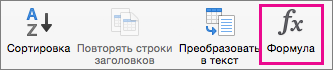
- Щелкните ячейку таблицы, в которой вы хотите получить результат.
- На вкладке Макет рядом с вкладкой Конструктор таблиц выберите формулу.
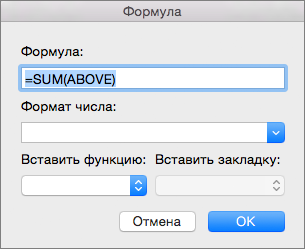
Проверьте данные в круглых скобках, чтобы убедиться в том, что Word содержит нужные ячейки для подсчета суммы.
- Изменив складываемые числа, выберите сумму и нажмите клавиши FN+F9, чтобы отобразить новые результаты.
- В таблице можно использовать несколько формул. Например, можно сложить каждую строку чисел в правом столбце, а затем добавить эти результаты в нижней части столбца.
Другие формулы для таблиц
Word также содержит другие функции для таблиц. Рассмотрим AVERAGE и PRODUCT.
- Щелкните ячейку таблицы, в которой вы хотите получить результат.
- На вкладке Макет, расположенной рядом с вкладкой Конструктор таблиц, выберите команду Формула.
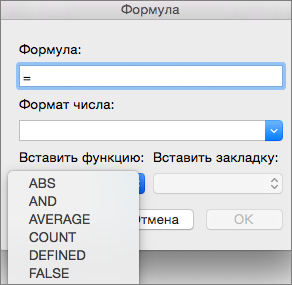 В поле Формула удалите формулу СУММ, но не удаляйте знак «равно» (=). Затем щелкните поле В этом поле и выберите функцию, которая вам нужна. Совет: Чтобы включить в формулу определенный диапазон ячеек, вы должны выбрать конкретные ячейки. Представьте себе, что каждый столбец в вашей таблице содержит букву и каждая строка содержит номер, как в электронной таблице Microsoft Excel. Например, чтобы умножить числа из второго и третьего столбца во втором ряду, введите =PRODUCT(B2:C2). Если вы знакомы с классическим приложением Word, то знаете, что с помощью формул можно выполнять такие вычисления, как сумму чисел в столбце или строке таблицы. Word в Интернете сохраняет формулы, которые уже есть в документе, но пока не дают возможность добавить их. Если у вас есть настольная версия Word, используйте команду Открыть в Word, чтобы открыть документ в Word.
  Затем следуйте инструкциям для классических версий Word. Когда вы сохраните документ, формула будет сохранена, когда вы откроете его в Word в Интернете.
Как поставить знак суммы в ворде?
Знак суммы один из востребованных элементов в математике, часто он и используется в программе ворд, для написания разнообразных формул в ТЗ, курсовых. В программе ворд, можно поставить пять видов знаков суммы, рассмотрим подробную инструкцию, как их можно поставить: Первый шаг.
Откроем новую книгу, на верхней панели выберем закладку «Вставка», в которой ищем блок с настройками (находиться в самом правом углу) «Символы» и нажимаем на иконку с надписью «Формула». Чтобы на экране появилось специальное меню. 
 Второй шаг.
Проваливаемся в это специальное меню, а в конструкторе формул находим иконку с подписью «Крупный оператор» и нажимаем на него. После чего на экране появиться выбор знаков суммы.  Для данного примера, я выбрал второй знак суммы, а вы можете поставить тот, который подходить для решения вашей конкретной задачи.
Простой способ поставить знак суммы на клавиатуре без лишних символов и программирования
Знак суммы (∑) – это символ, который используется для обозначения математической операции сложения. Он широко применяется в научных, инженерных, финансовых и статистических расчетах. Если вам нужно набрать данный символ на клавиатуре, есть несколько способов, которые мы рассмотрим в данной статье.
Первый способ, который наиболее прост и универсален, – использование комбинации клавиш. Чтобы набрать знак суммы на Windows, вы должны удерживать нажатой клавишу Alt и в данное время нажать на числовой блок клавиатуры сочетание цифр 8, 7, 2 и 8. На Mac комбинация клавиш состоит из Alt и G.
Если вы не хотите запоминать комбинацию клавиш, можно воспользоваться встроенной палитрой символов. На Windows она активируется нажатием комбинации клавиш Win + ; (точка с запятой). На Mac вы можете найти палитру символов в меню Редактировать программы, где работаете, и выбрать нужный символ из списка.
Таким образом, набрать знак суммы на клавиатуре несложно, когда вы знаете несколько удобных способов. Выберите наиболее удобный метод и продолжайте использовать этот важный символ в ваших математических вычислениях и других областях деятельности!
Клавиатурный способ ввода знака суммы
Для того чтобы ввести символ знака суммы, нужно сначала убедиться, что кнопка Num Lock на клавиатуре включена. Затем, удерживая нажатой клавишу ALT на левой стороне клавиатуры (обычно расположена рядом с пробелом), набрать числовое значение 43 на цифровой клавиатуре (клавишами на правой стороне). После этого нужно отпустить клавишу ALT, и на экране должен появиться знак суммы: ₽.
Также есть и другие клавиатурные сочетания для ввода знака суммы на различных операционных системах. Например, на MacOS можно использовать комбинацию клавиш Option + 4, а на некоторых ноутбуках с клавишей Fn можно использовать сочетание Fn + Num Lock.
Удобство использования клавиатурного способа ввода знака суммы заключается в том, что он позволяет сэкономить время на поиске необходимого символа в таблице символов или других специальных знаков.
Способы ввода знака суммы на клавиатуре
Вот несколько способов, которые позволят вам ввести знак суммы на клавиатуре:
1. Используйте сочетание клавиш «Alt» и «Sigma» (Σ): На большинстве клавиатур для ввода знака суммы можно использовать сочетание клавиш «Alt» и «Символ суммы» (обычно это клавиша «S» или «Σ»). Удерживайте клавишу «Alt» и нажмите клавишу с символом суммы, чтобы ввести его.
2. Используйте символ суммы из таблицы символов: Если на вашей клавиатуре нет клавиши с символом суммы или сочетание клавиш не работает, можно воспользоваться таблицей символов. Откройте таблицу символов на вашем компьютере, найдите символ суммы и просто скопируйте его в свое документа с помощью команды «Копировать» и «Вставить».
3. Используйте специальное программное обеспечение для математической нотации: Существует также специальное программное обеспечение для математической нотации, такое как LaTeX или MathType, которое позволяет вводить сложные математические формулы и символы суммирования. Если вам часто приходится использовать математические символы, рекомендуется изучить их и установить специальное ПО.
Теперь, когда вы знаете несколько способов ввода знака суммы на клавиатуре, вы всегда сможете добавлять его к своим математическим выражениям и уравнениям с легкостью.
Набор знака суммы с помощью клавиш сочетаний
В большинстве случаев знак суммы можно набрать, нажав и удерживая клавишу Alt, а затем набрав на цифровой клавиатуре число 228. После того как вы отпустите клавишу Alt, знак суммы появится в тексте.
Некоторые программы и операционные системы могут иметь свои собственные сочетания клавиш для ввода знака суммы. Например, в Microsoft Word можно нажать и удерживать клавишу Ctrl, а затем набрать на цифровой клавиатуре число 2211. В Excel для Windows можно использовать сочетание клавиш Alt + +.
Иногда возможно набрать знак суммы с помощью ввода определенной последовательности символов. Например, в HTML коде знак суммы может быть набран с помощью символьной последовательности ∑. В LaTeX для набора научных формул применяется команда sum.
Набор знака суммы с помощью клавиатурных сочетаний может различаться в зависимости от используемой программы, операционной системы и языка ввода. Поэтому, если одно сочетание не работает, попробуйте другие комбинации клавиш или обратитесь к документации соответствующего программного обеспечения.
Убедитесь, что ваша клавиатура настроена на использование правильного языка для ввода и символы не блокируются другими настройками или программами.
Набор знака суммы через символьную таблицу
Набор знака суммы через символьную таблицу
Если вам нужно вставить знак суммы (∑) на клавиатуре, вы можете воспользоваться символьной таблицей. Это особо удобно, если у вас нет физической клавиши с данным символом на вашей клавиатуре.
Чтобы открыть символьную таблицу в Windows, вам нужно нажать клавишу «Пуск» и в поисковой строке ввести «символы». Выберите результат «Таблица символов» и откроется окно с различными символами.
В символьной таблице найдите знак суммы (∑) и щелкните по нему. Затем нажмите кнопку «Копировать» или «Вставить» (в зависимости от вашей операционной системы) для добавления этого символа в текстовое поле на вашей веб-странице или в другое приложение.
Если у вас MacOS, вы можете открыть символьную таблицу, нажав комбинацию клавиш «Control + Command + Пробел». В открывшемся окне символьной таблицы найдите знак суммы (∑) и щелкните по нему. Затем нажмите кнопку «Копировать» для добавления этого символа в текстовое поле на вашей веб-странице или в другое приложение.
Таким образом, набор знака суммы через символьную таблицу — простой способ добавить этот символ на клавиатуре, когда нет соответствующей клавиши.
Альтернативные способы набора знака суммы
Кроме использования клавиши «+» или комбинации клавиш Alt Gr + J, существуют и другие способы набрать знак суммы на клавиатуре.
1. Использование символов Unicode. Можно воспользоваться специальными кодами Unicode для вставки знака суммы. Например, код ∑ соответствует символу суммы и может быть вставлен в текст, используя механизмы ввода кодов Unicode в различных приложениях.
2. Использование графических символов. В некоторых текстовых редакторах и программных средах разработки есть возможность вставлять символы из специальных наборов, включая символы математических операций. Например, можно использовать символ суммы из набора «Mathematical Operators».
3. Копирование и вставка. Если вам необходимо использовать знак суммы в отдельных случаях, вы можете просто скопировать его из другого источника (например, из таблицы символов или онлайн-ресурса) и вставить в нужное место в тексте. Обычно этот способ работает в большинстве текстовых редакторов и программ.
4. Использование специальных символов и смайлов. В некоторых приложениях и операционных системах есть возможность использовать специальные символы и смайлы, которые могут быть наподобие знака суммы. Например, вы можете использовать символ доллара «$» или символ «₽» представляющий российский рубль.
У каждого из этих способов есть свои особенности и ограничения, поэтому выбор способа зависит от ваших потребностей и возможностей используемого приложения.
Информация по теме:
- Создание блок-схем в программе Word — полезные…
- Значок юаней на клавиатуре — настройка и ввод без…
- Изучим характерные особенности и значительные…
- Простая инструкция — как набирать знак рока на…
- Значок денег на клавиатуре — где найти и как…



