Большинство пользователей персонального компьютера, которые не очень хорошо владеют программой Word, ставят вместо подлинного знака умножения символ *, а то и вовсе букву х. Конечно же, это абсолютно неправильно. В данной статье дана информация о том, как в "Ворде" поставить знак умножения точкой или крестиком. Именно эти символы являются верными с математической точки зрения.
Как поставить знак умножения точкой в "Ворде"
Первым делом стоит рассмотреть знак умножения в виде точки, ведь в странах СНГ он наиболее распространенный. Тем более в программе "Ворд" есть сразу два способа, как это можно сделать.
Вам будет интересно: Не отображается диск D: возможные причины, методы иборьбы, советы по устранению проблемы
Первый — с помощью таблицы символов. Самый распространенный способ вставки знака подразумевает использование специальной таблицы с символами, которая есть абсолютно в каждой версии программы "Ворд". Вот, что вам нужно сделать:

После этого выбранный знак вставится в то место текста, где был установлен курсор, поэтому поставьте его заранее в нужное.
Это был первый способ того, как в "Ворде" поставить знак умножения, но не последний, поэтому стоит рассмотреть непосредственно второй.
Способ второй: с помощью горячих клавиш. Второй же метод подразумевает уже использование специального кода знака и комбинации клавиш. Сразу стоит сказать, что выучив все переменные, в будущем вы сможете ставить знак умножения всего в несколько секунд, не открывая таблицу и не отыскивая там нужный символ.

Как можно заметить, после этого цифры заменились знаком умножения. Это очень удобно применять на практике.
Как в "Ворде" поставить знак умножения крестиком
Но что, если необходимо установить знак умножения крестиком? На самом деле все еще проще. Далее в данной статье представлена инструкция, которая так же подразумевает использование специального кода, который называется альт-кодом. Но прежде стоит выяснить, какой код носит символ умножения крестиком. Он следующий: "0215" (без кавычек). Зная его, вам необходимо сделать следующее:

После этого появится нужный вам символ. Вот таким несложным методом можно в "Ворде" поставить знак умножения крестиком.
Как поставить знак умножения в Word
Когда возникает необходимость вставить как-либо специальный символ, большинство пользователей сталкиваются с трудностями. Такая же ситуация и со знаком умножения. Вместо него чаще всего используют астериск (звездочка) или букву «х», но эти варианты не очень правильные.
В данной статье мы расскажем, как поставить знак умножения в Word. Материал будет актуален для всех современных версий Word, включая Word 2007, 2010, 2013, 2016, 2019, 2021.
Как вставить знак умножения в Word
Знак умножение в виде точки
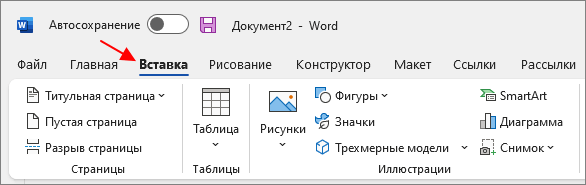
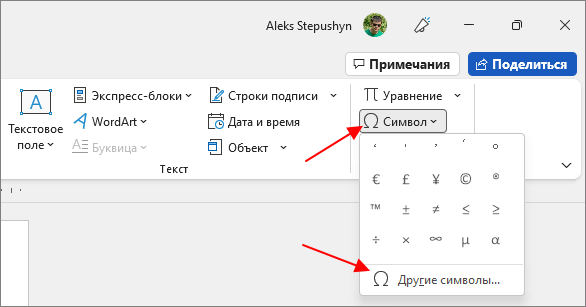
Для того чтобы поставить знак умножения в виде точки в текстовом редакторе Word нужно использовать таблицу символов. Для этого перейдите на вкладку « Вставка », нажмите на кнопку « Символ » и выберите « Другие символы ».
Пример символа, если нужно скопировать: 2 ∙ 2 .
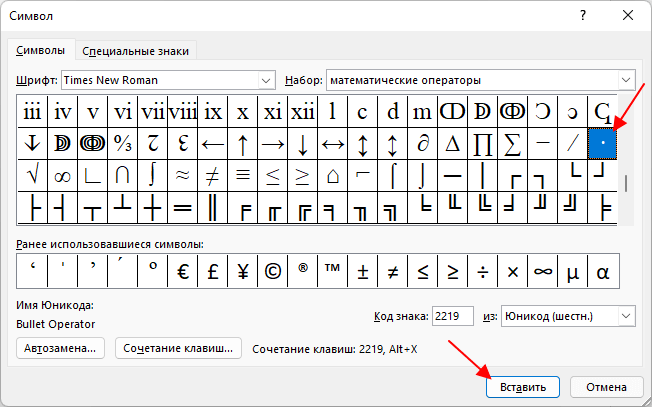
После этого откроется таблица символов. Здесь нужно открыть выпадающее меню « Набор » и выбрать « Математические символы ».
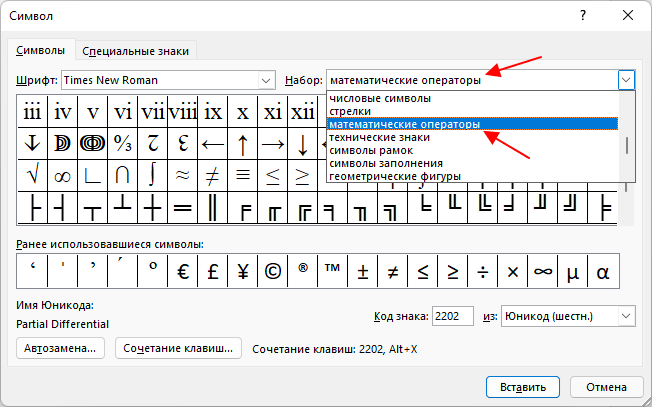
В результате откроется список математических символов. Здесь нужно найти знак точка, выделить его мышкой и нажать на кнопку « Вставить ». Таким образом вы вставите точку в то место документа, где был установлен курсор.
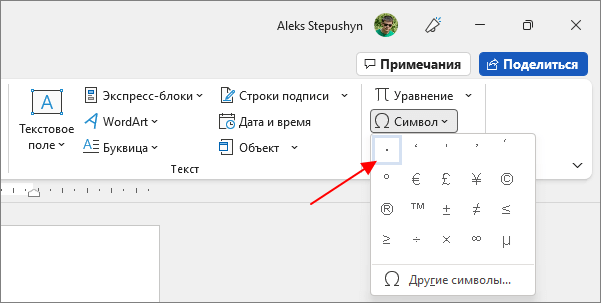
В дальнейшем точку можно будет вставлять с помощью списка последних символов, который появляется при нажатии на кнопку « Символ ».
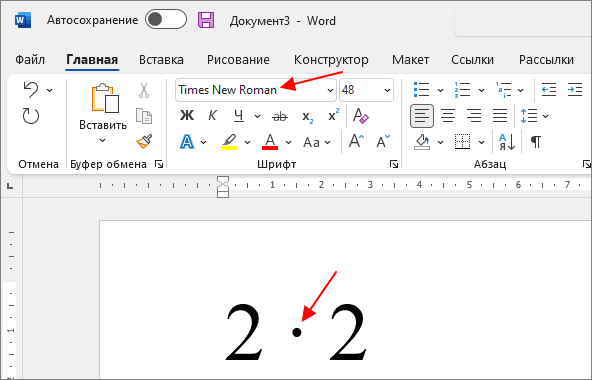
Нужно отметить, что внешний вид знака умножения будет зависеть от выбранного шрифта. Например, при использовании шрифта Times New Roman точка будет круглой.
А в случае использования шрифта Arial – квадратной.
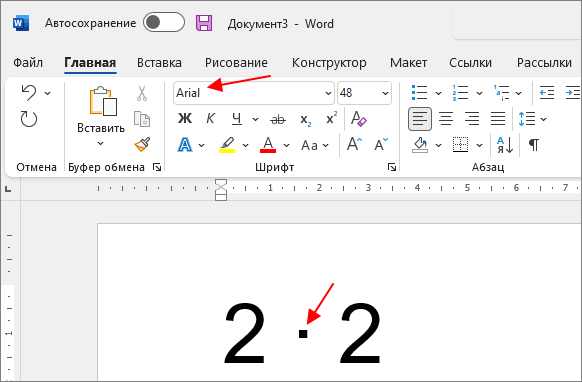
Чтобы изменить внешний вид точки, просто выделите ее и поменяйте шрифт на подходящий.
Знак умножения в виде креста
Знак умножение в виде креста вставляется аналогичным способом. Для этого нужно перейти на вкладку « Вставка », нажать на кнопку « Символ » и выбрать « Другие символы ».
После открытия таблицы символов нужно открыть выпадающее меню « Набор » и выбрать « Дополнительная латиница-1 ». Здесь нужно пролистать список вниз и найти знак умножения в виде крестика. Выделите его мышкой и нажмите на кнопку « Вставить ».
Пример, если нужно скопировать: 2 × 2 .
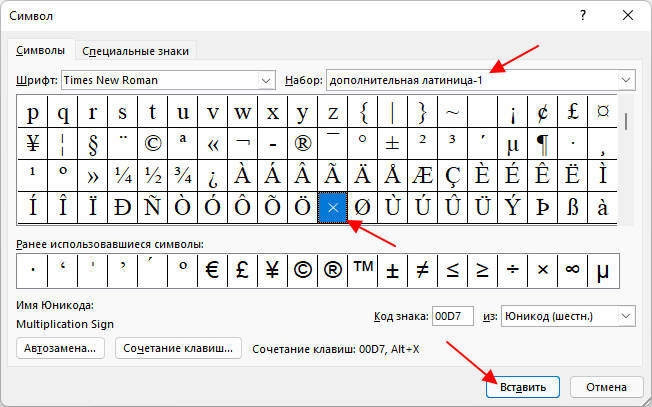
Таким образом знак крестик будет вставлен в документ Word.
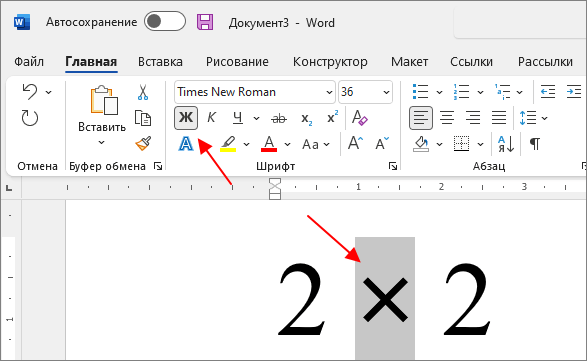
Если он выглядит слишком тонким, то его можно выделить жирным или изменить шрифт.
Комбинации клавиш для вставки знака умножения
Также знак умножения можно вставить в документ Word при помощи комбинации клавиш. Для этого нужно написать код символа и нажать комбинацию клавиш Alt-X .
Например, для вставки знака умножения в виде точки нужно:
- Установить курсор в месте, где должен быть знак умножения;
- Написать код « 2219 » для вставки точки или « 00D7 » для вставки креста;
- Нажать Alt-X.
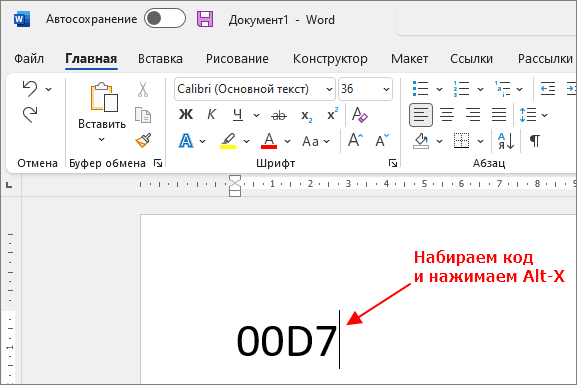
После нажатия Alt-X написанный код превратится в знак умножения.
- Как написать корень на клавиатуре
- Как набрать знак рубля на клавиатуре
- Как поставить «собаку» на клавиатуре ноутбука или компьютера
- Как поставить знак градуса на клавиатуре
- Как поставить ударение над буквой на клавиатуре
Как в ворде поставить знак умножения крестик?
В программе ворд действительно можно поставить знак умножения точкой и крестиком. В этой публикации разберемся как в программе ворд можно быстро поставить знак умножения в виде знака крестик.
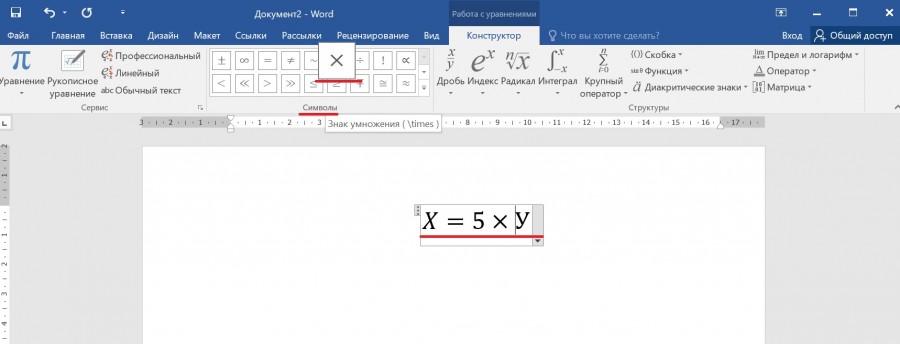
Первый шаг. Откроем новый лист и поставим курсор на первую строку, после переведем курсор на верхнюю панель настроек программы ворд и входим во вкладку «Вставить», где слева находим блок «Символы» и нажимаем на иконку «Уравнение», чтобы появилась специальная форма.
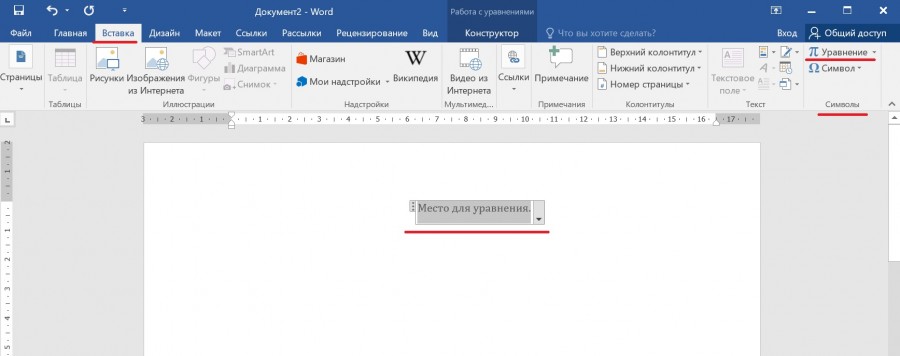
Второй шаг. Ставим курсор в специальную форму, после чего снова смотрим на верхнюю панель настроек, где появляется новая вкладка «Конструктор», нужно нажать на неё. После начинаем писать математическую формулу X=5.
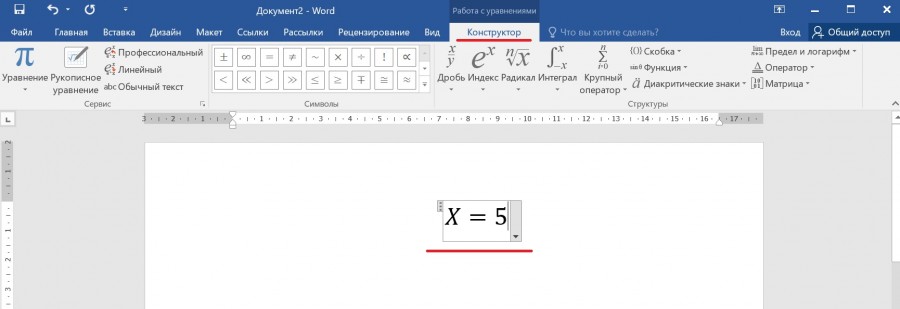
Третий шаг. После этого во вкладке «Конструктор» находим посередине блок «Символы», где вы находите нужный крестик и нажимаете на него. После этого дописываем уравнение. А в итоге мы получили нужное уравнение, где стоит умножение в виде крестика.