
Зачеркнутый текст — это не только удобный способ выделения информации, но и стильный прием оформления текста, привлекающий внимание читателя. В этой статье мы расскажем о нескольких способах, как создать зачеркнутый круг на разных платформах.
- Как прописать зачеркнутый текст на компьютере
- Через комбинацию клавиш
- Через комбинацию клавиш на клавиатуре
- Как написать зачеркнутый круг с помощью смартфона
- На устройствах Android
- На устройствах iOS
- Советы и рекомендации
Как прописать зачеркнутый текст на компьютере
Через комбинацию клавиш
Первый и самый быстрый способ вставки символа зачеркивания — с помощью комбинации клавиш Alt и ASCII-кода («0248» или «0216»). Для этого нужно удерживать клавишу Alt, после чего набрать код символа на цифровой клавиатуре.
Также можно воспользоваться методом автозамены или использовать основное меню:
- Выделите текст, который хотите зачеркнуть;
- Нажмите правой кнопкой мыши и выберите Формат ячеек;
- Перейдите на вкладку Шрифт;
- Установите галочку напротив Зачеркивание.
Через комбинацию клавиш на клавиатуре
Чтобы набрать зачеркнутый текст на клавиатуре, нужно нажать сочетание клавиш CTRL+5. Это быстрый и удобный способ преобразования обычного текста в зачеркнутый.
Как написать зачеркнутый круг с помощью смартфона
На устройствах Android
- Наберите нужный текст в любом редакторе на вашем устройстве Android;
- Выделите текст, который вы хотите зачеркнуть;
- Нажмите кнопку меню и выберите Зачеркнутый.
На устройствах iOS
- Наберите нужный текст в редакторе любого приложения на вашем устройстве iOS;
- Выделите текст, который вы хотите зачеркнуть;
- Нажмите на кнопку и выберите Зачеркнутый.
Советы и рекомендации
- Используйте зачеркивание для выделения важных аспектов текста;
- Не стоит перегружать текст зачеркиваниями, это может вызвать недоумение у читателей;
- Проверьте совместимость символов по нужному формату (например, Unicode);
- Экспериментируйте с разными вариантами стиля, чтобы найти тот, который наиболее подходит для вашего текста.
Как видите, создание зачеркнутого текста — это процесс, который можно легко освоить. С помощью этой статьи вы получили отличный стартовый набор инструментов для создания красивых и информативных текстов. Теперь окно возможностей открыто перед вами, и вы можете дополнить свои знания другими методами и техниками.
- Сколько стоит права в Киргизии
- Что такое библиотека цок
- Как раньше назывался город Белогорск Амурской области
- Как написать знак принадлежит
- Что должно быть в машине по ПДД рк
- Автошколы
- Обучение вождению
- Уроки вождения
- Экстремальное вождение
- Экзамены по вождению
- Разное
Чтобы написать зачеркнутый круг в Excel, существует несколько способов. Один из самых быстрых — использование комбинации клавиш Alt и ASCII-кода («0248» или «0216»). Для этого нужно нажать и удерживать клавишу Alt и ввести код на цифровой клавиатуре, затем отпустить Alt. Круг появится на ячейке таблицы.
Также можно использовать метод с автозаменой, который заключается в том, чтобы заранее настроить автозамену определенного текста на символ круга с зачеркиванием. Для этого нужно зайти в настройки Excel и ввести соответствующие параметры.
Наконец, можно воспользоваться основным меню Excel, выбрав вкладку «Вставка» и далее «Символ». Здесь можно выбрать символ «Зачеркнутый круг» и вставить его в нужное место таблицы.
Таким образом, написать зачеркнутый круг в Excel можно несколькими способами — каждый из них имеет свои преимущества и может быть использован в зависимости от конкретной ситуации.
Все права защищены © 2024
Знак диаметра ⌀
Диаметр – отрезок (хорда), соединяющий две точки на окружности и проходящий через её центр. Но, обычно, под диаметром подразумевают длину этого отрезка. Равняется двум радиусам. В формулах обозначается латинской буквой «D». Слово «диаметр» происходит от греческого «diametros» (поперечник).
Символ диаметра представляет собой окружность перечёркнутую вышеупомянутым отрезком. Правда, для наглядности, концы отрезка выходят за пределы окружности, что строго говоря неверно. Символ диаметра похож на «о с диагональным штрихом», используемую в некоторых основанных на латинице алфавитах. Кроме того, часто похожим образом пишут цифру «ноль», перечёркивая её, чтобы отличить от буквы «о».
Обычно, знак диаметра используется на чертежах деталей. Символ наносят перед числом на размерной линии: «⌀ 40 см». Диаметр можно указывать, как для цилиндрических деталей, так и для конических. Пример детали с цилиндрической поверхностью – вал. Конической – переходная втулка.
Символ «Знак диаметра» входит в подраздел «Прочие технические символы» раздела «Разнообразные технические символы» и был утвержден как часть Юникода версии 1.1 в 1993 г.
Этот текст также доступен на следующих языках: English;
Как поставить знак диаметра в Word
При наборе научных или учебных материалов может возникнуть необходимость вставить символ диаметра. Данный символ выглядит как перечеркнутая буква «О», его часто используют при оформлении чертежей, схем или документации.
В этом материале вы узнаете, как поставить знак диаметра в Word. Материал будет актуален для всех последних версий Word, включая Word 2007, 2010, 2013, 2016, 2019 и 2021.
Как вставить знак диаметра в Word
Таблица
Знак диаметра можно вставить в Word разными способами. Один из самых простых – это таблица символов.
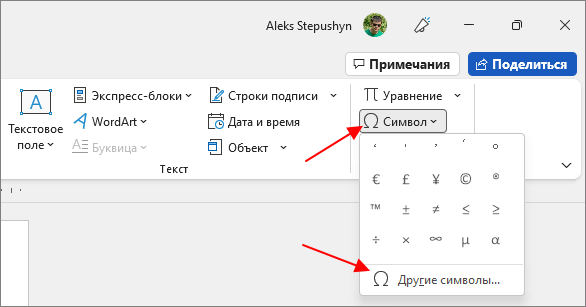
Чтобы воспользоваться этим способом, перейдите на вкладку « Вставка », нажмите на кнопку « Символ » и выберите « Другие ».
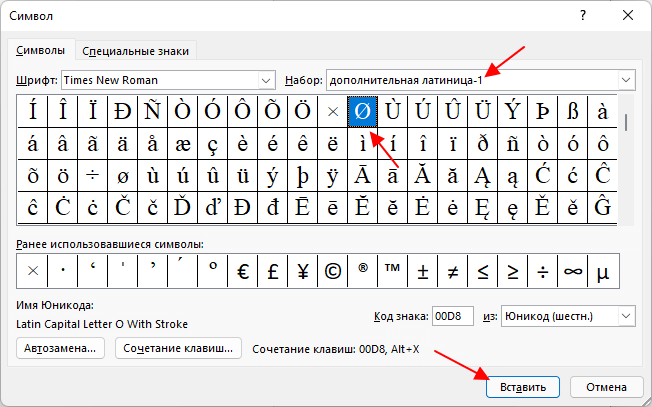
В результате появится таблица символов. Здесь нужно выбрать набор символов « дополнительная латиница-1 » и найти в таблице знак диаметра. После этого данный знак можно вставить в документ Word, для этого выделите его мышкой и нажмите на кнопку « Вставить ».
Пример символа, если нужно скопировать: ø Ø.
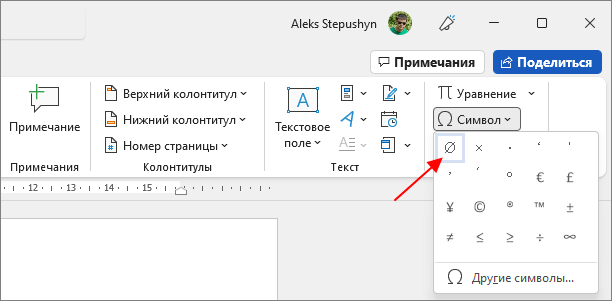
В дальнейшем знак диаметра можно будет вставлять, не открывая таблицу символов. Для вставки будет достаточно нажать кнопку « Символ » на вкладке « Вставка » и выбрать знак в списке последних вставок.
Также нужно отметить, что внешний вид знака диаметра отличается в зависимости от выбранного шрифта.
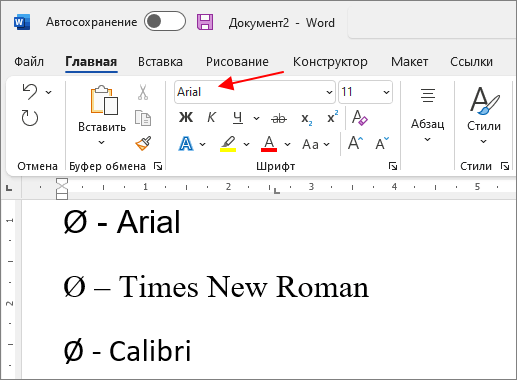
На скриншоте вверху пример для шрифтов Arial, Times New Roman и Calibri.
Автозамена
Еще один простой способ вставки знака диаметра в Word – это вставка с помощью автозамены «/o». Чтобы воспользоваться этим способом нужно выполнить следующее:
- Переключитесь в английскую раскладку клавиатуры;
- Зажмите клавишу CTRL на клавиатуре;
- Нажмите на « / » на основной части клавиатуры;
- Нажмите на английскую букву « o » (чтобы получить большой знак диаметра нажимайте Shift-O ).
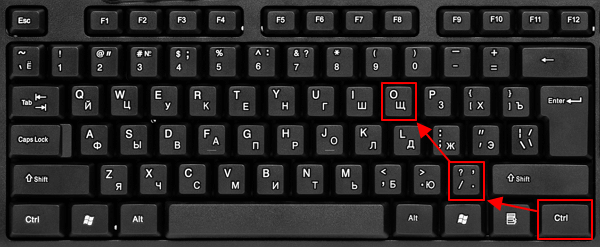
В результате набранная комбинация клавиш должна выглядеть как:
- Ctrl + «/o» = ø;
- Ctrl + «/O» = Ø.
После нажатия данной комбинации клавиш сработает автоматическая замена и будет вставлен знак диаметра.
Комбинация клавиш
Также знак диаметра можно вставить в документ Word с помощью комбинации клавиш и числового кода, который обозначает данный символ.
Чтобы воспользоваться этим способом нужно сделать следующее:
- Переключиться в английскую раскладку клавиатуры;
- Зажать клавишу Alt на клавиатуре;
- Набрать числовой код « 0248 » для маленького знака диаметра и « 0216 » для большого (набирать нужно на дополнительной цифровой клавиатуре);
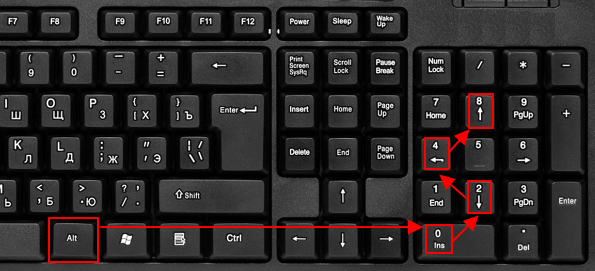
В результате набранная комбинация клавиш должна выглядеть как:
- Alt + «0248» = ø;
- Alt + «0216» = Ø.
- Как написать корень на клавиатуре
- Как набрать знак рубля на клавиатуре
- Как поставить «собаку» на клавиатуре ноутбука или компьютера
- Как поставить знак градуса на клавиатуре
- Как поставить ударение над буквой на клавиатуре



