
Набор формул в word шрифтовые обозначения
Простые формулы (математические, химические, физические выражения) набирать с клавиатуры и с помощью функции Вставка → Символ.
Для набора знака «минус» использовать среднее тире: 5 – 2 = 3; нельзя использовать дефис. Для набора знака умножения использовать из символов точку (·) или ; нельзя использовать звездочку. Для простановки штриха в верхнем индексе использовать именно штрих (′), нельзя использовать апостроф (’).
К редактору формул (объект Equation) обращаться при крайней необходимости, когда требуется набор специфических знаков и сложных выражений.
Если выражение набирается в Equation, то оно полностью должно быть набрано в этом редакторе , не допускается смешение в одной формуле набора с клавиатуры и в Equation.
Размер шрифта при наборе формул – 11.
Математическая, физическая, химическая запись по ширине не должна превышать 11 см.
Шрифтовое оформление обозначений
В одном и том же тексте не следует применять одни и те же буквы для обозначения разных величин или разные буквы для обозначения одной и той же величины.
Буквы латинского алфавита , обозначающие физические величины, набирают курсивом, цифры при этом набирают прямым, например:
3 x – 5 y + z = 10; S = S – s = S .
Буквы греческого, немецкого готического , а также русского алфавитов (главным образом в экономической литературе) набирают шрифтом прямого начертания, например:
Обозначения некоторых величин набирают шрифтом латинского алфавита в прямом начертании . К ним, в частности, относятся обозначения:
а) чисел подобия – Ar (Архимеда), Bi (Био), Bo (Больцмана), Bu (Бугера), Eu (Эйлера), Fo (Фурье), Fr (Фруда), Ga (Галилея), Gr (Грасгофа), Ki (Кирпичева), M (Маха), Nu (Нуссельта), Pe (Пекле), Pr (Прандтля), Re (Рейнольдса), St (Стантона), Zh (Жуковского) и др;
б) тригонометрических, гиперболических, обратных круговых, обратных гиперболических функций, например:
cos, sin, arcsin, sh; x = R cos cos ;
в) температурных значений по шкалам Кельвина (K), Цельсия (°С), Ренкина (°R), Фаренгейта (°F);
г) условных математических сокращений максимума (max) и минимума (min), оптимального значения величины (opt), постоянства значения величины (const, idem), знаков пределов (lim, Lim), десятичных, натуральных логарифмов и с любым основанием (lg, ln, log), детерминанта (det), экспоненты (exp) и др.
д) химических элементов и соединений, например:
Векторные величины обозначаются буквами латинского и греческого алфавитов курсивного полужирного начертания. Допускается применение прямого полужирного начертания, а также обозначение буквами латинского алфавита в светлом прямом начертании со стрелкой наверху.
Шрифтовое оформление индексов
Буквы латинского алфавита. Их набирают курсивом за исключением тех случаев, когда в качестве индекса используются математические обозначения, которые принято набирать прямым. Например:
C p – теплоемкость при постоянном давлении p ;
σ x , y – x , y – составляющие тензора напряжения σ;
a n – коэффициент с n = 1, 2, 3…
Но: 1 min , а 1 , d 2 .
Обозначение сложных индексов сочетанием простых
а) два-три сокращенных русских слова; их отделяют друг от друга точками, после последнего сокращения точку не ставят; например:
частота граничная верхняя ν гр. в ;
коэффициент стоячей волны к с. в ;
б) цифры, буквы латинского или греческого алфавита и сокращенные русские слова знаками препинания не отделяют; например:
I зг g – сила тока зажигания сеточного;
в) несколько чисел в цифровой форме отделяют одно от другого запятой; например:
г) десятичную дробь или сокращенное слово или букву ; дробь отделяют от сокращенного слова или буквы точкой с запятой; например:
Символы элементов в названиях соединений
Эти символы (например: C, O, N, S, Si, P, As, Sb) набирают прямыми прописными буквами латинского алфавита светлого начертания и присоединяют к другим частям названия дефисами; знаки вращения плоскости поляризации (+) и (–) заключают в скобки и соединяют с другими частями названия дефисами. Например:
пента-О-фцетил-α- D -глюкоза;
L -(+)-глицериновый альдегид.
Обозначения конфигурации L , D , R , S
Эти обозначения набирают прописными курсивными буквами латинского алфавита светлого начертания. Например:
Обозначения особенностей строения
в названиях соединений
Эти обозначения ( орто-, мета-, пара-, о-, м-, п-, н-, втор-, трет-, цис-, транс-, син-, анти-, трео-, эритро- и т. д.) набирают строчными курсивными буквами и отделяют дефисом. Например:
ди- трет- бутиловый эфир;
Символы и специальные функции: как использовать символы и функции в формуле в Word
Формулы в Word играют особую роль при написании научных или технических документов, решении математических задач, создании химических формул и других сложных выражений. Сегодня мы расскажем, как работать с этими элементами Ворда легко и просто.
Дата: 25 декабря 2023
Формулы в Word играют особую роль при написании научных или технических документов, решении математических задач, создании химических формул и других сложных выражений. Сегодня мы расскажем, как работать с этими элементами Ворда легко и просто.
Работа с символами: отображение и вставка специальных символов в формулу
Один из самых простых способов отображения специальных символов — это использование команды «Символ». Ее можно найти во вкладке «Вставка». После активации данной итерации пользователь может выбрать нужный вариант и добавить его в выражение.

Если нужного элемента нет в стандартном списке, можно воспользоваться функцией «Искать». Нажмите на кнопку «Искать» рядом с полем для поиска символов, а затем начните набирать имя или описание нужного символа. Word будет автоматически фильтровать перечень и показывать только те знаки и иные изображения, которые соответствуют вашему запросу.
Кроме того, можно использовать клавиши-сочетания для отображения определенных спецсимволов. Например, для отображения греческой буквы альфа (α) можно применять комбинацию клавиш «Ctrl + G, A».
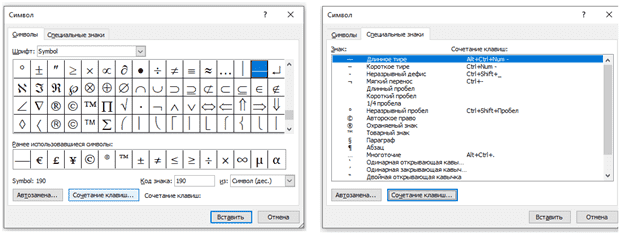
Если вам нужно разработать и применить оригинальный (свой) спецсимвол, то в этом случае можно воспользоваться функцией «Символы из шрифта». Она позволяет использовать знаки, обозначения и прочие элементы из различных шрифтов и добавлять их в формулу. Чтобы активировать данную команду, нажмите команду «Формула» — «Символы из шрифта» и выберите нужный шрифт и элемент.
Использование специальных функций в формуле: примеры и объяснения
Одной из особенностей Word является возможность использования специальных функций в формулах. Для того чтобы добавить функцию к формуле, нужно выбрать соответствующую команду из меню «Вставка».
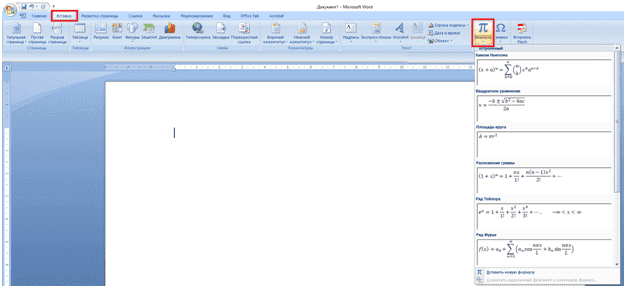
Если вам необходимо использовать математические символы и иные обозначения в выражениях или комбинациях, Word также предоставляет возможность для этого. Например, чтобы добавить знак умножения (*), достаточно просто набрать его на клавиатуре. А если нужно добавить знак деления (/), можно воспользоваться комбинацией клавиш «Ctrl» + «/».
Кроме того, Word позволяет использовать различные верхние/нижние индексы, степени и прочие обозначения. Чаще всего они применяются в химии и математике. Эти возможности доступны в том же разделе формул.
Формулы в Ворде применяются в самых разных ситуациях: в теоретической и практической части курносых, дипломных и научных работ для разъяснения и проведения соответствующих расчетов. Владение вордовским инструментарием по их созданию и корректуре в значительной степени облегчает ход подготовки академических проектов и НИР.
Нужна помощь преподавателя?
Мы всегда рады Вам помочь!

Полезные советы по работе с формулами, символами и иными знаками в Word
Первый совет состоит в том, чтобы знать основные математические операции и соответствующие им символы. Например, для обозначения сложения используется знак «+», для вычитания — «-«, для умножения — «*», а для деления — «/». Зная эти базовые символы, вы сможете легко составлять простые математические формулы. Не забывайте о начальных и фундаментальных правилах математики по проведению различных операций.
Второй совет связан с использованием скобок. Скобки позволяют задавать порядок выполнения операций в формуле. Вы можете использовать круглые скобки «( )», фигурные скобки «< >» или квадратные скобки «[ ]». Например, если вы хотите выполнить операцию умножения перед сложением, то нужно заключить умножаемые числа в скобки.
Третий полезный совет — это использование специальных функций. В Word доступны различные математические функции, такие как «СУММА», «СРЗНАЧ», «МАКС» и другие. Их знание упрощает ход проведения расчетов и поиск соответствующих инструментов в Ворде.
Четвертый совет — применение специальных символов (греческие буквы, индексы, обозначения и прочие математические элементы). Чтобы откорректировать формулу и в нее добавить спецсимвол, нужно выбрать соответствующий знак.
Пятый совет заключается в том, чтобы проверять правильность написания формулы и её корректное отображение. После создания формулы рекомендуется проверить её на правильность выполнения вычислений и наличие ошибок. Для этого можно использовать команду «Вычисление» на панели инструментов или нажать клавишу F9 для обновления всех формул в документе.
В заключение хотелось бы отметить, что знание основных символов и функций в Word поможет упростить создание и редактирование формул. Пользуйтесь нашими полезными советами и достигните максимальной эффективности работы с формулами в Word.
Трудности с учебой?
Помощь в написании студенческих и аспирантских работ!
Некоторые математические символы
Для корректного отображения символов на вашем компьютере должны быть установлены шрифты: Symbol, MT Extra , Arial Unicode MS . Последний можно найти в дистрибутиве Microsoft Office 2000 и выше.
Набор в MS Word. Чтобы присвоить букве шрифт Symbol, нужно ее выделить и нажать горячую клавишу Shift+Ctrl+Q. Вообще, набор греческих букв проще производить именно так, запомнив соответствие латинских и греческих букв.
Оно основывается на сходстве начертания (jqh → φθη) или фонетических признаках (abgd → αβγδ) . Чтобы набрать символ кодом, нужно нажать клавишу Alt и, удерживая её ввести нужный четырехзначный код на правой цифровой клавиатуре. Num Lock должен быть включен!
Такой набор работает в большинстве Windows-приложений Если известно шестнадцатеричное значение символа (HEX), то его можно набрать в нужном месте, а затем нажать клавиатурное сочетание Alt+x. Число будет преобразовано в символ. При этом будет подобран шрифт, содержащий «полный» набор Unicole. Шестнадцатеричные значения математических и многих других символов можно найти на официальной странице www.unicode.org. Для некоторых ситуаций остается только один выход — использовать специализированную математическую программу: Equation Editor или, лучше, MathType и т.п.
| Символ | Значение | Набор в Word | В HTML | Unicode (HEX) |
| ¡ | Множество действительных чисел | Шрифт MT Extra | MT Extra | |
| ¢ | Множество целых чисел | Шрифт MT Extra | MT Extra | |
| £ | Множество комплексных чисел | Шрифт MT Extra | MT Extra | |
| ¤ | Множество рациональных чисел | Шрифт MT Extra | MT Extra | |
| ¥ | Множество натуральных чисел | Шрифт MT Extra | MT Extra | |
| – | Минус | Alt+0150 | – | |
| ± | Плюс-минус | Alt+0177 | ± | |
| m | Минус-плюс | Шрифт MT Extra | 2213 | |
| △ | Приращение (дельта) | HEX или греч. D | 2206 (25B3) | |
| ▽ | Векторный дифференциальный оператор (набла) | HEX | 2207 (25BD) | |
| p | Частичный порядок | Шрифт MT Extra | ||
| ↔ | Равносильность высказываний | |||
| n! | Факториал числа n, т.е. произведение натуральных чисел от 1 до n | — | — | — |
| n# | Праймориал (примориал) числа n, т.е. произведение простых чисел, входящих в диапазон от 1 до n | — | — | — |
| ° | Градус | Alt+0176 | ° | |
| ′ | Штрих, угловая минута | 2031 и Alt+x | ′ | |
| ″ | Двойной штрих, угловая секунда | 2032 и Alt+x | ″ | |
| · или • | Знак умножения | Alt+0183или Alt+0149 | · или • | |
| × | Декартово произведение, знак умножения | D7 и Alt+x | × | |
| ÷ | Интервал. В международной практике — деление | F7 и Alt+x | ÷ | |
| → | Логическое следование | → | ||
| ¬ | Логическое отрицание (НЕ) | Alt+0172 | ¬ | |
| ∧ | Логическое И | ^ | ∧ | |
| ∨ | Логическое ИЛИ | v | ∨ | |
| ‰ | Промиле | Alt+0137 | ‰ | |
| ∀ | Квантор общности | |||
| ∃ | Квантор существования | ∃ или | ||
| ∇ | Набла, обратная разница, градиент | ∇ или | ||
| ∋ | ||||
| ∑ | Сумма, суммирование массива | S в шрифте Symbol | (2220) | |
| ⊿ | Прямоугольный треугольник | HEX | или | |
| ∪ | Объединение | |||
| ∬ | Двойной интеграл | или | ||
| ∶ | Знак деления | Двоеточие | — | — |
| ∷ | Пропорция | |||
| ≈ | Приблизительно равно | |||
| ≒ | ||||
| ≡ | Эквивалентность | |||
| ≥ | Больше или равно | |||
| ≧ | 226A | |||
| ≫ | Много больше | HEX | 226E | |
| ≯ | Не больше | HEX | ||
| ⊃ | Надмножество множества | |||
| ⊇ | Надмножество множества или равное | |||
| ⊙ | ||||
| ⌒ | & |



