
Вставление системы уравнений в Word может показаться сложной задачей, но на самом деле это довольно просто. Для начала необходимо вставить уравнение в редактор формул Word, а затем выбрать опцию «Уравнение» во вкладке «Вставка». Далее следует указать переменные и значения для каждого уравнения.
В следующих разделах статьи мы рассмотрим подробные инструкции по вставке системы уравнений в Word. Мы также расскажем о дополнительных функциях редактора формул, которые помогут вам упростить работу с математическими выражениями. Откройте для себя простой способ вставить систему уравнений в Word и сделать ваши документы более профессиональными!

Создание нового документа в Microsoft Word
Microsoft Word — один из самых популярных текстовых редакторов, который позволяет создавать и форматировать разнообразные типы документов. В этой статье мы рассмотрим процесс создания нового документа в Microsoft Word.
Шаг 1: Запуск Microsoft Word
Первым шагом необходимо запустить программу Microsoft Word. Для этого можно щелкнуть на ярлыке программы на рабочем столе или воспользоваться поиском Windows и нажать на соответствующий результат.
Шаг 2: Выбор шаблона
После запуска программы вы увидите экран «Новый документ». Здесь можно выбрать один из предложенных шаблонов, которые помогут быстро начать работу над вашим документом. Шаблоны могут включать различные форматы, такие как статьи, письма, отчеты и другие. Вы также можете выбрать пустой документ, если хотите начать с чистого листа.
Шаг 3: Создание нового документа
Когда вы выбрали нужный шаблон или пустой документ, нажмите на кнопку «Создать» или «ОК», чтобы начать работу. После этого откроется новый документ, готовый к редактированию.
Шаг 4: Редактирование документа
Теперь вы можете начать редактировать документ в соответствии с вашими потребностями. Вы можете вводить текст, добавлять изображения, таблицы и другие элементы, форматировать текст, применять стили и многое другое. Для форматирования текста и добавления других элементов доступны различные инструменты и функции в верхней панели меню и панели инструментов.
Шаг 5: Сохранение документа
Когда вы закончите редактирование документа, не забудьте сохранить его. Для этого выберите пункт меню «Файл» в верхней панели меню, а затем нажмите на «Сохранить» или «Сохранить как». Укажите имя файла и место сохранения, а затем нажмите на кнопку «Сохранить».
Вот и все! Теперь у вас есть новый документ в Microsoft Word, который можно редактировать и использовать по вашему усмотрению.
Как в ворде сделать систему уравнений
Выбор вкладки «Вставка»
Когда мы работаем с Microsoft Word, часто нам нужно добавлять различные элементы в документ, такие как таблицы, изображения, графики и формулы. Для этого в программе есть вкладка «Вставка», которая предоставляет нам все необходимые инструменты для вставки и форматирования этих элементов в нашем документе.
Чтобы открыть вкладку «Вставка», необходимо выполнить следующие действия:
- Откройте документ Microsoft Word.
- Находясь в верхней части экрана, найдите панель инструментов. Вторая вкладка с левой стороны будет называться «Вставка».
- Щелкните на вкладке «Вставка», чтобы открыть эту вкладку и получить доступ ко всем инструментам, которые она предоставляет.
После того, как вкладка «Вставка» открыта, вы увидите различные группы инструментов, которые предоставляются для добавления разных элементов в документ.
| Группа инструментов | Описание |
|---|---|
| Таблица | Позволяет создавать и форматировать таблицы в документе Word. |
| Изображение | Позволяет вставлять изображения из файлов, сканеров или интернета в документ. |
| График | Позволяет создавать различные типы графиков и диаграмм в документе Word. |
| Формулы | Позволяет вставлять и форматировать математические формулы в документе. |
Это лишь некоторые из групп инструментов, доступных на вкладке «Вставка». Каждая группа содержит различные команды, которые позволяют настраивать и форматировать добавленные элементы в соответствии с вашими требованиями.
Теперь, когда у вас есть общее представление о вкладке «Вставка» в Microsoft Word, вы можете легко добавлять и форматировать различные элементы в своем документе, делая его более информативным и профессиональным.
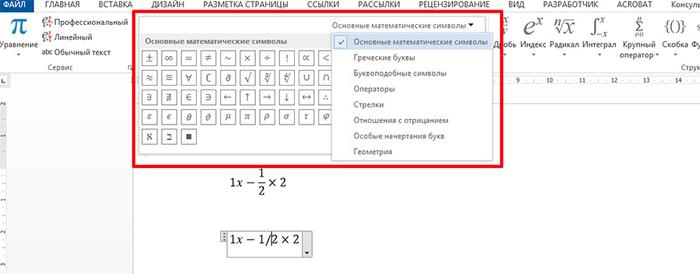
Вставка уравнения с помощью Equation Editor
Уравнения — важная часть взаимодействия с учебным материалом, особенно в науках, связанных с точными науками или математикой. Microsoft Word предоставляет инструмент, называемый Equation Editor, который позволяет вставлять математические уравнения и формулы непосредственно в документы Word.
Что такое Equation Editor?
Equation Editor — это инструмент, предоставляемый Microsoft Word, который позволяет пользователям создавать и вставлять математические уравнения и формулы в документы. С помощью Equation Editor вы можете создавать сложные уравнения, доступные для просмотра и печати в документах Word. Он предлагает широкий набор математических символов, индексов, интегралов, греческих букв и других математических функций, которые могут быть использованы для создания разнообразных уравнений. Кроме того, он также предоставляет возможность изменять размер и стиль символов, чтобы сделать уравнение более читабельным.
Как вставить уравнение с помощью Equation Editor?
- Откройте документ Word, в который вы хотите вставить уравнение.
- Перейдите в закладку «Вставка» в верхней панели меню Word.
- В разделе «Символы» выберите «Equation» (Equation Editor).
- Откроется панель Equation Editor, где вы можете начать создавать ваше уравнение. В панели управления Equation Editor вы найдете различные инструменты и функции, позволяющие создавать и форматировать уравнения.
- Используйте различные инструменты и символы в панели управления Equation Editor, чтобы создать ваше уравнение. Вы можете щелкнуть на символах, чтобы вставить их в уравнение, и использовать кнопки на панели управления для форматирования и стилизации вашего уравнения.
- После создания уравнения вы можете закрыть панель Equation Editor и вернуться к документу Word. Ваше уравнение будет отображаться в документе и будет доступно для дальнейшего редактирования.
- Если вы хотите изменить или редактировать уравнение в дальнейшем, можно щелкнуть на нем и выбрать «Редактировать», чтобы снова открыть панель Equation Editor.
Заключение
Equation Editor — удобный инструмент, позволяющий пользователям вставлять уравнения и формулы непосредственно в документы Word. Он предоставляет широкий набор символов и функций для создания и форматирования уравнений. Используя Equation Editor, вы можете создавать сложные математические выражения и вставлять их в ваши документы, делая вашу работу более профессиональной и эстетически приятной.

Добавление математических символов и формул
Microsoft Word предлагает удобные инструменты для добавления математических символов и формул в документы. В этой статье я расскажу вам, как использовать эти инструменты, чтобы создавать математические выражения, уравнения и формулы в вашем документе.
Использование встроенного редактора формул
Microsoft Word предоставляет встроенный редактор формул, который позволяет создавать сложные математические выражения и уравнения. Чтобы открыть редактор формул, выберите вкладку «Вставка» в верхнем меню, а затем нажмите на кнопку «Формула». В открывшемся окне вы сможете создавать и редактировать формулы.
Добавление математических символов
Чтобы добавить отдельный математический символ, используйте функцию «Символ» во вкладке «Вставка». Выберите символ из списка или введите его код и нажмите на кнопку «Вставить». Вы также можете использовать сочетания клавиш, такие как «Ctrl+=» для вставки индекса, или «Ctrl+Shift+=» для вставки верхнего индекса.
Создание и редактирование формул
В редакторе формул вы можете создавать сложные математические выражения и уравнения с использованием различных операций и функций. Вы можете выбирать символы и операции из панели инструментов, а также использовать клавиатурные комбинации для быстрого ввода. Редактор формул также предоставляет возможность редактирования созданных формул и изменения их внешнего вида.
Вставка готовых формул
Microsoft Word также предлагает набор готовых формул, которые можно вставить в документ. Чтобы вставить готовую формулу, выберите вкладку «Вставка», а затем нажмите на кнопку «Быстрые части». В открывшемся меню выберите категорию «Формулы» и выберите нужную формулу из списка.
Теперь вы знаете, как использовать инструменты Microsoft Word для добавления математических символов и формул в ваши документы. Попробуйте использовать эти инструменты, чтобы создавать профессионально выглядящие математические выражения и уравнения!
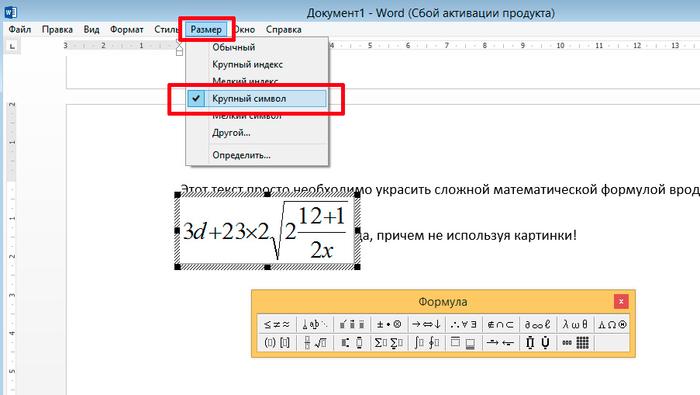
Изменение форматирования и стиля уравнений
При работе с уравнениями в Microsoft Word можно изменить их форматирование и стиль, чтобы сделать их более читабельными и привлекательными. В этом разделе рассмотрим основные способы изменения форматирования и стиля уравнений в программах Microsoft Word.
1. Редактирование уравнений
Перед внесением изменений в форматирование и стиль уравнений, необходимо уметь их редактировать. Для этого можно воспользоваться встроенным редактором уравнений в Word.
Чтобы внести изменения в уравнение, щелкните на нем дважды левой кнопкой мыши. Появится набор инструментов, которые позволят вам редактировать и форматировать уравнение.
2. Изменение форматирования уравнения
Для изменения форматирования уравнения в Word можно использовать различные инструменты, такие как изменение размера и шрифта, изменения выравнивания и многое другое.
- Изменение размера и шрифта: Щелкните на уравнении дважды левой кнопкой мыши, чтобы открыть редактор уравнений. Затем выберите уравнение и используйте инструменты изменения размера и шрифта в верхней панели для настройки размера и стиля шрифта уравнения.
- Изменение выравнивания: Для изменения выравнивания уравнения, щелкните на нем дважды левой кнопкой мыши, чтобы открыть редактор уравнений. Затем выберите уравнение и используйте инструменты для выравнивания в верхней панели, чтобы изменить его положение на странице.
3. Изменение стиля уравнения
В Word также предоставляются различные стили для уравнений, которые позволяют применить к уравнению определенный вид оформления. Чтобы изменить стиль уравнения, выполните следующие шаги:
- Выберите уравнение: Щелкните на уравнении дважды левой кнопкой мыши, чтобы открыть редактор уравнений.
- Выберите стиль: В верхней панели редактора уравнений найдите иконку «Стили уравнений» и щелкните по ней.
- Примените стиль: В появившемся окне выберите желаемый стиль уравнения и нажмите кнопку «Применить».
После применения стиля уравнение будет автоматически обновлено в соответствии с выбранным стилем.
В результате выполнения данных шагов вы сможете изменять форматирование и стиль уравнений в Microsoft Word, что позволит сделать их более привлекательными и удобочитаемыми.

Преобразование системы уравнений в изображение
Преобразование системы уравнений в изображение является важной задачей при создании документов, особенно при написании научных работ, учебников или решении математических задач. Для этого обычно используется текстовый процессор, такой как Microsoft Word, в котором можно вставить систему уравнений и получить качественное графическое изображение.
Существует несколько способов преобразования системы уравнений в изображение в Microsoft Word. Один из самых простых способов — использование встроенного редактора уравнений. Для этого необходимо выбрать вкладку «Вставка» в главном меню программы, затем нажать на кнопку «Объект» и выбрать пункт «Microsoft Equation». После этого откроется редактор уравнений, где можно вводить необходимые математические символы и формулы. После завершения редактирования уравнения, необходимо нажать на кнопку «Вставить», и система уравнений будет вставлена в документ в виде изображения.
Пример использования встроенного редактора уравнений:
Допустим, нам необходимо вставить систему уравнений:
1. x + y = 5
2. 2x — 3y = 7
Для этого следует выполнить следующие действия:
- Выбрать вкладку «Вставка» в главном меню Word.
- Нажать на кнопку «Объект».
- Выбрать пункт «Microsoft Equation».
- Ввести уравнение «x + y = 5».
- Нажать на кнопку «Вставить».
- Повторить шаги 4-5 для второго уравнения «2x — 3y = 7».
После выполнения этих действий система уравнений будет вставлена в документ в виде изображения.
Также можно вставить систему уравнений в виде рисунка или скриншота. Для этого необходимо создать или найти изображение, на котором уже нарисована система уравнений, и вставить его в документ. Для вставки изображения следует выбрать вкладку «Вставка» в главном меню Word, затем нажать на кнопку «Изображение» и выбрать нужное изображение на компьютере. После этого изображение будет вставлено в документ, и можно изменять его размеры и позицию по своему усмотрению.
В обоих случаях полученное изображение системы уравнений можно свободно перемещать, изменять его размеры и стилизовать с помощью инструментов редактирования, доступных в Microsoft Word.



