
Для создания макета на весь лист А4 без полей и границ перейдите в настройки страницы в редакторе документов.
Переход в настройки страницы
Для установки полей и границ вокруг изображения на весь лист А4 без полей, перейдите в настройки страницы в редакторе документов.
Установка нулевых значений для полей
Для создания макета на весь лист А4 без полей в настройках страницы, установите нулевые значения для полей вокруг изображения.
Удаление границ вокруг изображения
Чтобы удалить границы вокруг изображения на весь лист А4 без полей, в настройках страницы в редакторе документов отключите отображение границ.
Изменение масштаба изображения
Чтобы изменить масштаб изображения на весь лист А4 без полей, воспользуйтесь инструментами редактора и настройками размера и масштаба.
Выделение изображения
Для изменения масштаба изображения на весь лист А4 без полей, выделите изображение в редакторе и используйте инструменты масштабирования.
Растягивание изображения на всю страницу
Для растягивания изображения на всю страницу листа А4 без полей воспользуйтесь инструментами редактора и настройками масштабирования;
Изменение размера изображения вручную
Для изменения размера изображения вручную и его приспособления под весь лист А4 без полей٫ воспользуйтесь инструментами редактора и настройками размера.
Использование инструментов редактора
Для создания макета на весь лист А4 без полей٫ используйте инструменты редактора для редактирования и модификации изображения.
Использование инструментов масштабирования
Чтобы изменить масштаб изображения на весь лист А4 без полей, воспользуйтесь инструментами масштабирования в редакторе документов.
Использование инструментов обрезки изображения
Для обрезки изображения и его приспособления под весь лист А4 без полей, воспользуйтесь инструментами обрезки в редакторе документов.
Сохранение и экспорт макета
Для сохранения и экспорта макета на весь лист А4 без полей٫ используйте соответствующие функции в редакторе документов.
Вставка PDF-файла в документ Microsoft Word
Самый простой способ преобразования PDF-файла в Ворд – использование стандартного меню.
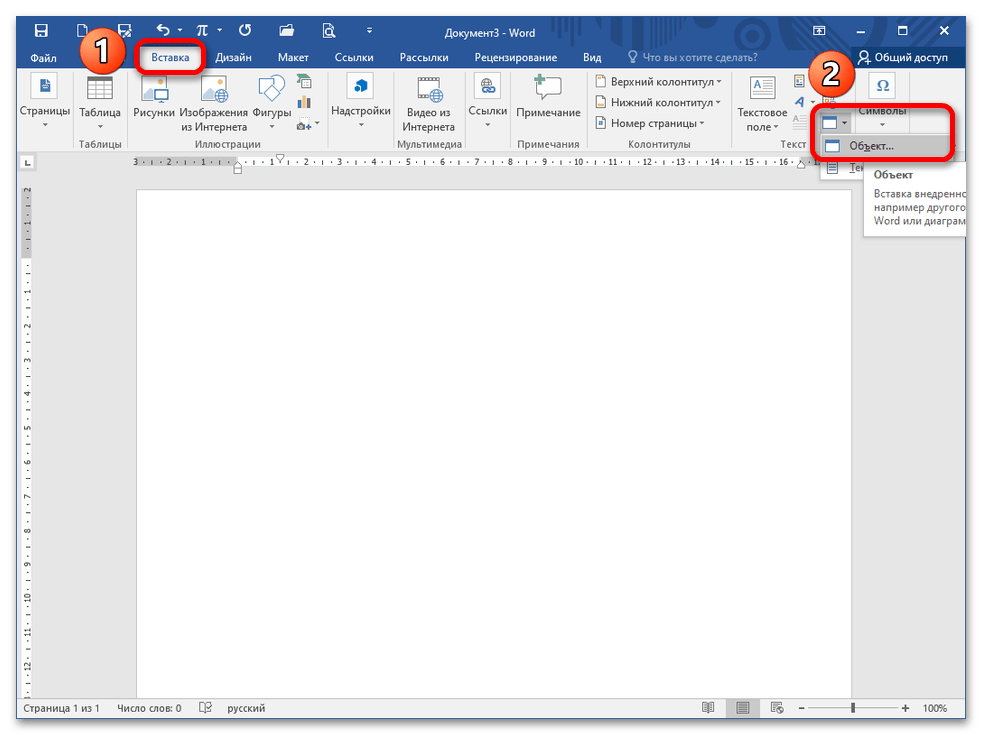
- Откройте текстовый документ и укажите место вставки файла. Раскройте вкладку «Вставка» и щелкните на блок «Текст» – «Объект» – «Объект».
![как вставить пдф файл в ворд_01]()
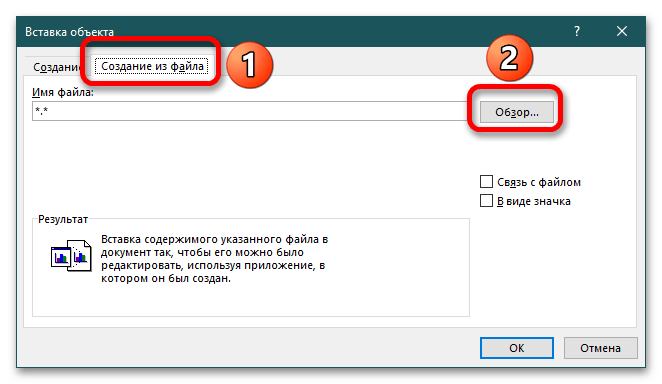
- В появившемся окне выберите опцию «Создание из файла», кликните на «Обзор».
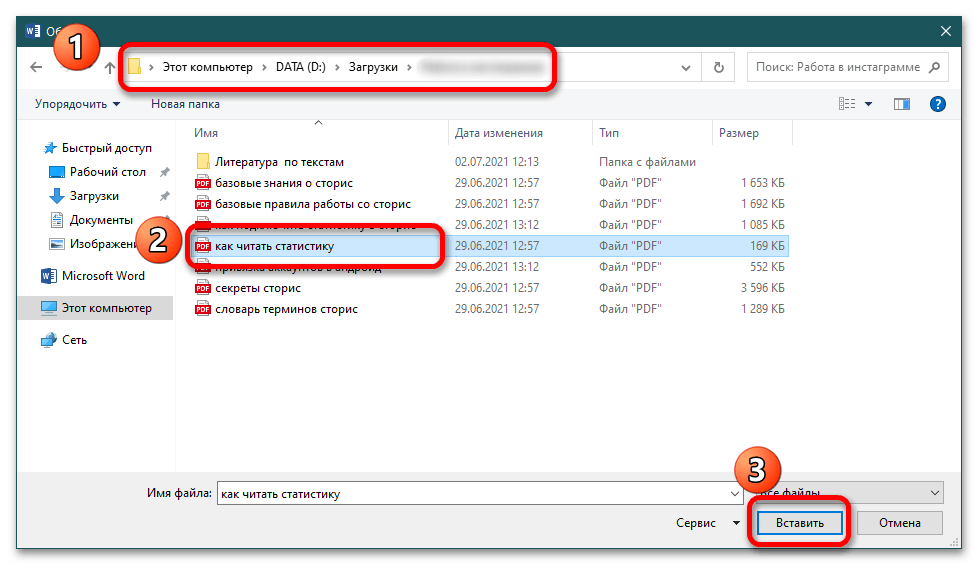
- Перейдите в директорию расположения PDF-файла и подтвердите действие нажатием на «Вставить».
- Выберите опции «Связь с файлом» или «В виде значка». Первая означает отображение всех изменений, произошедших с исходным документом. Вторая – включение пиктограммы, двойной клик по которой откроет исходный файл. Если не выбрать ни один параметр, то в документе будет отображаться только титульная страница, дважды щелкнув по которой вы перейдете в оригинал.
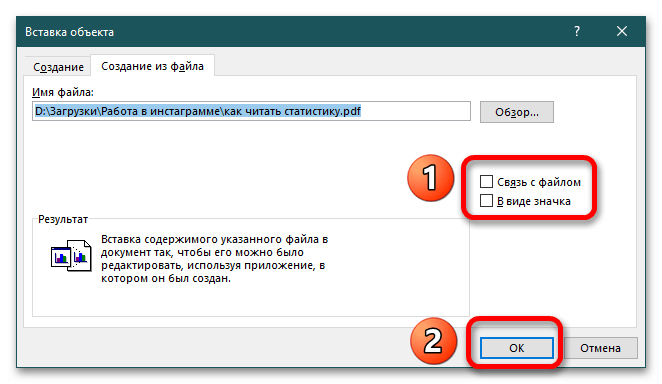
- После настройки закройте диалоговое окно, нажав на «ОК».
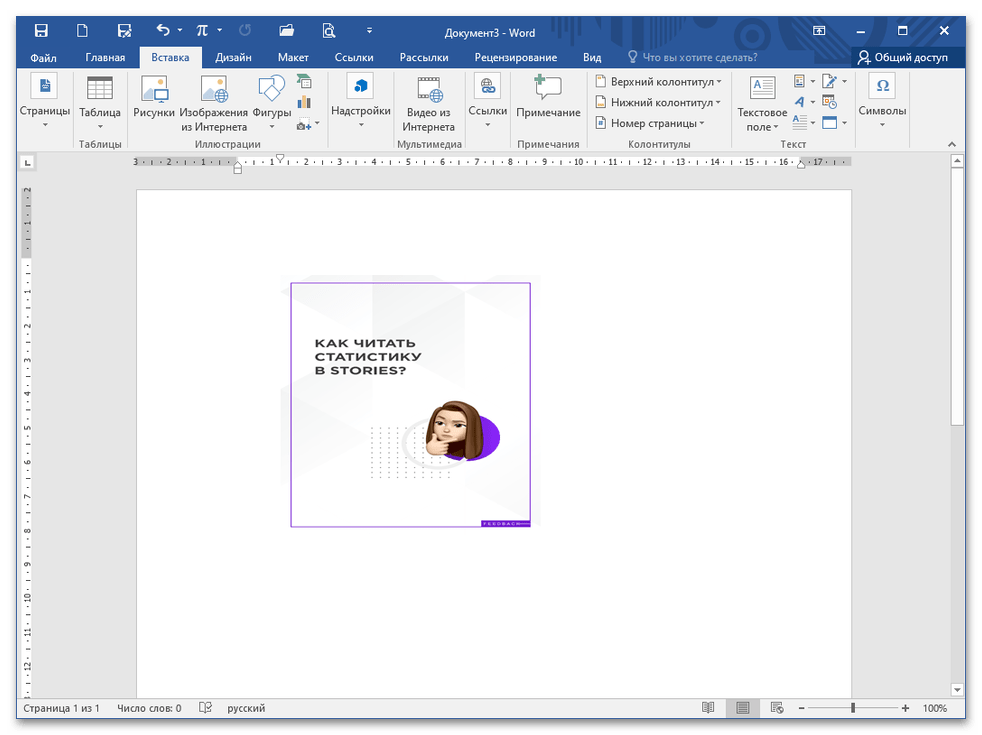
Способ 2: Открытие в MS Word
- Для редактирования PDF в Ворде достаточно его открыть. Текстовый процессор извлекает содержимое с фиксированным форматом и переносит его в DOCX, где вы можете форматировать абзацы, списки, таблицы.
Способ 3: Текст из файла
Способ 4: Копирование фрагмента
- Рассмотрим алгоритм на примере Microsoft Edge (для открытия PDF подойдет любой браузер или предназначенная для этого программа).
Пройдите в папку с документом, откройте его и выделите желаемый фрагмент. В MS Edge появляется всплывающая подсказка, где можно щелкнуть на кнопку «Копировать». Подробнее: Как открыть PDF-файл на компьютере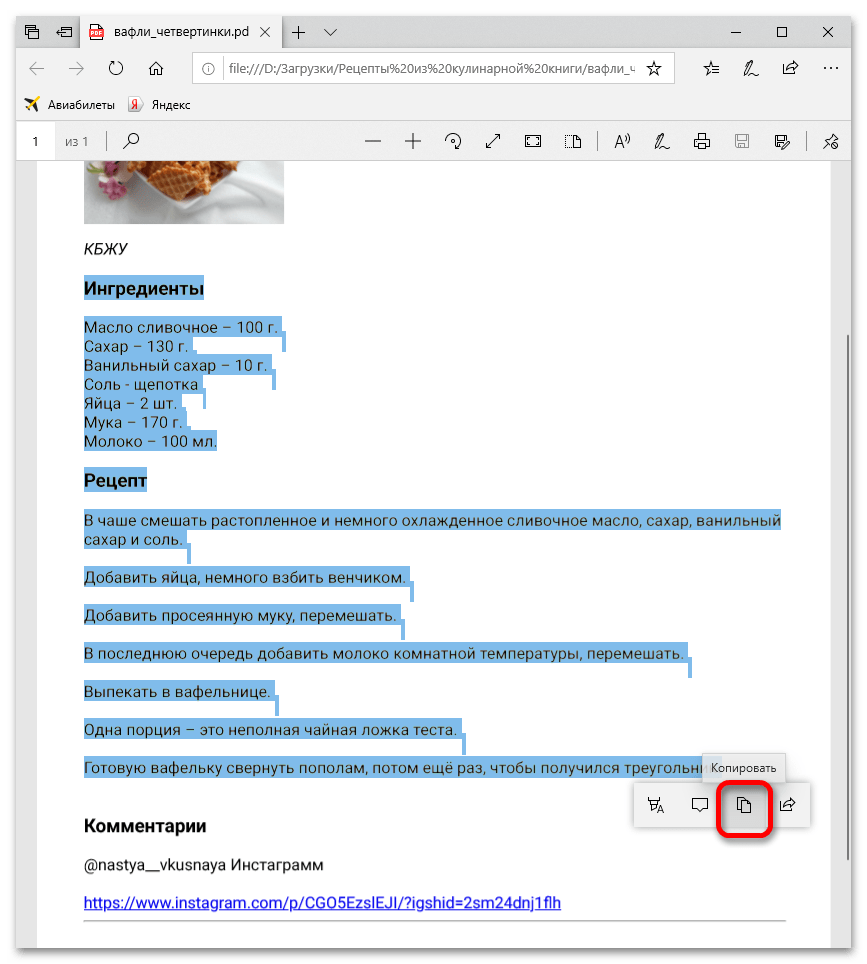 Второй вариант – кликните правой кнопкой мыши (ПКМ) и выберите «Копировать».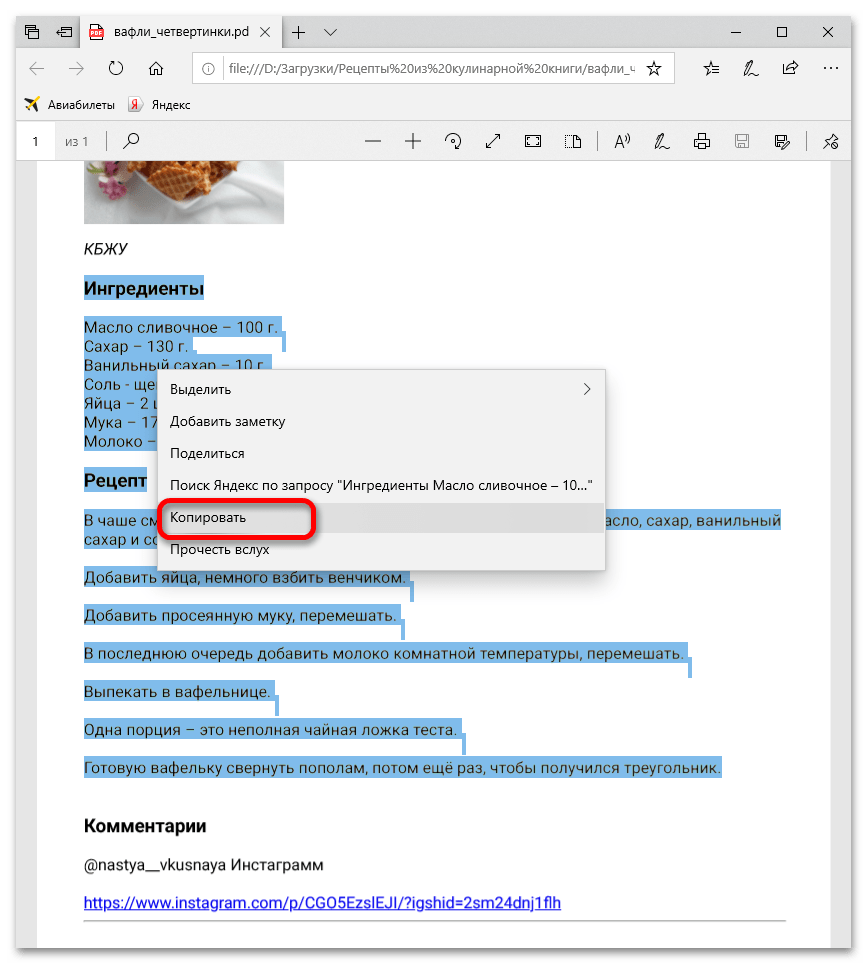
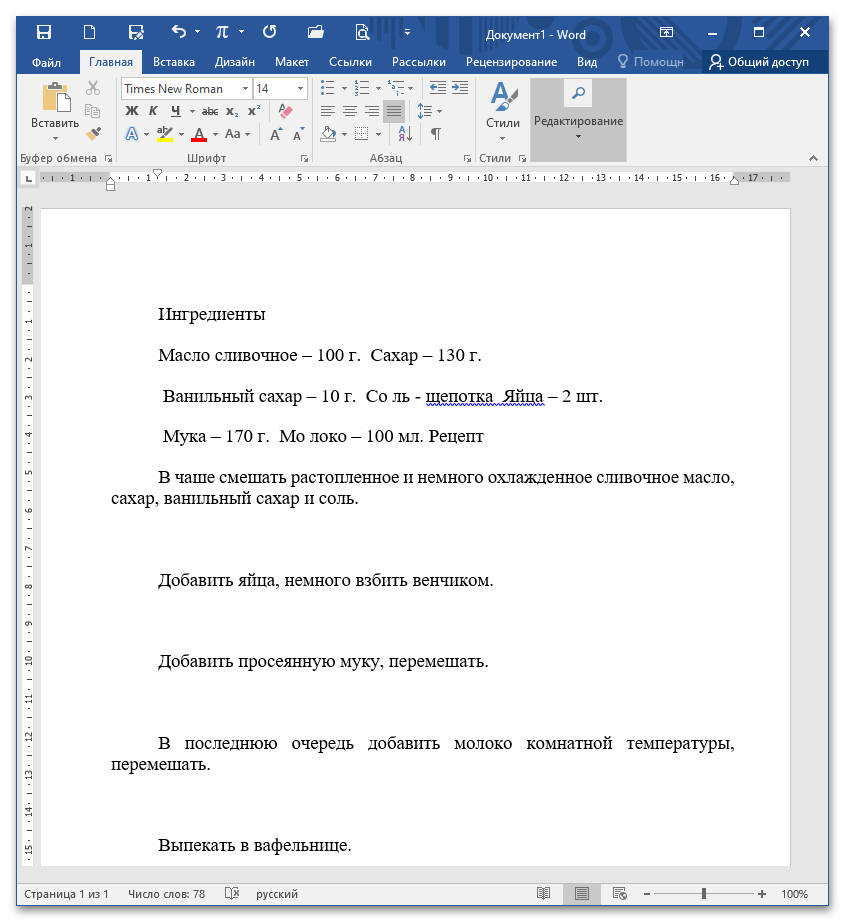
Способ 5: Вставка картинки PDF
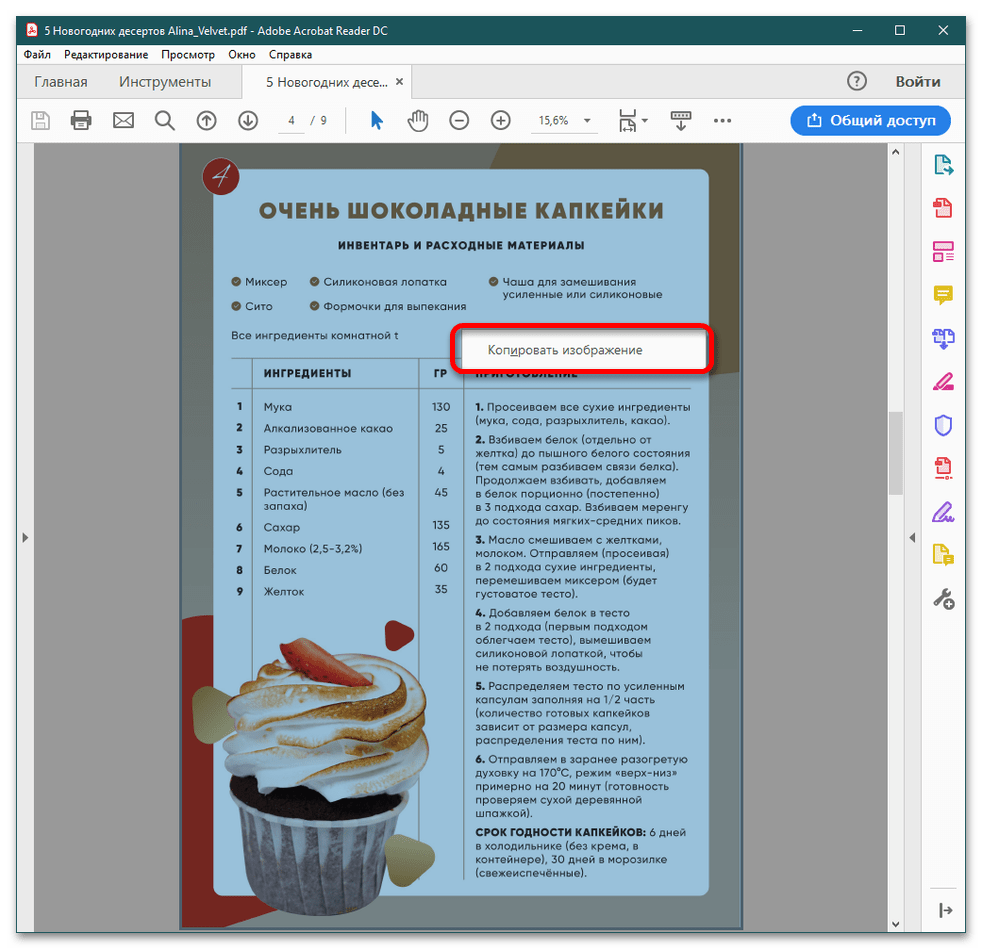
Если в открывшемся документе текст не выделяется, значит, каждая страница сохранена в виде изображения. В таком случае для ее копирования необходимо извлечь фото и вставить целиком в Word.
- Пройдите в папку назначения, откройте ПДФ через Adobe Acrobat Reader DC и кликните на страницу. Если она вся отображается голубым цветом, значит, текст впечатан в изображение и скопировать его отдельно не получится. Кликните ПКМ в любом месте и выберите «Копировать изображение». Подробнее: Как извлечь картинки из файла PDF
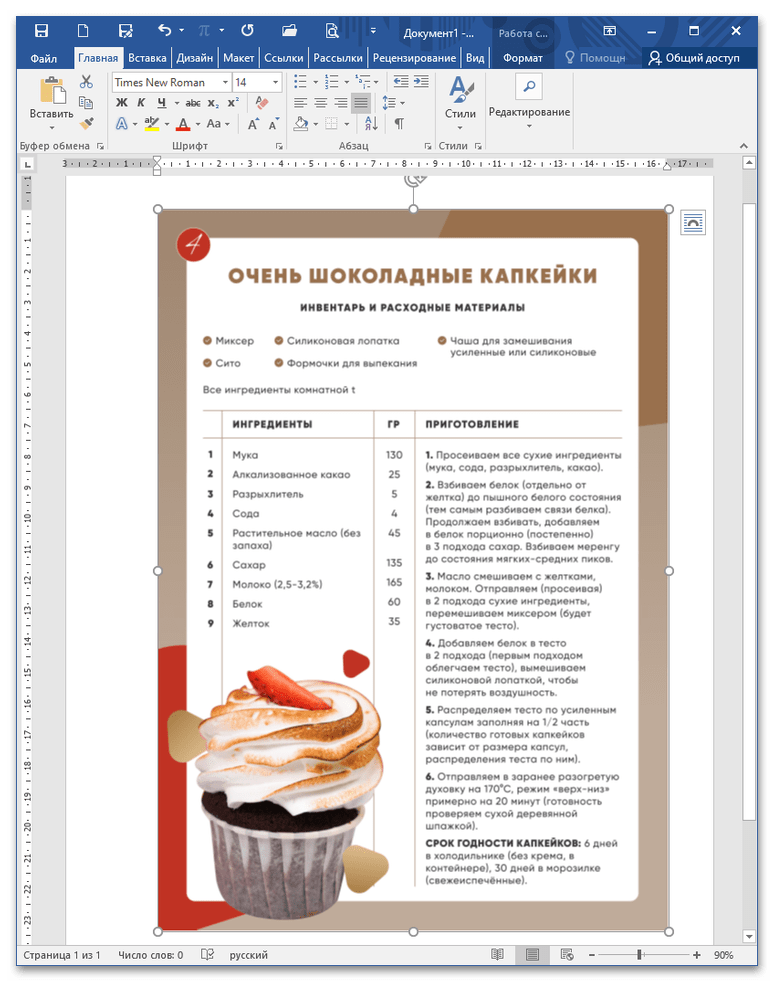
- На раскрытой странице Word вставьте содержимое из буфера обмена любым способом (например, CTRL + V).
Способ 6: Вставка нескольких PDF-страниц
Для этого необходимо скачать и установить специальную программу, с помощью которой вы сможете преобразовать PDF в различные форматы, в частности, совместимые с Word. После окончания конвертации вы получите файл DOCX, где сможете выбрать необходимые данные и вставить их по месту назначения. Более детально обо всем этом рассказывается в отдельной статье на нашем сайте.



