
Если вам нужно вставить скриншот в документ Word, то есть несколько способов сделать это. Один из самых простых способов — использовать сочетание клавиш PrtScn (или Alt+PrtScn для захвата только активного окна) для сохранения скриншота в буфер обмена, затем вставить его в Word (Ctrl+V). Вы также можете использовать инструмент «Снимок экрана» в Word, чтобы сделать скриншот и вставить его в документ. Другой способ — сохранить скриншот как изображение, а затем вставить его в Word.
В следующих разделах статьи мы подробно рассмотрим каждый из этих способов. Вы узнаете, как использовать сочетание клавиш PrtScn, как использовать инструмент «Снимок экрана» в Word и как сохранить скриншот в виде отдельного изображения и вставить его в Word. Эти методы помогут вам быстро и легко вставить скриншоты в ваши документы Word.

Причины исключения скриншотов из документов
Скриншоты – это полезный инструмент, позволяющий зафиксировать изображение экрана компьютера или мобильного устройства. Они широко используются в различных областях, включая информационные технологии, обучение и документацию. Однако, есть ситуации, когда исключение скриншотов из документов может быть целесообразным. Рассмотрим несколько причин, по которым это может быть необходимо.
1. Защита авторских прав и конфиденциальности.
В некоторых случаях, скриншоты могут содержать информацию, которая является авторским правом или конфиденциальной. Это может быть частные данные, коммерческая информация или защищенное авторским правом содержание. Чтобы предотвратить нежелательное распространение такой информации, скриншоты могут быть исключены из документов или заменены на текстовое описание.
2. Улучшение доступности и удобства чтения.
Иногда скриншоты могут создавать проблемы для людей с ограниченными возможностями, такими как слабовидящие или слабослышащие. Они могут иметь трудности с восприятием содержимого на изображении или его распознаванием программами чтения текста. В таких случаях предоставление текстового описания или альтернативного текста может сделать документ более доступным и удобным для чтения.
3. Уменьшение размера файла и улучшение производительности.
Скриншоты могут значительно увеличивать размер документов, особенно если они высокого разрешения. Это может замедлить загрузку, передачу или обработку документа. Использование текстовых описаний или других форматов для представления информации может значительно сократить размер файла и повысить производительность.
4. Сохранение информации в более удобном формате.
Информация, представленная на скриншоте, может быть сохранена в более удобном и легко редактируемом формате. Использование текста и таблиц, вместо изображений, может облегчить последующую работу с документом, такую как редактирование, поиск и копирование информации.
5. Соблюдение стандартов и требований.
В некоторых случаях, использование скриншотов может быть неприемлемым с точки зрения стандартов или требований. Например, при создании документа в формате PDF/A (архивного формата PDF), использование скриншотов может привести к нарушению стандартов. В таких ситуациях, исключение скриншотов и замена их другими элементами может быть обязательным.
Как вставить картинку (снимок с экрана) в документ Word
Информационная загруженность
Информационная загруженность — это понятие, которое описывает ситуацию, когда человек сталкивается с большим количеством информации и испытывает трудности в ее обработке. В современном мире, где доступ к информации стал более легким и быстрым, важно научиться эффективно работать с ней, чтобы не терять время и ресурсы.
Одной из основных причин информационной загруженности является информационный шум. Большое количество информации, постоянно поступающей на нас со всех сторон, может создать эффект перегрузки, когда мы не успеваем обработать все полученные данные. Информационный шум может возникать из-за большого количества сообщений, которые мы получаем по электронной почте, в социальных сетях или на рабочем месте. К тому же, некачественная информация или неправильное ее толкование также могут привести к информационной загруженности.
Признаки информационной загруженности
Есть несколько признаков, которые могут свидетельствовать о том, что мы сталкиваемся с информационной загруженностью:
- Постоянное ощущение нехватки времени
- Затруднения в принятии решений из-за большого количества информации
- Снижение концентрации и работоспособности
- Стресс и усталость, связанные с постоянным перегруженным состоянием
Как справиться с информационной загруженностью
Справиться с информационной загруженностью важно, чтобы эффективно использовать свое время и ресурсы. Вот несколько рекомендаций, которые могут помочь вам в этом:
- Организуйте свою информацию. Создайте систему классификации для своих данных и документов, чтобы быстро находить нужную информацию. Используйте папки, ярлыки или теги для разделения информации на категории.
- Установите приоритеты. Оцените важность информации и определите, какие задачи являются наиболее приоритетными. Фокусируйтесь на выполнении этих задач в первую очередь.
- Используйте технологии и инструменты. Существует множество приложений и программ, которые могут помочь вам управлять информацией. Например, программы для управления задачами, заметок или электронной почты могут упростить вашу работу.
- Ограничьте время, проведенное в социальных сетях и других источниках информации. Определите определенное время в день для проверки сообщений и лимитируйте его, чтобы не проводить слишком много времени на этом.
- Научитесь фильтровать информацию. Определите, какую информацию вы действительно нуждаетесь и избавьтесь от ненужной. Не бойтесь отказываться от некачественной информации или предложений, которые не соответствуют вашим нуждам.

Оформление документа
В данной статье рассмотрим основные аспекты оформления документа. Правильное оформление текста важно для сохранения его читабельности и понимания его основного содержания. Вместе с тем, оформление документа позволяет сделать его более профессиональным и эстетически приятным для чтения.
1. Заголовки и подзаголовки
Важным элементом оформления документа являются заголовки и подзаголовки. Они помогают структурировать текст и выделить основные разделы и подразделы документа. Заголовки и подзаголовки должны быть выделены более крупным шрифтом и/или позиционироваться выше основного текста.
2. Выравнивание текста
Выравнивание текста определяет его позицию на странице. Основные варианты выравнивания текста – по левому, правому, центру или по ширине. Выбор варианта выравнивания зависит от вида документа и его целевой аудитории.
3. Размер шрифта и стиль
Размер шрифта и его стиль также имеют значение для оформления документа. Чтобы текст был читабельным, важно выбрать достаточный размер шрифта. Обычно для основного текста используют шрифт размером 12 пунктов. Кроме того, стиль шрифта (например, обычный, полужирный или курсив) может использоваться для выделения отдельных фрагментов текста.
4. Использование списков и таблиц
Для структурирования информации в документе можно использовать списки и таблицы. Списки позволяют выделить отдельные пункты или элементы перечисления, а таблицы – систематизировать данные. При использовании списков и таблиц важно подобрать правильный тип и форматирование, чтобы они были понятны и удобны для чтения.
5. Вставка изображений и скриншотов
Оформление документа также может включать вставку изображений и скриншотов. Изображения могут быть использованы для иллюстрации текста или для создания более привлекательного внешнего вида документа. Для вставки изображений в текстовый документ можно использовать специальные инструменты редактора, такие как Microsoft Word.

Возможные способы вставки скриншотов в документы Word
Когда вам нужно вставить скриншот в документ Word, есть несколько способов, которые могут помочь вам сделать это быстро и эффективно. В этом экспертном тексте я расскажу о нескольких из них.
1. Вставка скриншота с помощью команды «Снимок экрана»
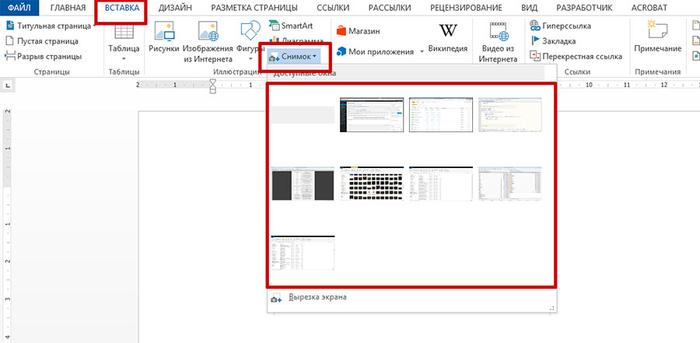
Word предлагает удобную функцию «Снимок экрана», которая позволяет вставить скриншот непосредственно в документ. Для этого вам нужно выбрать место, где хотите вставить скриншот, затем открыть вкладку «Вставка» в верхней панели инструментов Word и нажать на кнопку «Снимок экрана». Откроется панель с доступными для вставки скриншотами, вы сможете выбрать изображение, которое хотите вставить, и оно автоматически появится в документе.
2. Вставка скриншота с помощью команды «Вставить изображение»
Если у вас уже есть готовый скриншот и вы хотите вставить его в документ, вы можете воспользоваться командой «Вставить изображение». Для этого выберите место, где хотите вставить скриншот, затем откройте вкладку «Вставка» и нажмите на кнопку «Изображение». Выберите нужный скриншот с помощью проводника и он будет вставлен в документ.
3. Вставка скриншота с помощью комбинации клавиш
Если вам не нужно делать скриншот всего экрана, а только определенной области, вы можете воспользоваться комбинацией клавиш для снятия скриншота и вставки его в документ Word. Нажмите клавишу «Print Screen» на клавиатуре, затем откройте документ Word и нажмите комбинацию клавиш «Ctrl + V» или нажмите правой кнопкой мыши и выберите вариант «Вставить». Скриншот будет вставлен в документ в том месте, где находился курсор.
Это лишь некоторые из возможных способов вставки скриншотов в документы Word. Вы можете выбрать наиболее удобный для вас метод и использовать его в своей работе. Помните, что умение вставлять скриншоты может быть полезным при создании отчетов, презентаций или любых других документов, где вы хотите визуально продемонстрировать информацию.

С использованием комбинации клавиш
Вставка скриншотов в документы Word может быть осуществлена с помощью комбинации клавиш. Это очень удобный и быстрый способ, который позволяет сразу же вставить изображение на нужное место без необходимости сохранять скриншот на диск и затем вставлять его в документ.
Для того чтобы вставить скриншот, нужно выполнить следующие действия:
- Откройте программу Word: запустите Microsoft Word и откройте документ, в который вы хотите вставить скриншот.
- Перейдите на нужную вкладку: выберите вкладку «Вставка» в верхней части окна программы.
- Нажмите на кнопку «Скриншот»: в разделе «Изображения» на вкладке «Вставка» найдите кнопку «Скриншот» и нажмите на нее.
- Выберите скриншот: в появившемся списке выберите нужный скриншот. Если на вашем рабочем столе или в открытых окнах есть несколько скриншотов, они будут отображены в списке. Выберите нужный скриншот, чтобы вставить его в документ.
- Оформите вставленный скриншот: после вставки скриншота в документ, вы можете отформатировать его с помощью инструментов программы Word. Изменить его размер, обрезать, добавить рамку или применить другие эффекты.
Таким образом, использование комбинации клавиш для вставки скриншотов в документы Word является удобным и быстрым способом, который позволяет сэкономить время и упростить процесс работы с изображениями.

С помощью функционала панели вставки
Когда вам нужно вставить скриншот в документ Word, удобным способом является использование функционала панели вставки. Панель вставки предоставляет различные опции для добавления изображений, включая возможность вставки скриншотов.
Для начала откройте документ Word, в который вы хотите вставить скриншот. Затем следуйте следующим шагам:
Шаг 1: Откройте вкладку «Вставка»
На главной панели Word найдите вкладку «Вставка» и щелкните на ней. Вкладка «Вставка» содержит различные опции для вставки элементов в документ, включая изображения.
Шаг 2: Выберите опцию «Скриншот»
После открытия вкладки «Вставка» в верхнем меню найдите опцию «Скриншот». Щелкните на этой опции, чтобы открыть выпадающий список с доступными скриншотами.
Шаг 3: Выберите скриншот для вставки
В выпадающем списке «Скриншот» вы увидите все открытые окна и программы на вашем компьютере. Выберите окно или программу, скриншот которой вы хотите вставить в документ Word. Щелкните на выбранном скриншоте, чтобы вставить его в документ.
Теперь ваш скриншот успешно вставлен в документ Word с помощью функционала панели вставки. Вы можете изменять размеры и расположение скриншота, а также добавлять подписи или комментарии по желанию. Помните, что использование функционала панели вставки позволяет быстро и легко добавлять скриншоты в ваши документы Word без необходимости сохранять их отдельно и затем вставлять изображения вручную.
Через меню «Вставка»
Самым простым и удобным способом вставки скриншота в документ Word является использование меню «Вставка». Этот метод позволяет быстро добавить изображение на нужное место в тексте.
Для вставки скриншота через меню «Вставка» необходимо выполнить следующие шаги:
- Перейдите на вкладку «Вставка» в верхней панели меню Word.
- В разделе «Иллюстрации» найдите кнопку «Снимок экрана» и нажмите на нее.
- После нажатия на кнопку «Снимок экрана», откроется всплывающее окно, в котором будет отображаться список доступных для вставки скриншотов.
- Выберите нужный скриншот из списка или сделайте новый снимок с помощью функции «Снимок экрана».
- После выбора скриншота, он будет автоматически вставлен в документ Word на текущую позицию курсора.
Таким образом, вы можете легко и быстро добавить скриншот в документ Word с помощью меню «Вставка». Этот метод удобен тем, что не требует использования дополнительных программ или сложных настроек. Вы можете выбрать нужный скриншот и вставить его в документ всего за несколько кликов мышью.
Как быстро вставить скрин в Word
Вставка скриншота с помощью комбинации клавиш
Если вы хотите вставить скриншот в документ Microsoft Word, существует простой способ сделать это с помощью комбинации клавиш. Этот способ очень удобен и позволяет быстро вставить изображение с экрана на вашу страницу в Word.
Шаг 1: Сделайте скриншот
Первым шагом необходимо сделать скриншот нужной вам части экрана. Для этого вы можете использовать комбинацию клавиш Print Screen (или PrtScn) или, в случае ноутбука, может быть нужно использовать Fn + Print Screen.
Шаг 2: Откройте Word и вставьте скриншот
После того, как вы сделали скриншот, откройте документ Word, в который вы хотите вставить скриншот. Затем перейдите в нужное место в документе, где хотите разместить изображение.
Далее, сделайте следующее:
- Нажмите комбинацию клавиш Ctrl + V или щелкните правой кнопкой мыши в нужном месте и выберите вариант Вставить (или Paste).
- Выберите нужную опцию в списке вариантов вставки. Например, вы можете выбрать Вставить картинку (или Paste Picture) или Вставить изображение (или Insert Picture).
Вставка скриншота будет зависеть от версии Word, которую вы используете, поэтому возможно, у вас будут немного отличающиеся опции.
Шаг 3: Редактирование и форматирование скриншота
После вставки скриншота в документ вы можете отредактировать и форматировать его по своему усмотрению. Например, вы можете изменить размер изображения, обрезать его, добавить рамку или подпись.
Для этого вы можете воспользоваться функциями редактирования изображений в Word. Нажмите правой кнопкой мыши на вставленное изображение и выберите вариант Редактировать картинку (или Edit Picture). В открывшемся окне редактирования вы найдете различные инструменты для изменения изображения.
Кроме того, вы можете применить различные функции форматирования текста вокруг вставленного скриншота, чтобы он лучше сочетался с остальным контентом в документе.
Вот и все! Теперь вы знаете, как вставить скриншот с помощью комбинации клавиш в документ Word. Попробуйте этот метод и упростите свою работу с изображениями в Word.



