
Сноски бывают как обычными, которые оформляются на текущей странице, так и концевыми – в этом случае, все сноски выставляются в конце текстового документа. Принцип их добавления в текст следующий. Для того, чтобы создать на странице обычную сноску, нужно открыть главное меню и найти в нем группу «Ссылки».
На открывшейся ленте выбрать группу «Сноски», после чего нажать на пункт «Вставить сноску». Там, где на странице находится курсор, вставляется значок, соответствующий сноске. А в нижней части страницы ставится номер сноски, и появляется разделительная линия, служащая для ее выделения.
Концевые сноски вставляются примерно таким же образом. Разница между действиями будет заключаться только в том, что в группе «Сноски» необходимо будет выбрать строку «Вставить концевую сноску». Результатом подобных действий будет вставка значка сноски в том месте страницы, где размещен курсор. Разделительная линия появится уже в конце документа, она будет сопровождаться номером сноски.
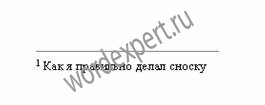
Как видим, набор действий, предусмотренных для создания сносок в Ворде, действительно очень прост. И, однажды проделав эти действия, пользователь уже никогда не будет задаваться вопросом, как делать сноски в Word.
Преобразование сносок в обычный текст
На форуме был задан вопрос о возможности преобразования сносок в обычный текст (с небольшим форматированием). Я нашел решение и предлагаю его в виде макроса.
Как поменять местами знак препинания и знак сноски
Андрей задал вопрос:
Возможен ли макрос, который менял бы местами знак препинания (чаще всего точку) и стоящий вслед за ним значок сноски?
Имеется документ с огромным числом концевых сносок, символы которых (числа) стоят после точки (или запятой), а не перед ней, как принято в издательствах. Требуется поменять их местами.
В данном случае лучше использовать диалоговое окно Найти и заменить («CTRL+H»).
В поле Найти вставьте выражение:
А в поле Заменить :
Не забудьте установить флажок на параметре Подстановочные знаки .
И нажмите кнопку Заменить все .
Неверное расположение знака сноски будет исправлено.
Преобразование примечаний (комментариев) в сноски
Я подготовил большой текст, в котором много примечаний (annotations). Теперь их всех нужно превратить в сноски. Есть ли возможность это сделать наименее трудоемким способом (Word 97, 2002)?
Есть возможность преобразовать все примечания в тексте в сноски. Вот макрос, который решает эту задачу.
Преобразование надстрочных символов в сноски
Наталья работает с отсканированными книгами, в которых вместо обычных сносок стоят верхние надстрочные индексы (1, 2, 3 и т.д.).
Наталье необходимо преобразовать все эти псевдосноски в полноценные сноски.
Следующий макрос решает эту задачу:
Рамки вместо надписей
Можно ли создать сноску для текста надписи?
Увы, надписи неправильно работают с определенными элементами: сносками, примечаниями и некоторыми полями. Вставить сноски для текста надписей не удасться. Разработчики Microsoft рекомендуют использовать рамки, которые являются по сути такими же текстовыми контейнерами, что и надписи. Отличия между ними кроются в расширенных возможностях рамок.
10 вопросов и ответов по редактору Word (1 часть)
Мне задают много вопросов по различным нюансам работы с редактором Word. На некоторые вопросы я отвечаю сразу же, на другие — чуть позже, после тщательного анализа и попыток воспроизвести ситуацию.
Некоторые вопросы так и остаются нерешенными, поскольку я могу не знать ответа. Часть вопросов я публикую в рассылке и, если поступают ответы от читателей, то пересылаю эти ответы авторам вопросов.
Я решил опубликовать на сайте некоторые поступившие мне вопросы и мои ответы. Надеюсь, кому-то эта заметка принесет пользу.
Можно ли на одной странице сделать две одинаковых сноски?
На форуме сайта Philosoft.ru был задан вопрос о возможности разместить в тексте документа две сноски с одним и тем же номером и ссылающихся на один и тот же текст. Например, так:
Как удалить сноски из документа
Рубрики: Стили и форматирование Метки: сноски | форматирование Дата: 03/07/2007 09:04:15
Если вы хотите удалить из вашего документа некоторые сноски, выполните следующие действия. Этот совет работает во всех версиях редактора Word.
Вы должны выделить не текст сноски, который находится под разделительной чертой в низу страницы (для обычных сносок) или в конце документа (для концевых сносок), а знак сноски, который находится в тексте документа сразу после слова, к которому оформлена сноска.
Сноска будет удалена из документа. При этом автоматически изменится нумерация всех оставшихся в документе сносок.
Как вставить концевую сноску в документ
Рубрики: Стили и форматирование Метки: сноски | форматирование Дата: 01/07/2007 23:46:09
Существуют два типа сносок: обычные сноски и концевые сноски. Различие между ними в том, что обычная сноска вставляется в самый низ страницы после текста, а концевая сноска вставляется в самый конец документа или раздела.
О том, как вставить обычные сноски в документ, я писал в заметке Создание сносок в документе. В этой заметке я расскажу как вставить концевые сноски.
Как изменить формат сносок
Рубрики: Стили и форматирование Метки: сноски | стили | форматирование Дата: 08/11/2006 12:33:35
В прошлый раз я рассказал о простом способе вставить сноски в документ. В этой заметке речь пойдет о способе изменить установленный формат сносок.
По умолчанию сноски создаются с шрифтом размером 10 пунктов и разделительной линией определенной длины. Эти параметры зашиты в стилях Знак сноски и Текст сноски. Но можно их изменить, руководствуясь своими предпочтениями.
Создание сносок в документе
Рубрики: Стили и форматирование Метки: сноски Дата: 07/11/2006 23:03:05
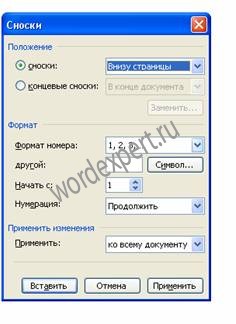
Вставка сносок в документ гораздо проще создания оглавления или колонтитулов. Все, что вам нужно сделать, так это поставить курсор ввода сразу после слова, к которому вы хотите добавить сноску, в меню Вставка (Insert) выбрать команду Ссылка (Reference) и кликнуть на команде Сноска (Footnote). Откроется диалоговое окно, как на скриншоте ниже:
Вам предоставляется выбор в положении сноски в документе (внизу страницы или внизу текста, в конце документа или в конце раздела) и формате сноски (цифры, латиница или кириллица, символы).
После нажатия кнопки Вставить (Insert) вы перенесетесь к месту вставки сноски и должны будете ввести ваш текст. У слова в тексте документа появится символ сноски (обычно это номер) и под этим же номером вы будете вводить ваш текст для сноски.
Кроме того, при вставке сноски вы можете определить, с какого номера или буквы следует начинать отсчет сносок.
О формате сносок и его изменении можно прочитать в материале Как изменить формат сносок.
Как вставить сноску в документе Word

Сноска — важный и полезный элемент форматирования. Его используют для вынесения за границы основного текста пояснений, примечаний, акцентов и других подобных задач. Приложение Microsoft Word позволяет создавать концевые и обычные сноски, а также изменять их содержимое и стиль нумерации всего за пару секунд.
Обычные сноски
Простая или обычная сноска создается внизу того листа, на котором расположено комментируемое слово или предложение. Их чаще всего используют для пояснений и примечаний к тексту.
Порядок создания обычных ссылок:
- Установите курсор мыши в конце слова (предложения), к которому будет относиться сноска.
- Перейдите во вкладку «Ссылки» на панели инструментов.

- Найдите блок «Сноски».
- Нажмите на кнопку «АВ1» или «Вставить сноску».

- Разместите текст сноски внизу страницы.

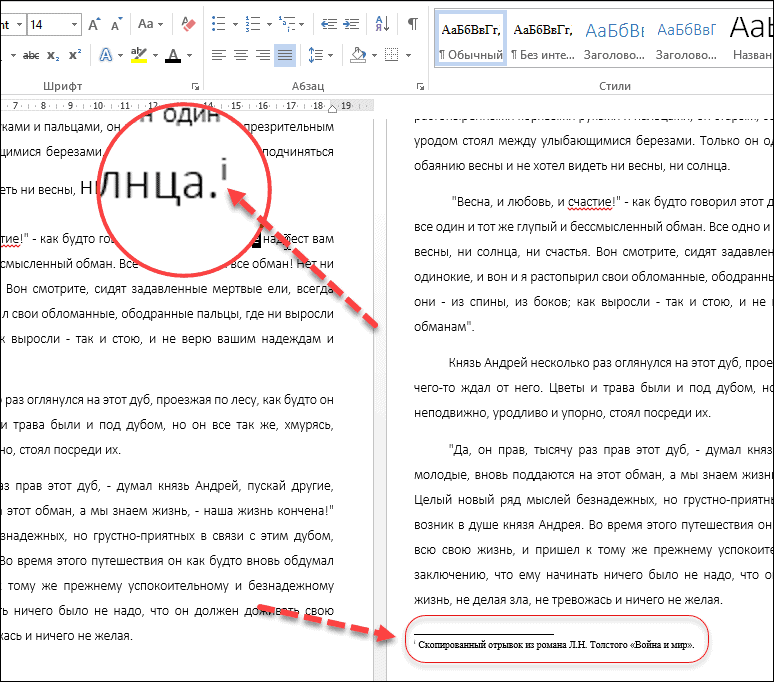
Содержимое простой сноски будет отображаться в нижнем колонтитуле — части листа для публикации идентификационных данных. От основного текста сноска отделяется горизонтальной линией.
Результат будет выглядеть так:

Чтобы выйти из колонтитула и вернуться к основному тексту документа, кликните 2 раза по номеру сноски.
Если вокруг номера есть пунктирная окантовка, значит, в документе включено отображение непечатаемых символов – элементов форматирования, которые видны на экране, но не выводятся на бумагу при печати.
Отключить показ непечатаемых символов можно на вкладке «Главная» в блоке «Абзац». Перейдя в этот блок, нажмите на значок, показанный на скриншоте ниже:

Концевые сноски
Концевые сноски – это элементы текста, которые размещаются не в конце страницы, а в конце документа. Их обычно используют для указания ссылок на литературу, список сокращений, терминов и т. д.
Порядок создания концевой сноски:
- Установите курсор после текста, для которого будет создана сноска.
- Перейдите во вкладку «Ссылки» блока «Сноски» в главном меню документа и выберите пункт «Вставить концевую сноску».

- Напишите текст сноски.
- Вернитесь на исходную позицию в документе при помощи двойного щелка по номеру последней.
Редактирование стиля сноски
По умолчанию MS Word использует для нумерации элементов сносок числа 1, 2, 3 … n и символы i, ii, iii и т.д. Однако такой формат может не вписаться в общий стиль документа.
Для изменения стиля нумерации сносок сделайте следующее:
- Выделите в основном тексте обозначение (номер) сноски.
- Нажмите на стрелочку вызова меню в блоке «Сноски».
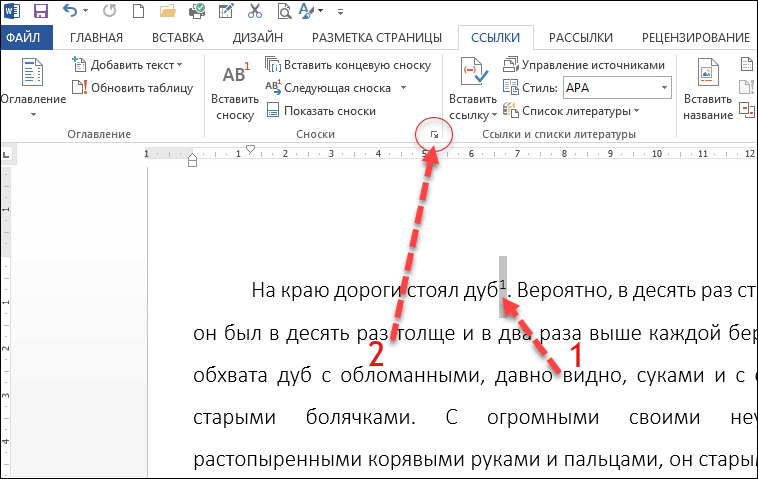
- В блоке «Формат» выберите «Формат номера», раскрыв выпадающий список.
- В блоке «Применить изменения» выберите «ко всему документу».
- Нажмите «Применить и «Вставить».

Изменение формата одной сноски (концевой или обычной) автоматически изменяет все остальные.
Если в документе несколько разделов и каждый имеет свой стиль форматирования (то есть сноски каждой части документа должны различаться внешне), вместо пункта «ко всему документу» выберите «к выделенному разделу».
Как удалить сноску
Удалить сноску так же просто, как и создать. Для этого выделите в тексте ее номер и нажмите клавишу Delete. Сноска и примечание к ней будут удалены.
Если при создании или редактировании (удалении) сносок были допущены ошибки, действие можно отменить комбинацией клавиш Ctrl+Z.



