Создание автоматического содержания (оглавления) в Ворде
Оптимальным подходом является старт любого масштабного документа с формирования его содержания. Даже если у вас еще нет написанного текста, потратив всего 5 минут на первоначальную настройку MS Word, вы значительно упростите себе дальнейшую работу и избежите ненужных стрессов, сосредоточив все свои силы и время непосредственно на написании.
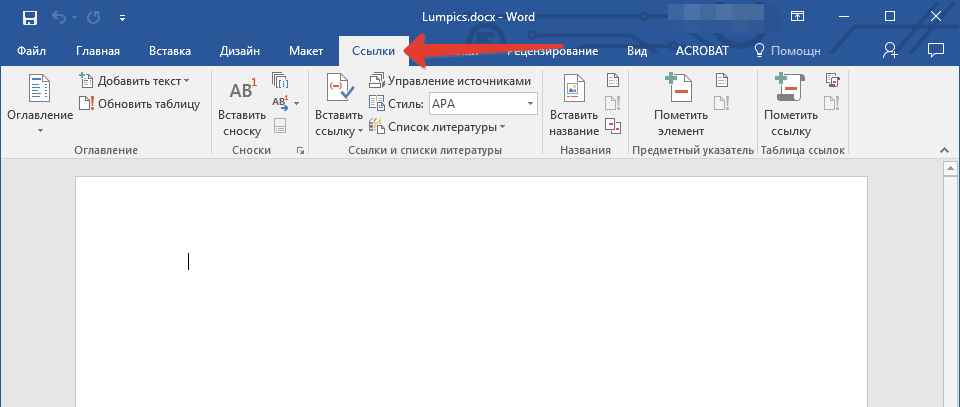
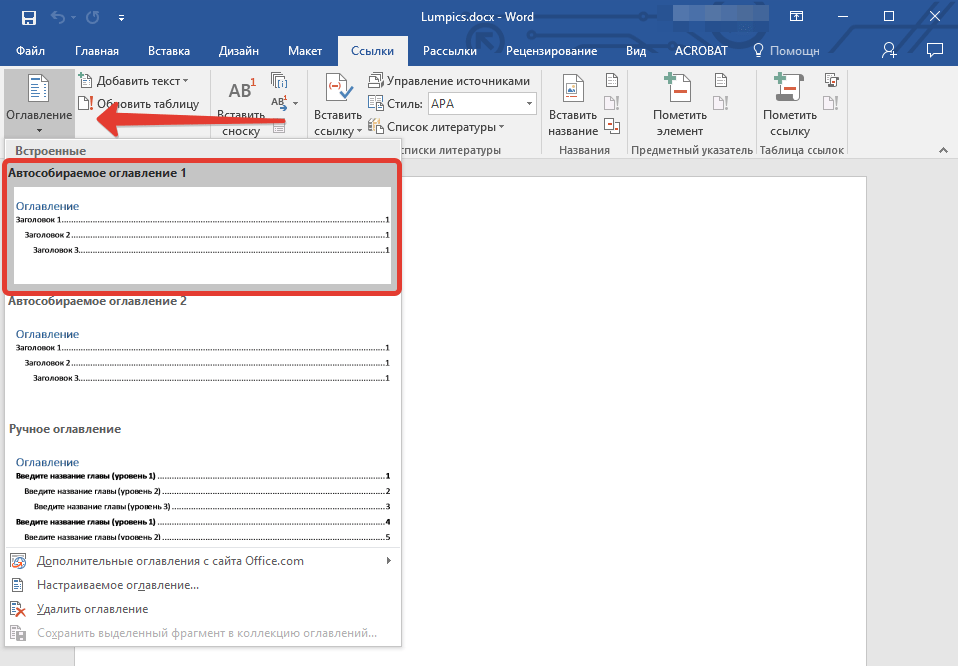
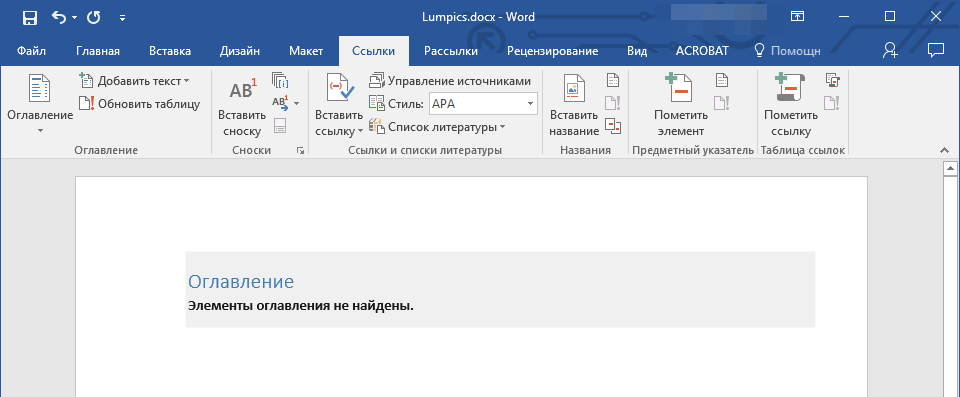
Обратите внимание: Вы можете оформлять содержание в процессе написания текста (что предпочтительнее) или после его окончания (это займет значительно больше времени).
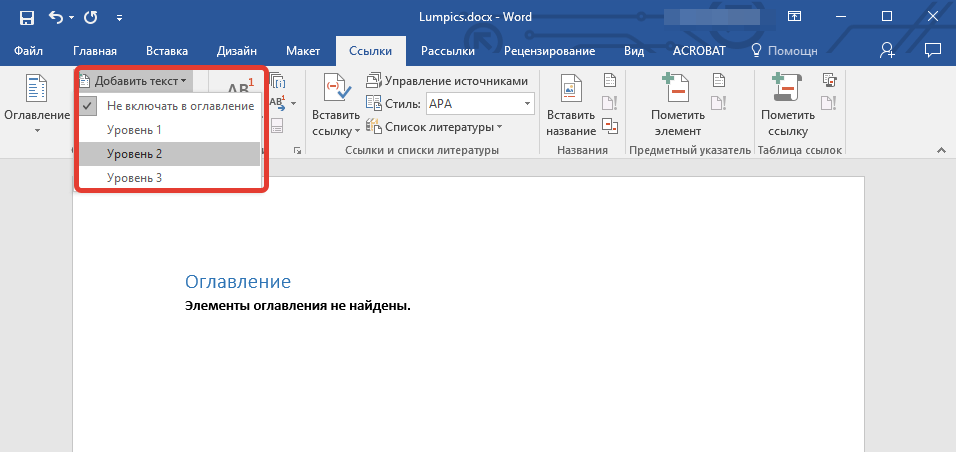
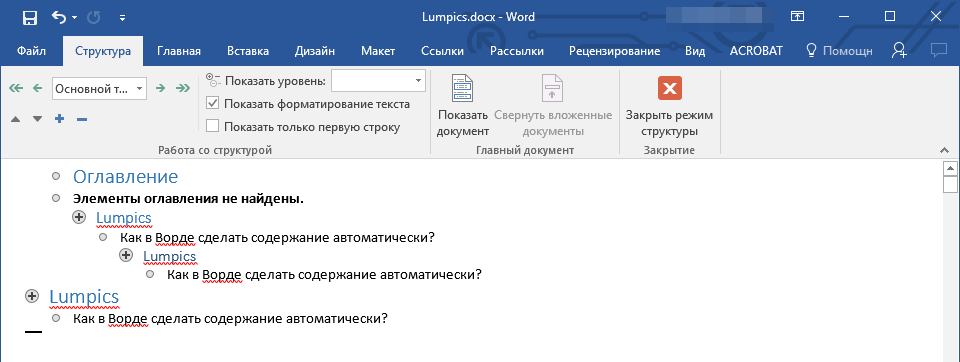
Первый автоматический пункт с содержанием (пустой), который вы видите перед собой — это основное оглавление, под которым будут собраны все остальные разделы работы. Чтобы вставить новый заголовок или подзаголовок, просто поместите курсор в нужное место и нажмите на кнопку «Добавить текст», которая находится на верхней панели.
Примечание: Совершенно естественно, что вы можете добавлять не только заголовки более низкого уровня, но и главные. Кликните на место, где хотите его разместить, разверните меню «Добавить текст» на панели управления и выберите «Уровень 1»
Как сделать оглавление в Word: убийственно простой способ


В данной статье мы обсудим, как легко создать и обновить оглавление в Microsoft Word. Оглавление в Word можно сделать всего за три щелчка — вот как это делается.
В качестве примера мы будем использовать Word 2013, но процесс будет схожим и для версий Word 2010, 2007, а также 2011 на Mac. Вы можете просмотреть короткое видео руководство или ознакомиться с пошаговыми инструкциями.
Вставка оглавления в Word
Если это уже сделано, для вставки оглавления осталось выполнить следующие действия:

Если нет отформатированных заголовков
После того как все заголовки будут стилизованы, откройте вкладку Ссылки и добавьте оглавление.
Вставка настраиваемого оглавления
По стандартному значению, автоматически создаваемое оглавление в Word охватывает лишь заголовки первых трех уровней. В более объемных документах, однако, можно увидеть более тщательную структуру по разделам.
Далее необходимо зайти на вкладку Ссылки и выбрать Оглавление > Настраиваемое оглавление. В появившемся окне на вкладке Оглавление установите переключатель Уровни на 4 и нажмите ОК. Заголовки будут добавлены в оглавление.
 Форматирование оглавления

Не рекомендуется выделять оглавление целиком и применять к нему единое форматирование. Причина этому следующая: когда вы будете обновлять оглавление, это форматирование будет сброшено.
Обновление оглавления
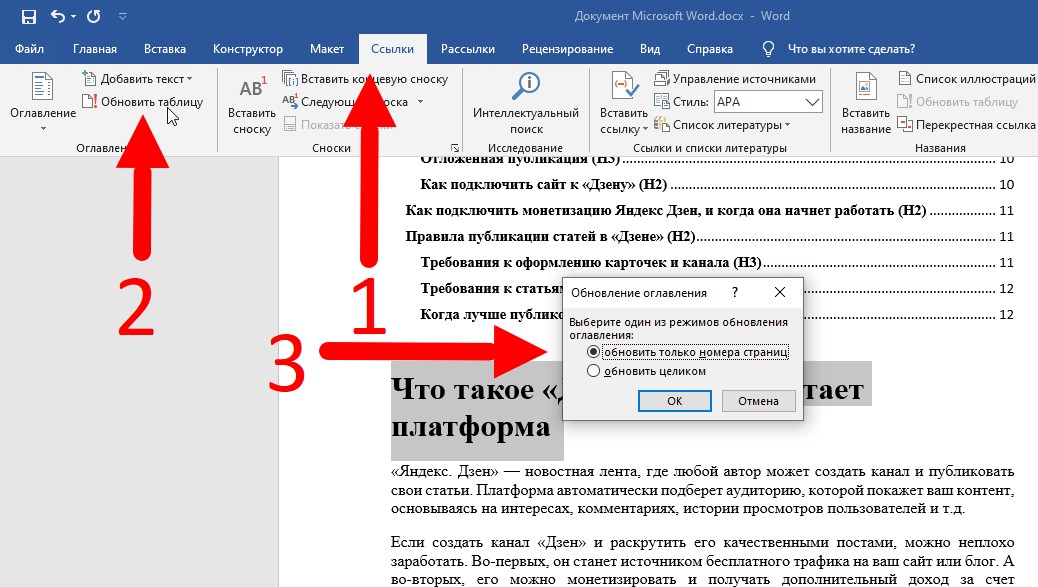
По мере того как вы редактируете документ, в него могут добавиться новые заголовки, а порядок страниц — измениться. Таким образом, оглавление станет неактуальным и его придется обновить. Вот как это делается:

Оглавление будет автоматически приведено к актуальному состоянию.
На заметку
Фото: авторские, pixabay.com
Как сделать оглавление в Word

Изменение параметров оглавления Microsoft Word
В текстовом редакторе Ворд можно изменить практически любые элементы содержания. Например, убрать пунктир или другой разделитель между названием заголовка и нумерацией.
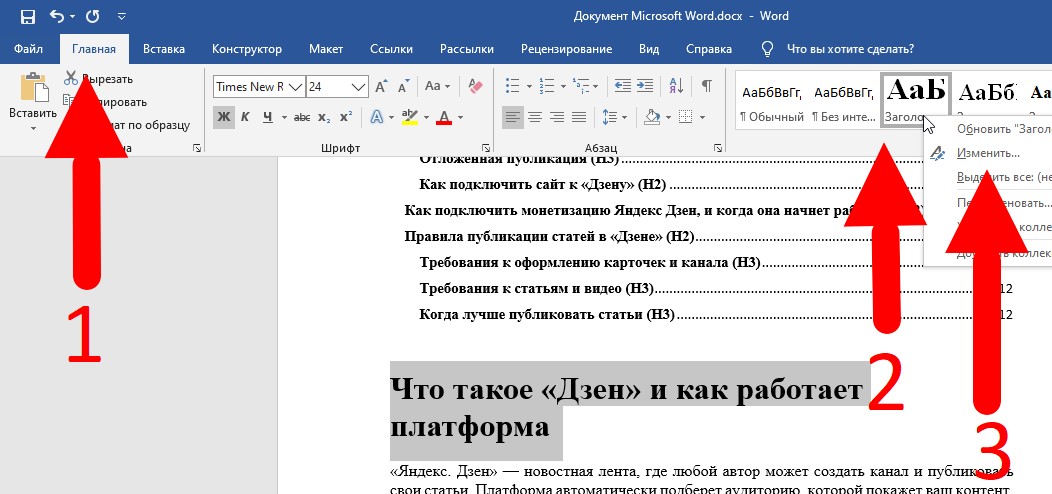
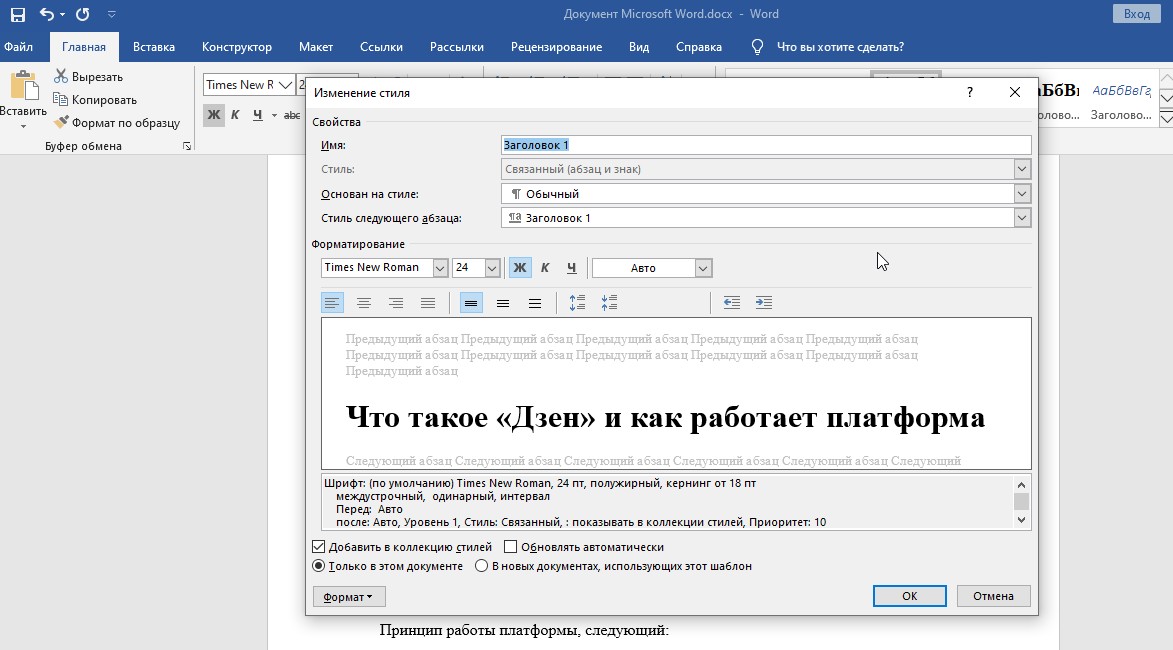
Чтобы быстрее изменить оформление структурных элементов и вручную не настраивать каждый компонент, можно создать конфигурацию для подзаголовков каждого уровня. В редакторе доступны такие параметры форматирования, как шрифт, размер, цвет, расположение на странице.
Обновление оглавления
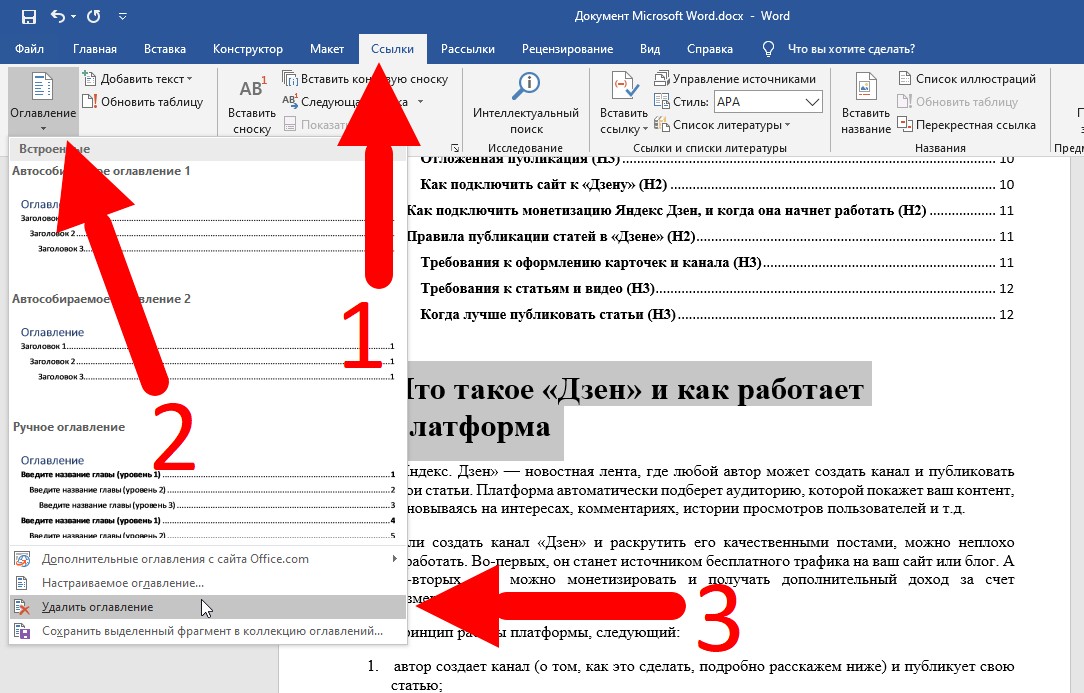
Удаление содержания в Ворде
Если пользователь хочет убрать неактуальное оглавление в Ворде, необходимо: