
Нередко возникает необходимость вставить в документ какой-нибудь специфический символ — знак, которого нет на клавиатуре. Например, знак авторского права — ©, или денежный знак Евро.
Редактор Word позволяет быстро и легко вставлять такие специальные символы в ваш документ. Вам нужно проделать следующие действия:
Кстати, если вам часто требуется вставлять специальные символы в документ, вы можете вывести на панель инструментов значок вставки символов.
Для этого зайдите в меню Сервис (Tools) и выберите команду Настройка (Customize). Перейдите на вкладку Команды (Commands). В левой области Категории (Categories) кликните на Вставка (Insert), а в правой найдите команду Символ (Symbol) и, схватив его мышкой, перетащите команду на панель инструментов.
Еще записи по вопросам использования Microsoft Word:
- Word 2007: полотно, рисунки, линии
- Word 97. Слияние документов как один из способов упростить свою работу
- Абзац с цветным фоном
- Автозаполняемые колонтитулы
- Автоматическая нумерация билетов
- Автоматическое обновление полей при открытии документа
- Автотекст с последовательной нумерацией
- Автоформат документов
- Буквица
- Быстрая смена ориентации страниц документа
- Быстрое изменение стиля форматирования текста
- Быстрое удаление границ у таблицы
- Быстрый поиск форматированного текста
- В чем различие между Автозаменой и Автотекстом
- В чем различие между стилями Обычный (Normal) и Основной текст (Body Text)?
- Ввод повторяющихся фрагментов текста в Word 2007
- Вставка документа с книжной ориентацией в документ с альбомной ориентацией
- Вставка неформатированного текста
- Вставка скопированного текста в предопределенном формате
- Вставка текста с полями в нижний колонтитул
- Выравнивание номеров страниц в буклете
- Выравнивание текста на странице
- Где брать красивые шрифты для работы
- Двойная нумерация страниц в документе
- Задать обтекание текстом для всех рисунков в документе
Комментариев: 5
Simvols
13.06.2008 в 17:59 | #1
В Wordе включено отображение спец символов. Как по отображению этих символов можно узнать их называются? Может где есть таблица? Самые популярные (пробел, новая строка, табуляция) ясны, а непонятные стрелочки влево и вниз?

13.06.2008 в 19:02 | #2
Это разрыв строки.
Надежда Казакевич
07.08.2011 в 12:12 | #3
Уважаемые консультанты! Прошу помощи! У меня Word-2003. В окошке "Вставка — символ" справа всегда были наборы "Основная латиница", "Греческий основной" и прочее. Недавно отображение этих наборов исчезло. В самом окне нет даже кириллических символов.
По роду деятельности мне приходится определять иногда, из какого набора был набранный другими авторами символ (например, кириллицей или латиницей набран символ "р"), для чего я его выделяю и вызываю окно "Вставка — символ", нужный оказывается выделенным. Теперь, когда я так поступаю, выделенной оказывается самая первая в окошке пустая клеточка.
При этом все символы в тексте распознаются нормально. Что делать с этим? Можно ли привести к обычному виду окно вставки, не переустанавливая Office? Может ли быть возникновение указанного "глюка" связано с тем, что у меня ОС Windows 7? Но почти год все было нормально. Вирусов тоже нет
Надежда Казакевич
12.10.2011 в 23:51 | #4
Вопрос отпал: была ошибка в кодировке по моей невнимательности.
Сергей Колибаба
30.07.2013 в 10:38 | #5
Та же проблема, что и у Надежды Казакевич! Специальные символы (таблица) не реагируют на щелчок мыши.
Как написать знак ± (плюс-минус): подробное руководство

Символ ±, известный как «плюс-минус», используется в математике, научных, инженерных и других областях, когда точное значение неизвестно, может быть как положительным, так и отрицательным или может меняться в пределах определённых границ.
На клавиатуре клавиши со знаком ± нет, поэтому в этой статье мы подробно рассмотрим несколько способов, как написать знак плюс-минус на разных платформах и в различных контекстах:
- сочетания клавиш на клавиатуре Windows и macOS;
- символы в Word;
- таблицы символов;
- на iPad, iPhone и смартфонах Android;
- html-вёрстка и css-код.
Сочетания клавиш на клавиатуре
Windows
Для написания символа плюс-минус в Windows следует одной рукой нажать клавишу Alt и, удерживая её, другой рукой ввести на клавиатуре цифры 0 1 7 7 . Отпустите Alt — получится знак ±.
Num Lock на клавиатуре должен быть включён.
Для ноутбуков, у которых на клавиатуре нет цифрового блока, нужно дополнительно нажать клавишу Fn и использовать функциональные клавиши с цифрами.
Mac OS
На компьютерах MacOS знак плюс-минус можно напечатать сочетанием клавиш ⌥ , ⇧ и = .
Плюс-минус в Word
При работе в Ворде устанавливаем курсор в нужное место → вкладка Вставка → Символ → Другие символы… (если знака градуса нет в готовом наборе) → Набор: дополнительная латиница-1. Выделяем символ ± → Вставить.
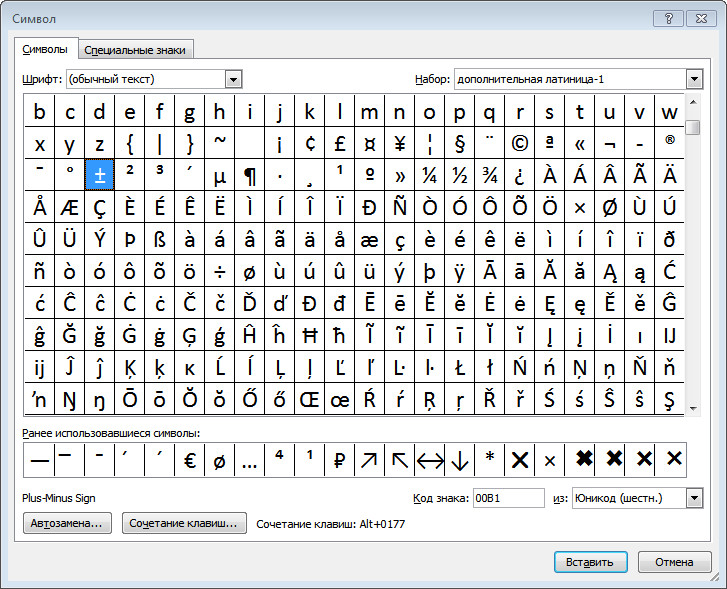
Программа запомнит ваш выбор. В следующий раз достаточно будет открыть набор ранее использованных символов.
Таблицы символов
Windows
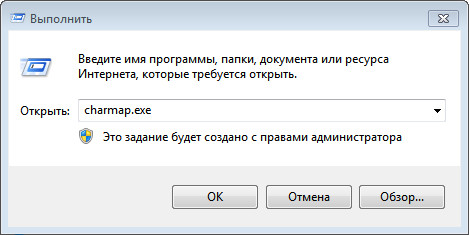
Знак ± есть и в коллекции символов Windows — charmap.exe. Для её вызова нажимаем Пуск → Выполнить → charmap.exe → ОК.
Группировка: Диапазоны Юникода → Математические операторы. Найдите значок ±. Выделите его, нажмите кнопку Выбрать и Копировать.
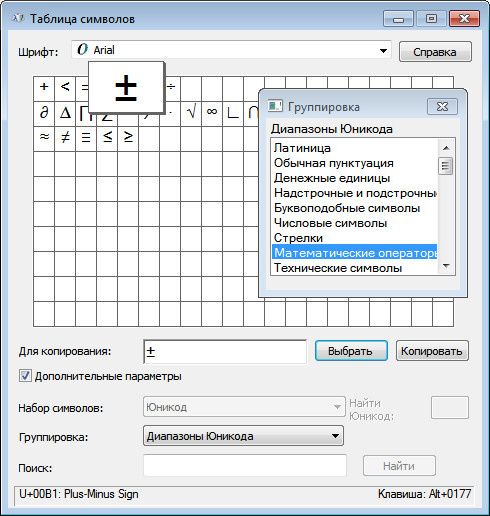
Остаётся лишь вставить символ в нужное место сочетанием клавиш Ctrl и V .
MacOS
Откройте Редактирование → Эмодзи и символы. Введите «plus minus» в поле поиска. Выберите символ ± и нажмите Вставить.
Знак ± на iPad
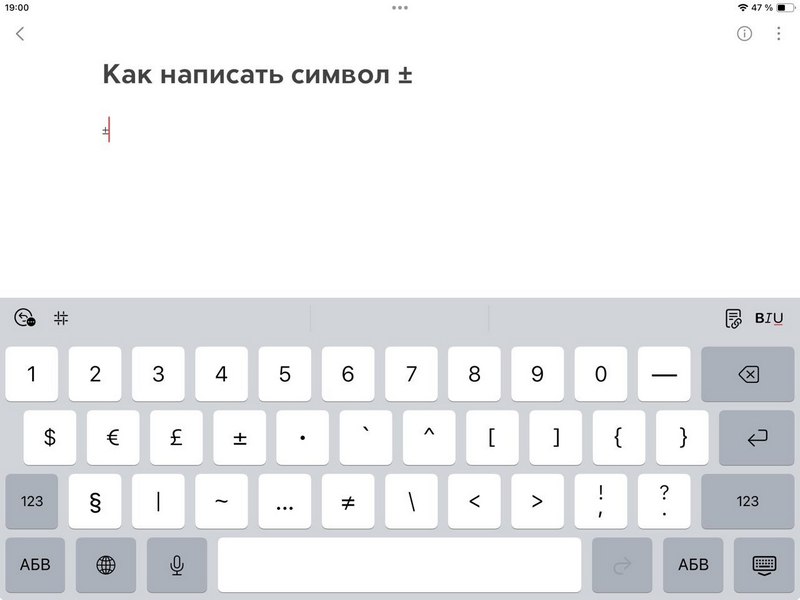
Нажмите клавишу #+= . В раскладке найдите клавишу ± .
Символ плюс-минус на iPhone
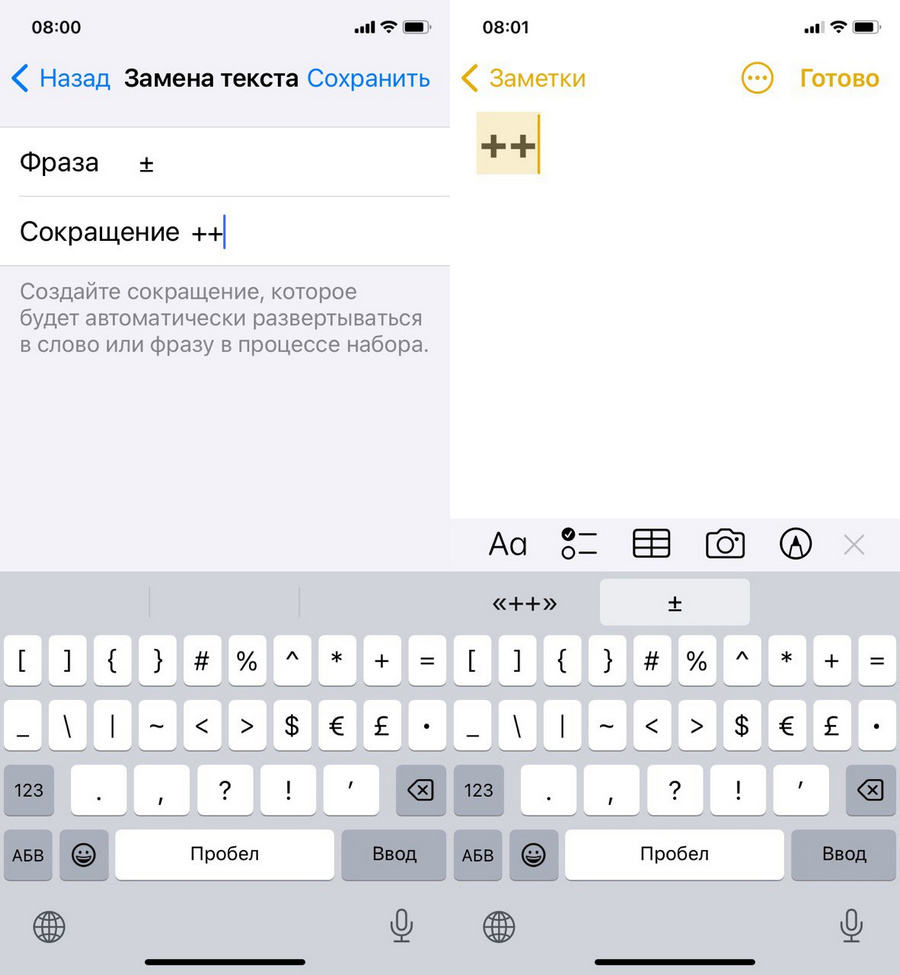
У штатной клавиатуры Айфона знака ± нет вообще. Выход — замена текста. Перейдите в Настройки → Основные → Клавиатура → Замена текста.
Скопируйте знак ±, вставьте его в графу Фраза и придумайте сокращение, которое будет автоматически переключаться на фразу, например, ++. Теперь каждый раз, когда вы наберёте ++, у вас появится дополнительная клавиша ± .
Знак ± на Android
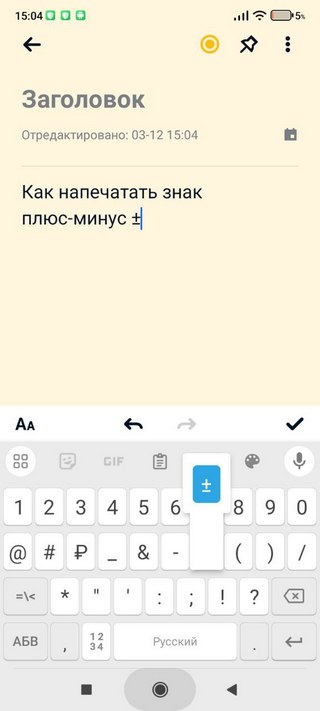
На Android (клавиатура Gboard) нажмите клавишу ?123 . В раскладке зажмите клавишу + — появится дополнительный символ ± .
HTML-код ±
re> // html &
CSS-код ±
Используйте правило CSS, чтобы добавить символ ± в качестве псевдоэлемента.
Как поставить в Word знак

Когда нужно поставить знак умножения в MS Word, большинство пользователей выбирают не самое правильное решение. Кто-то ставит «*», а кто-то поступает еще более радикально, ставя обычную букву «x». Оба варианта в корне неправильны, хоть и могут «прокатить» в некоторых ситуациях. Если же вы печатаете в Ворде примеры, уравнения, математические формулы, обязательно нужно ставить правильный знак умножения.
Урок: Как в Word вставить формулу и уравнение
Наверное, многие еще со школы помнят, что в различной литературе можно столкнуться с различными обозначениями знака умножения. Это может быть точка, а может быть так называемая буква «x», с разницей лишь в том, что оба эти символа должны находиться посреди строки и уж точно быть меньше основного регистра. В этой статье мы расскажем о том, как поставить в Ворде знак умножить, каждое из его обозначений.
Урок: Как в Word поставить знак степени
Добавление знака умножения в виде точки
Вы, наверное, знаете о том, что в Ворде имеется довольно большой набор неклавиатурных знаков и символов, которые во многих случаях могут оказаться очень полезными. Мы уже писали об особенностях работы с этим разделом программы, и знак умножения в виде точки мы тоже будем искать там.
Урок: Добавление символов и специальных знаков в Word
Вставка знака через меню «Символ»
1. Кликните в том месте документа, где нужно поставить знак умножения в виде точки, и перейдите во вкладку «Вставка».

Примечание: Между цифрой (числом) и знаком умножения должен стоять пробел, также пробел должен стоять и после знака, перед следующий цифрой (числом). Как вариант, можно сразу написать те числа, которые нужно перемножить, и сразу поставить между ними два пробела. Знак умножения будем добавлять непосредственно между этими пробелами.
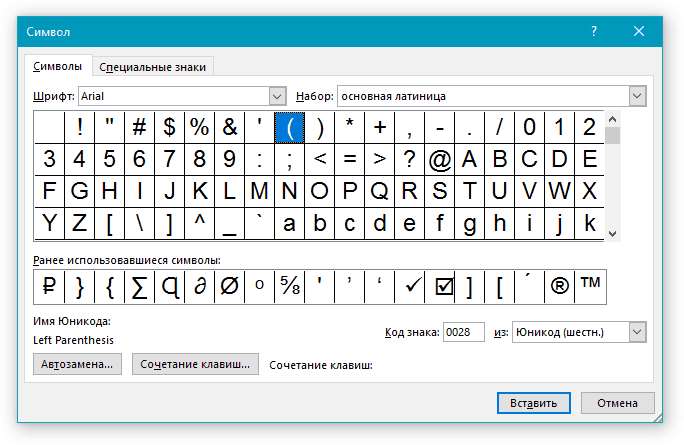
2. Откройте диалоговое окно «Символ». Для этого в группе «Символы» нажмите кнопку «Символ», а затем выберите пункт «Другие символы».
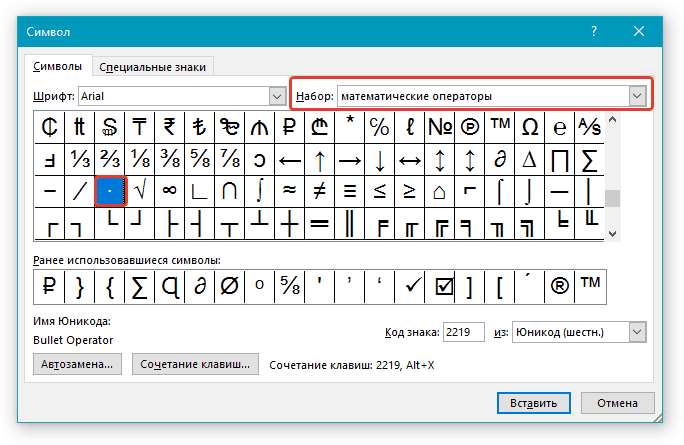
3. В выпадающем меню «Набор» выберите пункт «Математические операторы».
Урок: Как в Ворде поставить знак суммы
4. В изменившемся списке символов найдите знак умножения в виде точки, кликните по нему и нажмите «Вставить». Закройте окно.
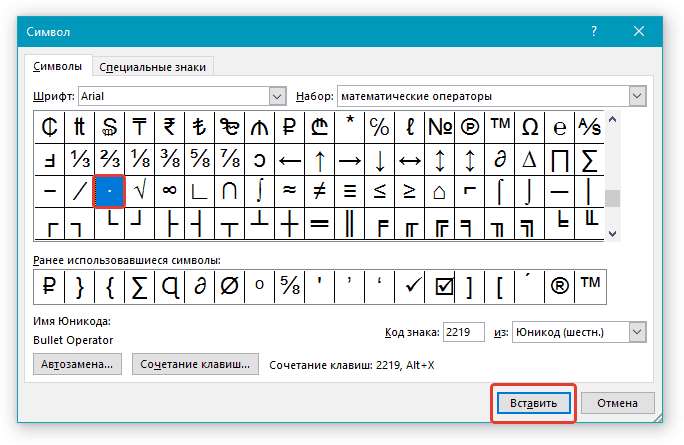
5. Знак умножения в виде точки будет добавлен в указанном вами месте.

Вставка знака с помощью кода
У каждого знака, представленного в окне «Символ», есть свой код. Собственно, именно в этом диалоговом окне и можно подсмотреть, какой код имеет знак умножения в виде точки. Там же вы сможете увидеть комбинацию клавиш, которая поможет преобразовать введенный код в знак.

Урок: Горячие клавиши в Word
1. Установите указатель курсора в том месте, где должен находиться знак умножения в виде точки.
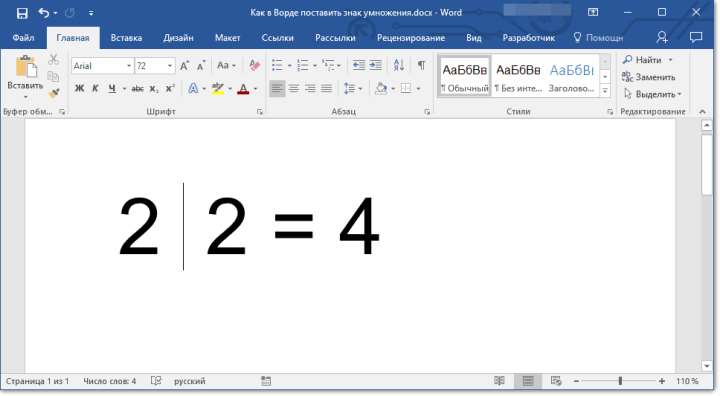
2. Введите код «2219» без кавычек. Делать это нужно на цифровом блоке клавиатуры (расположен справа), предварительно убедившись в том, что режим NumLock активен.

3. Нажмите «ALT+X».
4. Введенные вами цифры будут заменены на знак умножения в виде точки.

Добавление знака умножения в виде буквы «x»
Ситуация с добавлением знака умножения, представленного в виде некоего крестика или, что более близко, уменьшенной буквы «x», несколько сложнее. В окне «Символ» в наборе «Математические операторы», как и в других наборах, вы его не найдете. И все же, добавить этот знак можно с помощью специального кода и еще одной клавиши.
Урок: Как в Ворде поставить знак диаметра
1. Установите курсор в том месте, где должен находиться знак умножения в виде крестика. Переключитесь в английскую раскладку.
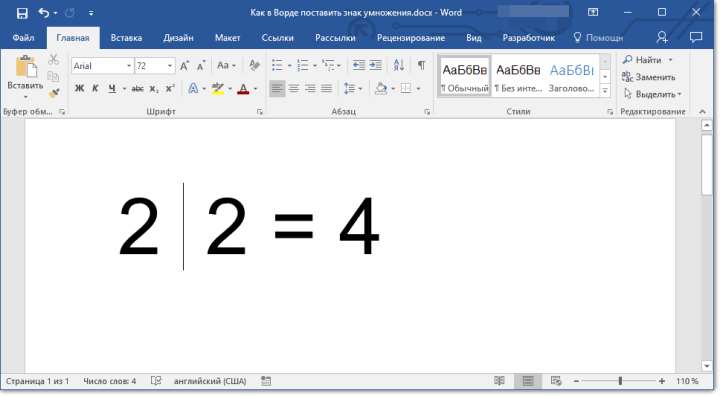
2. Зажмите клавишу «ALT» и введите на цифровом блоке клавиатуры (справа) код «0215» без кавычек.
Примечание: Пока вы держите клавишу «ALT» и вводите цифры, они не отображаются в строке — так и должно быть.
3. Отпустите клавишу «ALT», на этом месте появится знак умножения в виде буквы «x», расположенный посреди строчки, как мы с вами привыкли это видеть в книгах.
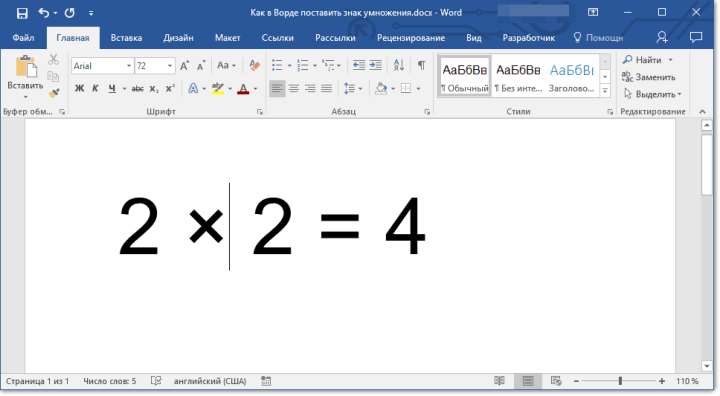
Вот, собственно, и все, из этой небольшой статьи вы узнали, как в Word поставить знак умножения, будь то точка или диагональный крестик (буква «x»). Осваивайте новые возможности Ворд и используйте в полной мере потенциал этой программы.



