
Microsoft Word позволяет добавлять в текст гиперссылки, обеспечивающие переход на сторонний сайт, другой файл или на определенный раздел документа. Разбираемся, как это сделать.
Гиперссылка в Ворде отличается от обычной ссылки тем, что она активна, то есть при нажатии можно перейти к нужному элементу.
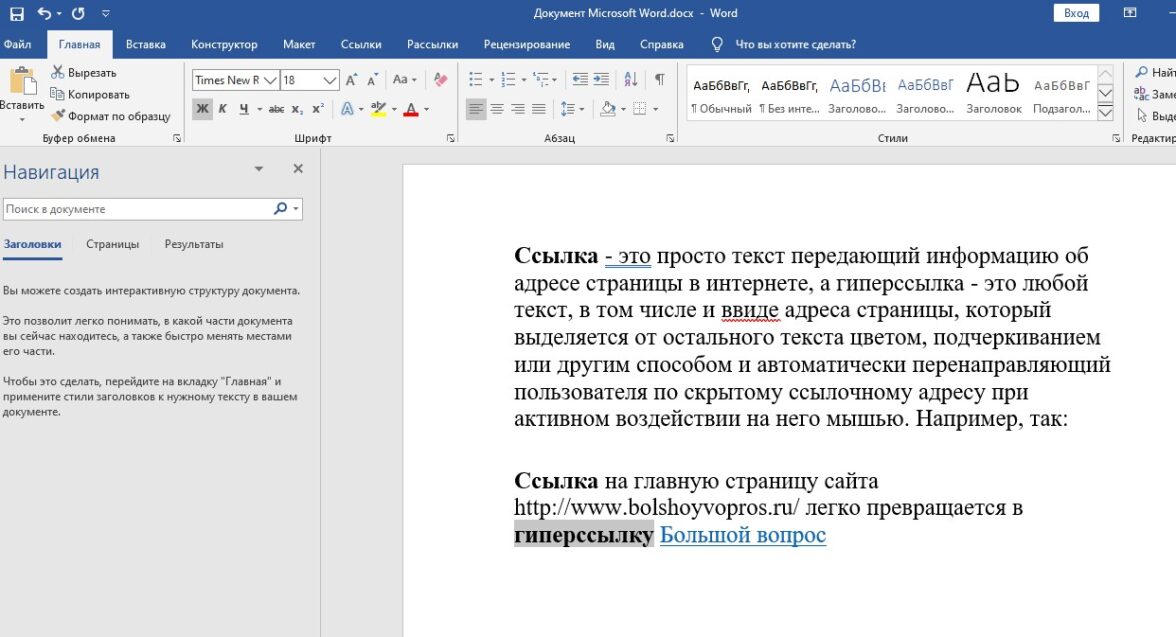
Ставим гиперссылку в Word на сайт
Чтобы сделать гиперссылку в Ворде на сайт, проделайте следующее:
- выделите курсором нужный текст, щелкните по нему правой кнопкой мыши, в выпавшем списке выберите «Ссылка»;
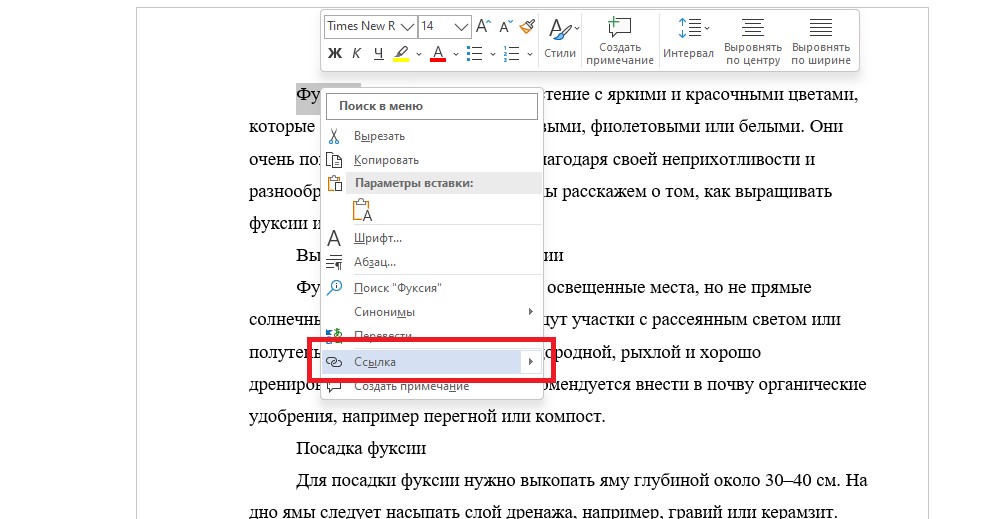
- в появившемся окне в разделе «Связать с…» выберите «файлом, веб-страницей»;
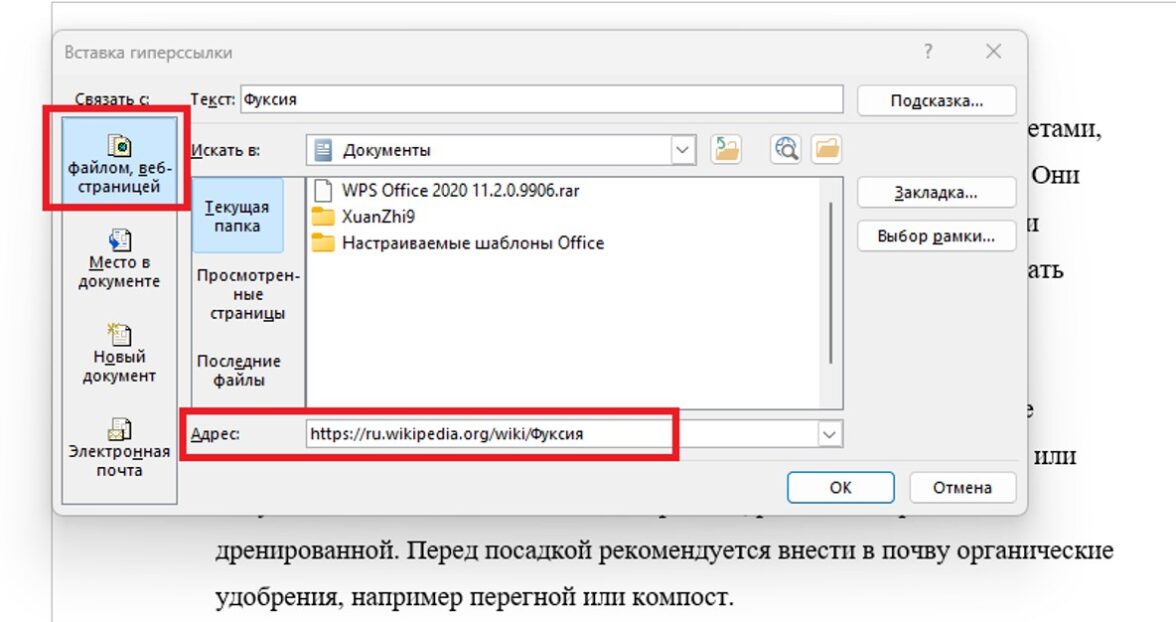
- в строке «Адрес» вставьте ссылку на нужный сайт, нажмите «Ок».
Как сделать гиперссылку на текст в том же документе
Чтобы вставить гиперссылку в Ворде на текст в этом же документе, потребуются следующие действия:
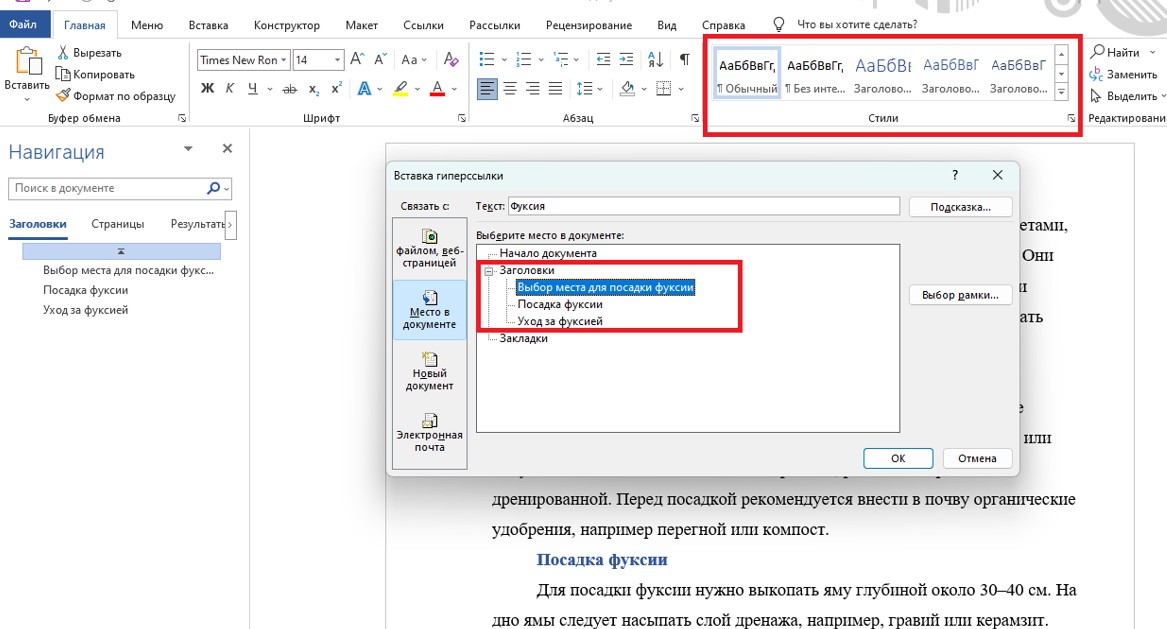
- используя функцию «Стили» на вкладке «Главная» в верхнем меню, разбейте документ на подзаголовки;
- выделите нужный текст курсором, кликните по нему правой кнопкой мыши, выберите «Ссылка»;
- в выпавшем окне в разделе «Связать с…» выберите «Место в документе»;
- нажмите на нужный заголовок, кликните «Ок».
Как создать ссылку на другой документ или файл
Чтобы добавить ссылку в Ворде на другой документ или файл на компьютере, выполните следующие действия:
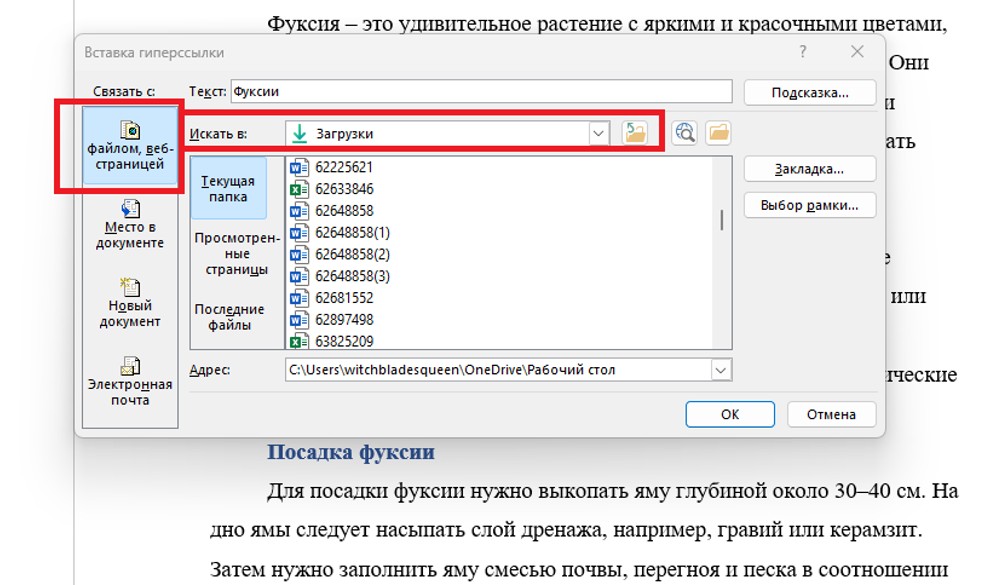
- выделите нужный текст, щелкните по нему левой кнопкой мыши, выберите пункт «Ссылка»;
- в открывшемся окне нажмите на «файлом, веб-страницей»;
- в разделе «Искать в» выберите папку, где расположен нужный файл, щелкните по нему;
- нажмите «Ок».
Резюме
Функционал Microsoft Word позволяет добавлять гиперссылки на сайты, часть документа и на другие файлы — для этого нужно выделите текст, выбрать раздел «Ссылка» и в выпавшем окне задать нужные настройки. Чтобы открыть ссылку, нужно кликнуть по ней левой кнопкой мыши с зажатой клавишей «Ctrl».
Как в Word вставить гиперссылку: 2 рабочих способа

Добро пожаловать на WiFiGid! В своих статьях мы часто ссылаемся на другие материалы. Но мало кто знает, что перед публикацией материала на нашем сайте он сначала подготавливается в Word. А там мы делаем много чего… включая рабочие гиперссылки. Поэтому в этой статье покажу вам на своем опыте, как можно вставить ссылку в Word. Никакой воды, все только по шагам и в картинках
Способ 1 – Панель инструментов

Начнем с классического способа по канонам всех учебников, а чуть позже покажу вам именно тот вариант, которым пользуюсь я сам.
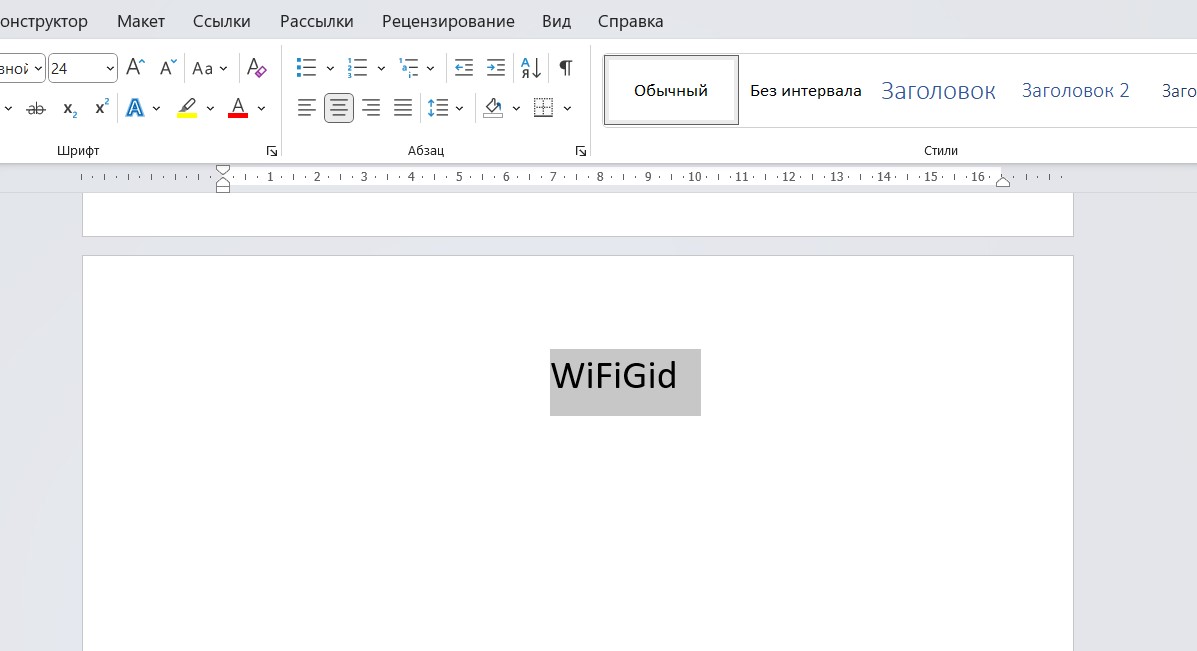
- Выделяем слово или выражение, с которого мы будем делать ссылку.
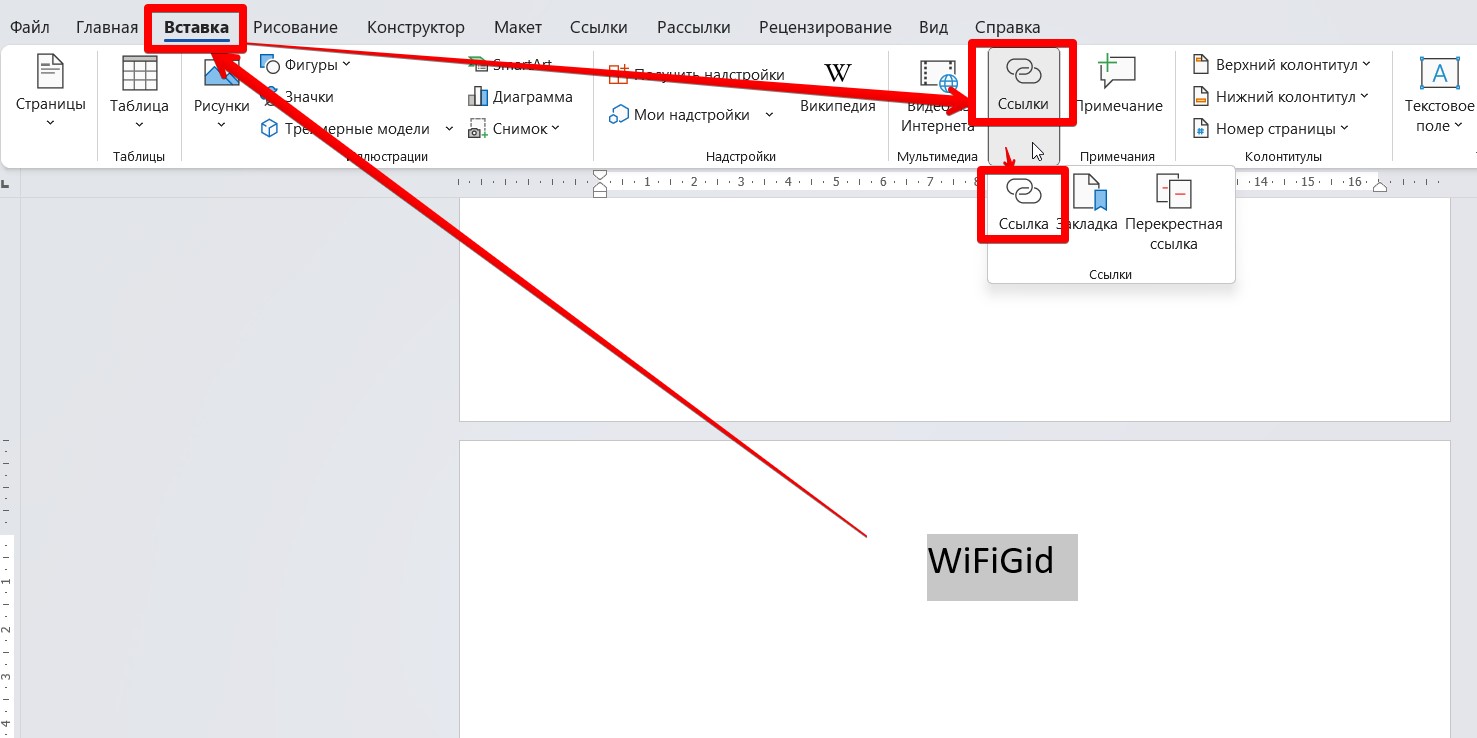
- Переходим на вкладку «Вставка». Здесь находим кнопку «Ссылки», раскрываем ее и внутри жмем по кнопке «Ссылка» (на старых версиях она называлась «Гиперссылка»).
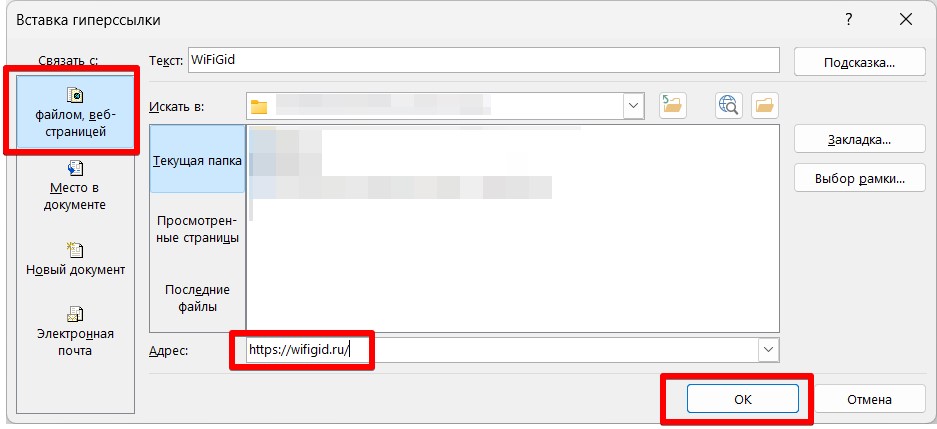
- Сразу же в открытом окне на вкладке «Связать с файлом, веб-страницей» в поле «Адрес» указываем адрес нашей ссылки и нажимаем на кнопку «ОК».
Т.к. обычно вставляют именно ссылки на другие сайты, этот вариант я считаю самым рабочим. Здесь же есть и другие возможности (а вдруг пригодится, но я таким не пользуюсь):
- На этой же вкладке можно просто указать любой локальный файл. Только если вдруг будете куда-то передавать этот документ Word, не забудьте вместе с ним переместить в то же самое место и файл. Схема применяется не часто.
- Если перейти на вкладку «место в документе», то можно будет создать ссылку на любой раздел в вашем документе. Так некоторые делают оглавления (хотя для этого есть другие способы).
- Если выбрать вкладку «Электронная почта», то можно сделать ссылку на отправку письма по этому адресу. Тоже не очень удобный вариант, т.к. непонятно, какая программа будет использоваться при отправке писем. Гораздо проще и красивее просто оставить почту, а желающий уже ее самостоятельно скопирует и вставит туда, куда ему нужно.
По умолчанию ссылки вставляются синими, но вы всегда можете поменять их оформление.
Способ 2 – Контекстное меню
Разобрались в предыдущим вариантом? Просто? Тогда еще немного упростим процедуру. Лично я вставляю ссылки только так.
- Выделяем нужный кусок текста.
- Щелкаем по нему правой кнопкой мыши.
- Из появившегося меню выбираем пункт «Ссылка».
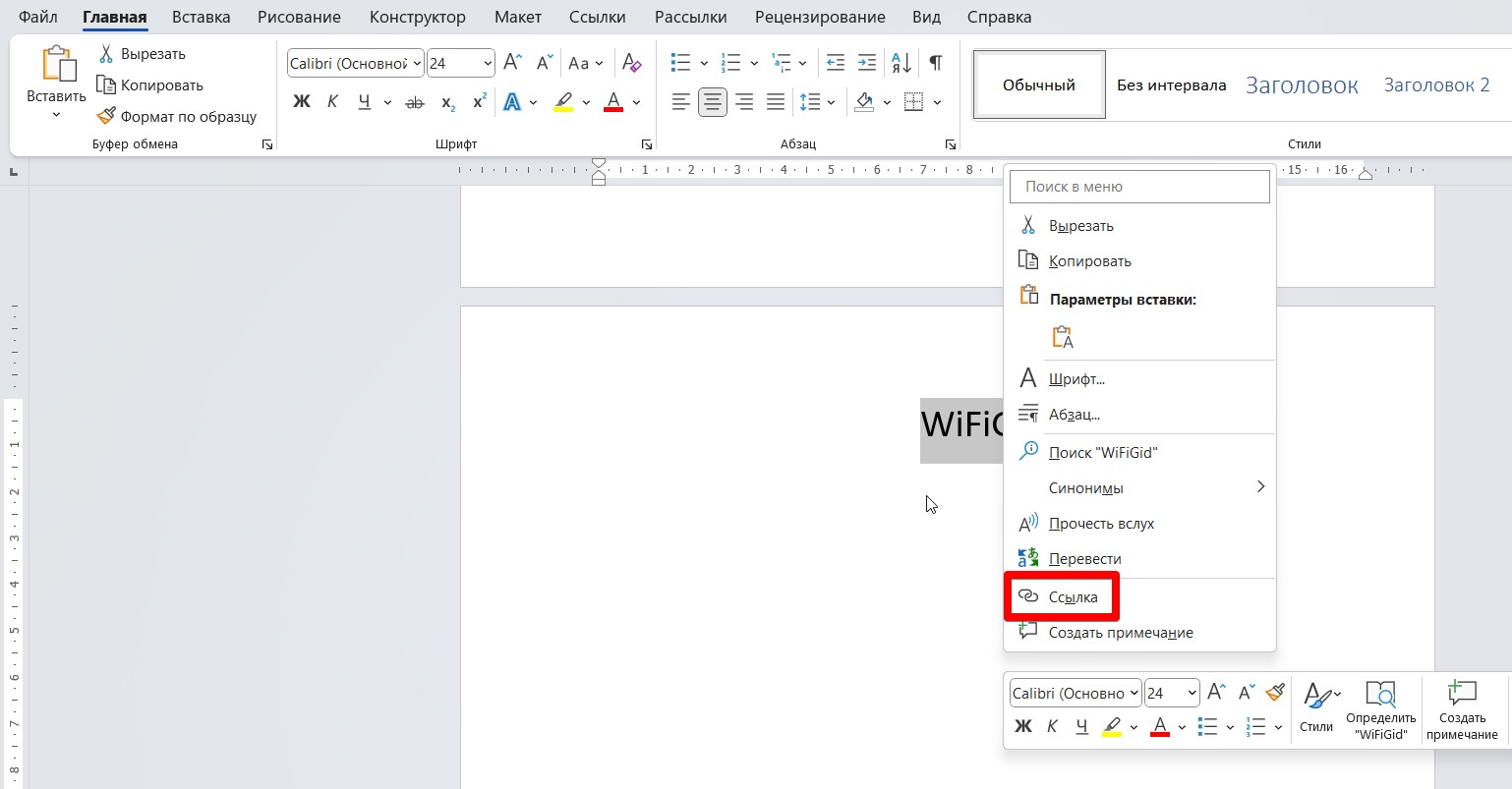

Ну а дальше вы уже знаете, что с этим делать. На практике такой вариант занимает чуть меньше времени, а еще не нужно вспоминать, в какой именно вкладке и где нужно искать эту самую чудесную кнопку вставки гиперссылки Вот так просто можно ставить ссылку в любой текст.
Как удалить все ссылки?
Про сноски и список литературы
Некоторые под вставкой ссылки могут иметь ввиду вставку сносок для списка литературы. Если вы попали сюда за этим, адресую вас в верные статьи:
- Как вставить сноску
- Как сделать список литературы



