
Как в ворде вставить ссылку на лист
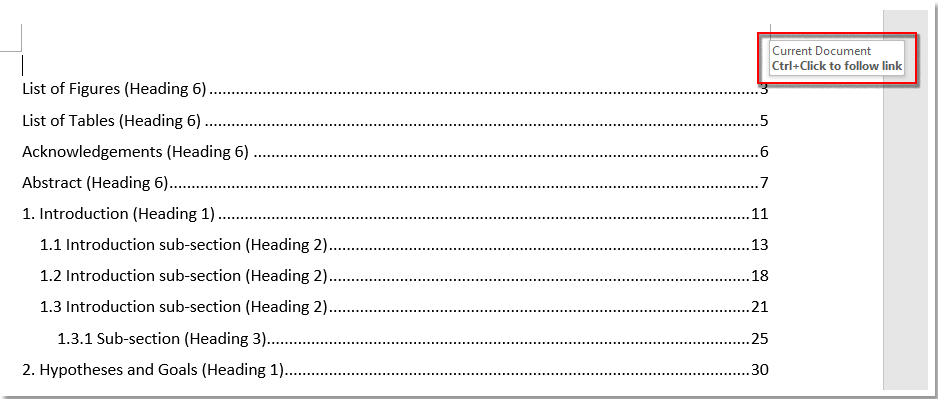
В Word в большинстве случаев вы можете вводить в документ большой объем содержимого. А для лучшего чтения страниц вы можете разбить их на несколько частей, например, список рисунков, список таблиц, аннотацию и так далее. Но пробовали ли вы когда-нибудь создать оглавление ссылок на страницы, как показано на скриншоте ниже, чтобы вы могли быстро перейти к определенной части, щелкнув ссылку? В этом руководстве я представляю метод создания списка интерактивного содержимого в документе Word.
Создание ссылки оглавления на относительные страницы в Word

1.
Во-первых, используйте Стили недооценивают ее Главная последовательно по всему документу, чтобы создать собственную структуру в документе.
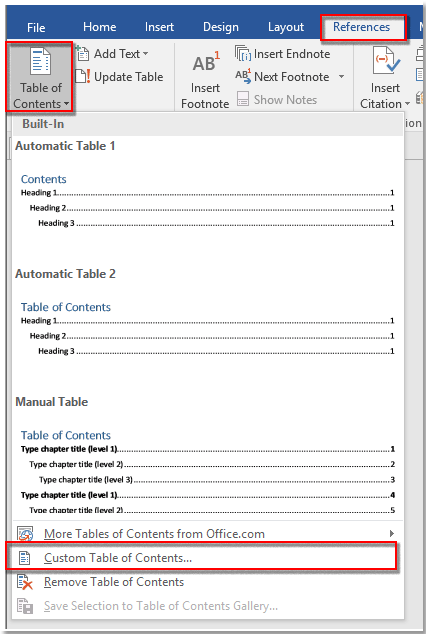
2. Теперь поместите курсор в то место, куда вы хотите вставить таблицу связанного содержимого, щелкните Рекомендации > Содержание > Настраиваемое оглавление.

3. в Содержание диалог, держать Показать номера страниц, Выровнять номера страниц по правому краю и Используйте гиперссылки вместо номеров страниц опции отмечены, нажмите Опции.
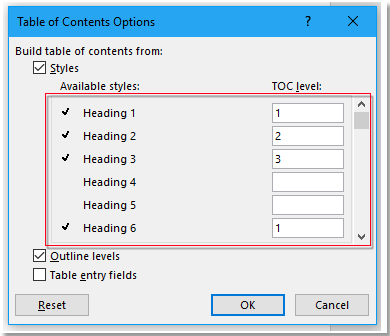
4. в Параметры содержания В диалоговом окне укажите уровень относительного заголовка, который вы используете, в моем случае я даю заголовку 1 и заголовку 6 уровень 1.
5. Нажмите OK > OK. Теперь список содержимого ссылки на страницу создан. Вы можете нажать Ctrl клавиша для отображения щелкающей руки , затем щелкните содержимое, чтобы перейти на соответствующую страницу.
Так же, как просмотр нескольких веб-страниц в Chrome, Safari и Edge, вкладка Office позволяет открывать и управлять несколькими документами Word или книгами Excel в одном окне Word или Excel. Переключаться между документами и книгами теперь можно просто, щелкнув их вкладки!
Лучшие инструменты для офисной работы
Kutools for Word — Повысьте свой опыт работы со словом с помощью Over 100 Замечательные особенности!
Легкая очистка: Убрать Дополнительные места / Разрывы разделов / Текстовые поля / Гиперссылки / Дополнительные инструменты для снятия см. Удалить группа.
➕ Креативные вставки: Вставлять Разделители тысяч / Флажки / радио кнопки / QR код / Штрих-код / Несколько изображений / Узнайте больше в Вставить группа.

Хотите попробовать эти функции? Загрузите Kutools for Word прямо сейчас!
Бесплатная загрузка Купить Узнайте больше о Kutools для Word
Лучшие инструменты для офисной работы
Kutools for Word — 100+ инструментов для Word
- Kutools AI Особенности: Создать, Перезапись, Суммировать, Переведите Документы / Получите быстрые ответы / Польский документ (сохранить формат)
- Владение документами: Разделить страницы / Объединить документы / Пакетное преобразование в PDF
- ✏ Редактирование содержания: Пакетный поиск и замена / Изменить размер всех изображений
- Легкая очистка: Удалить лишние пробелы / Удалить разрывы разделов
- ➕ Креативные вставки: Вставить разделители тысяч / Вставьте флажки / Создание QR-кодов
Как в ворде вставить ссылку на лист
Вот как бывает дорогие друзья. Я хотел написать статью о том, как переходить по ссылкам в Word не используя клавишу Ctrl. Но, оказалось, что люди не ищут этого в интернете. Точнее это волнует незначительное количество пользователей Microsoft Word. Намного больше людей озадачены тем, как создать ссылку в Word?
Об этом сегодня и поговорим, как создать ссылку в Word на заголовок, другой документ или статью в интернете.
Реклама на nextontext.ru
Ссылка на заголовок в Word
Для начала нам нужно создать заголовок. Создать заголовок в Word очень просто. Для этого нам необходимо этот заголовок написать — выделить — применить стиль заголовка в панели навигации Microsoft Word — вкладка Главная.
На картинке ниже, стрелками показана последовательность действий для создания заголовков (я предварительно создал два).

Реклама на nextontext.ru
После того, как заголовки созданы. Настроим между ними ссылки:
1. Выделяем заголовок
2. Нажимаем правой клавишей мыши — Гиперссылка;

Реклама на nextontext.ru
3. Откроется окно вставки гиперссылки — вкладка “Место в документе”. Если Вы правильно создали заголовки в документе, они появятся в соответствующем разделе;

4. Выбираем заголовок на который будем ссылаться — Ок.
Если Вы все сделали правильно, заголовок станет подчеркнутым, а по нажатию на него, вы будете перенаправлены на ссылаемый заголовок.

Ссылка на другой документ в Word
Тут все проще! Потому, что не нужно делать предварительных разметок в самом документе (создавать заголовки). Создать ссылку на документ в Word, можно следующим образом:
1. Выделяем фрагмент текста, который будет ссылаться на документ;
2. Правой клавишей мыши — Гиперссылка;
3. Выбираем вкладку Связать с: “Файл, Веб-страницей”;
4. Выбираем расположение файла — Ок.

Как вы уже знаете. Ссылка будет подчеркнута и выделена синим цветом.
Как сделать ссылку в word на страницу в интернете
Также просто и легко, как вариант по созданию ссылки на документ. Даже вкладка та же. Только в этом варианте нужно скопировать ссылку из браузера (обязательно с http), а затем:
1. Выделяем фрагмент текста;
2. Правой клавишей мыши — Гиперссылка;
3. Выбираем вкладку Связать с: “Файл, Веб-страницей”;
4. Вставляем ссылку из браузера в поле “Адрес”.

Как переходить по ссылкам в Word не используя клавишу Ctrl
Ну и под конец, настройка, ради которой все это затевалось! По умолчанию, чтобы переходить по ссылкам в Microsoft Word необходимо зажимать Ctrl. данная функция это часть параметров правки. Кому-то это удобно, кому-то нет. В любом случае, мой совет универсален (может как включать так и отключать).
1. Находясь в Microsoft Word нажимаем — Файл — Параметры;

2. Заходим во вкладку “Дополнительно” — Параметры правки — CTRL + щелчок для выбора гиперссылки;

3. Если галку поставить, для перехода по ссылке CTRL нужно будет нажимать, соотвественно если галка снята, CTRL нажимать не нужно!
Как в Word вставить гиперссылку: 2 рабочих способа

Добро пожаловать на WiFiGid! В своих статьях мы часто ссылаемся на другие материалы. Но мало кто знает, что перед публикацией материала на нашем сайте он сначала подготавливается в Word. А там мы делаем много чего… включая рабочие гиперссылки. Поэтому в этой статье покажу вам на своем опыте, как можно вставить ссылку в Word. Никакой воды, все только по шагам и в картинках
Способ 1 – Панель инструментов

Начнем с классического способа по канонам всех учебников, а чуть позже покажу вам именно тот вариант, которым пользуюсь я сам.
- Выделяем слово или выражение, с которого мы будем делать ссылку.
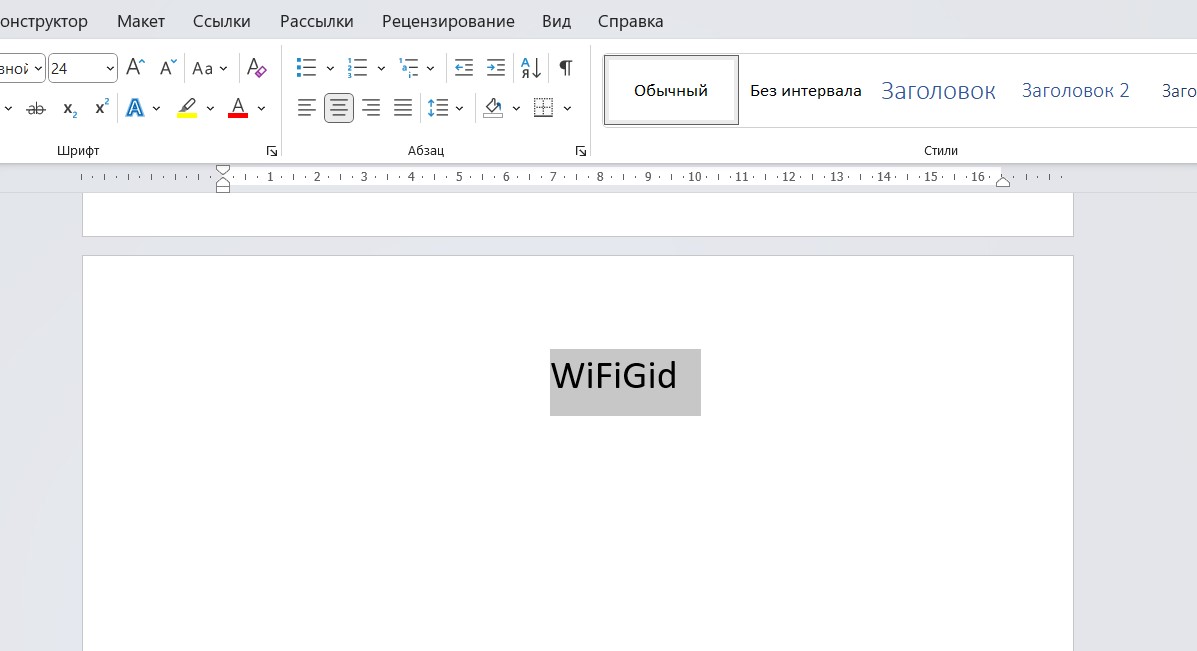
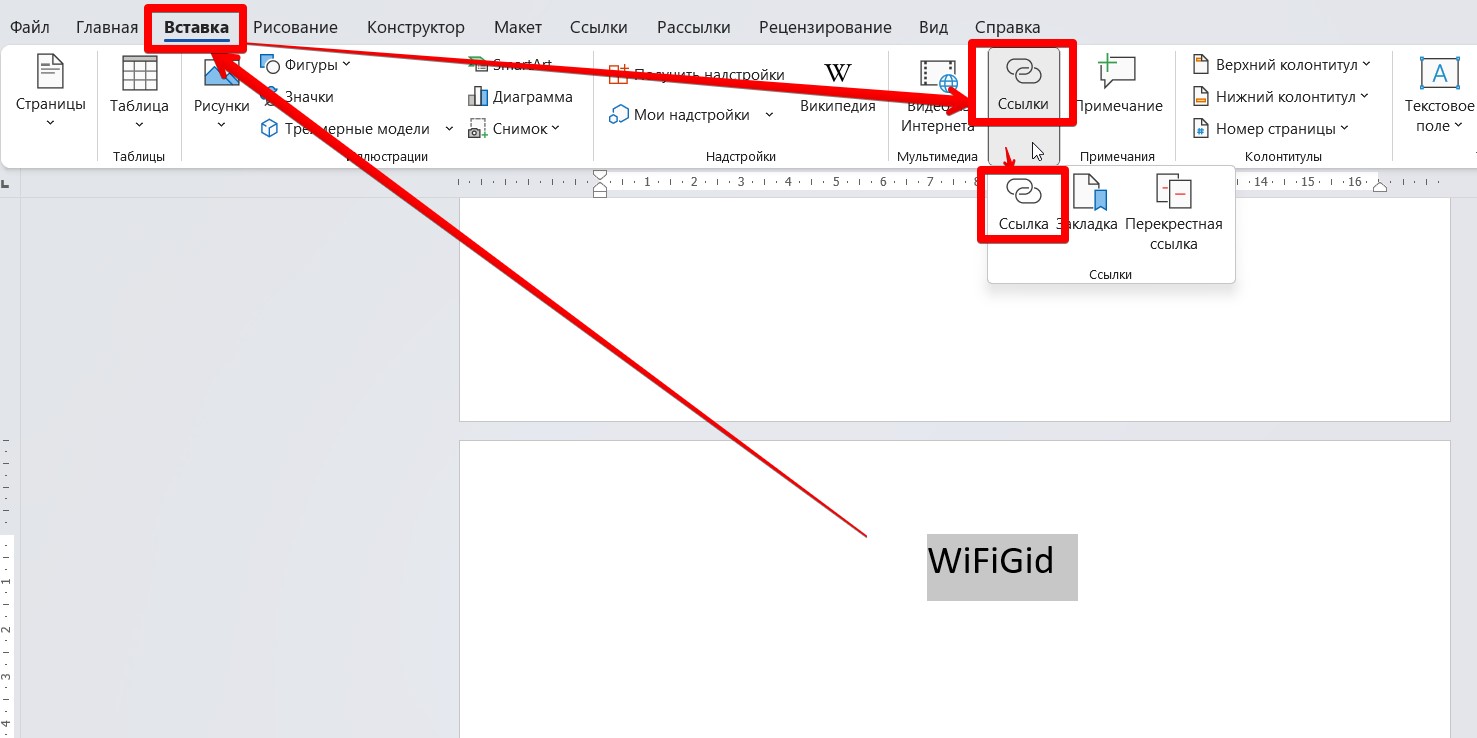
- Переходим на вкладку «Вставка». Здесь находим кнопку «Ссылки», раскрываем ее и внутри жмем по кнопке «Ссылка» (на старых версиях она называлась «Гиперссылка»).
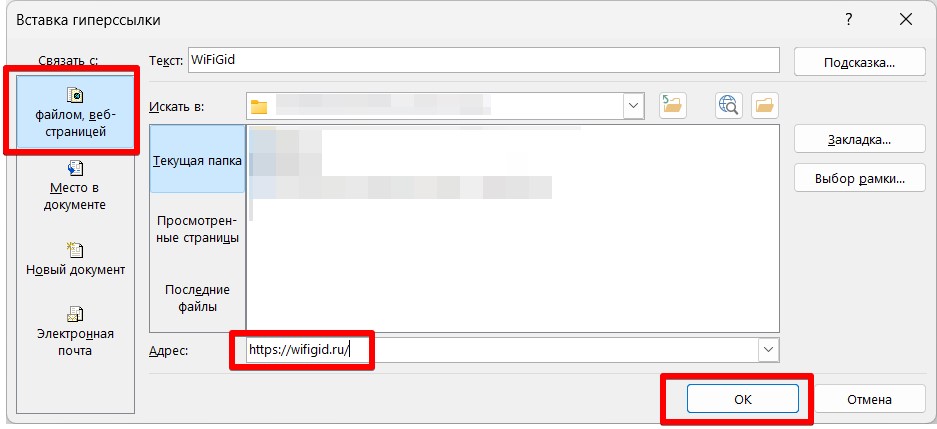
- Сразу же в открытом окне на вкладке «Связать с файлом, веб-страницей» в поле «Адрес» указываем адрес нашей ссылки и нажимаем на кнопку «ОК».
Т.к. обычно вставляют именно ссылки на другие сайты, этот вариант я считаю самым рабочим. Здесь же есть и другие возможности (а вдруг пригодится, но я таким не пользуюсь):
- На этой же вкладке можно просто указать любой локальный файл. Только если вдруг будете куда-то передавать этот документ Word, не забудьте вместе с ним переместить в то же самое место и файл. Схема применяется не часто.
- Если перейти на вкладку «место в документе», то можно будет создать ссылку на любой раздел в вашем документе. Так некоторые делают оглавления (хотя для этого есть другие способы).
- Если выбрать вкладку «Электронная почта», то можно сделать ссылку на отправку письма по этому адресу. Тоже не очень удобный вариант, т.к. непонятно, какая программа будет использоваться при отправке писем. Гораздо проще и красивее просто оставить почту, а желающий уже ее самостоятельно скопирует и вставит туда, куда ему нужно.
По умолчанию ссылки вставляются синими, но вы всегда можете поменять их оформление.
Способ 2 – Контекстное меню
Разобрались в предыдущим вариантом? Просто? Тогда еще немного упростим процедуру. Лично я вставляю ссылки только так.
- Выделяем нужный кусок текста.
- Щелкаем по нему правой кнопкой мыши.
- Из появившегося меню выбираем пункт «Ссылка».
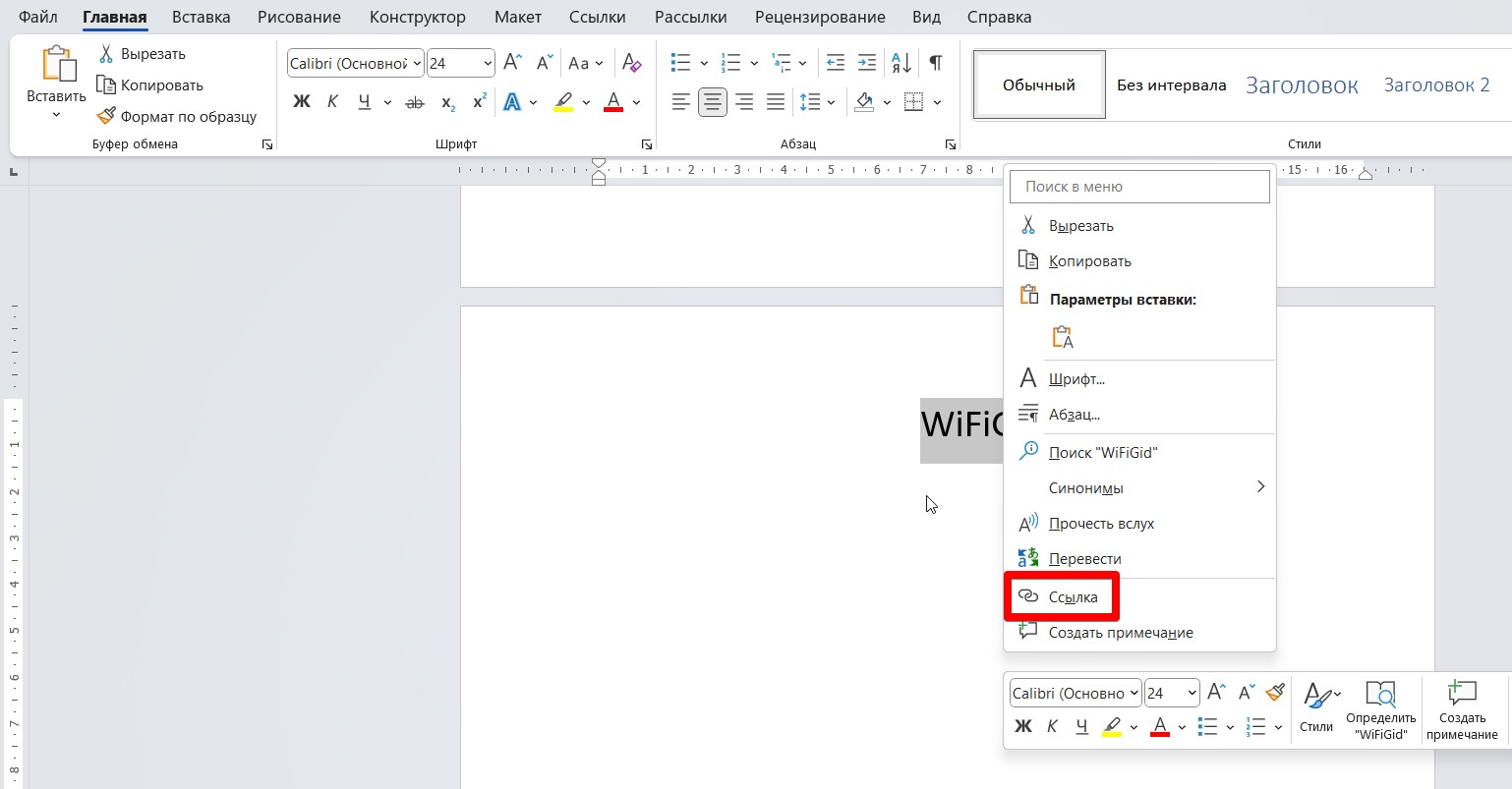

Ну а дальше вы уже знаете, что с этим делать. На практике такой вариант занимает чуть меньше времени, а еще не нужно вспоминать, в какой именно вкладке и где нужно искать эту самую чудесную кнопку вставки гиперссылки Вот так просто можно ставить ссылку в любой текст.
Как удалить все ссылки?
Про сноски и список литературы
Некоторые под вставкой ссылки могут иметь ввиду вставку сносок для списка литературы. Если вы попали сюда за этим, адресую вас в верные статьи:
- Как вставить сноску
- Как сделать список литературы



