
Word позволяет вставлять новые столбцы в любой точке вашей таблицы, для этого вам не нужно будет удалять и создавать новую таблицу. Вы можете сделать это следуя приведённой ниже инструкции, чтобы добавить столбец в таблицу в ворде, которую вы уже создали в своем документе.
Как добавить столбец в таблицу в Word
Для того чтобы в ворде добавить столбец в таблицу.
- Поставьте курсор в ячейку таблицы в столбец справа от которого вы хотите добавить столбец.
- Откройте вкладку «Макет» в разделе «Работа с таблицами» данный раздел появится когда курсор будет в таблице.
- В разделе «Строки и столбцы» нажмите «Вставить справа», чтобы добавить столбец в таблицу справа от столбца, в котором стоит курсор. Если же вы хотите добавить столбец слева, то нажмите кнопку «Вставить слева».
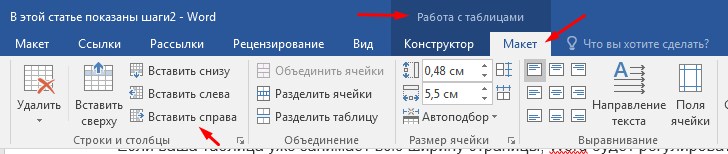
- После того как вы нажали кнопку, в таблицу в word будет добавлен новый столбец.

Вы можете добавить столбец, из контекстного меню если нажать по столбцу правой кнопкой мыши и выбрать «вставить», а затем «Вставить столбец справа» или «Вставить столбец слева» для того чтобы добавить новый столбец.
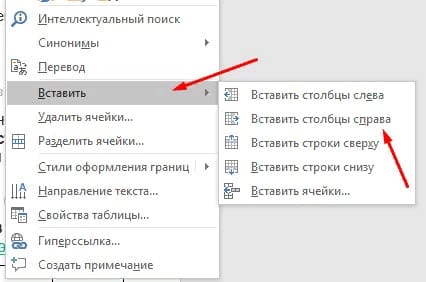
Вот два простых способа благодаря которым можно добавить столбцы в таблицу в ворде.
Как добавить столбец в таблице посередине в Word
Microsoft Word является одним из самых популярных текстовых редакторов, который широко используется для создания документов, таблиц, отчетов и других видов материалов. В особенности, таблицы в Word могут быть очень полезными при оформлении информации в упорядоченном и структурированном виде. Часто возникает необходимость добавить новый столбец в таблицу посередине, чтобы расширить ее функциональность и добавить дополнительные данные.
Добавление столбца в таблицу в Word может быть немного сложной задачей для некоторых пользователей, особенно для новичков. Однако, с помощью правильного подхода и некоторых простых инструкций, вы сможете легко добавить столбец в таблицу посередине и настроить его по своему усмотрению.
Подготовка документа
Прежде чем добавить столбец в таблицу в середине документа, необходимо подготовить его к редактированию:
- Откройте документ в программе Microsoft Word.
- Перейдите к необходимому месту в документе, где вы хотите добавить новый столбец в таблицу.
- Если в данном месте еще нет таблицы, создайте ее с помощью функции "Вставить таблицу" и укажите необходимое количество строк и столбцов.
- Выберите таблицу, в которую вы хотите добавить столбец.
После выполнения указанных действий документ будет готов к добавлению столбца в таблицу посередине.
Выделение места для нового столбца
1. Перейдите к моменту в таблице, где вы хотите добавить столбец.
2. Выберите ячейку, с которой будет начинаться новый столбец.
3. Вставьте новую ячейку перед выбранной ячейкой, используя этот тег внутри требуемой строки таблицы.
4. Повторите шаг 3 для каждой строки таблицы, чтобы создать новый столбец.
5. Если вам нужно добавить несколько столбцов, повторите шаги 2-4 для каждого нового столбца, который хотите добавить.
Теперь у вас должен появиться дополнительный столбец, который вы можете заполнить данными. Помните, что при необходимости можно изменить размеры ячеек или применить другие форматирования с помощью функционала программы Microsoft Word.
| Столбец 1 | Столбец 2 | Новый столбец | Столбец 3 |
| Ячейка 1 | Ячейка 2 | Ячейка 3 | Ячейка 4 |
Добавление нового столбца
Для добавления нового столбца в таблицу в программе Word необходимо выполнить следующие шаги:
1. Выделите столбец, после которого нужно вставить новый столбец. Для этого кликните на заголовок столбца и дождитесь появления стрелочки указателя.
2. Нажмите правую кнопку мыши и в контекстном меню выберите пункт "Вставить столбец справа" или "Вставить столбец слева", в зависимости от того, справа или слева вы хотите добавить новый столбец.
3. Пустой столбец будет добавлен в таблицу в выбранном месте. Вы можете заполнить его необходимым содержимым, например, текстом или изображениями.
С помощью этих простых шагов можно легко добавить новый столбец в таблицу в программе Word. Это позволит вам проводить более детальный анализ и упорядочение данных в таблице.
Перемещение столбца в нужную позицию
В Microsoft Word можно легко перемещать столбцы в таблице, чтобы изменить их порядок. Это может быть полезно, если вы хотите добавить новый столбец в середину таблицы или просто переставить столбцы для лучшей организации данных.
Чтобы переместить столбец в таблице, следуйте этим простым шагам:
- Выделите столбец, который нужно переместить. Для этого щелкните на заголовке столбца.
- Щелкните правой кнопкой мыши на выделенном столбце и выберите опцию "Вырезать" в контекстном меню.
- Поставьте курсор в место, куда вы хотите переместить столбец.
- Щелкните правой кнопкой мыши в нужном месте и выберите опцию "Вставить" в контекстном меню.
После выполнения этих шагов выбранный столбец будет перемещен в новую позицию в таблице.
Теперь вы знаете, как легко перемещать столбцы в таблице в Microsoft Word. Это простой и удобный способ организовать данные в вашем документе.
Установка ширины нового столбца
При добавлении нового столбца в таблицу в Word, иногда необходимо установить определенную ширину для этого столбца. Ширина столбца может быть задана в процентах или в абсолютных единицах измерения.
Чтобы установить ширину нового столбца в процентах, следуйте этим шагам:
- Кликните правой кнопкой мыши на заголовок столбца, соседнего с новым столбцом, и выберите "Свойства столбца".
- В открывшемся окне диалога выберите вкладку "Колонка".
- В разделе "Ширина" установите значение в процентах. Например, если вы хотите установить ширину столбца в 30%, введите "30" в соответствующее поле.
- Нажмите кнопку "ОК", чтобы сохранить изменения.
Если вам нужно установить ширину столбца в абсолютных единицах измерения, таких как сантиметры или дюймы, выполните следующие действия:
- Кликните правой кнопкой мыши на заголовок столбца, соседнего с новым столбцом, и выберите "Свойства столбца".
- В открывшемся окне диалога выберите вкладку "Колонка".
- В разделе "Ширина" выберите "Абсолютная" и введите значение ширины в соответствующее поле.
- Выберите единицу измерения, например, сантиметры или дюймы, из раскрывающегося списка.
- Нажмите кнопку "ОК", чтобы сохранить изменения.
После выполнения этих шагов, новый столбец будет добавлен в таблицу соответствующей ширины, которую вы установили.
Форматирование содержимого нового столбца
После добавления нового столбца в таблицу в Word, вы можете форматировать содержимое данного столбца для улучшения его внешнего вида и передачи информации.
Чтобы отформатировать текст в новом столбце таблицы, вы можете использовать различные инструменты форматирования, доступные в программе Word.
Например, используйте команды на панели инструментов, такие как жирный (Ctrl+B) или курсив (Ctrl+I), чтобы выделить особенности текста в новом столбце. Вы также можете изменять размер и шрифт текста с помощью соответствующих опций в разделе "Шрифт" на панели инструментов.
Кроме того, вы можете добавить цвета, подчеркивания или заливку фона для текста в новом столбце. Для этого выберите нужный текст и используйте соответствующие опции в разделах "Цвет шрифта", "Подчеркивание" или "Цвет заливки" на панели инструментов.
Если вы хотите добавить изображение или другие элементы в новый столбец таблицы, вы можете вставить их с помощью соответствующих команд включения изображений или объектов.
Не забывайте сохранять изменения, чтобы применить все форматирование к содержимому нового столбца таблицы в Word.
Изменение границ и заливки столбцов
При создании таблицы в Word вы можете изменить границы и заливку столбцов, чтобы добавить стиль и акцентировать важные данные.
Чтобы изменить границы столбцов, выберите таблицу и перейдите на вкладку "Разметка". В разделе "Граница" вы можете выбрать различные стили и толщины линий границ. Чтобы применить границы только к определенным столбцам, выделите их перед изменением границ.
Чтобы изменить заливку столбцов, выберите нужные столбцы таблицы и перейдите на вкладку "Разметка". В разделе "Заливка" вы можете выбрать цвет или текстуру заливки для столбцов. Вы можете добавить градиент или установить прозрачность заливки столбцов.
Используя различные комбинации границ и заливки, вы создадите уникальный и легко читаемый дизайн таблицы в Word.
| Столбец 1 | Столбец 2 | Столбец 3 |
|---|---|---|
| Данные 1 | Данные 2 | Данные 3 |
| Данные 4 | Данные 5 | Данные 6 |
Проверка и сохранение
Когда вы добавили новый столбец в таблицу в Word посередине, важно проверить, что столбец был добавлен правильно.
Для этого выполните следующие шаги:
- Убедитесь, что новый столбец находится на нужном месте в таблице. Просмотрите внешний вид таблицы и убедитесь, что столбец добавлен туда, где вы планировали.
- Проверьте содержимое нового столбца. Убедитесь, что ячейки в новом столбце заполнены правильными данными или пустыми, в зависимости от вашего намерения.
- Проверьте форматирование нового столбца. Убедитесь, что стиль, шрифт, размер текста и другие атрибуты соответствуют вашим требованиям.
После проверки нового столбца вы можете сохранить изменения в вашем документе Word. Нажмите кнопку "Сохранить" или используйте сочетание клавиш Ctrl + S, чтобы сохранить ваш документ в том же формате, который вы выбрали.
Теперь вы можете быть уверены, что ваш новый столбец добавлен в таблицу посередине и сохранен в вашем документе Word.



