
В процессе обработке данных в программе ворд, может потребоваться сделать заливку всей таблицы или ячейки, определенным цветом. Не все пользователи знают, как это сделать, поэтому рассмотрим подробно каждый вариант.
Первый вариант. Заливка одной ячейки таблицы ворд.
Первый шаг. Ставим курсор в ячейку таблицы, которую необходимо покрасить в цвет. Нажимаем на правую кнопку мыши, чтобы на экране появилось дополнительное меню, в котором выбираем строку «Границы и заливки».

Второй шаг. Появляется меню «Границы и заливки», в котором заходим в закладку «Заливка». В строке «Заливка» выбираем нужный цвет, например, голубой. А в нижнем углу в строке «Применить к» из выпадающего списка, выбираем «ячейке».

В результате перед нами таблица, в которой одна ячейка закрашена цветом.

Второй вариант. Заливка полной таблицы ворд.
Первый шаг. Выделяем всю таблицу, снова жмем на правую кнопку мыши и выбираем строку «Границы и заливка».

Второй шаг. Снова настраиваем закладку «Заливка», выбираем нужный цвет, а это действие применяем ко всей таблице.

В итоге вся таблица закраситься в выбранный цвет.

5 способов быстро применить цвет заливки ячейки таблицы ко всей строке, столбцу или таблице
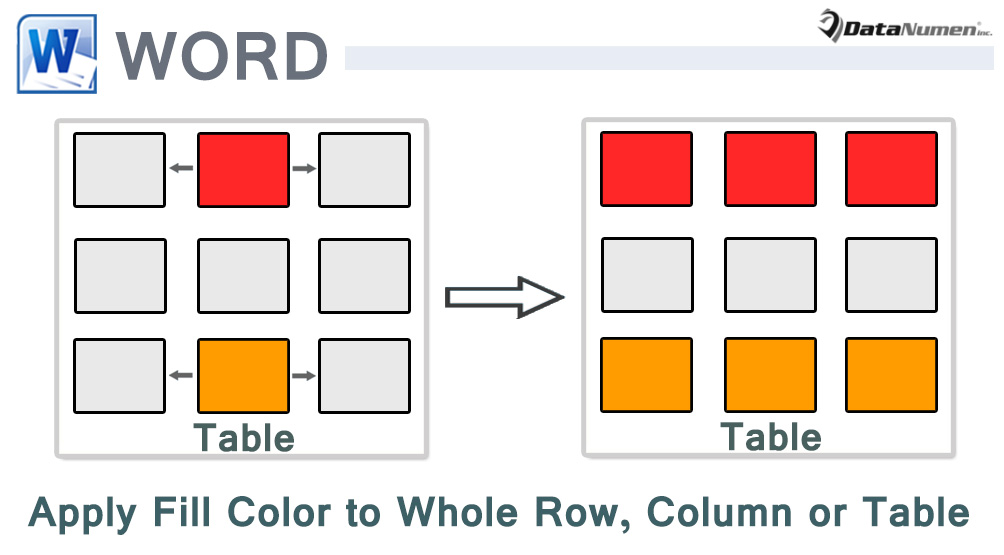
Вы могли заметить, что когда вы копируете ячейку таблицы в Word, вы получаете только содержимое ячейки, но не цвет заливки. Поэтому мы хотим показать вам пять обходных путей для решения этой проблемы.
Способ 1: вручную получить значение RGB для ячейки таблицы
- Прежде всего, выделите ячейку, цвет заливки которой нужно получить.
- Далее перейдите на вкладку «Дизайн».
- Найдите команду под «Shading» и нажмите кнопку раскрывающегося списка для этой команды.
- В меню выберите «Границы и затенение», чтобы открыть одноименное диалоговое окно.
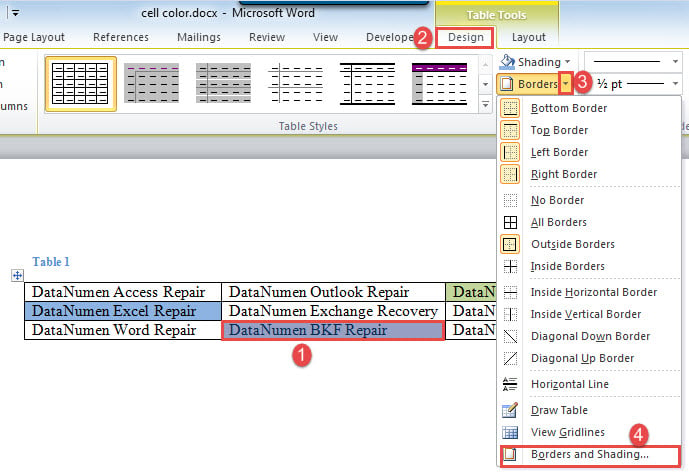
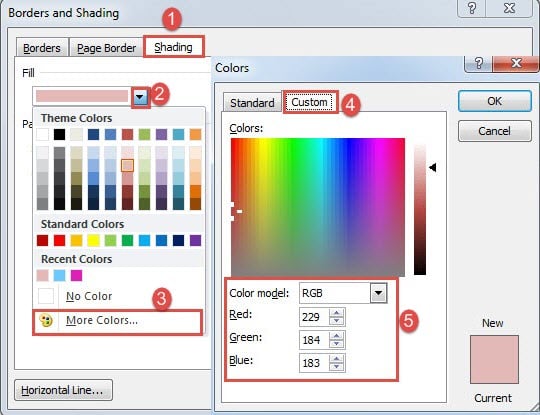
- Затем в открытом окне нажмите вкладку «Затенение».
- Перейдите в поле «Заполнить» и нажмите на кнопку раскрывающегося списка.
- И выберите «Другие цвета», чтобы открыть окно «Цвета».
- Выберите «RGB» в поле «Цветовая модель». Получите значение RGB ниже.
- Затем закройте все поля и поместите курсор внутрь tarполучить сотовый. Или вы можете выбрать несколько ячеек, строк, столбцов или даже всю таблицу.
- И нажмите кнопку раскрывающегося списка в команде «Затенение», чтобы выбрать «Другие цвета».
- Введите значение RGB на вкладке «Пользовательский» и нажмите «ОК».
Способ 2: открыть панель «Показать форматирование»
Идея аналогична: получить значение RGB, а затем применить его к tarполучить ячейки, строки, столбцы или всю таблицу.
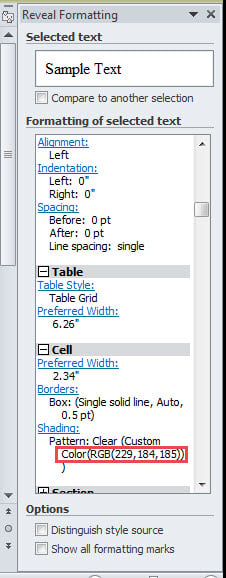
- Во-первых, поместите указатель вставки внутрь заполненной ячейки.
- Затем нажмите «Shift + F1», чтобы открыть панель «Показать форматирование». И вы сможете увидеть значение RGB ячейки в разделе «Затенение».
- Выполните шаги с 9 по 11 в методе 1.
Способ 3: применить цвет заливки одной ячейки ко всей таблице через VBA
Как следует из подзаголовка, вот способ объединить всю таблицу в один цвет.
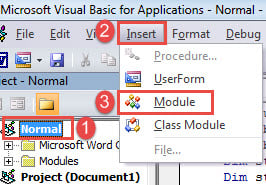
- Для начала поместите указатель вставки внутри цветной ячейки.
- Нажмите «Alt + F11», чтобы запустить редактор VBA.
- Затем нажмите «Обычный» проект и перейдите на вкладку «Вставить».
- Затем выберите «Модуль» в этом меню.
- Откройте его двойным щелчком.
- И вставьте туда следующие коды:
re>Sub ApplyColorOfOneCellToEntireTable() Dim nRowIndex As Integer Dim nColumnIndex As Integer Dim nCellForeColor As Long Dim nCellBackColor As Long If Selection.Information(wdWithInTable) = True Then nRowIndex = Selection.Cells(1).RowIndex nColumnIndex = Selection.Cells(1).ColumnIndex Else MsgBox («Пожалуйста, поместите курсор в ячейку».) Exit Sub End If With Selection.Tables(1) nCellBackColor = .Cell(nRowIndex, nColumnIndex).Shading.BackgroundPatternColor nCellForeColor = .Cell(nRowIndex, nColumnIndex).Shading. ForegroundPatternColor .Shading.BackgroundPatternColor = nCellBackColor .Shading.ForegroundPatternColor = nCellForeColor End With End Sub
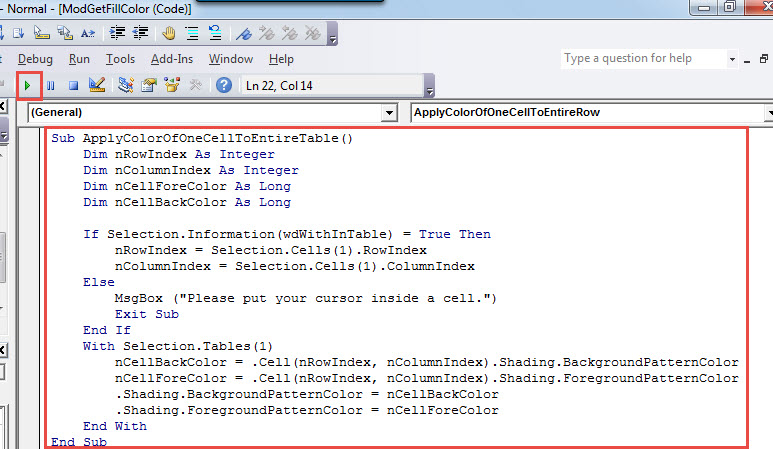
- Наконец, нажмите «Выполнить» или нажмите «F5».
Метод 4: применить цвет заливки одной ячейки ко всей строке через VBA
- Сначала поместите курсор внутрь ячейки.
- Затем установите и запустите макрос, выполнив те же действия, что и в способе 3.
- Затем замените приведенные выше коды на эти:
re>Sub ApplyColorOfOneCellToEntireRow() Dim nRowIndex As Integer Dim nCellForeColor As Long Dim nCellBackColor As Long Если Selection.Information(wdWithInTable) = True Then nRowIndex = Selection.Cells(1).RowIndex nCellBackColor = Selection.Cells(1).Shading.BackgroundPatternColor nCellForeColor = Selection.Cells(1).Shading.ForegroundPatternColor Else MsgBox («Пожалуйста, поместите курсор внутрь ячейки».) Exit Sub End If With Selection.Tables(1).Rows(nRowIndex).Shading .BackgroundPatternColor = nCellBackColor .ForegroundPatternColor = nCellForeColor Конец с End Sub
Метод 5: применить цвет заливки одной ячейки ко всему столбцу через VBA
- Вероятно, сначала поместите курсор в ячейку.
- Затем установите и запустите макрос должным образом.
- Замените макрос на этот:
re>Sub ApplyColorOfOneCellToEntireColumn() Dim nColumnIndex As Integer Dim nCellForeColor As Long Dim nCellBackColor As Long If Selection.Information(wdWithInTable) = True Then nColumnIndex = Selection.Cells(1).ColumnIndex nCellBackColor = Selection.Cells(1).Shading.BackgroundPatternColor nCellForeColor = Selection.Cells(1).Shading.ForegroundPatternColor Else MsgBox («Пожалуйста, поместите курсор внутрь ячейки».) Exit Sub End If With Selection.Tables(1).Columns(nColumnIndex).Shading .BackgroundPatternColor = nCellBackColor .ForegroundPatternColor = nCellForeColor Конец с End Sub
Обрабатывать проблемы с Word
Проблемы в процессе использования Word есть и будут всегда. Так что совершенно необходимо научиться правильному приему, чтобы справиться со всеми этими надоедливыми проблемами. Одна из мер, которую вы должны предпринять, — это завладеть Исправление слова инструмент заранее. Тогда вы не будете паниковать, если документ испортится.



