
Копирование страницы Microsoft Word со всеми элементами
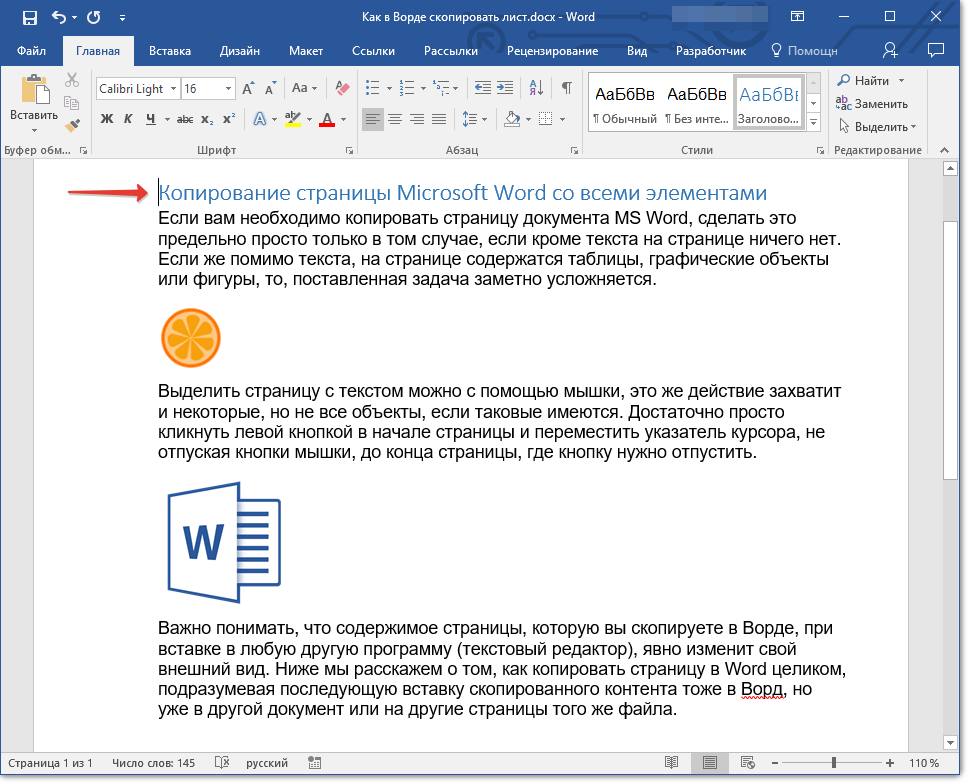
Если вам необходимо копировать страницу документа MS Word, сделать это предельно просто только в том случае, если кроме текста на странице ничего нет. Если же помимо текста, на странице содержатся таблицы, графические объекты или фигуры, то, поставленная задача заметно усложняется.
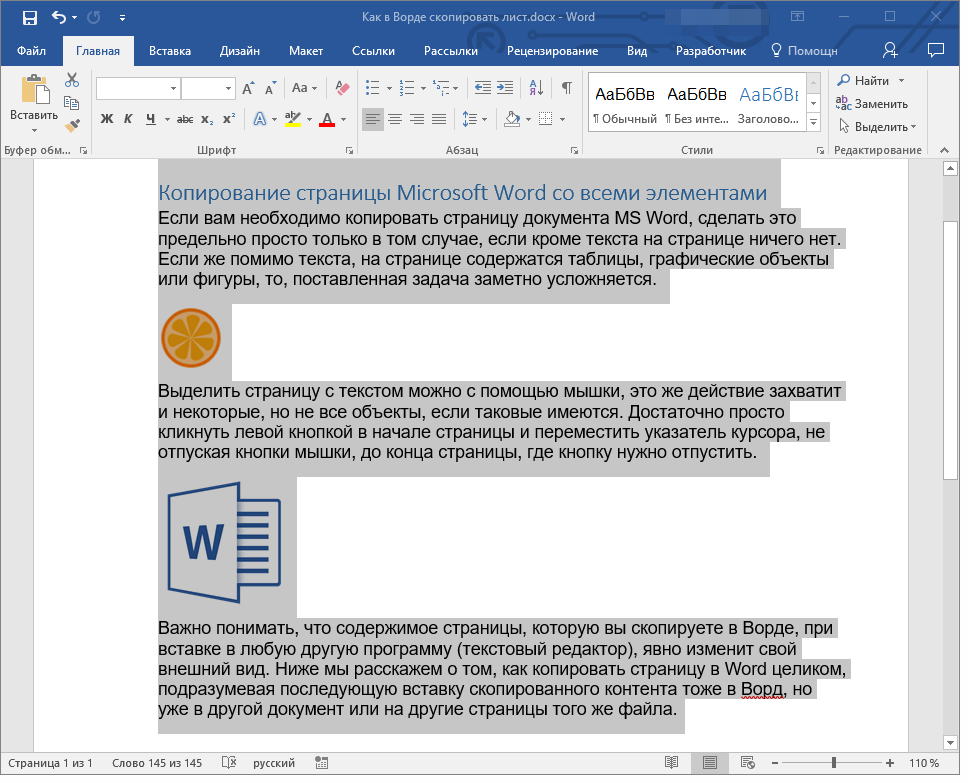
Выделить страницу с текстом можно с помощью мышки, это же действие захватит и некоторые, но не все объекты, если таковые имеются. Достаточно просто кликнуть левой кнопкой в начале страницы и переместить указатель курсора, не отпуская кнопки мышки, до конца страницы, где кнопку нужно отпустить.
Примечание: Если в документе есть подложка или измененный фон (не фон за текстом), эти элементы точно не будут выделены вместе с остальным содержимым страницы. Следовательно, и скопировать их не получится.
Важно понимать, что содержимое страницы, которую вы скопируете в Ворде, при вставке в любую другую программу (текстовый редактор), явно изменит свой внешний вид. Ниже мы расскажем о том, как копировать страницу в Word целиком, подразумевая последующую вставку скопированного контента тоже в Ворд, но уже в другой документ или на другие страницы того же файла.
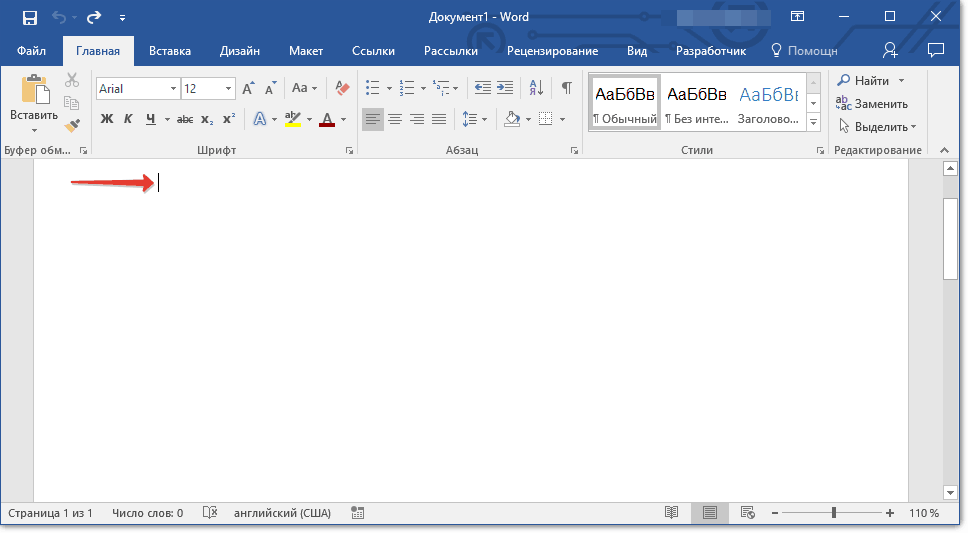
- Установите курсор в самом начале страницы, которую вы хотите скопировать.
![]()
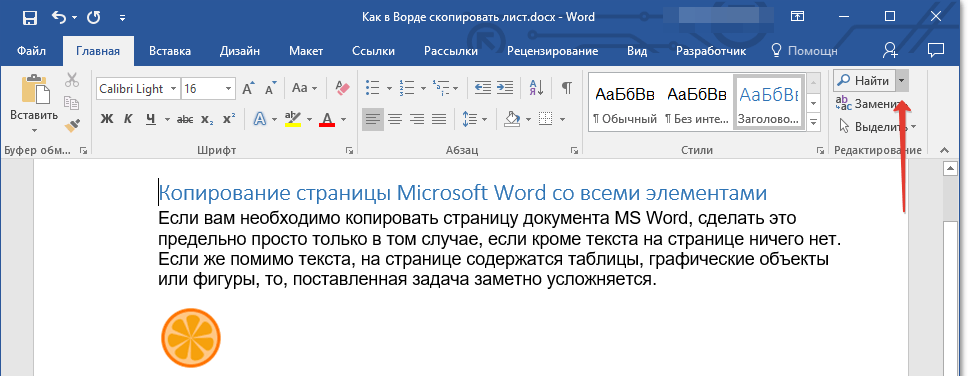
- Во вкладке “Главная” в группе “Редактирование” нажмите на стрелочку, расположенную слева от кнопки “Найти”.
В выпадающем меню выберите пункт “Перейти”. 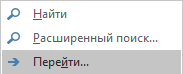
На этом все, теперь вы знаете, как скопировать страницу в Microsoft Word вместе со всем ее содержимым, будь то текст или любые другие объекты.
Как скопировать страницу в Ворде: подробная инструкция шаг за шагом

Копирование страниц и фрагментов текста в Ворде — операция, с которой сталкивается каждый пользователь текстового редактора. Умение быстро и грамотно дублировать контент поможет экономить время и избежать ненужных ошибок.
Подготовка к копированию в Ворде
Прежде чем приступать непосредственно к копированию страницы или фрагмента текста в Ворде, рекомендуется выполнить некоторые подготовительные действия:
- Проверить целостность документа, убедиться в отсутствии лишних пробелов, разрывов строк, скрытых символов форматирования.
- При необходимости устранить ненужные разрывы страниц, задать нужные параметры полей, ориентации.
- Выбрать удобный режим отображения документа — разметку страницы, режим чтения и т.д.
- Настроить отображение границ текста для облегчения последующего выделения.
Такая "расчистка" рабочего поля избавит от многих проблем при копировании и позволит сконцентрироваться на основных действиях.
Способы выделения контента для копирования
Перед копированием необходимый фрагмент текста должен быть выделен. Для этого в Ворде предусмотрено несколько вариантов:
- Выделение мышью — позволяет точно охватить нужный участок: слово, предложение, абзац или произвольный фрагмент.
- Горячие клавиши (Ctrl+A, Ctrl+Shift+стрелки) — быстрое выделение всего документа, отдельных строк.
- Дополнительные приемы — удержание Ctrl, тройной клик и другие.
Соответствующие способы выделения удобно применять в зависимости от типа копируемого материала. Например, для дублирования небольшого абзаца текста оптимален вариант с мышью.
Копирование выделенного фрагмента
Сам процесс копирования выделенного участка текста или других объектов осуществляется следующими основными способами:
- Сочетания клавиш Ctrl+C (копировать), Ctrl+V (вставить) — самый распространенный вариант.
- Через контекстное меню, вызываемое правой кнопкой мыши.
- С помощью кнопок "Копировать" и "Вставить" на ленте во вкладке "Главная".
При вставке скопированного фрагмента важно выбрать нужный режим — сохранение форматирования, вставка "Только текст" и др. Это позволит избежать нежелательных эффектов.
Чтобы быстро скопировать текст в Ворде, просто выделите его мышью и нажмите сочетание клавиш Ctrl+C, а затем Ctrl+V в нужном месте. Для сохранения форматирования выберите соответствующий параметр.

Копирование специальных элементов
Помимо обычного текста, в документах Word могут содержаться таблицы, изображения, диаграммы, фигуры и другие объекты. При их копировании есть некоторые особенности:
- Таблицы копируются вместе с ячейками, рамками, заполнением.
- Изображения сохраняют размер, обтекание текстом и другие параметры.
- Для сохранения структуры данных из Excel используется вставка "объект".
- Копирование из Интернета требует совместимости форматов.
Иногда нюансы работы с объектами требуют дополнительных усилий. Но знание основных принципов поможет упростить процесс копирования.
| Объект в Ворде | Особенности копирования |
| Таблица | Копируется целиком или по ячейкам |
| Картинка | Сохраняет формат, размер, обтекание |
Копирование форматирования текста
- Выделить нужный стиль текста и скопировать вместе с ним.
- Использовать режим "Формат по образцу".
- Следить за параметрами абзаца, страницы при вставке.
- При необходимости скорректировать настройки вручную.
Грамотное копирование стиля избавит от лишней рутинной работы по форматированию текста.
Работа с большими объемами текста
Если нужно скопировать сразу несколько участков или даже весь многостраничный документ целиком, то применяются следующие эффективные методы:
- Выделять по очереди все нужные фрагменты, удерживая клавишу Ctrl.
- Для копирования всего содержимого использовать Ctrl+A.
- Разбивать процесс на этапы при работе с большими объемами.
- Копировать в один файл выделенные участки из разных источников.
Такая организация работы позволит не теряться в большом массиве данных и избежать ошибок.
При копировании объемных документов в Ворде рекомендуется разбивать процесс на этапы, применять поочередное выделение фрагментов и регулярно сохранять результаты работы.
Копирование в другой документ Word
Зачастую требуется скопировать информацию не просто в другое место исходного документа, а вставить в новый или уже имеющийся файл Word. Для этого можно:
- Создать чистый документ и вставлять в него данные.
- Открыть нужный существующий файл для добавления текста.
- Учитывать различия в форматировании при вставке из других источников.
Такая гибкость позволяет оптимально организовать работу с материалами из разных файлов Ворда.

Копирование форматирования текста
- Выделить нужный стиль текста и скопировать вместе с ним.
- Использовать режим "Формат по образцу".
- Следить за параметрами абзаца, страницы при вставке.
- При необходимости скорректировать настройки вручную.
Грамотное копирование стиля избавит от лишней рутинной работы по форматированию текста.
Советы по сохранению форматирования
Чтобы сохранить нужное форматирование при копировании в Ворде, можно дать следующие рекомендации:
- Перед копированием проверить настройки стилей источника и приемника.
- Выделять для копирования целые абзацы со стилем.
- Использовать режим "Сохранить исходное форматирование".
- При вставке следить за параметрами абзацев и разрывов.
- По возможности применять стили, а не ручное форматирование.
Придерживаясь этих правил, можно свести к минимуму риск потери нужного оформления текста.
Копирование между разными версиями Ворда
При копировании между документами, созданными в разных версиях Ворда — 2003, 2007, 2010 и т.д. — также бывают нюансы:
- Более новые версии поддерживают расширенные возможности форматирования.
- Стили и параметры абзацев могут переноситься некорректно.
- Решение — использовать промежуточный формат RTF.
Поэтому при подобном копировании лучше проверять результат и при необходимости вносить правки вручную.
Альтернативы копированию в Ворде
Помимо стандартного копирования с последующей вставкой, в Ворде есть и другие способы дублирования информации, например:
- Использование буфера обмена для хранения данных.
- Создание стилей и шаблонов для фрагментов.
- Режим связи для автообновления изменений.
- Экспорт в PDF с последующим копированием оттуда.
Эти методы могут оказаться более удобными для решения некоторых задач.
Полезные инструменты для копирования
В Ворде есть и другие полезные инструменты, облегчающие процесс копирования текста и другого содержимого:
- Панель объектов для выделения таблиц и рисунков.
- Режим структуры для навигации по документу.
- Специальная вставка из Excel для табличных данных.
- Сравнение документов для выявления отличий.
Используя комплексно разные средства Ворда, можно максимально оптимизировать работу с копированием при создании и редактировании текстов.
Как скопировать страницу в Word целиком

Если вам необходимо копировать страницу документа MS Word, сделать это предельно просто только в том случае, если кроме текста на странице ничего нет. Если же помимо текста, на странице содержатся таблицы, графические объекты или фигуры, то, поставленная задача заметно усложняется.
Урок: Как в Ворде скопировать таблицу
Выделить страницу с текстом можно с помощью мышки, это же действие захватит и некоторые, но не все объекты, если таковые имеются. Достаточно просто кликнуть левой кнопкой в начале страницы и переместить указатель курсора, не отпуская кнопки мышки, до конца страницы, где кнопку нужно отпустить.
Примечание: Если в документе есть подложка или измененный фон (не фон за текстом), эти элементы точно не будут выделены вместе с остальным содержимым страницы. Следовательно, и скопировать их не получится.
Уроки: Как сделать подложку в Word Как изменить фон страницы Как убрать фон за текстом
Важно понимать, что содержимое страницы, которую вы скопируете в Ворде, при вставке в любую другую программу (текстовый редактор), явно изменит свой внешний вид. Ниже мы расскажем о том, как копировать страницу в Word целиком, подразумевая последующую вставку скопированного контента тоже в Ворд, но уже в другой документ или на другие страницы того же файла.
Урок: Как в Word поменять местами страницы
1. Установите курсор в самом начале страницы, которую вы хотите скопировать.

2. Во вкладке «Главная» в группе «Редактирование» нажмите на стрелочку, расположенную слева от кнопки «Найти».

Урок: Функция поиска и замены в Ворде
3. В выпадающем меню выберите пункт «Перейти».
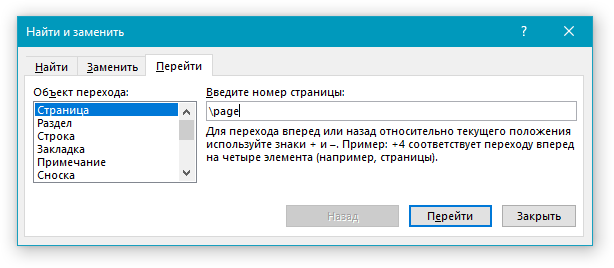
4. В разделе «Введите номер страницы» введите «page» без кавычек.
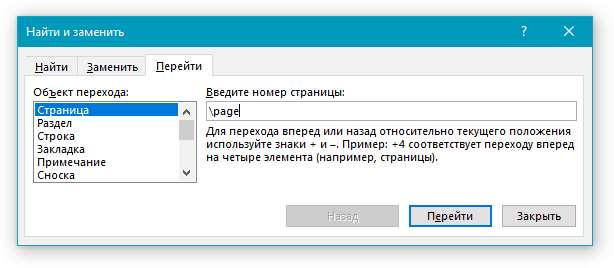
5. Нажмите кнопку «Перейти» и закройте окно.
6. Все содержимое страницы будет выделено, теперь его можно скопировать «CTRL+C» или вырезать «CTRL+X».

Урок: Горячие клавиши в Word
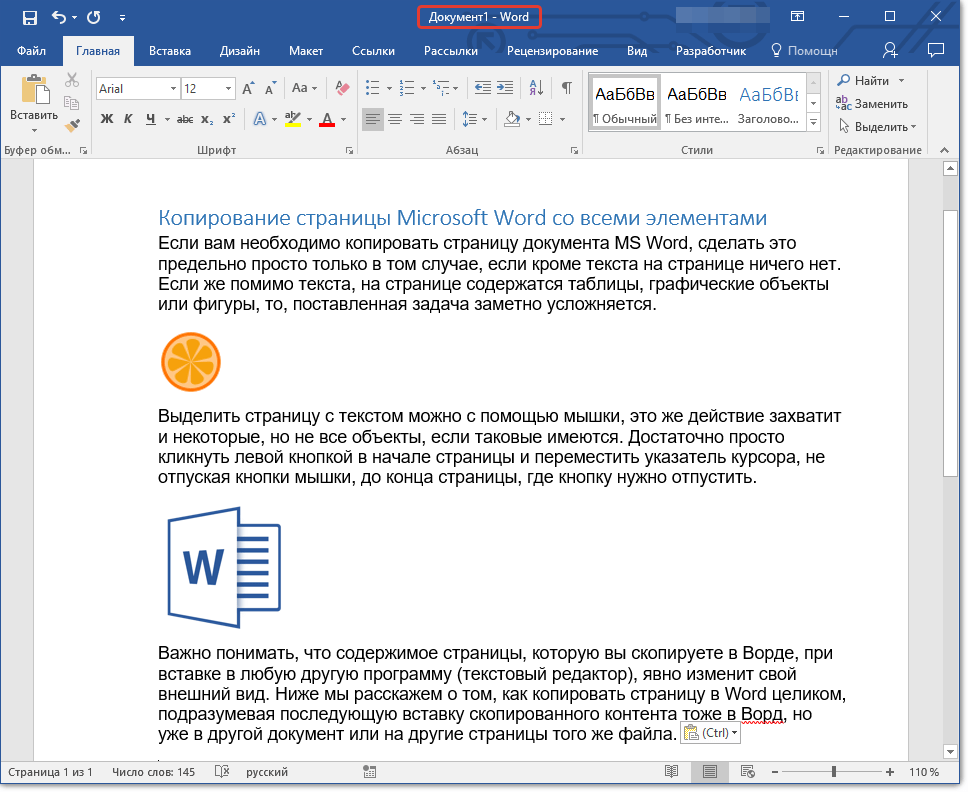
7. Откройте документ Ворд, в который необходимо вставить скопированную страницу или перейдите на ту страницу текущего файла, куда нужно вставить ту, что вы только что скопировали. Кликните в том месте документа, где должно быть начало скопированной страницы.

8. Вставьте скопированную страницу, нажав «CTRL+V».

На этом все, теперь вы знаете, как скопировать страницу в Microsoft Word вместе со всем ее содержимым, будь то текст или любые другие объекты.



