
Добавление новой страницы в документе Microsoft Word требуется далеко не всегда, поскольку при вводе текста или добавлении объектов они появляются автоматически. Однако, когда возникает необходимость вставить "чистую страницу", многие не знают, как это осуществить. В этой статье мы поделимся решением этой задачи.
Вставка страницы в Ворде
Самый очевидный и, казалось бы, легкий метод вставки новой страницы в документ Word предполагает размещение курсора в начале или в конце текста, в зависимости от того, с какой стороны нужно создать «пустую страницу», и нажатие клавиши «Enter» до тех пор, пока не будет достигнут нужный результат. Это, безусловно, простой способ, но он не является самым корректным и удобным, особенно в ситуациях, когда требуется добавить несколько пустых страниц. Продолжайте читать, чтобы узнать, как выполнить это правильно.
Вариант 1: Пустая страница
Создать пустой лист в Ворде можно при помощи функции вставки, а благодаря очевидному названию нужного инструмента вы без труда его найдете.
- Кликните левой кнопкой мышки в начале или конце текста, в зависимости от того, где вам нужно добавить новую страницу — перед имеющимися записями или после них.
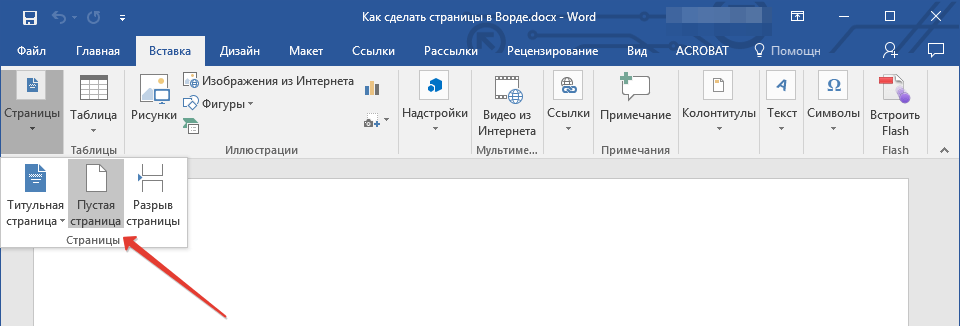
- Перейдите во вкладку «Вставка» и в группе инструментов «Страницы» найдите и нажмите кнопку «Пустая страница».
![]()
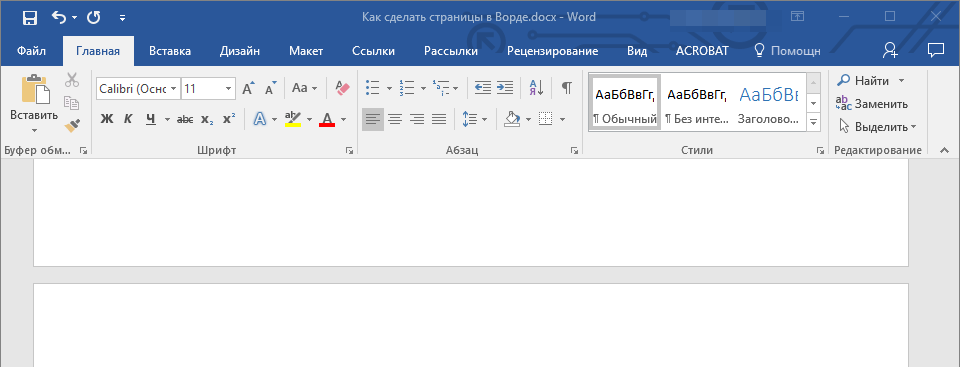
- Новая страница будет добавлена в начале или конце документа, в зависимости от того, в каком месте вы изначально помещали курсор.
Вариант 2: Разрыв страницы
Добавить новый лист в Word можно и с помощью разрыва страницы. Делается это еще быстрее и удобнее, чем с помощью элемента «Пустая страница», но не без оговорок (о них в конце). Аналогичное рассмотренному выше решение тоже имеется.
Чтобы глубже понять, что такое разрывы страниц, когда и почему они используются, а также узнать, как при необходимости их удалить, обратитесь к статьям, которые можно найти по приведенным ниже ссылкам.
Дополнительная информация: Как добавить / удалить разрыв страницы в Word
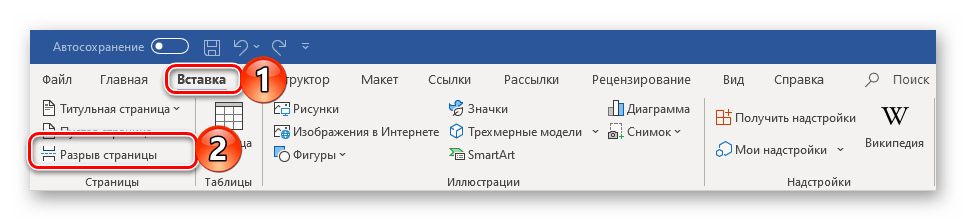
Как мы уже обозначили выше, добавить разрыв можно и ровно таким же образом, как пустую страницу — просто перейдите во вкладку «Вставка» и нажмите по соответствующий кнопке на панели инструментов.
Использование разрывов в документах с нестандартным форматированием имеет особую важность, включая такие элементы, как титульные страницы, нумерация и разделение (как в совокупности, так и по отдельности). Мы уже обсуждали эту тему ранее, поэтому, если вас это заинтересовало, настоятельно советуем ознакомиться с публикациями, представленными по ссылкам ниже.
Как добавить страницу в ворде в конце
Создание новой пустой страницы в документе Word — это важный навык, который способствует улучшению структуры и оформления материалов. Независимо от того, пишете ли вы длинный отчет, организуете книгу или готовите презентацию, возможность добавлять новые страницы в нужные места играет ключевую роль. Этот процесс не только позволяет лучше разделять содержимое, но и помогает сохранить документ в аккуратном и профессиональном стиле.
Обычно для добавления пустой страницы достаточно дважды нажать клавишу Enter. Тем не менее, в данном руководстве представлены более простые и эффективные способы вставки пустых страниц или промежутков в документ, что упростит процесс редактирования.

Вставьте целую пустую страницу в Word с функцией «Пустая страница».
Функция «Пустая страница» в Word позволяет вставлять совершенно новую пустую страницу в документ там, где вам это нужно. Это особенно полезно для создания нового раздела или главы в документе.
Шаг 1. Поместите курсор туда, куда вы хотите вставить пустую страницу.
Поместите курсор туда, где вы хотите, чтобы появилась новая пустая страница.
Шаг 2. Примените функцию «Пустая страница», чтобы вставить пустую страницу.

Перейдите в Вставить И выберите Пустая страница. Смотрите скриншот:
Результат:
Затем в позицию курсора будет вставлена новая пустая страница.


Вставьте дополнительное пространство в Word с функцией разрыва страницы
Чтобы добавить дополнительное пространство в документ Microsoft Word и эффективно управлять макетом, удобно использовать функцию разрыва страницы. Эта функция позволяет начинать новый контент на новой странице без вставки какой-либо дополнительной пустой страницы или ненужного форматирования. Вот как вы можете использовать функцию разрыва страницы:
Шаг 1. Наведите курсор туда, где вы хотите, чтобы началась новая страница.

Установите курсор в то место, где вы хотите начать новую страницу. Это может быть после параграфа, раздела или в любом другом месте, где вы хотите разделить текст.
Шаг 2. Вставьте разрыв страницы
Выберите любой из следующих вариантов, который вам нужен:
Результат:

Каждый из этих методов даст один и тот же результат: содержимое, следующее за курсором, автоматически переместится в начало следующей страницы, см. снимок экрана:
. Краткие советы по удалению разрывов страниц:

Если вам нужно удалить разрывы страниц из документа Word, обычно вы можете сначала показать разрывы страниц, а затем выбирать и удалять их один за другим. Чтобы удалить все разрывы страниц одновременно, Kutools for Word предлагает удобную функцию в один клик – Удалить разрывы страниц. Этот инструмент позволяет легко удалить все разрывы страниц из текущего документа одним щелчком мыши.
Внимание : Kutools for Word предоставляет более 100 функций, предназначенных для оптимизации как сложных, так и пакетных задач в документе Word. Его новая мощная функция — Kutools AI Помощник функция, которая улучшает ваше письмо с помощью знаний, основанных на искусственном интеллекте: создавайте интересный контент, совершенствуйте свой стиль и грамматику, а также легко подводите итоги. Загрузите сейчас и начните пользоваться бесплатной пробной версией сегодня!
Разница между пустой страницей и разрывом страницы
Вставка пустых страниц и разрывов страниц — это две распространенные функции управления страницами в Microsoft Word, каждая из которых имеет свои особенности использования и эффекты.
Таким образом, если вам нужно создать в документе новую страницу, полностью свободную от содержимого, уместно вставить пустую страницу. Если вам нужно только начать последующее содержимое документа с новой страницы, не изменяя остальную часть текущей страницы, то использование разрыва страницы является более подходящим выбором. Чтобы узнать больше советов и рекомендаций по Microsoft Word, пожалуйста, нажмите здесь, чтобы просмотреть дополнительные опции.
Как в Ворде добавить новые листы: подробное руководство по вставке страниц

Включение новых страниц в документ Word является важным этапом при формировании многостраничных файлов, таких как отчеты, статьи и книги. В данной инструкции описаны ключевые методы добавления страниц в различных частях документа.
Основные способы добавления листов в Ворд
Существует несколько простых способов добавить новый лист в документ Word:
Рассмотрим подробнее каждый из этих способов.

Клавиша Enter для создания нового листа
Это самый простой способ добавить лист в Word. Достаточно установить курсор в нужное место документа и нажать клавишу Enter несколько раз, пока не появится новая страница. Количество нажатий зависит от размера шрифта и отступов в документе.
Для ускорения процесса можно использовать сочетание клавиш Ctrl+Enter. Эта комбинация мгновенно добавляет разрыв страницы.
Нажимая клавишу Enter, можно оперативно вставить новый лист в любое место документа Word.
Использование команды "Вставка — Пустая страница"
Более правильный способ добавления листа — через меню Вставка. Для этого:
Новый чистый лист добавится в выбранное место. Этот способ удобен тем, что позволяет точно позиционировать страницу.
Разрыв страницы через пункт меню
Аналогично можно вставлять листы с помощью инструмента Разрыв страницы:
При первом нажатии весь текст ниже курсора переместится на новую страницу. При повторном нажатии добавится пустой лист.
| Способ добавления листа | Когда применять |
| Кнопка Enter | Мгновенная вставка |
| Опция "Новая страница" | Точное добавление листа |
| Разделение страницы | Сегментация объемных текстов |
Таким образом, в Word существует три основных способа добавления нового листа. Выбирайте подходящий вариант в зависимости от поставленной задачи.
Различные типы листов в Word
Кроме стандартных страниц в программе Word доступны также:
- Пустые и заполненные листы
- Вертикальные и горизонтальные листы
- Листы в виде отдельных секций
- Листы со специальным форматированием
- Защищенные листы с паролем
Рассмотрим некоторые возможности.
Вставка горизонтальных и вертикальных листов
Иногда требуется добавить альбомный лист с горизонтальной ориентацией. Для этого:
Для одной страницы проще воспользоваться контекстным меню. Щелкните по листу правой кнопкой мыши, затем выберите нужный параметр.
Добавление защищенных листов
Чтобы ограничить доступ к важной информации на некоторых листах:
Теперь для изменения защищенных листов понадобится вводить пароль.
Различные типы листов в Word
Помимо обычных страниц, в программе Word можно использовать:
Создание многостраничных брошюр и книг
Благодаря гибким настройкам Word, можно создавать многостраничные брошюры, отчеты, книги различного формата.
Для этого удобно использовать:
Копирование листов из других документов
Иногда нужно скопировать один или несколько листов из одного документа Word в другой. Это легко сделать так:
Таким же образом возможно переносить листы между различными приложениями.
Удаление и перемещение листов
Листы можно удалять и перемещать в навигаторе документов:
Также можно просто удалить весь текст на ненужной странице.
Рассмотрим особенности вставки листов в начало, конец и середину документа Word.
Добавление листа в начало документа
Чтобы добавить листы в ворде сверху:
Новая страница появится перед существующим текстом.
Вставка листа в конец документа
Чтобы добавить лист в ворде снизу:
Этот более быстрый способ чем через меню Вставка.
Вставка листа между страницами
Чтобы разместить лист в середине документа Word:
Первым нажатием текст ниже курсора сместится на новую страницу.



