
Для наглядности и добавления различного рода схем в документе в редакторе MS Word предусматриваются специальные элементы для вставки на страницы. Причем есть также большое количество настроек, которые позволят правильно и красиво оформить документ.
Способ 1: Обычная стрелка
В Ворде есть два типа стрелок: обычные и фигурные. О вторых мы поговорим в следующем разделе статьи. Что касается обычных стрелок, то их можно не только сделать в документе, но и тонко настроить, в том числе изменить цвет, размер и другие параметры внешнего вида:
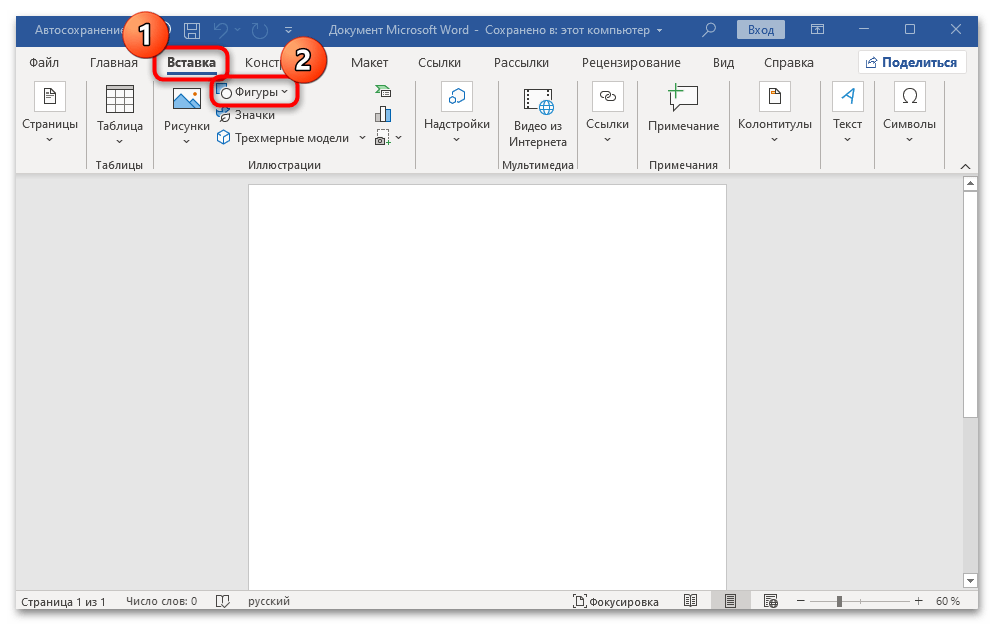
- В открытом документе Word переключитесь на вкладку «Вставка» и в блоке «Иллюстрации» выберите кнопку «Фигуры».
![как сделать стрелки в ворде-01]()
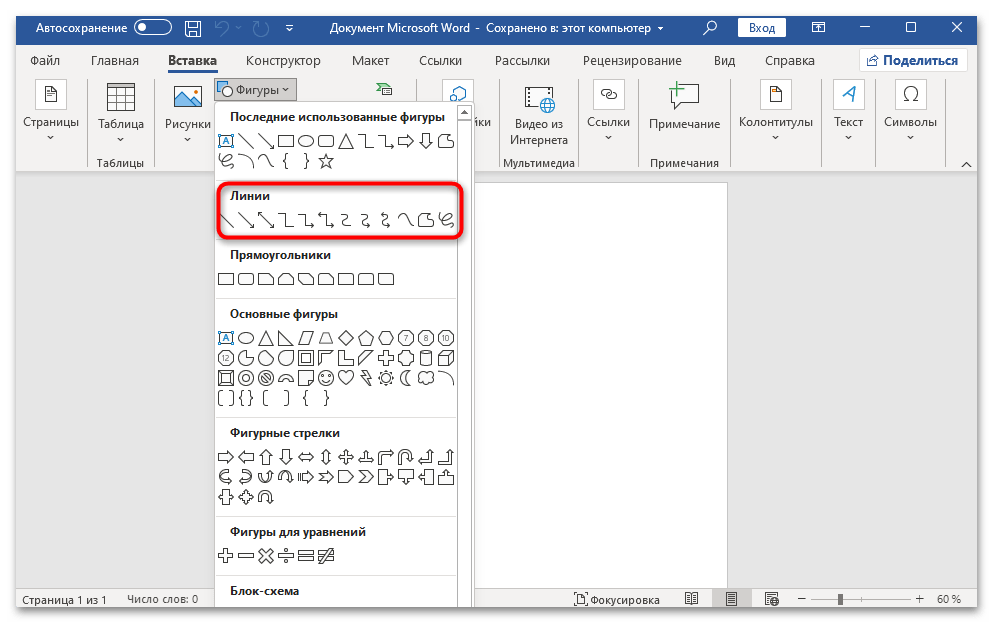
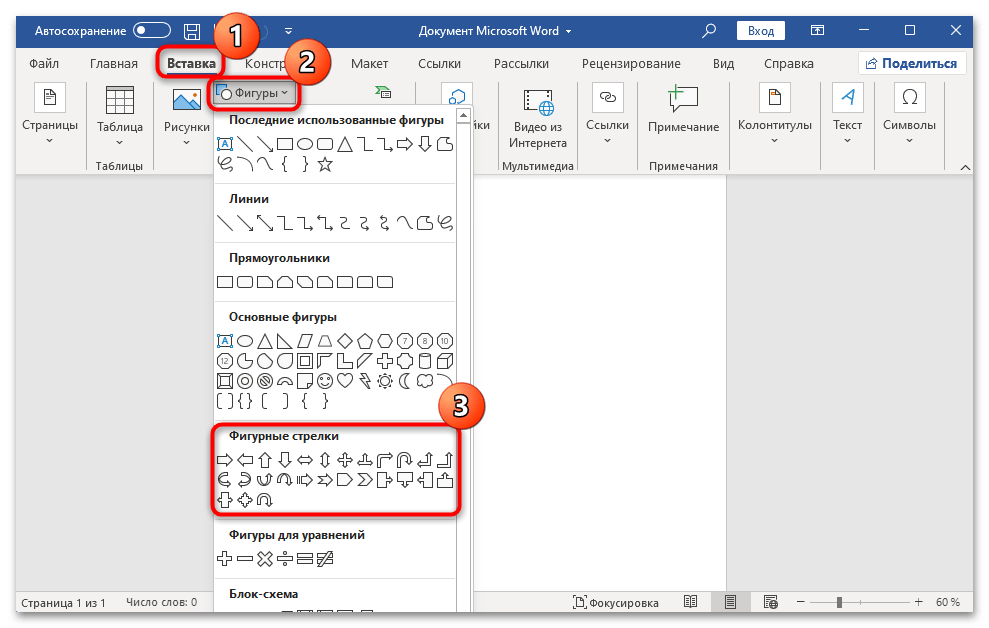
- В отобразившемся окне выберите один из вариантов (все доступные фигуры располагаются в подразделе «Линии»).
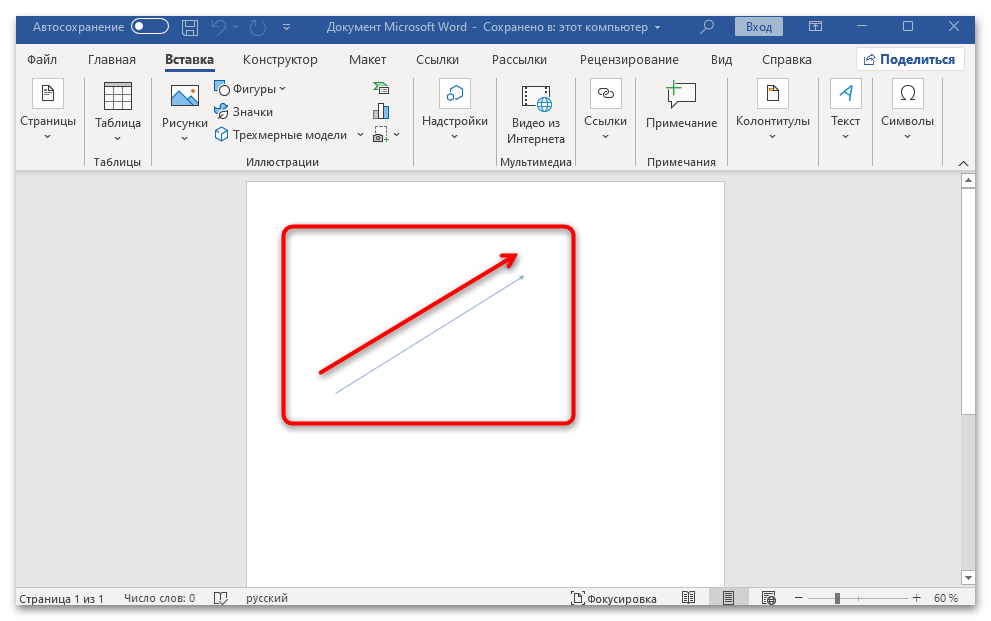
- С помощью перетаскивания с зажатой левой кнопкой мыши разместите элемент на странице нужным образом. Кликните в том месте, где она должна начинаться, и протягивайте ее туда, куда она должна указывать.
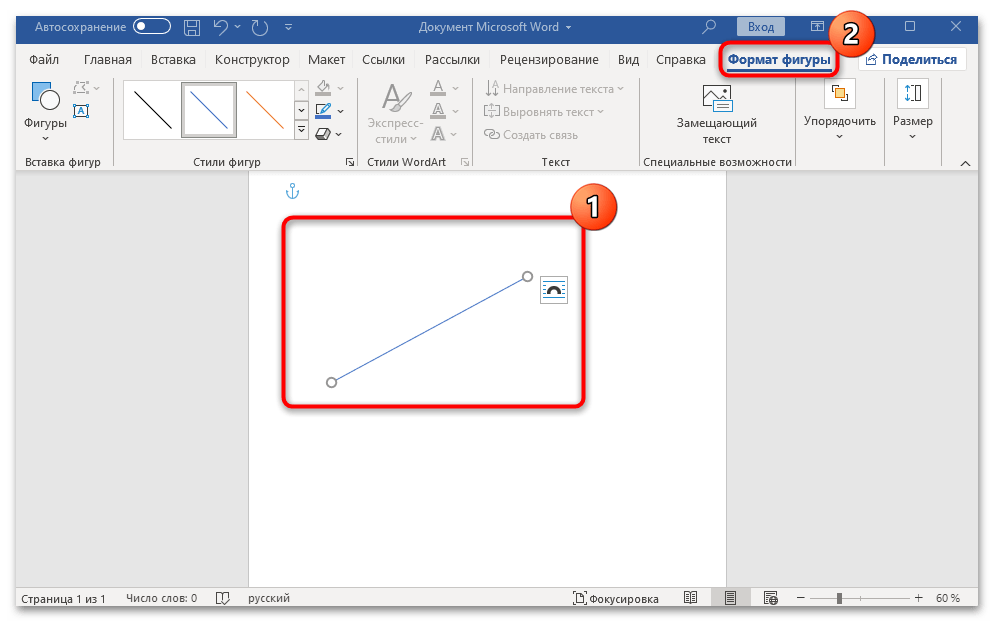
- Если требуется, можно откорректировать внешний вид добавленной стрелки. Щелкните по ней, и на панели инструментов вверху появится вкладка «Формат фигуры», на которую и переключитесь.
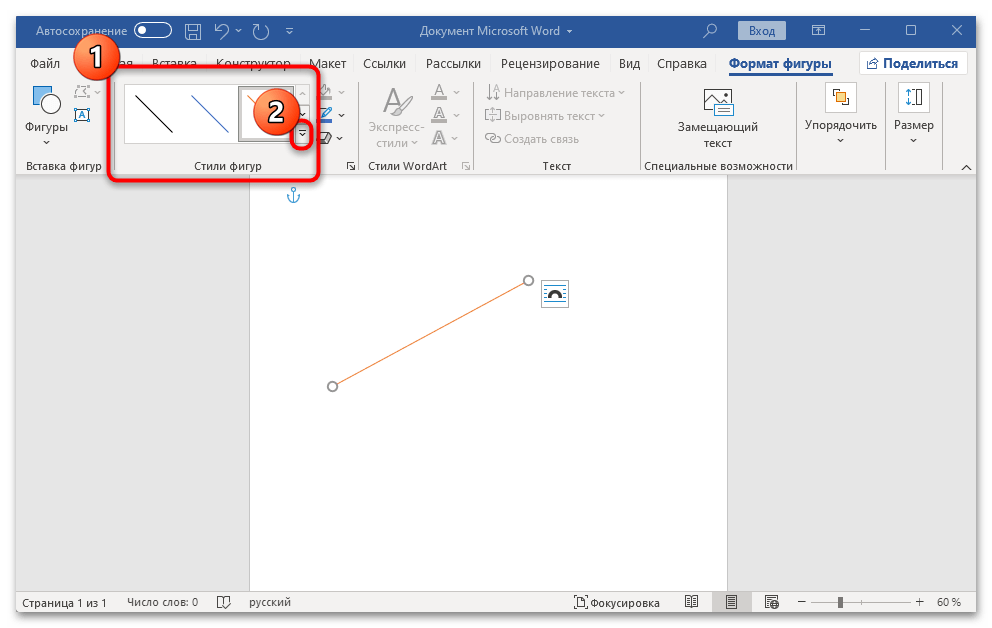
- В блоке «Стили фигур» можно выбрать цвет стрелки. Чтобы отобразить все варианты, кликните по стрелочке в его правом нижнем углу.
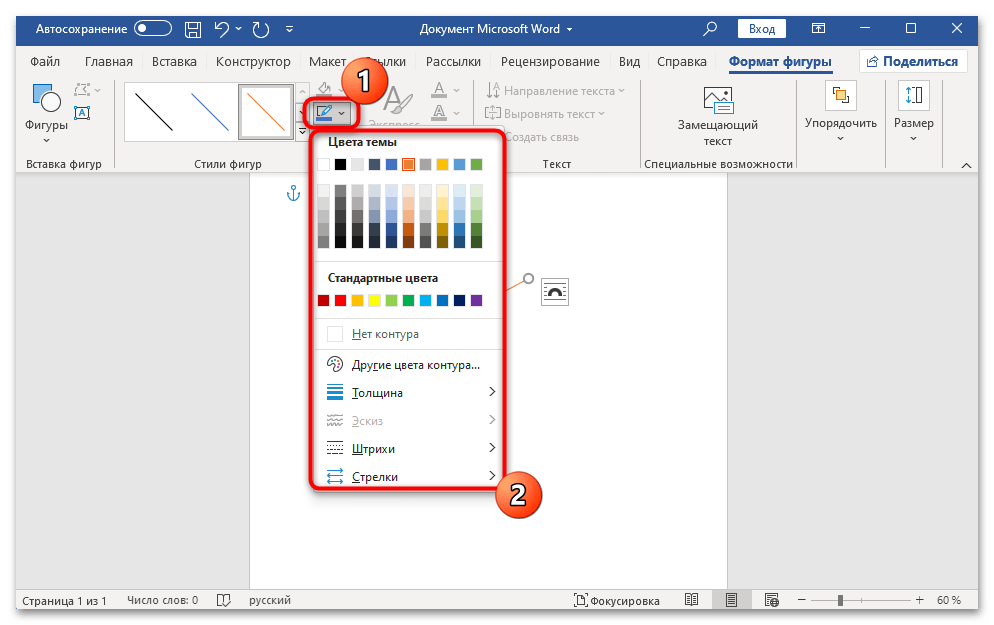
- Из меню «Контуры фигуры» можно выбрать не только цвет, но и толщину, штриховку, внешний вид самого указателя фигуры.
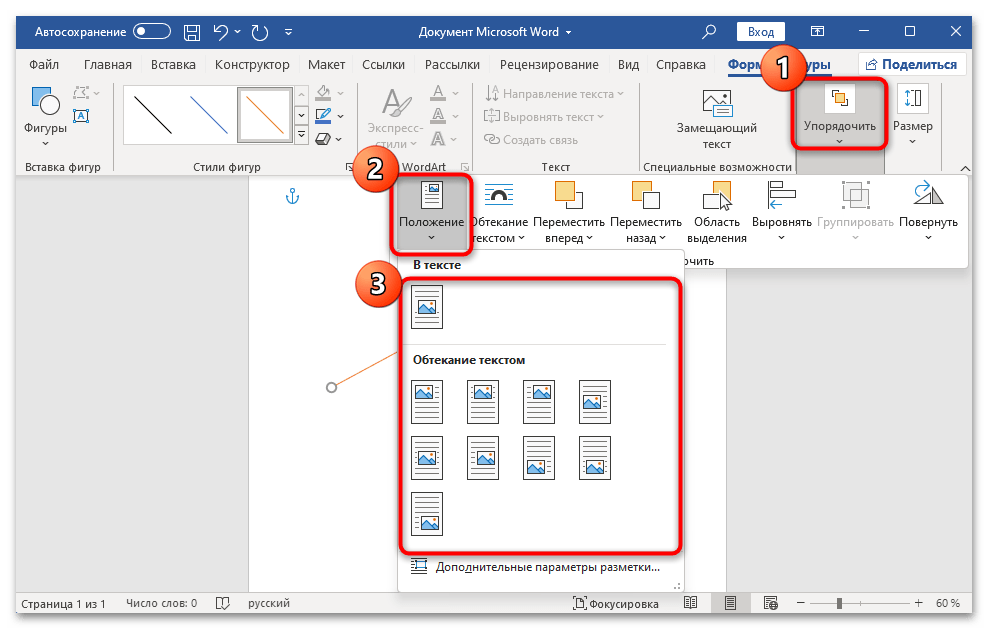
- В блоке «Упорядочить» настраивается положение относительно текста и других элементов. Например, если вы хотите, что стрелка была в тексте, то выберите кнопку «Положение», затем нажмите по соответствующему пункту.
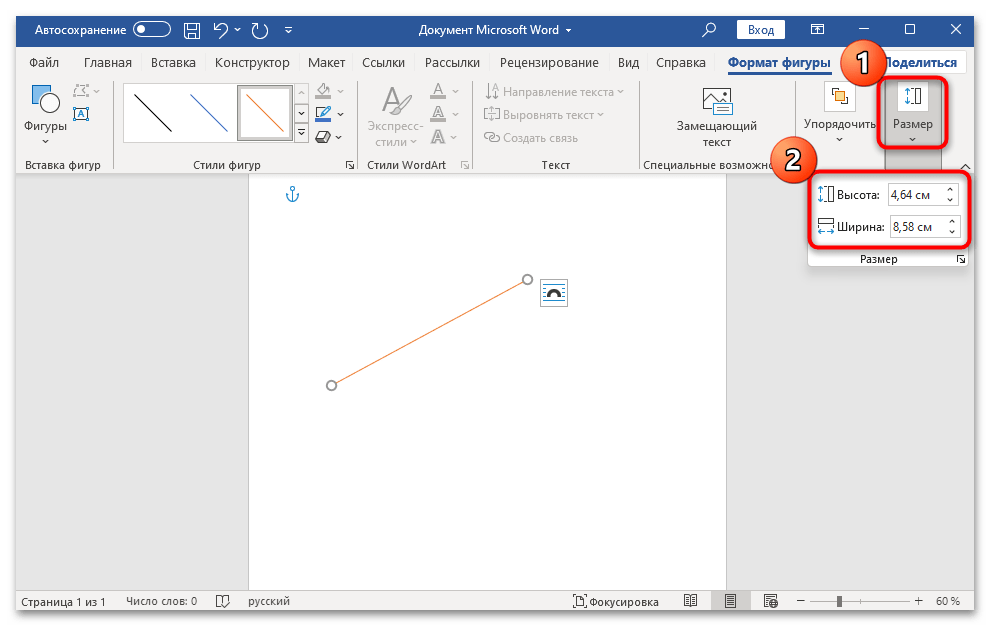
- Размер фигуры можно редактировать не только вручную методом перетаскивания, но и более точно, указав параметры в сантиметрах. Для этого используйте опции в блоке «Размер».
- После нажатия на значок в виде стрелки отобразится дополнительное окно с расширенными настройками размера и положения фигуры на странице.
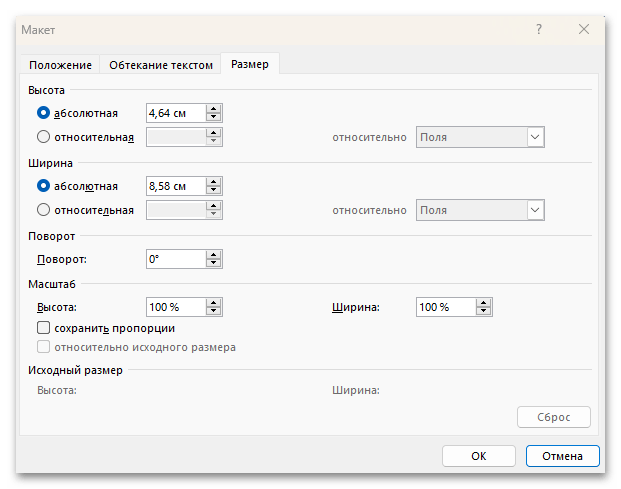
Таким образом, с помощью инструментов форматирования вы можете тонко отрегулировать внешний вид стрелки и разместить ее в любом месте на странице, в том числе и относительно текста и других добавленных элементов.
Способ 2: Фигурная стрелка
Также стоит отдельно отметить возможность добавлять фигурную стрелку в документ. Их часто вставляют для указания связи между блок-схемами и в других ситуациях. У фигуры такого формата немного больше возможностей форматирования.
- Фигурная стрелка вставляется в документ таким же образом, как и обычная (вкладка «Вставка» и кнопка «Фигуры»).
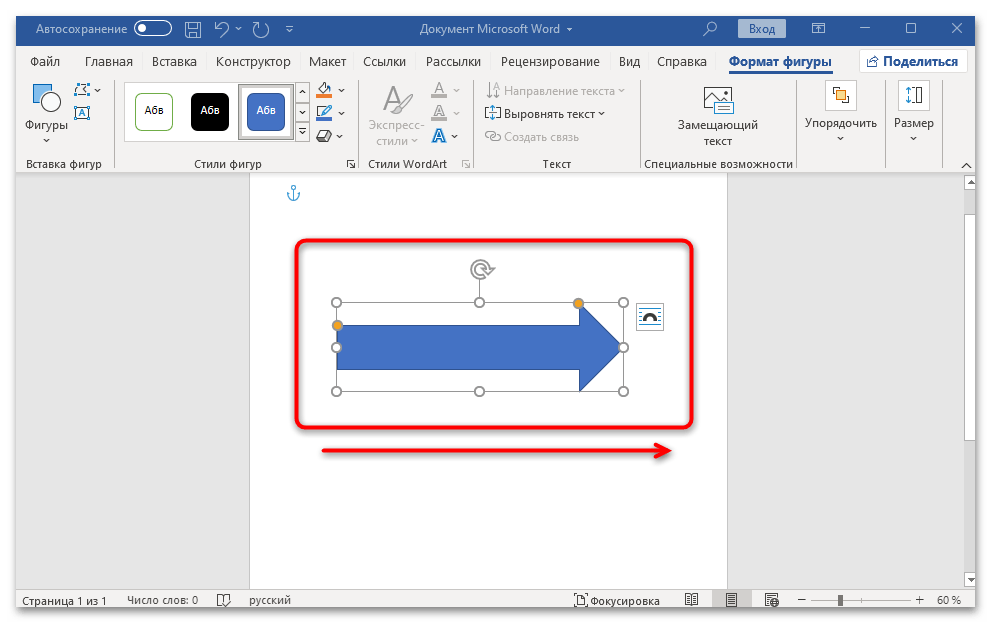
- Располагается элемент через перетаскивание курсора с зажатой левой кнопкой мыши от места, где будет начало стрелки, до области, где она закончится. Но в последующем и ее местоположение, и размер можно будет отредактировать с помощью инструментов Ворда.
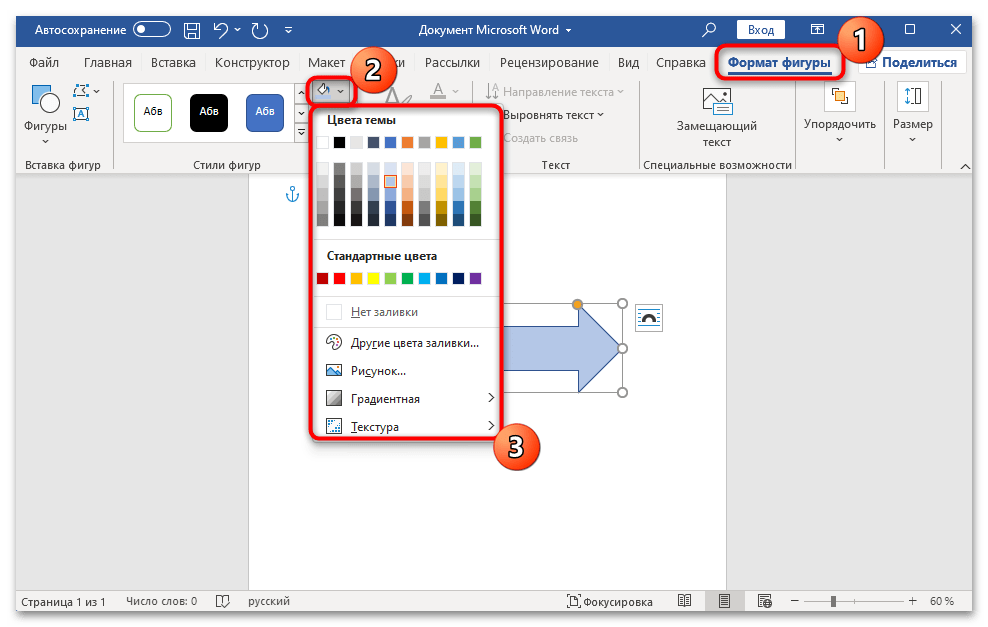
- Обратим внимание на вкладку «Формат фигуры». Помимо выбора стиля и цвета контура, можно изменить цвет заливки элемента. Выберите соответствующий пункт, затем определитесь с цветовым решением или фоном.
- В меню «Эффекты фигуры» можно преобразовать фигурную стрелку в объемный объект, добавить тень, подсветку, сглаживание и другие эффекты.
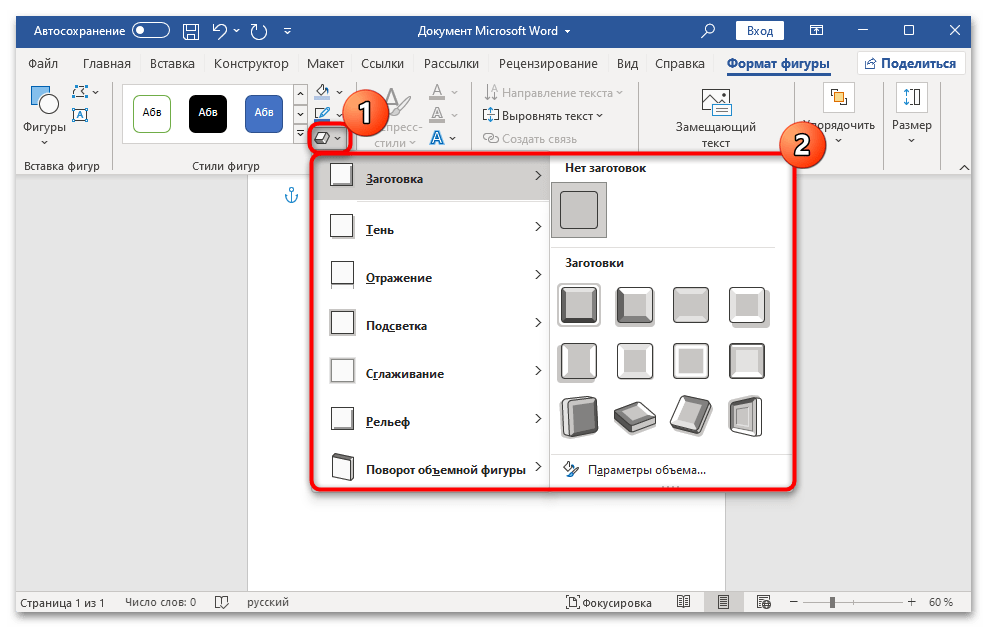
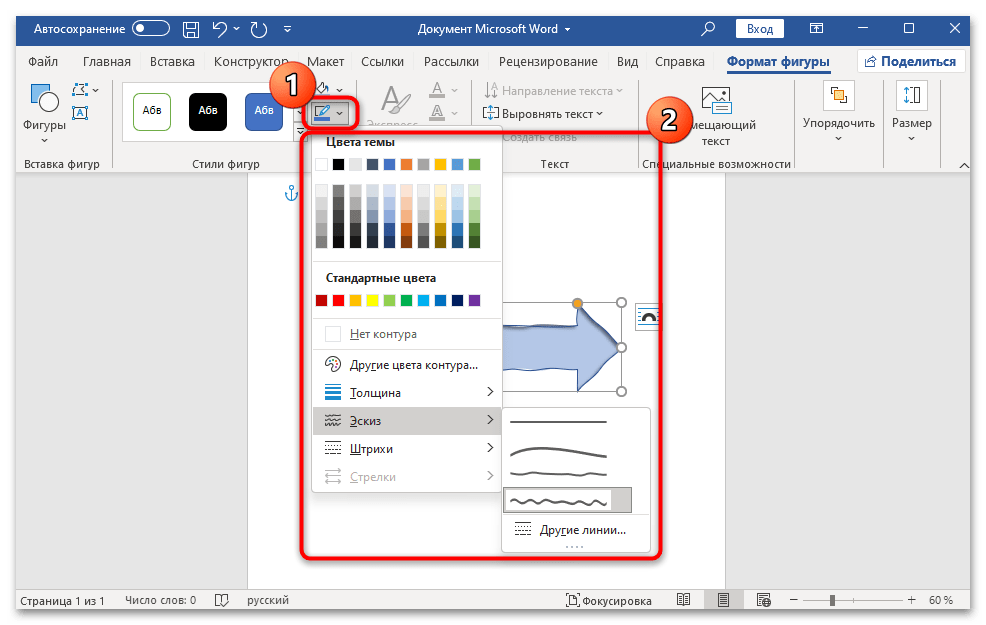
- Чтобы изменить контур фигуры, кликните по одноименной кнопке, после чего можно выбрать не только его цвет, но и толщину, а также добавить штриховку или эскиз.
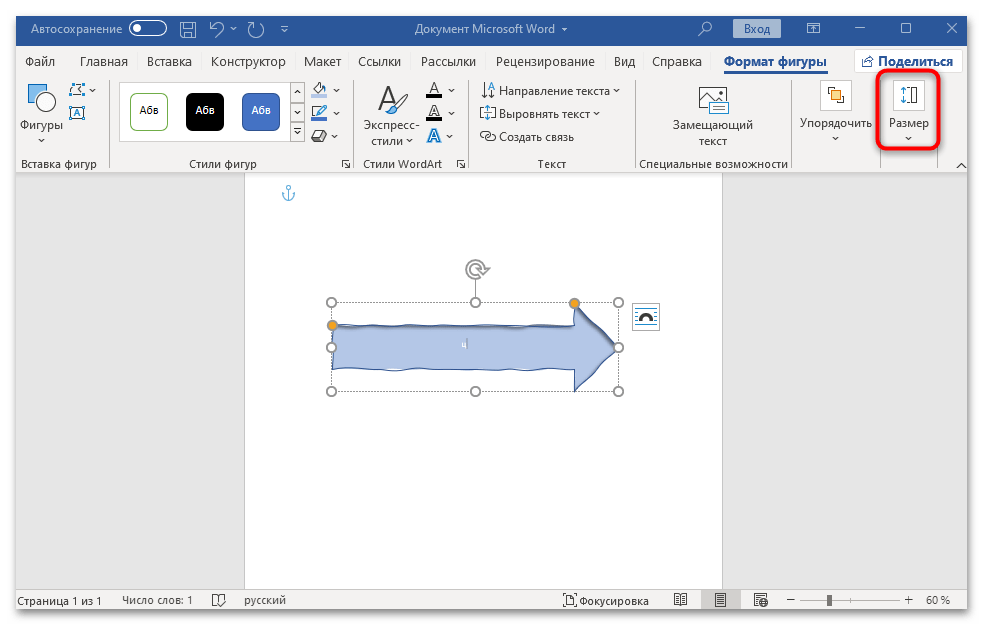
- Что касается расположения и размера, настроить данные параметры можно в соответствующем блоке на вкладке.
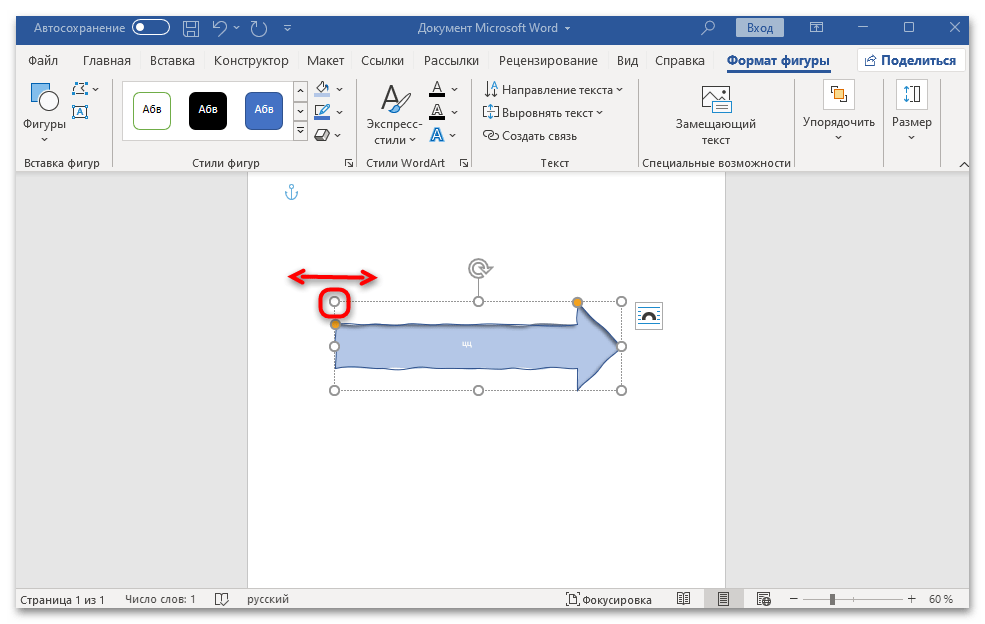
- Помимо этого, вы можете с помощью перетаскивания рисунка или маркеров на странице изменять местоположение и размер соответственно.
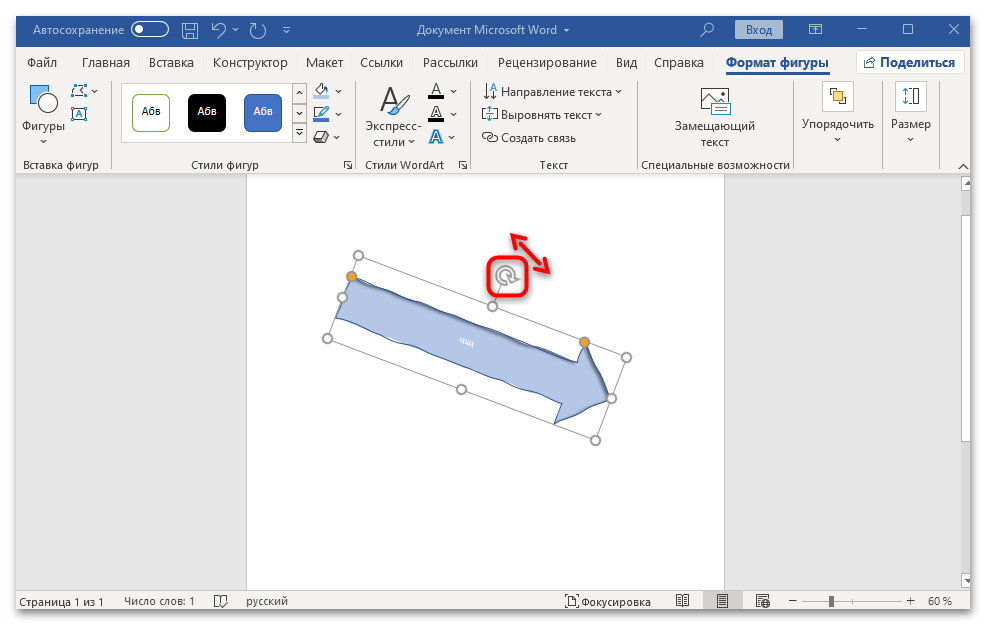
- В отличие от обычной стрелки, фигурную можно поворачивать в любых направлениях с помощью специальной кнопки сверху. Кликните по ней и, не отпуская кнопку мыши, разверните элемент под нужным углом.
Для более тонкой настройки внешнего вида фигурной стрелки кликните по значку в виде стрелочки, расположенному в правом нижнем углу блока «Стили фигур». 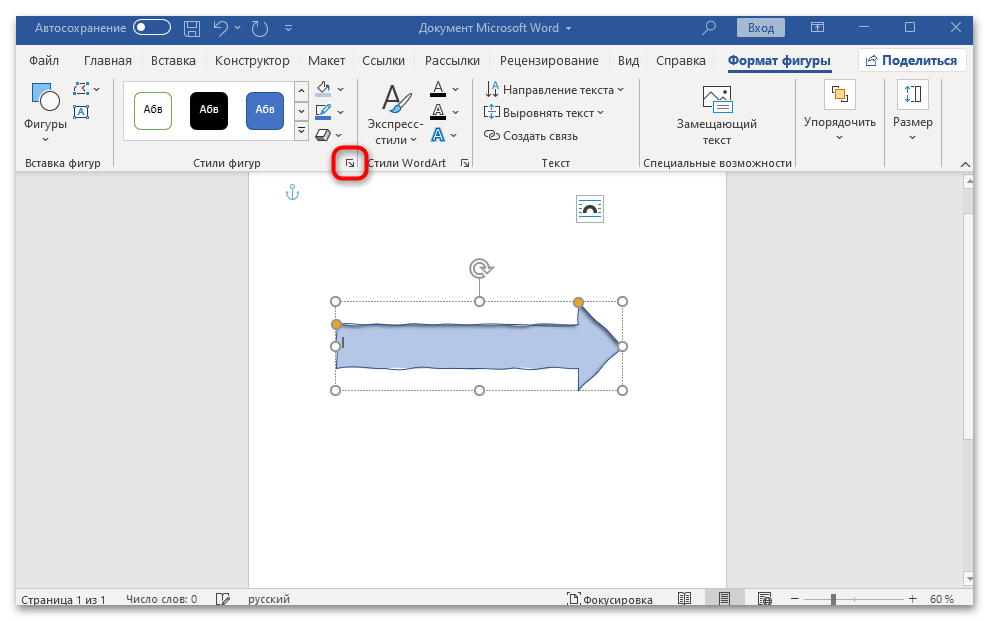 Справа отобразится дополнительная панель с инструментами, которые рассортированы по вкладкам. Здесь доступны расширенные параметры, в том числе для границ и заливки, добавления эффектов и расположения на странице.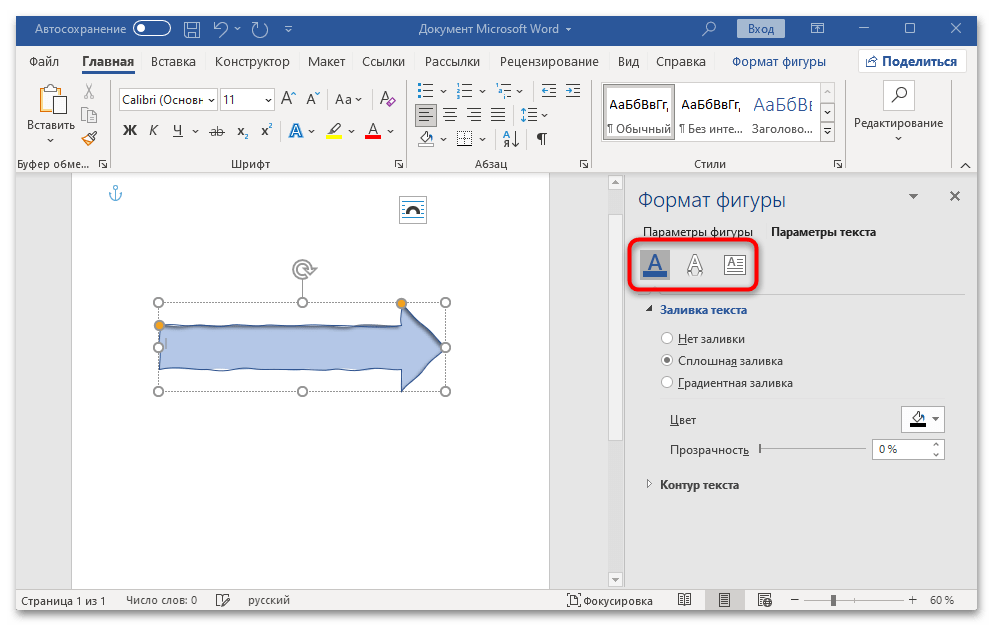
Способ 3: Значки
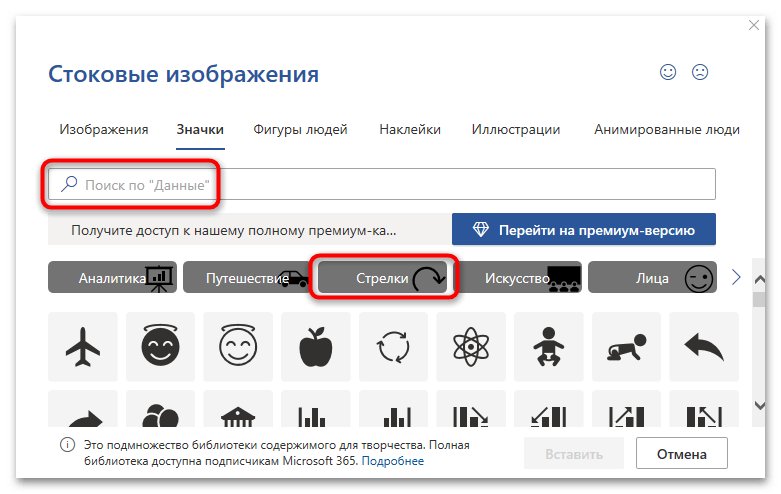
Кроме добавления фигур в виде стрелок, в документе Word есть возможность использовать различные значки – простые графические файлы. В библиотеке Microsoft есть отдельный раздел и со стрелками:
- В открытом документе на вкладке «Вставка» щелкните по кнопке «Значки».
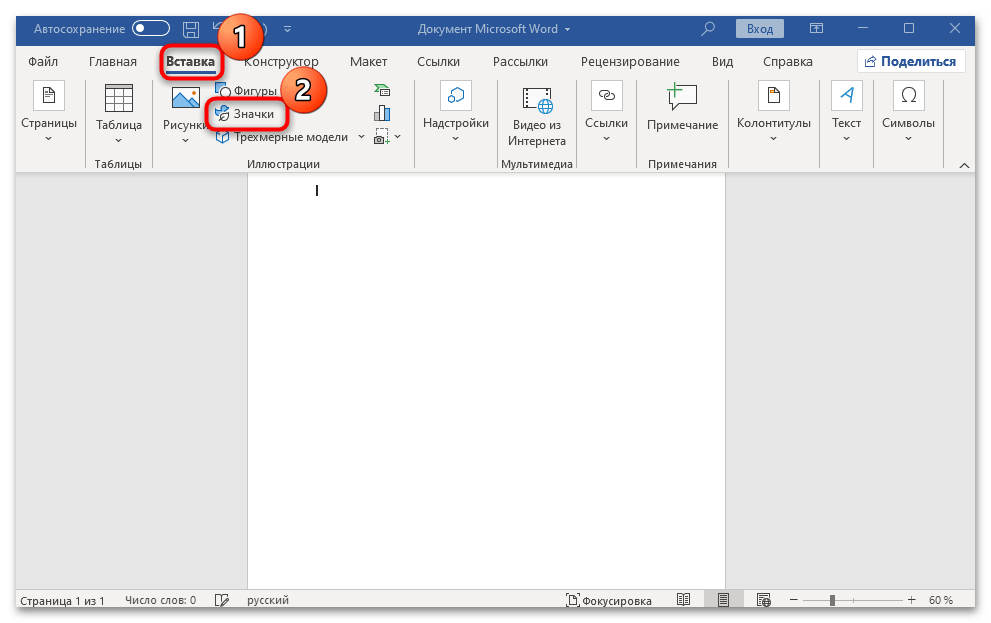
- После загрузки стоковых изображений (потребуется подключение к интернету) вы попадете на вкладку «Значки». Выберите подраздел «Стрелки», если он доступен. Также можно в строке поиска ввести соответствующий запрос, после чего отобразятся подходящие варианты.
- Отметьте нужные элементы и кликните по кнопке «Вставить».
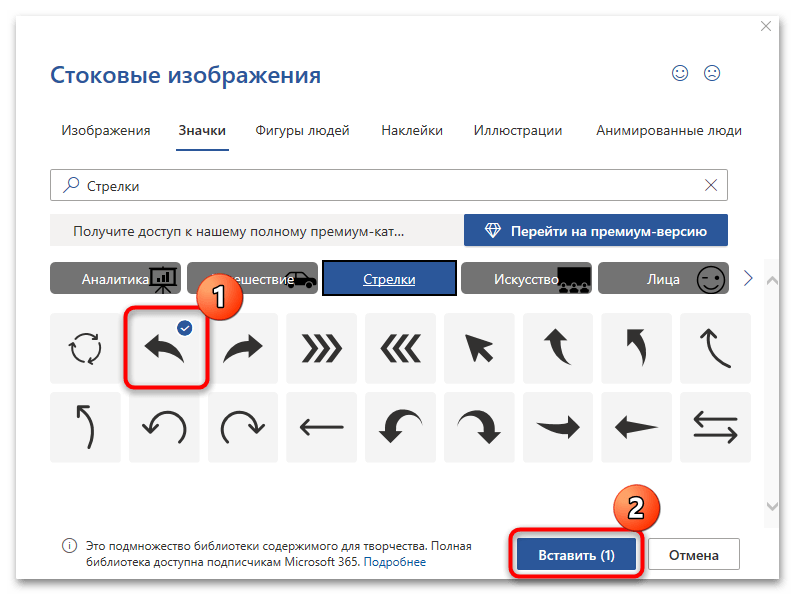
Плюс данного метода в том, что, в отличие от добавления простых рисунков со стрелками, для значков доступны те же инструменты изменения, что и для фигурных элементов. Например, вы сможете выбрать цвет контура и заливки, отрегулировать размер и положение объекта, добавить различные эффекты или применить любой из доступных стилей.
Как поставить стрелку на клавиатуре
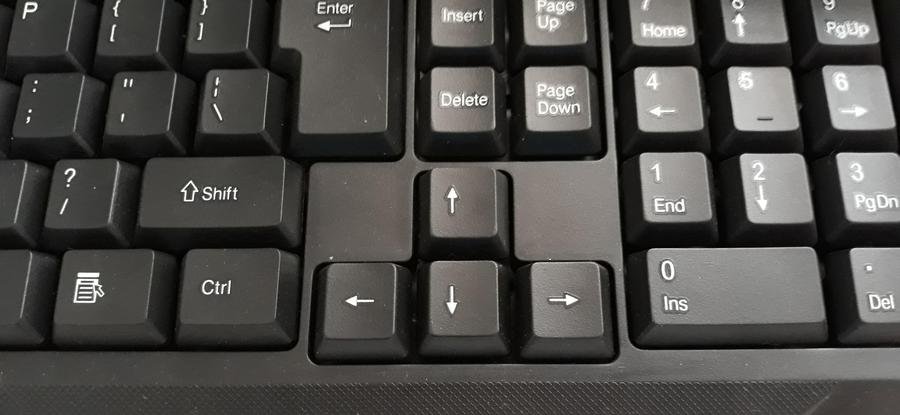
Сочетания цифровой клавиатуры и клавиши Alt работают в Ворде и любом текстовом редакторе.
- Для написания стрелки вправо (→) следует одной рукой нажать клавишу Alt и, удерживая её, другой рукой ввести на Num-клавиатуре цифры 2 6 . Отпустите Alt — получится стрелка вправо.
- Для стрелки влево (←) работает комбинация Alt и 2 7 .
- Вниз (↓) — Alt и 2 5 .
- Вверх (↑) — Alt и 2 4 .
- Вверх-вниз (↕) — Alt и 1 8 .
- Влево-вправо (↔) — Alt и 2 9 .
Для ноутбуков, у которых на клавиатуре нет цифрового блока, нужно дополнительно нажать клавишу Fn и использовать функциональные клавиши с цифрами. Если не получается ввести стрелки с клавиатуры, берите их в таблицах символов.
Стрелки в символах Word
Устанавливаем курсор в нужное место текста → вкладка Вставка → Символ → Другие символы… → Шрифт: обычный текст или Arial. Набор: стрелки. Выделяем нужную стрелку → Вставить.
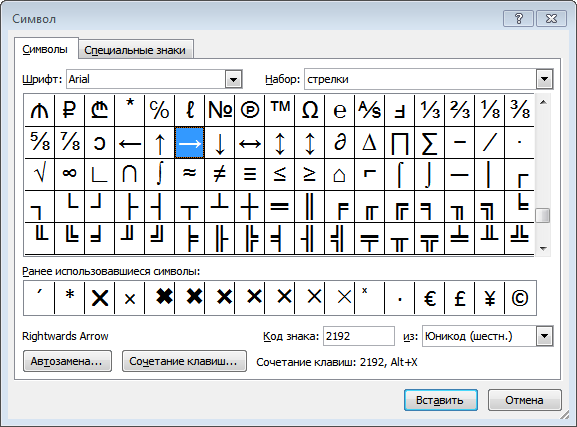
Word запомнит ваш выбор и поместит стрелку в набор быстрого доступа для дальнейшей работы.
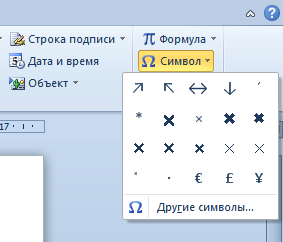
Стрелки в таблице символов Windows
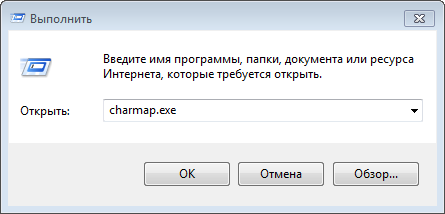
Открываем программу символов. Для её вызова нажимаем Пуск → Выполнить → charmap.exe → ОК.
В окне таблицы найдите нужную стрелку. Выделите её, нажмите кнопку Выбрать и Копировать.
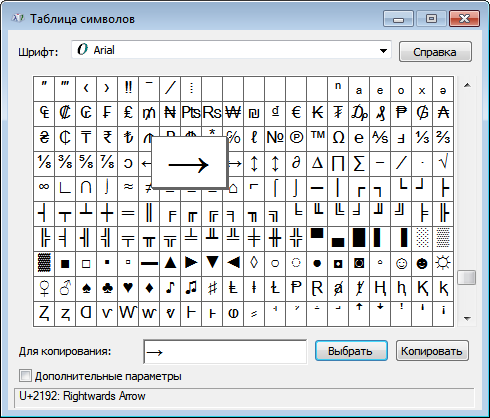
Остаётся лишь вставить символ в нужное место сочетанием клавиш Ctrl и V .
Как поставить стрелки на Mac
Mac OS позволяет вставлять в текст различные типы стрелок через меню «Эмодзи и символы».
Щёлкните Стрелки в меню символов → Дважды щёлкните нужную стрелку в меню, чтобы вставить её в текст.



