
Поставить стрелочку в тексте в программе Microsoft Word – это просто! В этой статье я расскажу вам несколько способов, как добавить стрелку в ваш документ. В первом разделе мы рассмотрим использование символов и специальных символьных кодов. Затем мы рассмотрим возможности вставки формы со стрелкой. И наконец, в третьем разделе я покажу вам, как создать и настроить собственную стрелку в программе Word. Продолжайте чтение, чтобы узнать все подробности!

Зачем нужна стрелочка в ворде?
Microsoft Word – это один из самых популярных текстовых редакторов, который широко используется для создания и обработки разнообразных документов, включая доклады, статьи, презентации и многое другое. Встроенные функции и инструменты Word позволяют пользователям создавать профессионально оформленные документы с различными элементами форматирования, включая стрелки.
Стрелки в Word могут быть полезными для различных целей. Вот несколько основных причин, по которым стрелочки могут пригодиться при работе с текстом в Word:
- Указание направления или порядка: Стрелочки могут использоваться для указания направления или порядка элементов в тексте или документе. Например, вы можете использовать стрелку, чтобы указать на переход от одной части документа к другой или указать на порядок выполнения определенных шагов в процессе.
- Выделение важной информации: Стрелки могут служить важным средством визуального выделения определенной информации в тексте. Вы можете добавить стрелку перед ключевым словом или фразой, чтобы привлечь внимание читателя и указать на важность этой информации.
- Оформление и украшение документа: Стрелочки могут добавить эстетическую привлекательность и оформление вашего документа. Вы можете использовать разные стили и размеры стрелок для создания уникального дизайна вашего текста или документа.
Однако использование стрелок в Word имеет свои ограничения. Например, некоторые старые версии Word могут не поддерживать определенные стили стрелок, и некоторые шаблоны документов могут иметь ограниченные возможности для добавления стрелок. Тем не менее, большинство современных версий Word предоставляют широкий выбор стрелок с различными стилями, размерами и цветами, которые можно легко добавить в ваш документ.
В итоге, использование стрелок в Word может сделать ваш документ более наглядным, удобным для чтения и позволит вам подчеркнуть важные элементы текста. Это мощный инструмент форматирования, который может быть использован новичками и профессионалами для создания профессионально выглядящих документов.
Как поставить стрелку в ворде
Подготовка к работе
Перед началом работы в Microsoft Word необходимо выполнить несколько шагов, чтобы гарантировать эффективность и удобство работы. Независимо от того, являетесь ли вы новичком или опытным пользователем, следующие рекомендации помогут вам стартовать.
1. Установка Microsoft Word
Первым шагом к работе в Microsoft Word является установка программы на ваш компьютер. Вы можете приобрести официальную версию Word или воспользоваться онлайн-версией, если у вас есть учетная запись Microsoft. Установите программу и убедитесь, что она работает корректно на вашем устройстве.
2. Изучение интерфейса
После установки Microsoft Word рекомендуется изучить основные элементы интерфейса программы. Ознакомьтесь с панелью инструментов, меню, кнопками и различными вкладками. Понимание функций и расположения этих элементов упростит вам работу в Word и поможет быстрее находить необходимые функции.
3. Создание нового документа
После того, как вы ознакомились с интерфейсом, вы можете создать новый документ. Для этого выберите опцию «Создать новый документ» или воспользуйтесь комбинацией клавиш Ctrl + N. Новый документ будет открыт в редакторе Word и готов к редактированию.
4. Ознакомление с основными инструментами редактирования
Word предлагает широкий спектр инструментов редактирования текста. Ознакомьтесь с основными командами, такими как выделение текста, копирование, вставка, удаление и форматирование шрифта. Это позволит вам легко редактировать текст в документе и применять необходимые изменения.
5. Изучение дополнительных функций
Microsoft Word также предлагает множество дополнительных функций, которые позволяют улучшить и расширить вашу работу. Изучите функции, такие как создание таблиц, вставка изображений, создание заголовков и списков, работа с разделами и многое другое. Эти функции помогут вам создать профессионально оформленный документ.
6. Сохранение и экспорт документа
Важным шагом в работе с Word является сохранение и экспорт документа. Периодически сохраняйте свою работу, чтобы избежать потери данных в случае сбоя или выключения компьютера. Вы также можете экспортировать документ в другие форматы, такие как PDF или HTML, чтобы обеспечить доступность и совместимость вашего документа.
7. Обучение и дальнейшее изучение
Microsoft Word предоставляет множество возможностей для создания профессиональных документов. Чтобы стать экспертом в работе с программой, рекомендуется посмотреть обучающие видеоуроки, прочитать документацию или пройти специализированный курс. Это поможет вам освоить дополнительные функции и повысить свою производительность при работе в Word.
Следуя этим шагам, вы будете готовы приступить к работе в Microsoft Word и использовать все его возможности для создания профессиональных документов.

Установка нужного шрифта
Установка нужного шрифта является одной из важных задач при оформлении текста. Правильный выбор шрифта помогает подчеркнуть стиль и передать необходимое настроение текста. В данной статье мы рассмотрим основные шаги по установке нужного шрифта в различных программах, включая Microsoft Word.
1. Шаг первый: выбор нужного шрифта
Перед тем как установить нужный шрифт, необходимо определиться с выбором. Существует множество шрифтов, и каждый из них имеет свои особенности и назначение. Некоторые шрифты подходят для печати документов, другие лучше подходят для использования в интернете или на плакатах. При выборе шрифта необходимо учитывать его читаемость и совместимость с другими элементами дизайна.
2. Шаг второй: установка шрифта в Microsoft Word
Для установки нужного шрифта в Microsoft Word есть несколько способов:
- Выберите текст, который вы хотите отформатировать шрифтом.
- На панели инструментов выберите вкладку «Шрифт».
- В открывшемся окне выберите нужный шрифт из списка доступных.
- Подтвердите выбор, нажав кнопку «ОК».
После выполнения этих простых шагов, выбранный шрифт будет применен к тексту.
3. Дополнительные настройки шрифта
Помимо выбора шрифта, в Microsoft Word также есть возможность настроить другие параметры шрифта, такие как размер, стиль (полужирный, курсив и т.д.), цвет и другие.
Для этого нужно выполнить следующие шаги:
- Выберите текст, который вы хотите отформатировать.
- На панели инструментов выберите вкладку «Шрифт».
- В открывшемся окне измените необходимые параметры шрифта.
- Подтвердите выбор, нажав кнопку «ОК».
После выполнения этих дополнительных настроек, шрифт будет изменен согласно выбранным параметрам.
4. Установка шрифта в других программах
Процесс установки нужного шрифта может отличаться в различных программах. Однако, в большинстве случаев, он подобен процессу установки в Microsoft Word. Необходимо выбрать нужный текст, открыть настройки шрифта и выбрать нужный шрифт из списка доступных.
Установка нужного шрифта в тексте является важным элементом оформления. Выбор подходящего шрифта помогает создать эстетически приятный и читаемый текст. В данной статье мы рассмотрели основные шаги по установке шрифта в Microsoft Word и других программах. Следуя указанным инструкциям, вы сможете легко установить нужный шрифт и создать стильный текст.

Выбор размера стрелочки
Выбор размера стрелочки в ворде является важным шагом при создании документации или оформлении презентаций. Размер стрелочки не только влияет на ее визуальное восприятие, но и может быть связан с ограничениями печати или конкретными требованиями к документу. Поэтому выбор правильного размера стрелочки является ключевым аспектом в использовании данного элемента в ворде.
1. Размер стрелочки и размер текста
Один из главных факторов, который следует учитывать при выборе размера стрелочки, — это соответствие ее размеру основному тексту. Стрелочка должна соответствовать пропорциям и размеру букв текста, чтобы создать гармоничное визуальное впечатление. Если текст мелкий, то стрелочка должна быть достаточно небольшой, чтобы не отвлекать внимание от основного содержания. Если текст крупный, то стрелочка может быть более заметной.
2. Назначение стрелочки
Также важно учитывать назначение стрелочки при выборе ее размера. Если стрелочка используется в качестве указателя на конкретный абзац или важный элемент документа, то ее размер должен быть достаточно большим, чтобы привлекать внимание читателя. Если стрелочка используется просто для оформления текста, то ее размер может быть более компактным.
3. Соответствие другим элементам
Размер стрелочки также должен соответствовать другим элементам документа или презентации. Если в документе присутствуют другие графические элементы или символы, то размер стрелочки должен быть согласован с этими элементами. Например, если в документе используются крупные заголовки или иллюстрации, то размер стрелочки должен быть достаточно большим, чтобы не потеряться на фоне других элементов.
4. Ограничения печати и требования к документу
Важно также учитывать ограничения печати или конкретные требования к документу при выборе размера стрелочки. В некоторых случаях печать может иметь определенные ограничения по размеру элементов, включая стрелочки. Также возможно, что для конкретного документа существуют требования к размерам стрелочек, которые следует учитывать при их выборе.
Выбор размера стрелочки в ворде зависит от нескольких факторов, включая соответствие размеру текста, назначение стрелочки, соответствие другим элементам и ограничения печати или конкретные требования к документу. Следует учитывать эти факторы при выборе размера стрелочки, чтобы достичь гармоничного визуального оформления и соответствия требованиям документа.

Вставка стрелочки в текст
Стрелочки – это символы, которые могут использоваться для различных целей, таких как указание направления, обозначение списка или выделение важной информации. В программе Microsoft Word вы также можете вставить стрелочки в свой текст. В этой статье я расскажу, как это сделать.
1. Откройте документ в программе Microsoft Word и перейдите к месту, где вы хотите вставить стрелочку.
2. В разделе «Вставка» на ленте инструментов выберите опцию «Символ».
3. В открывшемся окне «Символы» выберите вкладку «Шрифты» и найдите шрифт, в котором есть символ стрелочки. Некоторые распространенные шрифты с символами стрелок включают «Wingdings», «Webdings» и «Arial».
4. Прокрутите список символов и найдите нужную стрелку. Если вы знаете код символа, вы можете воспользоваться поиском в поле «Код символа».
5. Щелкните дважды на выбранной стрелке, чтобы вставить ее в ваш текст. Символ стрелки будет появляться в месте вашего курсора или по указанному вами положению.
6. Если вам нужно изменить размер или стиль стрелки, вы можете выделить ее и использовать инструменты форматирования на ленте инструментов.
Теперь вы знаете, как вставить стрелочку в текст в программе Microsoft Word. Не стесняйтесь экспериментировать с различными шрифтами и стилями, чтобы найти наиболее подходящую стрелку для вашего текста. Удачи в работе с Word!

Открытие редактора уравнений
Для создания математических уравнений в Microsoft Word можно использовать встроенный редактор уравнений. Этот инструмент позволяет удобно и быстро вводить различные математические символы, формулы и уравнения прямо в тексте документа.
Чтобы открыть редактор уравнений, необходимо выполнить несколько простых шагов. В верхней панели меню Word следует выбрать вкладку «Вставка». После этого нужно нажать на кнопку «Редактор уравнений» в разделе «Символы».
Шаги по открытию редактора уравнений:
- Откройте Microsoft Word и выберите вкладку «Вставка».
- Нажмите на кнопку «Редактор уравнений» в разделе «Символы».
После выполнения этих действий откроется редактор уравнений в отдельном окне. В нем можно вводить различные математические символы и операции, используя доступные инструменты и команды.
Редактор уравнений предлагает ряд функций, которые облегчают создание математических выражений. Например, можно выбрать нужные символы из списка или использовать команды для ввода специальных символов, операций или функций.
После создания уравнения в редакторе, оно может быть вставлено в текст документа прямо на страницу, как обычный текст. Вставленное уравнение остается редактируемым и может быть изменено или дополнено в любой момент.
Открытие редактора уравнений в Microsoft Word позволяет удобно и эффективно работать с математическими символами и уравнениями, делая процесс создания и редактирования математических документов более удобным и доступным даже для новичков.
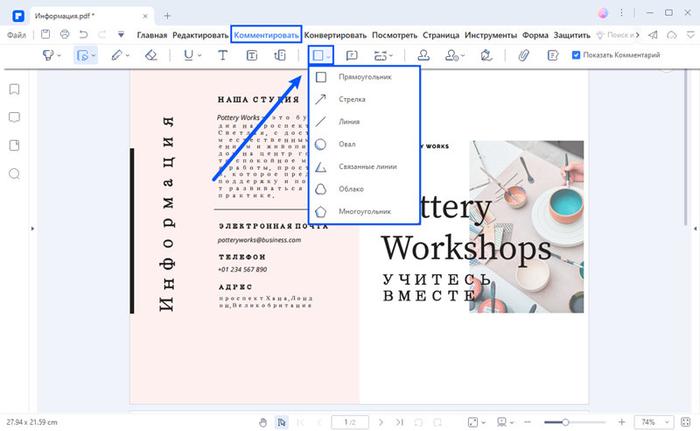
Выбор символа стрелочки
Выбор символа стрелочки в тексте зависит от ваших потребностей и предпочтений. В Microsoft Word есть несколько вариантов символов стрелочек, которые вы можете использовать в своем тексте. Рассмотрим некоторые из них.
1. Символы из стандартного шрифта
В Word вы можете использовать символы стрелочек, доступные в стандартных шрифтах, таких как Arial, Times New Roman и Calibri. Для этого вы можете воспользоваться функцией «Вставка символа» в меню «Вставка». В открывшемся диалоговом окне выберите нужный шрифт и найдите символ стрелочки, который вам нужен. Выберите его и нажмите «Вставить».
2. Символы из символьной таблицы
Еще один способ добавления символа стрелочки — это использование символьной таблицы в Word. Чтобы открыть символьную таблицу, выберите «Вставка» в меню, а затем «Символ». В открывшемся диалоговом окне выберите нужный шрифт и найдите символ стрелочки. Выберите его и нажмите «Вставить».
3. Использование кодов символов
Вы также можете использовать коды символов для вставки стрелочек в текст. Каждый символ имеет свой уникальный код, который можно использовать для его вставки. Например, код для символа стрелочки влево примерно такой: «U+2190». Чтобы использовать код символа, введите его в тексте и затем нажмите клавишу «Alt+X». Word автоматически заменит код символа на соответствующую стрелочку.
Вот некоторые распространенные коды символов для стрелочек:
| Стрелочка | Код символа |
|---|---|
| Стрелка влево | U+2190 |
| Стрелка вправо | U+2192 |
| Стрелка вверх | U+2191 |
| Стрелка вниз | U+2193 |
Это лишь некоторые из возможностей вставки стрелочек в текст в Microsoft Word. Вы можете экспериментировать с различными символами и способами и выбрать тот, который наиболее подходит для вашего текста.
Как вставить или нарисовать СТРЕЛКУ в Word: 2 простых СПОСОБА!
Редактирование стрелочки
Стрелочки являются важной частью оформления текста в документах, таких как Microsoft Word. Они могут быть использованы для указания на определенный объект или для демонстрации процесса или последовательности действий.
Редактирование стрелочки в Word очень просто и может быть выполнено несколькими способами. Ниже представлены два основных метода:
Метод 1: Использование вкладки «Вставка»
- Откройте документ в Microsoft Word и установите курсор в месте, где хотите вставить стрелочку.
- Перейдите на вкладку «Вставка» в верхней панели инструментов Word.
- В разделе «Фигуры» выберите опцию «Стрелки».
- Выберите нужный стиль стрелки из представленных вариантов.
- Нажмите на месте, где хотите вставить стрелку, и удерживая левую кнопку мыши, нарисуйте требуемую стрелку на документе.
Метод 2: Использование комбинации клавиш
- Откройте документ в Microsoft Word и установите курсор в месте, где хотите вставить стрелочку.
- Нажмите на клавишу «Вставка» на клавиатуре.
- Введите символ стрелки с помощью комбинации клавиш, например, «→» для стрелки вправо или «↑» для стрелки вверх.
- Нажмите клавишу «Ввод» для вставки стрелки в текстовое поле.
После вставки стрелочки в документ Word вы можете ее редактировать, перемещать или изменять ее размер, используя функции форматирования и манипулирования объектами в Word.
Редактирование стрелочки в Word может быть полезным для создания профессионально оформленных документов или для создания учебных материалов. Используйте эти методы, чтобы легко вставлять и изменять стрелочки в своих документах.



