
Документы в Microsoft Word часто требуют дополнительного оформления для повышения их привлекательности и практичности. Один из способов привлечь внимание читателя и подчеркнуть важность определенных слов или фраз – создание вектора над буквой.
Вектор над буквой – это специальный символ, который помещается над буквой и позволяет выделить слово или фразу. Он часто используется в математике, где обозначает направление или силу действия. Однако векторы также могут быть полезными в других областях, таких как физика, инженерия и языкознание.
В Word есть несколько способов добавления вектора над буквой. Один из самых простых способов – использование символов из набора символов Word. Вы можете открыть набор символов, выбрать нужный вектор и вставить его над буквой. Этот метод подходит для основных типов векторов, но может быть неудобен, если вам нужно создать более сложный или уникальный вектор.
Подготовка документа
Для создания вектора над буквой в Word необходимо правильно подготовить документ перед началом работы. В этом разделе мы рассмотрим несколько важных шагов, которые помогут вам достичь желаемого результата.
1. Выбор шрифта
Перед началом работы выберите подходящий шрифт для вашего документа. Некоторые шрифты могут не поддерживать функцию «вектор над буквой», поэтому рекомендуется выбирать шрифты, которые имеют данную возможность. Широко известными шрифтами с поддержкой «вектора над буквой» являются, например, Times New Roman, Arial, Calibri.
2. Размер шрифта
Убедитесь, что размер выбранного шрифта достаточно большой, чтобы обеспечить качественное отображение вектора над буквой. Чем меньше размер шрифта, тем сложнее будет видеть вектор, особенно если он содержит мелкие детали. Рекомендуется использовать шрифт размером не менее 12 пунктов.
3. Режим работы с формулами
Для создания вектора над буквой в Word необходимо включить режим работы с формулами. Для этого откройте вкладку «Вставка» в верхней панели инструментов и выберите соответствующую опцию. После активации этого режима вы сможете добавить вектор над любой буквой или символом в документе.
Еще по теме Инструкция по настройке роутера МГТС RV6688 — шаг за шагом к стабильному и быстрому интернету
4. Добавление вектора
Когда режим работы с формулами активирован, вы можете добавить вектор над буквой с помощью специальных инструментов. Нажмите на кнопку «Вставить формулу» и выберите опцию «Вектор». Затем выберите нужную букву или символ и нажмите «ОK». Теперь вектор будет отображаться над выбранной буквой.
Следуя этим шагам, вы сможете подготовить документ для создания вектора над буквой в Word. Изменение шрифта, размера и использование режима работы с формулами позволит создать качественный и эстетически приятный документ.
Установка необходимого шрифта
Чтобы сделать вектор над буквой в Word, нужно сначала установить необходимый шрифт на компьютер. Шрифты бывают разные, и не все из них поддерживают векторные символы.
Для начала, нужно найти нужный шрифт, подходящий для создания векторов над буквами. Обратите внимание на шрифты, которые имеют в своем названии «Symbols», «Icons» или «Vector». Эти шрифты обычно содержат множество специальных символов, которые можно использовать для создания векторных надписей.
Когда вы нашли нужный шрифт, скачайте его с сайта-ресурса Шрифт и установите на свой компьютер. Для этого откройте скачанный файл и нажмите «Установить».
После того, как шрифт установлен на компьютер, вы можете начать использовать его в программе Word. Откройте Word и выберите нужный шрифт из списка шрифтов программы.
Теперь вы можете создавать векторы над буквами! Чтобы сделать это, выделите нужную букву и выберите символ вектора из списка символов шрифта. Вектор будет автоматически помещен над выделенной буквой.
Не забудьте сохранить документ, чтобы сохранить векторные надписи. Теперь вы знаете, как установить необходимый шрифт и создать векторы над буквами в Word!
Еще по теме Где найти Wireframe Blender — подробная инструкция для начинающих
Выбор нужных инструментов
Перед тем как приступить к созданию векторного изображения над буквой в Word, важно выбрать правильные инструменты для работы. Вот несколько полезных инструментов, которые помогут вам достичь желаемого результата:
- Word — один из основных инструментов для создания документов и редактирования текста. Версия Word 2010 и выше поддерживает множество возможностей для создания эффектных документов.
- Инструменты рисования Word — Word предлагает широкий выбор инструментов рисования, которые позволяют создавать и редактировать изображения над буквой. Некоторые из них включают формы, линиями и кисти.
- Графические редакторы — если у вас есть специфические требования к созданию векторных изображений, вы можете воспользоваться графическими редакторами, такими как Adobe Illustrator или CorelDRAW. Эти инструменты обладают более продвинутыми функциями рисования и могут предложить больше возможностей для редактирования и создания векторных изображений.
- Шрифты — выбор правильного шрифта может значительно повлиять на визуальное восприятие векторного изображения. Рекомендуется выбрать шрифты, которые хорошо совмещаются с графическим элементом и создают эффектный эффект.
Помимо выбора инструментов, важно также обратить внимание на вашу креативность и воображение. Эти качества помогут вам создать уникальное и интересное векторное изображение над буквой в Word.
Создание вектора над буквой
Создание вектора над буквой в приложении Word может быть полезно, если вам нужно выделить определенную букву или символ в тексте. Вектор позволяет добавить над буквой стрелку или любой другой символ.
Для создания вектора над буквой в Word вы можете использовать таблицу. Начните с создания таблицы размером 1×1. Вставьте в таблицу букву, над которой вы хотите добавить вектор.
Далее, выберите букву внутри таблицы и перейдите во вкладку «Вставка» в верхней панели инструментов Word. В этой вкладке вы найдете различные инструменты для форматирования текста. Найдите инструмент «Надстрочный» и нажмите на него.
Еще по теме Как изменить размер шрифта на клавиатуре, чтобы он стал маленьким
После нажатия на инструмент «Надстрочный», вы увидите, что выбранная буква стала надстрочной. Теперь вы можете настроить вектор, добавив символы или стрелку над буквой.
Если вы хотите добавить стрелку над буквой, вы можете вставить символ стрелки в ячейку таблицы выбранной буквы. Для этого перейдите во вкладку «Вставка», найдите инструмент «Символ» и выберите символ стрелки из списка символов.
После вставки символа стрелки, вы можете переместить его над выбранной буквой. Для этого выберите символ стрелки внутри таблицы и используйте стрелки на клавиатуре для перемещения символа в нужное место.
Таким образом, вы можете создать вектор над любой буквой в Word, используя таблицу и инструменты форматирования текста. Это поможет выделить определенную букву или символ в вашем тексте и сделать его более заметным.
Выделение буквы для векторизации
Чтобы сделать вектор над определенной буквой в программе Word, необходимо сначала выделить эту букву. Для этого можно использовать несколько методов.
Первый метод – это выделение буквы с помощью клавиш на клавиатуре. Удерживайте клавишу Shift и нажимайте стрелочку вверх или вниз, чтобы выделить букву. Если нужно выделить несколько букв, можно удерживать клавишу Shift и двигать курсор мыши вправо или влево.
Второй метод – это выделение буквы с помощью мыши. Наведите курсор мыши на начало буквы, зажмите левую кнопку мыши и проведите курсором до конца буквы.
После выделения буквы можно добавить вектор. Для этого можно использовать функцию «Надстрочный знак». Выделите выделенную букву и нажмите на вкладку «Главная» в верхней части программы. Найдите раздел «Шрифт» и кликните на кнопку с иконкой «Надстрочный знак». Буква теперь будет отображаться с вектором над ней.
Используйте эти методы, чтобы сделать вектор над буквой в программе Word и создать интересные и стильные документы.
Еще по теме:
- Простые шаги для включения надстрочного шрифта на…
- Как добавить черту над буквой в программе Microsoft…
- Узнайте, почему в ячейку таблицы ставится знак "х" и…
- Какие знаки препинания ставить в конце предложений и…
- Как правильно поставить ударение над буквой в Word -…
Как поставить вектор в MS Word
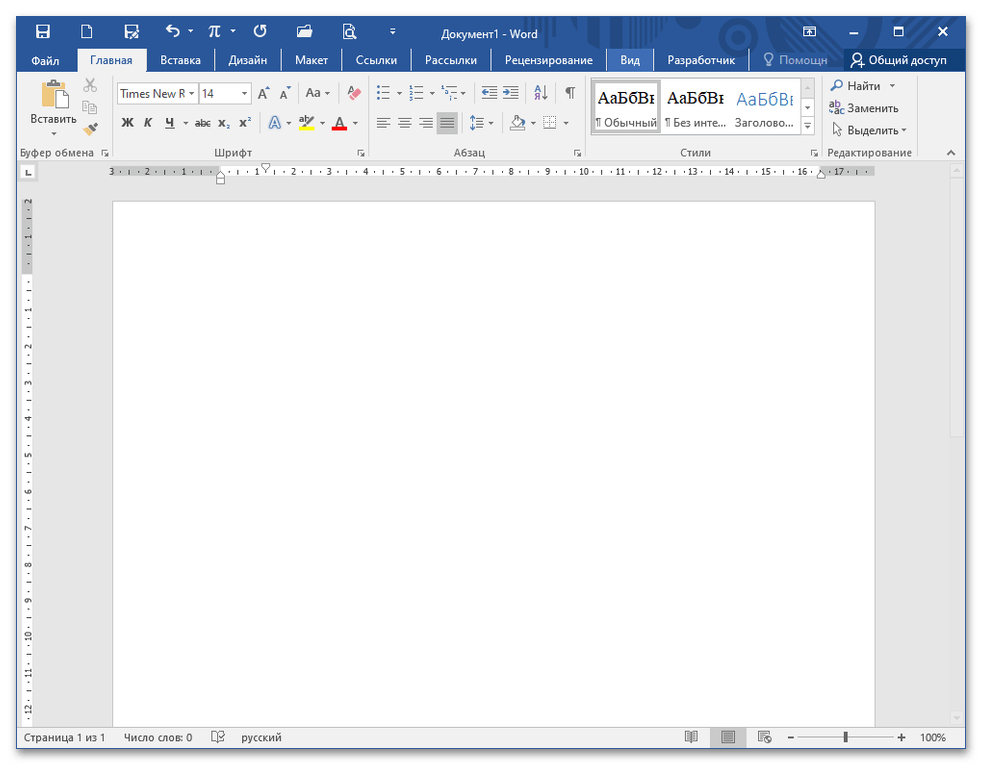
- Откройте документ и установите курсор в том месте, где должна располагаться формула с вектором.
![]()
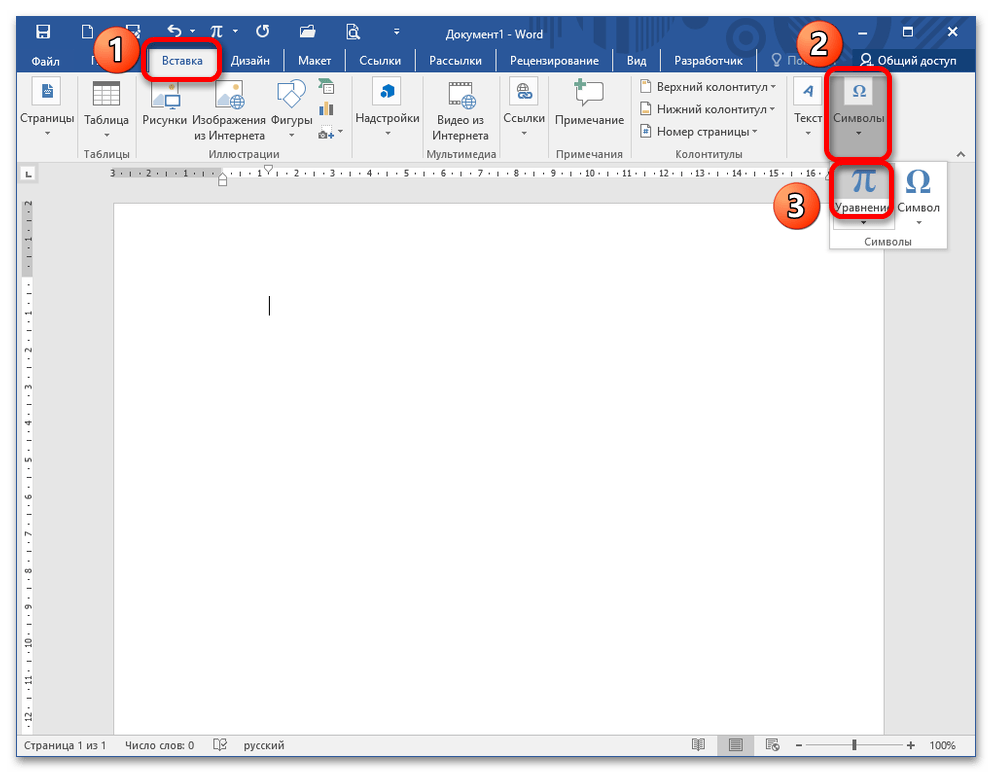
- Перейдите в меню «Вставка» – «Символ». Кликните по кнопке «Уравнение», не раскрывая ее.
- Когда появится окно редактирования формулы, Ворд откроет дополнительную вкладку «Конструктор». Здесь вы можете увидеть различные элементы для написания формулы: дроби, индексы, радикалы и интегралы. Вам необходим раздел «Диакритические знаки». Подробнее: Вставка формулы в Microsoft Word
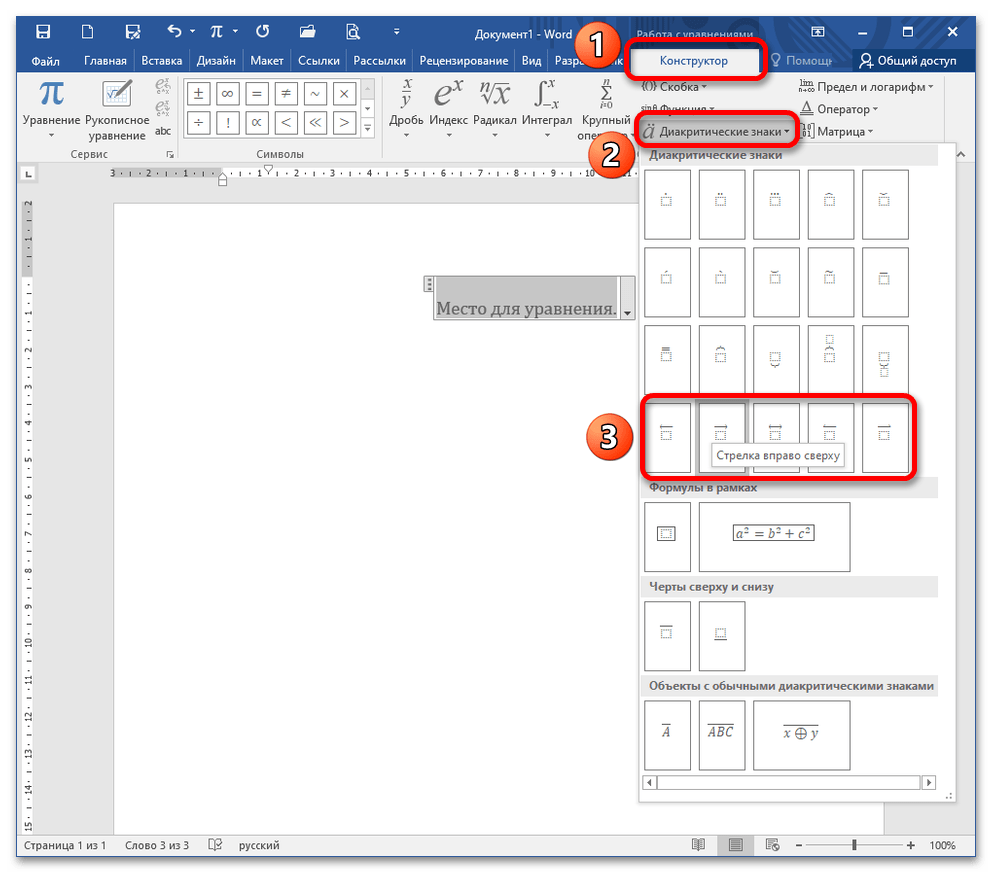
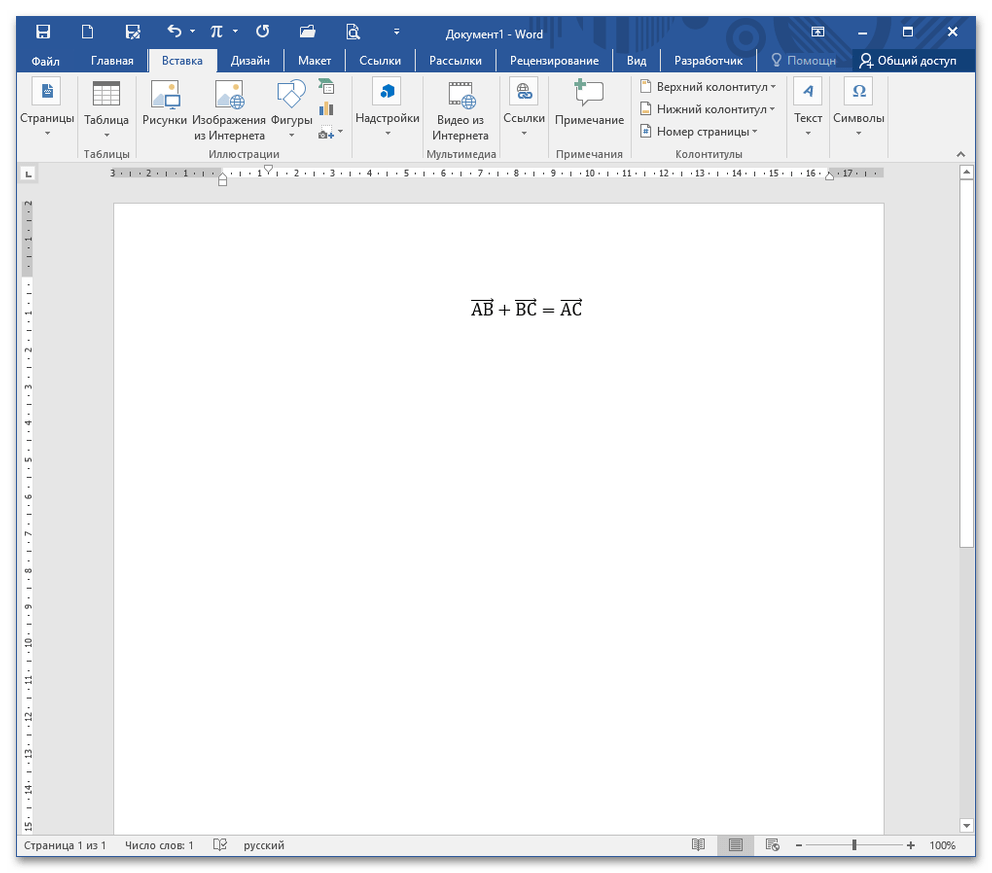
- Раскройте его и выберите необходимый знак вектора. Чтобы указать выражение под ним, выделите пустое пространство в виде квадратика, обрамленного прерывистой линией. Напишите необходимую часть формулы, нажмите клавишу «стрелка вправо» на клавиатуре для того, чтобы выйти из-под знака вектора и допишите оставшуюся часть выражения. Помните, что при наличии нескольких диакритических знаков в математической записи необходимо каждый раз вызывать знак вектора кликом мыши.
Способ 2: Рукописный ввод
Этот способ хорош тем, что можно ввести выражение без постоянных кликов на панель инструментов во вкладке «Конструктор».
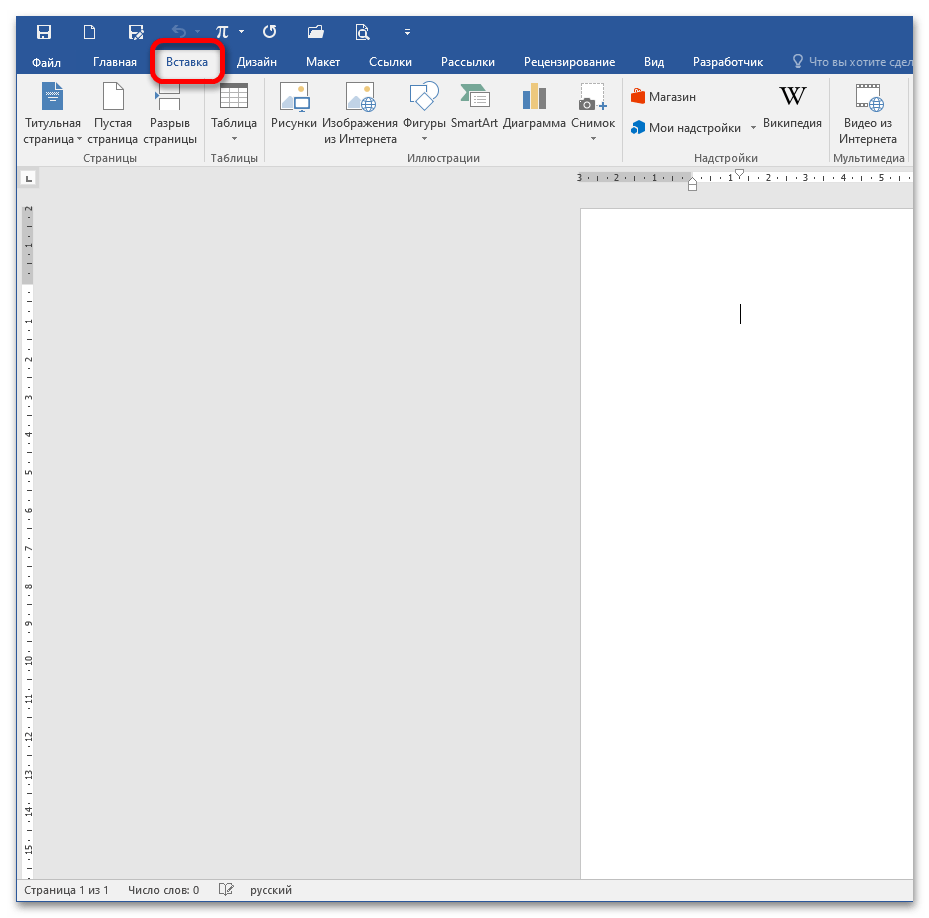
- Далее найдите блок «Символ» – «Уравнение», раскройте кнопку и выберите пункт «Рукописное уравнение».
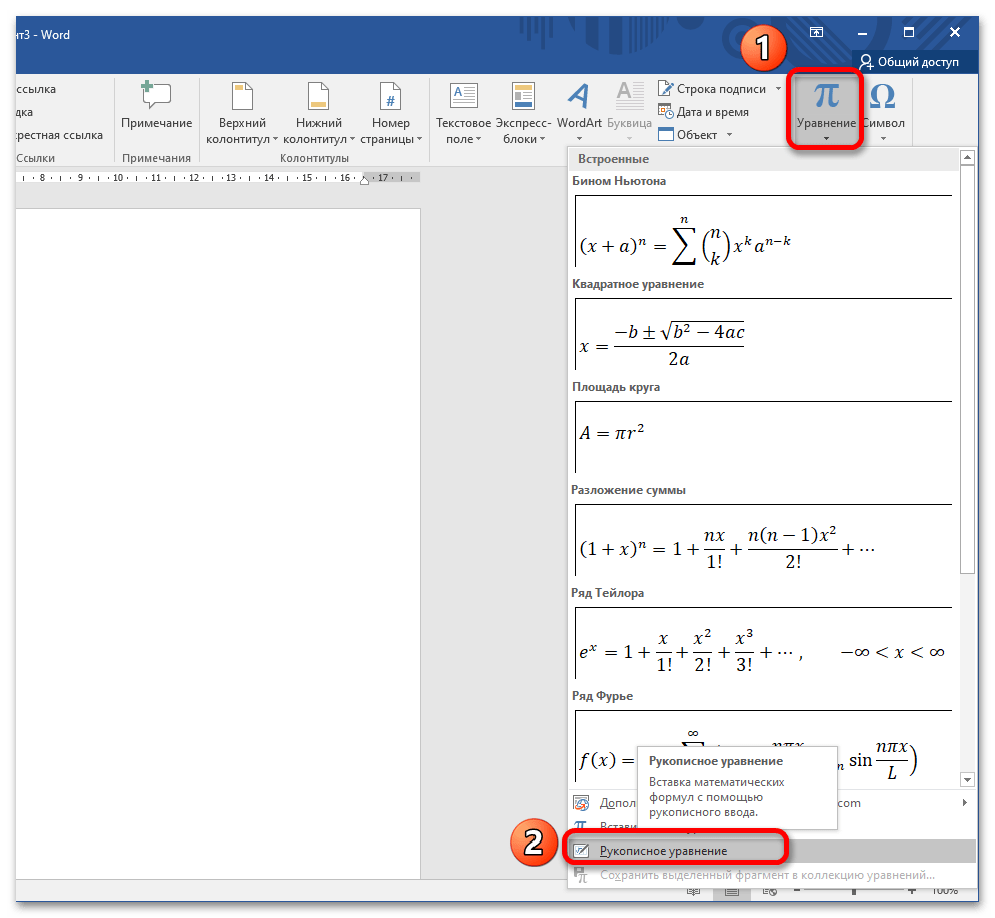
- Появится окно, в котором вы пишете формулу, зажав левую кнопку мышки и водя ею по полю, с указанием всех диакритических знаков, степеней, корней и т.д. После окончания ввода кликните «Insert» («Вставить»).
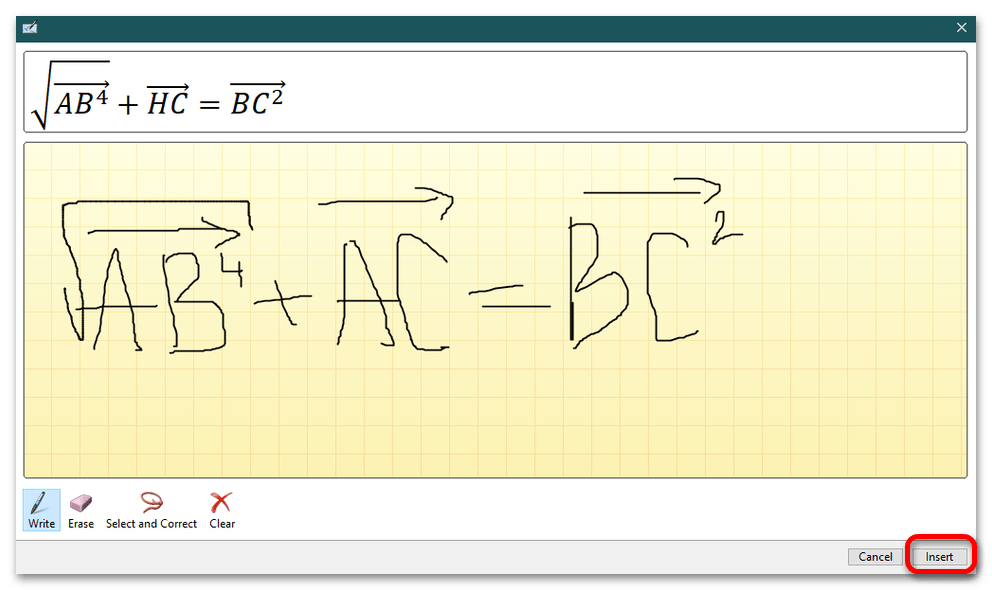
- Ворд преобразует введенную формулу, теперь она не отличается от тех, которые вводятся стандартным способом.
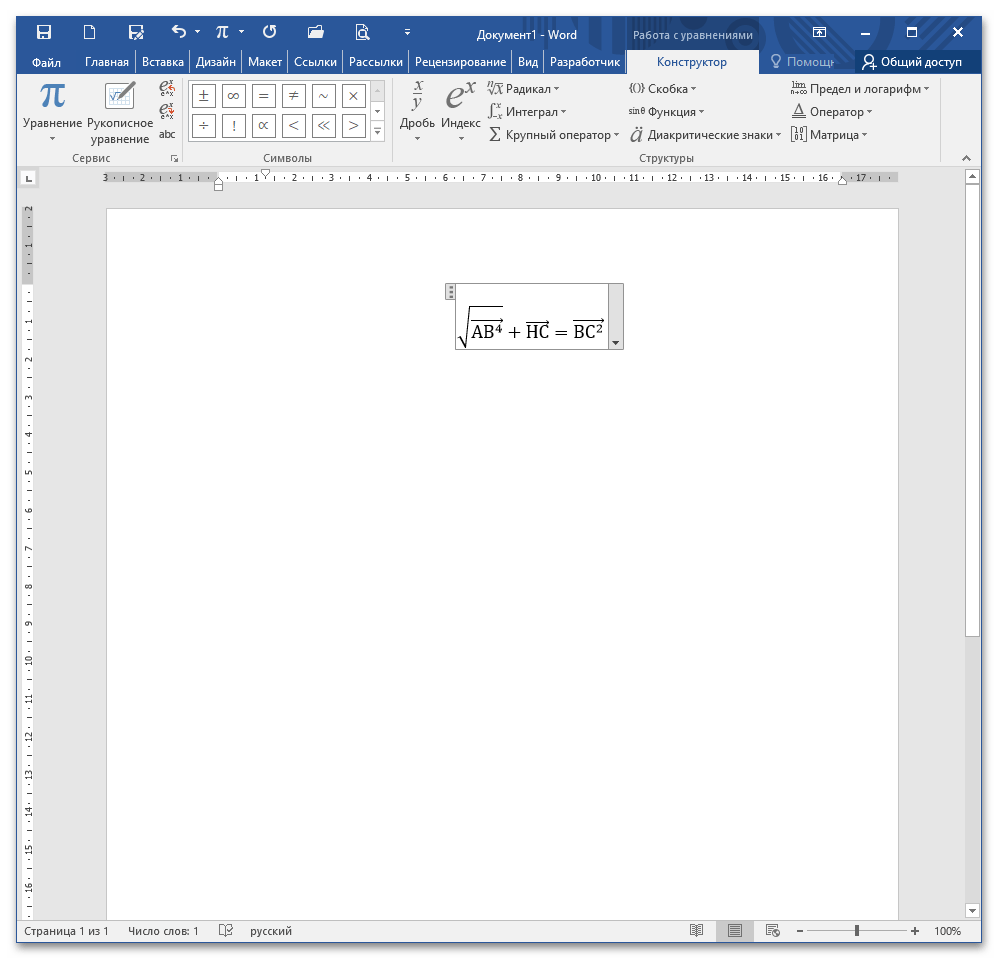
- После этого раскройте кнопку «Фигуры» и выберите инструмент «Стрелка». Нарисуйте вектор над нужными частями формулы. Для облегчения работы скопируйте первую стрелку (CTRL+C), предварительно кликнув на нее, и вставьте (CTRL+V). Переместите объект в нужное место. Подробнее: Рисуем стрелку в документе Microsoft Word
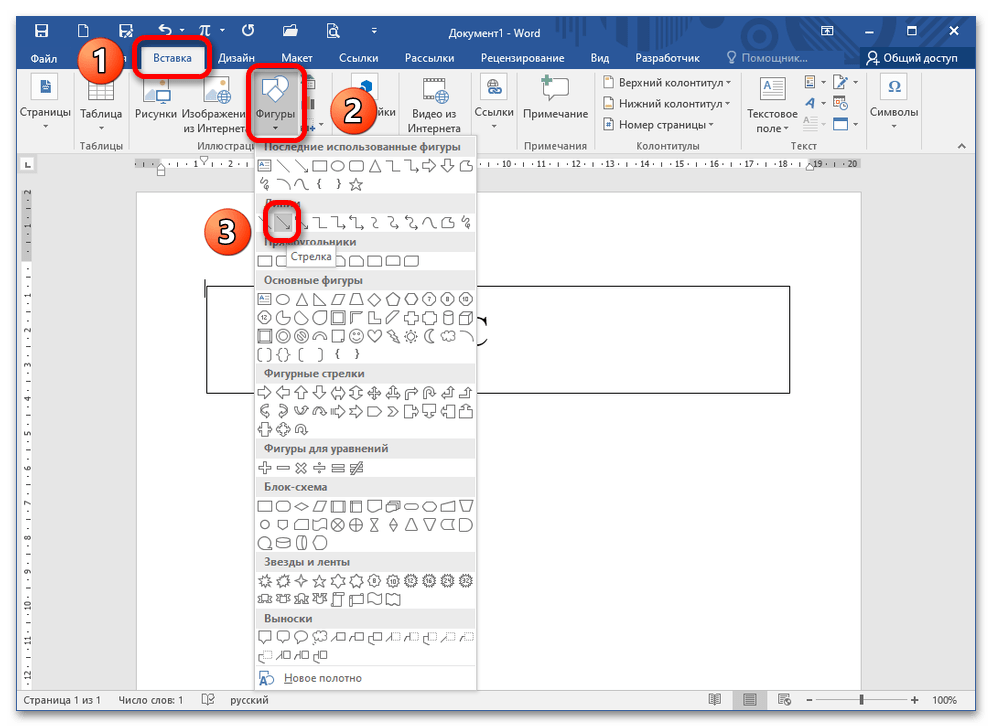
- Копирование/вставка – оптимальный вариант, когда части математического выражения одинаковы по величине и нет нужды обрезать или удлинять стрелку.
Способ 3: Вставка фигуры
Не самый лучший способ прописать математическое выражение, но подойдет для выполнения графических объектов.
- Для этого перейдите в меню «Вставка» – «Фигуры», раскройте кнопку и выберите «Надпись», запишите полностью выражение.
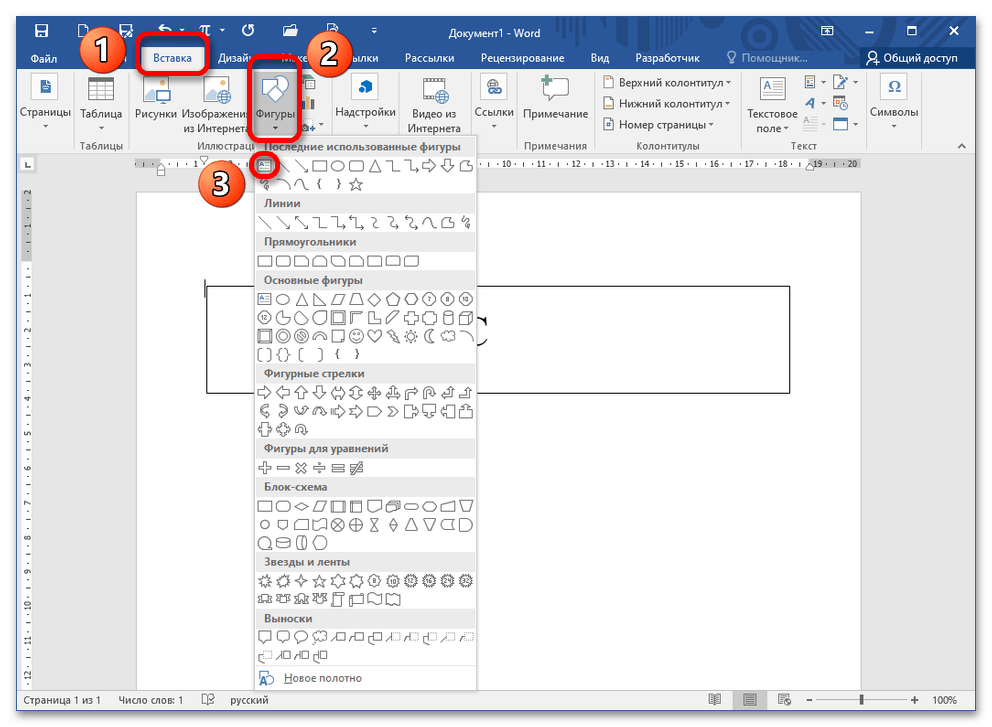
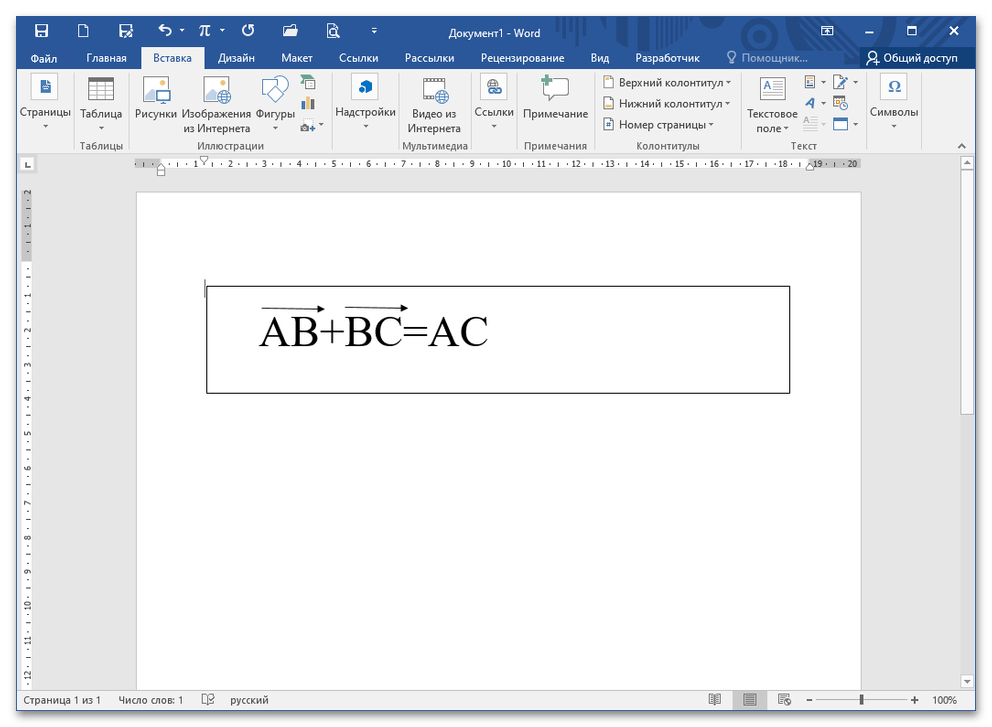

Задать вопрос Наш Telegram канал Только полезная информация
Все про работу с excel, word, access, powerpoint

Находка для тех, чьи девушки и супруги работают в сфере услуг: маникюр, брови, ресницы и так далее. Вы же наверняка задумывались, как помочь своей половинке зарабатывать больше? Но что делать, если во всех этих маркетингах и процедурах не разбираешься от слова «совсем»? Мы нашли выход — это сервис VisitTime Чат-бот для мастеров и специалистов, который упрощает ведение записей: — Сам записывает клиентов и напоминает им о визите — Персонализирует скидки, чаевые, кешбек и предоплаты — Увеличивает доходимость и помогает больше зарабатывать А еще там первый месяц бесплатно, поэтому лучшее, что вы можете сделать сейчас — установить или показать его своей принцессе Всё интуитивно понятно и просто, достаточно нажать на этот текст и запустить чат-бота
Как сделать вектор в word?
В разделе Прочее компьютерное на вопрос Как поставить знак вектора над буквой F в ворде 2010? заданный автором Анна Тесла лучший ответ это
22 ответа
Привет! Вот подборка тем с ответами на Ваш вопрос: Как поставить знак вектора над буквой F в ворде 2010?
Ответ от Оксана КостенкоМожет попробовать сверху нарисовать стрелочку сверху. Настройка панели инструментов- рисование
Ответ от Voldemaar1. Документ должен быть совместим с новейшей версией Ворд.2. Вставка — Уравнение3. Выбираем панель»Диакритические знаки» (Фото у Евгения Жукова)4. Там стрелки над буквами точно есть…
Статус темы: Закрыта.
Надо расставить в тексте знаки вектора — стрелку над буквой. Как такое сделать?
Как поставить знак вектора? формульный набор
Как поставить знак вектора? Вставить стрелку, приподнять базовую линию, перед стрелкой поставить пробел и кернить его в минус.
Как поставить знак вектора? Пробел не нужен.
Как поставить знак вектора? sakhar сказал(а): Вставить стрелку, приподнять базовую линию, перед стрелкой поставить пробел и кернить его в минус. Нажмите, чтобы раскрыть…
Похоже, других путей нет… Думал, вдруг шрифты какие есть… Ну ладно. Спасибо.
Как поставить знак вектора? Gore сказал(а): Похоже, других путей нет… Думал, вдруг шрифты какие есть… Ну ладно. Спасибо. Нажмите, чтобы раскрыть…
Как это нет? Ещё красивый изврат есть с Anchored Object. Один разик настроить, как поставить нужный объект в нужном месте, и потом клонить это. А уж в этом случае можно и протяжённые объекты использовать (типа морфологического разбора слов и т.д.)
Как поставить знак вектора? Tonyk сказал(а): Пробел не нужен. Нажмите, чтобы раскрыть…
Не нужен, если дальше в строке текста нет. А так без него фигня получится…
Как поставить знак вектора? есть шрифты с глифами, у них уже настроены кернинговые пары. например, какие-нибудь фонетические шрифты…
Статус темы: Закрыта.
Иногда при наборе текста могут понадобиться символы, которых на клавиатуре нет – знаки ударения или копирайта, градусы и т.п. Однако, затруднительным такое положение может показаться только тем, кто ни разу не использовал специальные символы в MS Word.
Таблица специальных символов MS Word
Итак, раз на клавиатуре всевозможных нестандартных символов нет, попробуем поискать их в другом месте. На панели «Вставка» в группе «Символы», нажмите на одноименную ссылку и увидите перечень наиболее распространенных нестандартных букв, символов и значков.

Вставка специальных символов в MS Word
Впрочем, это ещё далеко не все – нажав кнопку «Другие символы» вы откроете обширную библиотеку в которой хранится просто бесчисленное количество различных символов на все случаи жизни.
Если предполагается, что символы могут потребоваться вам в текущем документе часто – можете даже не закрывать это окно, а перетащить в неиспользуемое пространство экрана и использовать по мере необходимости. Чтобы символ был добавлен в ваш документ – выделите его в таблице и нажмите кнопку «вставить».

Таблица специальных символов в MS Word
Символы, добавленные в документ, ведут себя, как и «нормальные» буквы – вы можете изменять их размер, цвет, копировать и вставлять.
Клавиатурные сокращения для специальных символов
Хотя использование таблицы символов удобно само по себе, если вы планируете большую работу, в которой некоторые символы (тот же знак ударения) будут использоваться часто, имеет смысл ещё более упростить себе работу.

Обратите внимание – под списком символов есть небольшое поле под названием «Код знака», справа от которого расположено небольшое окошко с коротким цифробуквенным кодом, который меняется всяких раз, когда вы выделяете один из символов.
Отыщем среди символов знак ударения и посмотрим его «Код знака» (0301) – запомним это число.
Теперь вернемся в документ и попробуем написать «слово» проставив на нем ударение — перед той буквой на которую падает ударение запишем его цифровой код:

Вставка ударения в документ MS Word. До нажатия Alt+X и после нажатия.
А затем нажмем на клавиатуре сочетание кнопок Alt+X. Вуаля – наша абракадабра превратилась в нечто осмысленно
Пользоваться кодами символов непросто только на первых порах – заучив несколько самых ходовых комбинаций
Векторная графика в Microsoft Word
Тип урока: урок формирования новых знаний и умений.
Методы обучения по характеру познавательной деятельности:
Обучающая: познакомить учащихся с векторным графическим редактором и его интерфейсом; научить создавать простые векторные рисунки, используя операции порядка слоев, группировки отдельных объектов.
Развивающая: создать условия для развития умений работы с графикой, развивать творческое мышление при создании рисунков.
Воспитательная: создать на уроке атмосферу психологической комфортности, условия для воспитания самостоятельности, умения контролировать свои действия.
•компьютеры с ОС MS Windows;
•графический редактор MS Word


•экран (интерактивная доска);
(цель: обеспечить внешнюю обстановку для работы на учебном занятии, психологически подготовить учащихся к учебному занятию). Приветствие, представление, организация внимания школьников.
Тема нашего урока – «Векторная графика. Простейшие операции с векторными объектами».
Цель урока – рассмотреть достоинства векторных изображений, научиться создавать простые векторные рисунки, используя операции порядка слоев, группировки отдельных объектов.
На предыдущих уроках мы с вами работали с использованием графического редактора Paint. Мы говорили о том, что в нем получаются растровые изображения, т. е. изображения, состоящие из пикселей. Основным недостатком растрового изображения является масштабирование рисунка. На сегодняшнем уроке мы рассмотрим еще один вид графики, которая называется векторной. Рассмотрим ее достоинства и недостатки.
В отличие от растровых изображений векторные графические изображения используются для хранения высокоточных графических объектов (чертежей, схем), для которых имеет значение сохранение четких и ярких контуров.
Векторные изображения формируются из элементов – точка, линия, окружность, прямоугольник и др. Для каждого элемента задаются координаты, а также цвет.
Достоинством векторной графики является то, что векторные графические изображения могут быть увеличены или уменьшены без потери качества.
Для создания векторного изображения разработаны специальные программы, такие как например CorelDraw.
Мы познакомимся сегодня с векторным редактором, который встроен в известный нам текстовый редактор MS Word, и попробуем создать рисунок из различных элементов, которые называются Автофигурами.
Создание векторных изображений в MS Word
К векторным графическим редакторам относится графический редактор, встроенный в MS Word. Векторные рисунки создаются из примитивов: линий, кривых, прямоугольников и других объектов.
После того как в векторном редакторе создан объект, он продолжает сохранять свою индивидуальность, его можно выделять, масштабировать, перемещать и т. д.
Векторные объекты можно выбрать на панели инструментов MS Word Рисование. Чтобы вывести ее на экран:
Вид – Панели инструментов – Рисование.
Панель Рисования находится в нижней части Рабочего стола.
Наиболее часто используемые примитивы: Линия , Стрелка , Овал , Прямоугольник , Надпись . Они вынесены непосредственно на панель инструментов Рисование.
Созданные рисунки можно заливать цветом , обрамлять линиями
Также как и в растровом графическом редакторе в MS Word можно выбирать тип линии , вначале необходимо построить линию, затем выбрать Тип линии или Тип штриха.
Векторным фигурам можно придавать эффект объема или тени . Эти инструменты также расположены на панели инструментов Рисование.
Графический векторный редактор в MS Word имеет набор простейших объектов для рисования более сложных изображений. Эти объекты располагаются в пункте Автофигуры на панели инструментов Рисование (см. рис. 27).
Автофигуры — набор типичных фигур, включающий кроме таких базовых фигур, как прямоугольники и окружности, также различные линии, соединительные линии, фигурные стрелки, компоненты структурных схем, выноски, звезды и ленты.
Рис. 1. Панель инструментов Рисование
После выбора объекта на панели инструментов, его можно нарисовать в любом месте окна редактора.
В векторном редакторе MS Word имеется возможность создания текстовой области, в которой можно вводить и форматировать текст. Кроме этого, для ввода надписей к рисункам можно использовать Выноски различных форм. Выноски выбираются на панели инструментов Рисование командой Автофигуры – Выноски (рис. 28).
2. Виды выносок
В векторном редакторе MS Word существует инструменты группировки и разгруппировки объектов. Операция группировки объединяет несколько объектов в один, что позволяет производить над ними общие операции (перемещение, удаление и т. д.). Можно разбивать объект, состоящий из нескольких, на самостоятельные объекты (разгруппировывать).
Для этого нужно выделить все изображения объектов, удерживая клавишу Shift и щелкая левой кнопкой мыши по каждому объекту.
Можно, изменять порядок отображения фигур (поместить на задний или передний план, поместить перед или за текстом и т. д.).
Чтобы выполнить эти операции на панели инструментов Рисование нажмите кнопку Действия, а затем выберите команду Группировать или Разгруппировать (для группировки и разгруппировки объектов) или Порядок (для того, чтобы поместить на передний или задний план объекты), см. рис
Векторные рисунки сохраняются в формате MS Word и имеют тип DOC.
Закрепление нового материала.
Творческая работа по созданию векторного рисунка
Используя векторный графический редактор, встроенный в MS Word, нарисовать картинку, на которой изображен дом, сказочный замок или какое-то другое изображение, построенное из Автофигур.
Можно изобразить сложный рисунок, воспользовавшись построением Кривых линий.
Пример домика приведен на рисунке 4
Последовательность выполнения задания
1. Запустить MS Word. Если панель инструментов Рисование не изображена, то ее можно подключить: Вид — Панели инструментов — Рисование.
2. Основные объекты рисунка – Основные фигуры. Выполним коробку дома. Нарисуйте прямоугольник: Автофигуры – Основные фигуры – Прямоугольник.
Закрасить фигуру: выделить Автофигуру Формат – Автофигура – Цвета и линии. Выбрать способ заливки: Текстура.
Аналогичным способом изобразить пристройки к дому.
3. Крыши выполнить при помощи Автофигуры – Равнобедренный треугольник, применить к ним заливку Узор (дранка). Печную трубу трубу рисуем с помощью Автофигуры — Прямоугольник, применяем к нему заливку Узор (кирпичики). Забор рисуем фигурными стрелками: Автофигуры – Фигурные стрелки.
Выполнить заливку фигурной стрелки.
Остальные фигуры забора выполняем следующим образом:
· скопировать фигурную стрелку: Правка – Копировать;
· переместить вставленную фигуру на нужное место: Правка – Вставить;
· Применить кнопку ctrl. Выделить фигуру, зажать кнопку ctrl и с помощью мыши перетащить фигуру на новое место.
· аналогично построить все элементы забора.
4. Нарисовать окно с занавесками. Занавески выполнить Рисованной кривой, вторая занавеска получена копированием, а затем поворотом фигуры слева – направо. Залить занавески каким-либо цветом заливки.
5. Труба на крыше дома нарисована также как коробка дома и крыша..
6. Для выполнения фона: возьмем Автофигуру — Прямоугольник и закроем полностью рисунок. Далее Порядок — Перенести на задний план. Заливку можно сделать с помощью двухцветного градиента.
7. Месяц и звезды Выполнены при помощи:
Автофигуры — Звезды и ленты (звезды), Основные фигуры – Месяц. Залить звезды и месяц заливкой нужного цвета.
Подведение итогов урока. Рефлексия.
Что нового вы узнали? Что вам понравилось и какие трудности вы испытали в работе с графическим редактором? Где вы можете применить полученные знания?
(Учащиеся отвечают на вопросы и делают следующие выводы: Сегодня на уроке мы узнали, что существует два вида компьютерной графики: растровая и векторная. Узнали, что существуют специальные программы для создания и редактирования графических изображений, а также учились создавать и редактировать векторные графические изображения. Нам сегодня понравилось… Мы испытали трудности в …Полученные знания можно применить …).



