
Как вставить строки снизу в Word с помощью комбинации клавиш
Если вы работаете с текстовыми документами в Word и часто сталкиваетесь с необходимостью вставлять строки снизу, то эта небольшая хитрость может быть вам полезна. Вставить строки снизу в Word можно с помощью комбинации клавиш, что значительно упрощает процесс и сэкономит ваше время. Не нужно тратить время на ручное перемещение текста или прокрутку документа вниз. Просто используйте специальные комбинации клавиш, которые выполнены в нескольких источниках, что подтверждает их эффективность. Следуя этим простым шагам, вы сможете улучшить свою работу с текстом и повысить эффективность работы в программе Word.
Что такое строки снизу в Word?
Строки снизу в Word — это элемент форматирования документа, который позволяет вставлять текст или объекты под текущей строкой текста. Это полезное средство для оформления документов, когда необходимо добавить дополнительную информацию или разделить текст на части.
Инструкция по вставке строк снизу в Word:
1. Поместите курсор в конец строки, после которой вы хотите вставить новую строку снизу.
2. Нажмите клавишу Enter для перехода на новую строку.
3. Нажмите комбинацию клавиш Ctrl + Shift + Enter одновременно. Это действие вставит пустую строку снизу, на которую вы сможете написать следующий текст или вставить объект.
4. Повторите эту операцию для добавления дополнительных строк снизу в документе.
Преимущества использования строк снизу в Word:
— Позволяют легко организовать текст и разделить информацию на блоки.
— Улучшают визуальное оформление документа, делая его более читаемым.
— Облегчают навигацию по документу, помогая быстро найти нужную информацию.
Используйте строки снизу в Word, чтобы сделать ваши документы более структурированными и профессиональными.
Зачем нужно вставлять строки снизу в Word?
Вставка строк снизу в Word может быть необходима по разным причинам, и важно уметь это делать эффективно. Вот несколько причин, почему это может быть полезно:
1. **Организация информации**: При работе над документом часто возникает необходимость добавить дополнительные строки снизу для уточнения информации или для создания новых разделов. Вставка строк снизу позволяет удобно структурировать текст и делает его более читаемым.
2. **Дополнение материала**: Если вам нужно добавить новую информацию или абзац к уже существующему тексту, удобнее вставить его снизу. Это поможет сохранить логическую последовательность текста и избежать переупорядочивания всего документа.
3. **Корректировка ошибок**: Иногда при редактировании документа вы замечаете ошибки или опечатки, которые необходимо исправить. Вставка строки снизу позволяет внести правки без необходимости переписывать всю часть текста.
4. **Быстрый доступ к нужному месту**: Если вы хотите добавить новую информацию или пункт в уже готовый документ, вставка строки снизу поможет вам сразу попасть в нужное место без необходимости прокручивать весь документ.
5. **Лучшая визуальная организация**: Вставка строк снизу позволяет сохранить естественный порядок чтения текста, отображая новую информацию после уже существующей, что делает текст более логичным и удобным для восприятия.
В общем, вставка строк снизу в Word является эффективным способом организации информации, добавления новых материалов и корректировки текста, что улучшает визуальное восприятие документа и упрощает работу с ним.
| Как вставить строки снизу в Word вручную? |
|---|
| 1. Откройте документ в Word, где вы хотите вставить строки снизу. |
| 2. Перейдите к последней строке документа, куда вы хотите добавить новые строки. |
| 3. Нажмите клавишу Enter, чтобы создать новую строку внизу. |
| 4. Повторите этот шаг столько раз, сколько вам нужно строк. |
| 5. Введите текст или другой контент в каждую из новых строк. |
| 6. Сохраните изменения в документе, чтобы завершить вставку строк. |
Почему лучше использовать комбинацию клавиш?
Использование комбинации клавиш для вставки строк в документе Word является более эффективным и быстрым способом, чем использование мыши. Вот несколько причин, почему лучше придерживаться комбинаций клавиш:
1. Экономия времени: Нажатие нескольких клавиш на клавиатуре гораздо быстрее, чем переключение между мышью и клавиатурой. Это позволяет сэкономить драгоценное время при работе над документами.
2. Удобство: Использование комбинаций клавиш позволяет работать с документом без необходимости двигать руку с клавиатуры на мышь и обратно. Это делает процесс вставки строк более удобным и эргономичным.
3. Повышение производительности: Благодаря использованию комбинаций клавиш можно улучшить производительность работы с документами, так как не нужно тратить время на поиск нужных команд в меню.
4. Привычка: Пользование комбинаций клавиш становится привычным с течением времени, и вы начинаете выполнять операции быстрее и более точно.
Таким образом, использование комбинаций клавиш для вставки строк в документе Word помогает улучшить эффективность работы, экономит время и делает процесс редактирования более удобным и комфортным.
Как вставить строки снизу в Word с помощью комбинации клавиш?
Для того чтобы вставить строки снизу в документе Word с помощью комбинации клавиш, необходимо выполнить следующие действия:
1. Поставьте курсор на последнюю строку, перед которой нужно вставить новые строки.
2. Нажмите клавишу Enter для создания новой пустой строки.
3. Для вставки дополнительных строк ниже, удерживайте клавишу Ctrl и нажимайте клавишу Enter столько раз, сколько необходимо.
Таким образом, вы сможете быстро и удобно добавить новые строки снизу в документе Word с помощью комбинации клавиш Ctrl + Enter.
Настройка комбинации клавиш для вставки строк снизу
Если вам часто приходится вставлять строки снизу в документах Word, вы можете настроить специальную комбинацию клавиш для удобства и экономии времени. Вот как это сделать:
1. Откройте программу Microsoft Word и перейдите в раздел Файл.
2. Выберите пункт Параметры или Параметры программы в зависимости от версии Word.
3. В открывшемся окне параметров найдите раздел Назначение клавиш.
4. Нажмите на кнопку Изменить или Настройка рядом с разделом Назначение комбинаций клавиш.
5. В окне Назначение комбинаций клавиш найдите команду Вставить строку снизу или Insert Below.
6. Выберите поле Новая комбинация и нажмите комбинацию клавиш, которую хотите использовать для вставки строки снизу (например, Ctrl+Alt+Down Arrow).
7. Нажмите кнопку Назначить и затем ОК, чтобы сохранить изменения.
Теперь вы можете использовать выбранную комбинацию клавиш для быстрой вставки строк снизу в ваших документах Word. Это удобное и эффективное решение для повышения производительности при работе с текстом.
### Другие полезные функции комбинации клавиш для работы в Word
— **Ctrl + C**: Копировать выделенный текст
— **Ctrl + X**: Вырезать выделенный текст
— **Ctrl + V**: Вставить скопированный или вырезанный текст
— **Ctrl + Z**: Отменить последнее действие
— **Ctrl + Y**: Повторить последнее действие
— **Ctrl + S**: Сохранить документ
— **Ctrl + B**: Сделать текст жирным
— **Ctrl + I**: Сделать текст курсивом
— **Ctrl + U**: Подчеркнуть текст
— **Ctrl + A**: Выделить весь документ
— **Ctrl + F**: Найти текст в документе
— **Ctrl + H**: Заменить текст в документе
— **Ctrl + Enter**: Вставить разрыв страницы
Эти комбинации клавиш помогут ускорить работу с документами в Word и сделают процесс редактирования более эффективным.
Полезные советы для эффективного использования комбинации клавиш в Word
При работе в программе Word очень удобно использовать комбинации клавиш для выполнения различных операций. Это помогает сэкономить время и упростить работу с текстом. Вот несколько полезных советов, как использовать комбинации клавиш более эффективно:
- Запомните основные комбинации клавиш: Некоторые комбинации клавиш, такие как Ctrl+C (копировать), Ctrl+V (вставить) и Ctrl+Z (отменить), являются основными и часто используются. Помните эти комбинации, чтобы работать быстрее.
- Используйте сочетания клавиш для форматирования текста: Например, Ctrl+B для выделения текста жирным, Ctrl+I для курсива и Ctrl+U для подчеркивания. Это поможет быстро форматировать текст без необходимости поиска соответствующих кнопок на панели инструментов.
- Настройте свои собственные комбинации клавиш: В Word можно настроить собственные комбинации клавиш для часто используемых функций. Это может значительно повысить эффективность работы, так как вы сможете выполнять задачи одним нажатием клавиш.
- Используйте комбинации клавиш для навигации по документу: Например, Ctrl+стрелка влево/вправо для перемещения по словам или Ctrl+Home/End для перехода в начало/конец документа. Это позволит быстро перемещаться по тексту.
- Не бойтесь экспериментировать: Попробуйте различные комбинации клавиш и выберите те, которые наиболее удобны для вас. Это поможет улучшить вашу производительность и сделает работу в Word более эффективной.
Использование комбинаций клавиш в программе Word может значительно упростить и ускорить работу с текстом. Следуя приведенным советам, вы сможете повысить свою производительность и стать более эффективным пользователем Word.
Как в Ворде добавить строку в таблице
Если в документе Microsoft Word Вы работаете с таблицей, то не всегда получается угадать, какое количество строк и столбцов в ней должно быть. Или у Вас есть готовый документ с табличкой, которую нужно откорректировать. В обоих случаях возникает вопрос, как удалить или добавить строки.
Про удаление строк в таблице в Ворд, можете прочесть отдельную статью. Сейчас давайте рассмотрим, как ее вставить, используя для этого различные способы.
Через вкладку Макет
Поставьте курсив в любую ячейку той строки над или под которой необходимо вставить дополнительную. Затем перейдите на вкладку «Работа с таблицами» – «Макет» и в группе «Строки и столбцы» нажмите на подходящую кнопку: или «Вставить сверху» , или «Вставить снизу» .

Строчка будет добавлена.

Если нужно приплюсовать несколько строчек, тогда в готовой таблице выделите такое количество, сколько необходимо Вам новых. Потом нажмите на кнопку вставки сверху или снизу.

В примере я выделила три строчки, соответственно, и добавлено было столько же.

С помощью контекстного меню
Поставьте курсор в ту строку, над или под какой нужно вставить новую. Кликните правой кнопкой мыши по ней и выберите из контекстного меню «Вставить» . В развернувшемся списке кликайте по подходящему пункту: или сверху, или снизу.

Для того чтобы вставить несколько строк таким способом, выделите их, а затем выбирайте из контекстного меню, вставлять новые сверху или снизу выделенных.

В примере добавлено две новые строчки над выделенными.

Быстрый способ добавления в Word 2013, 2016
В последних версиях текстового редактора MS Word 2013 и 2016 справиться с нашей задачей можно гораздо быстрее, не открывая нужную вкладку или контекстное меню. Достаточно навести курсор на ту строку, над или под которой нужно добавить новую, и кликнуть по плюсику, который появился у левой границы.
После этого, строчка в указанном месте будет создана.

Для быстрого добавления в Ворде 2003, 2007 и 2010 можно воспользоваться таким способом. Установите курсор за пределами таблицы в той строчке, под которой нужно создать новую. Затем нажмите «Enter» .

Пустая строчечка будет добавлена в указанном месте.

Выберите себе один из способов и добавляйте нужное количество пунктов в таблицу, с которой работаете в документе Ворд.
Как добавить строку в таблице Word
Когда вы создаете или вставляете таблицу в документ Microsoft Word (MS Word), вы можете указать точное количество строк и столбцов, которые вы хотите. Однако в какой-то момент вам может понадобиться добавить дополнительные строки. В MS Word вы можете использовать разные методы.
Добавить строки при создании таблицы
Попробуйте добавить точное количество строк, необходимое для создания таблицы, чтобы вам не пришлось добавлять их позже.Вы можете создать таблицу с нужным количеством строк, используя следующий метод.
- Откройте документ, который будет содержать таблицу, и щелкните позицию, в которую вы хотите ее вставить.
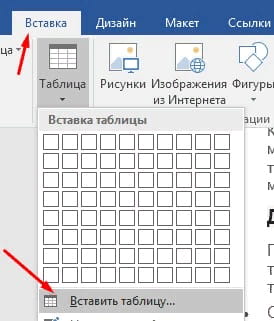
- Зайдите в меню «Вставка» и выберите «Таблица»; выберите «Вставить таблицу» в появившемся меню.
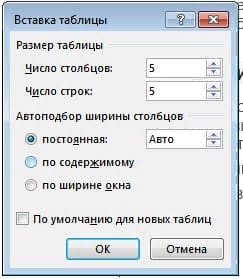
- Нажмите на кнопки со стрелками вверх и вниз, чтобы указать точное количество строк и столбцов, которые вы хотите. Например, если вы хотите таблицу с 5 строками, то число в поле «Количество строк» должно быть 5.
- Нажмите кнопку «ОК». Таблица будет вставлена с указанным количеством строк.
Вставить новые строки в ворд
Первый Способ (Чтобы быстро добавить строку)
- Щелкните внутри последней ячейки
- Нажмите клавишу [TAB]. Строка будет добавлена внизу таблицы.
- Продолжайте нажимать клавишу [TAB] несколько раз, чтобы вставить другие строки.
Второй способ
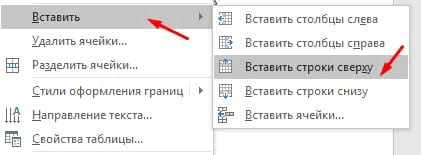
- Нажмите правой кнопкой мыши по таблице и выберите «Вставить».
- Нажмите «Вставить строки сверху», если вы хотите добавить новые строки выше выбранных, или нажмите «Вставить строки снизу», если вы хотите, чтобы они были добавлены ниже. Вы можете использовать этот метод для добавления одной или нескольких строк одновременно.
Как добавить несколько строк в таблицу word
Для добавления нескольких строк можно воспользоваться копированием, скопировав пустые строки и вставив их в нужное место. Это то, что вам нужно сделать:
- Щелкните левой кнопкой мыши и перетащите курсор, чтобы выбрать все пустые строки, которые вы хотите.
- Нажмите левой кнопкой мыши на выбранные строки. Удерживая левую кнопку мыши, перетащите курсор в точку, где вы хотите вставить линии; затем отпустите
Второй способ — это поставить курсор под таблицу нажать в ленте «Вставка» -> «Таблица» -> «Вставить таблицу» и в появившемся окне вводите столько строк сколько вам нужно.



