
В различных документах, создаваемых в Microsoft Word, может возникнуть необходимость оставить пустое место, чтобы другой пользователь мог ввести свои реквизиты или прочие данные.
Например, Вы делаете анкету. Соответственно вверху должно быть как минимум два поля «Имя» и «Фамилия». Для того чтобы человек, которые отвечает на вопросы, знал, что данные поля следует заполнить, возле них должно быть пустое место, подчеркнутое снизу.
Оставить пустую подчеркнутую строку, может потребоваться и в различных деловых документах, чтобы была возможность дописать необходимые данные в нужных местах на листе.
Если у Вас документ на другую тему, но все равно необходимо сделать подчеркнутую строку в Ворде, тогда в данной статье мы с этим и разберемся. Научимся вставлять ее на всю ширину страницы, или определенной длины, чтобы потом можно было добавить текст, скорее всего, написанный от руки.
Пустая подчеркнутая строка с помощью Tab
Первый способ, чтобы сделать подчеркивание без текста – это использование клавиши «Tab» .
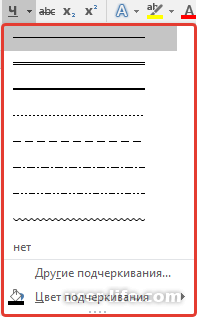
Установите курсор в том месте на лисье,где должна быт линия. Перейдите на вкладку «Главная» и возле кнопки с буквой «Ч» нажмите на маленькую стрелочку. Откроется выпадающий список, из которого можно выбрать вид линии. Если ничего не подойдет, нажмите «Другие подчеркивания» и определите вид сами. Кнопка «Цвет подчеркивания» поможет выбрать цвет.

После того, как буква «Ч» подсветится оранжевым цветом, нажмите на клавиатуре клавишу «Tab» (на ней изображены две стрелки, указывающие в разные стороны) необходимое количество раз.

В примере, я сделала пустую строчку в виде волны.

Создание пустой строчки с помощью горячих клавиш
Строка, сделанная первым способом, получается определенной длины, и если вам такое не подходит, например, пряма выходит за поля текста, или за отведенные пределы, тогда воспользуйтесь вторым способом.
С помощью горячих клавиш, можно сделать ее нужной длины, поскольку рисуется она очень маленькими шагами.
Активируйте инструмент «Подчеркивание» и выберите подходящий вид линии. Затем нажмите и удерживайте на клавиатуре «Ctrl+Shift» и нажимайте пробел до тех пор, пока прямая не станет нужной длины.
Первый и второй способы можно объединить. Сначала нарисуйте с помощью «Tab» , а потом немного дорисуйте, используя горячие клавиши.

Делаем пустую строку с помощью автозамены
В Ворде сделать прямую также можно, используя автозамену. Правда в данном случае, в документ будет вставлена линия границы. Давайте разберемся, как это сделать.
Установите курсор под той строкой, которую нужно подчеркнуть. Обратите внимание, линия будет не определенной длины, а от одного поля документа до другого. Затем нажмите на клавиатуре три раза клавишу с изображением дефиса.

После этого, кликните «Enter» .

На верхнем скриншоте видно, что дефисы я добавила под строкой со словом «Автозамена» , и в итоге, подчеркнулась именно строка, которая была над дефисами. То есть, таким образом, создается линия между текстом, но и сделать пустую линию так тоже можно.

Рисуем линию, используя фигуры
Четвертый способ – это добавление фигуры.
Перейдите на вкладку «Вставка» и нажмите «Фигуры» . В списке кликните по изображению прямой линии.

Нарисуйте линию в нужном месте на листе. Преимущества такого способа – можно сделать ее любой длины, выбрать подходящий цвет, толщину и вид.
Чтобы нарисовать ровную горизонтальную линию, нажмите и удерживайте при этом клавишу «Shift» на клавиатуре.
Если нужно выбрать другой цвет, тогда просто в готовых стилях кликните по той линии, которая Вам подойдет – нужная вкладка «Средства рисования» – «Формат» откроется сразу после того, как Вы нарисуете линию. Толщину и вид выберите, нажав по кнопке «Контур фигуры» – на ней изображен карандаш с подчеркиванием.
Прочесть подробнее про то, как изменить вид линии, можно в статье: как сделать стрелку в Ворде.

Как сделать много подчеркнутых строк
Если нужно добавить не короткую пустую строку в тексте, или небольшой отрезок для заполнения данными, а много таких строк, например, чтобы человек написал развернутый ответ, тогда сделать это можно, вставив в документ таблицу и немного изменив ее границы.
Перейдите на вкладку «Вставка» и нажмите «Таблица» . Выберите из выпадающего списка «Вставить таблицу» .

Появится вот такое окошко. В нем нужно заполнить «Число столбцов» – «1» , а вот «Число строк» укажите столько, сколько нужно добавить пустых строк на лист. Нажмите «ОК» .

Дальше выделите всю добавленную таблицу, кликнув по маленькой кнопочке со стрелочками в разные стороны, которая появляется в левом верхнем углу таблицы. Потом перейдите на вкладку «Работа с таблицами» – «Конструктор» и нажмите на стрелочку возле кнопки «Границы» .
В выпадающем списке нужно кликнуть по тем границам, которые нужно убрать: левая и правая.

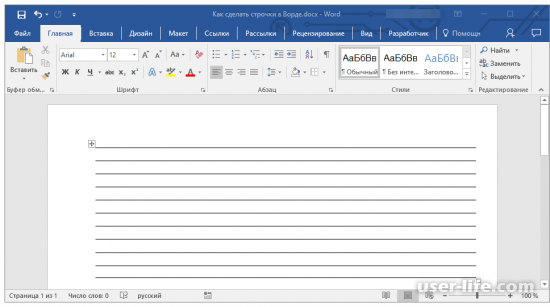
В итоге, Вы получите много линий для заполнения.

На этом, буду заканчивать. Думаю, у Вас получилось добавить в свой документ Ворд пустую подчеркнутую строку, и теперь или готова анкета, или есть текст, в котором пропущены слова, или документ, в который необходимо дописать данные.
Как сделать строки в Ворде?

Практически всегда во всех организациях для создания различных бланков, в которые необходимо будет вручную вписывать текст, используется программа Word. Для обозначения того места, куда необходимо будет вписывать текст, чаще всего применяют указание строк линиями. Есть много способов осуществления этого, и далее мы рассмотрим, как сделать строки в Ворде наиболее удобным способом.
Так как выделяемое количество строк для заполнения чаще всего обозначается линиями, то желательно знать все способы, с помощью которых можно нарисовать линии. Способов этих не так уж и много, и более подробно с ними можно ознакомиться в статье: Как в Ворде сделать линию?
Нас же сейчас интересует самый удобный и быстрый способ, который позволит обозначить большое количество строк в Ворде. Если нужно очень быстро сделать строки в Ворде не заботясь особо об интервалах между ними, то можно воспользоваться инструментом настройки границ выделенных ячеек или текста. Для этого достаточно нажать необходимое количество раз клавишу «Enter», создавая таким образом необходимое количество строк, выделить все эти строки и выбрать «внутреннюю горизонтальную границу» на вкладке «Главная». Чтобы точнее видеть количество нажатий клавиши «Enter», следует включить показ скрытых символов. Для настройки расстояния между такими строками следует менять параметр «Междустрочный интервал», а также отступ между абзацами.
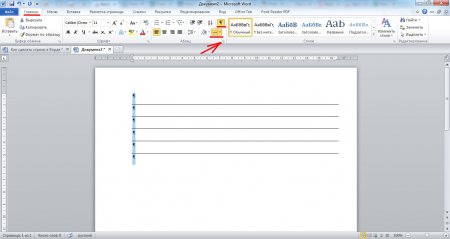
Создаем линии с помощью горизонтальных границ между строк
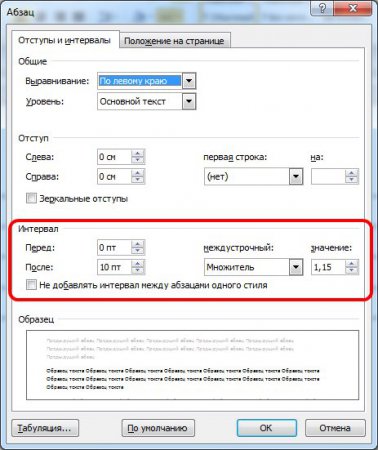
настройка интервала между строк
Существует также способ создания строк в Ворде с помощью таблицы. Для этого на листе создается таблица из одного столбца и необходимого количества строк, и применяются все те же инструменты настройки границ выделенных ячеек или текста. Для установки необходимого интервала между строк в таблице, следует настраивать уже саму таблицу. Чтобы лучше разобраться в вопросе создания таблиц, следует изучить статьи:Как в Ворде сделать таблицу?Как отредактировать таблицу в Ворде?Как сделать точную настройку таблицы в Ворде?
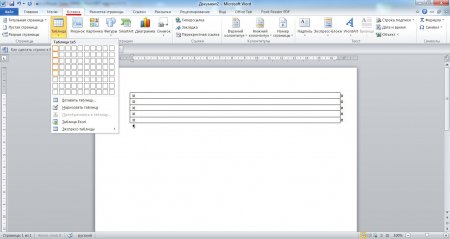
Создаем таблицу с необходимым количеством строк
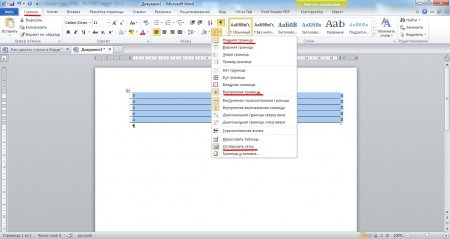
Оставляем только промежуточные и нижнюю линии в таблице
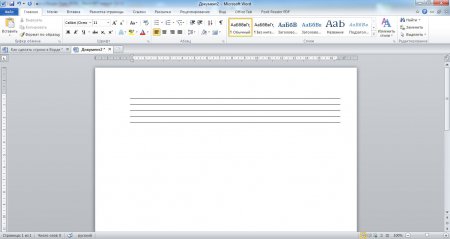
Строки в Ворде созданные с помощью таблицы
Как настроить строки в Ворде


Зачастую для разнообразных пригласительных, грамот или сертификатов требуется пространство, где нужно расписаться ручкой. В документе от Microsoft Word это можно сделать с помощью специальных строк, которые могут отпечататься на бумаге. Это сделает ваш документ более официальным, чем если бы вы делали все на пустом месте саморучно. И именно о создании таких строчек с помощью Майкрософт Ворд мы с вами и поговорим.
Существует немало способов, с помощью которых это можно сделать. Давайте теперь рассмотрим, как сделать строчку в Ворде.
Подчеркивание
Переключитесь в раздел "Главная", где вам надо найти в блоке "Шрифт" кнопку, отвечающую за подчеркивание текста. Либо можете воспользоваться сочетанием клавиш "CTRL+U".
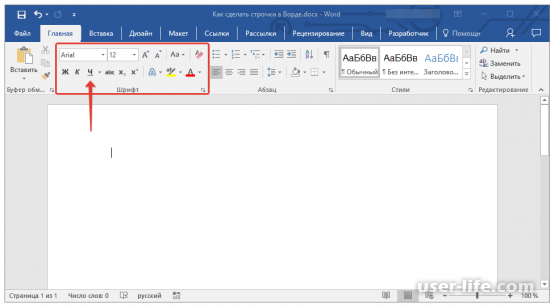
Этот метод применим как к текстовому содержанию, так и к пустому месту. Вам остается только задать необходимую длину и настроить табуляцию строки. Для этого вам потребуется:
Кликните курсором мыши в то пространство, где желаете начать подчеркивание строки.
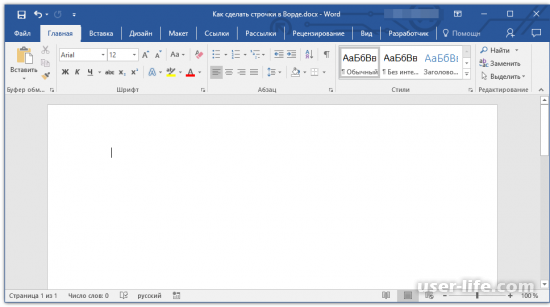
С помощью клавиши "TAB" отодвиньте строку вправо на нужную длину.
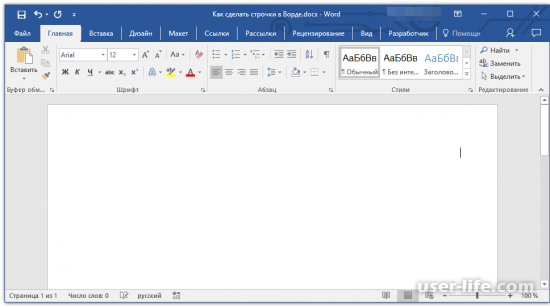
Проверните подобную процедуру для других строк на листе, где желаете видеть подчеркивание. Либо с помощью сочетания клавиш "CTRL+C" и выделения подчеркнутой строки скопировать уже готовую и вставить на следующую строку через "CTRL+V".
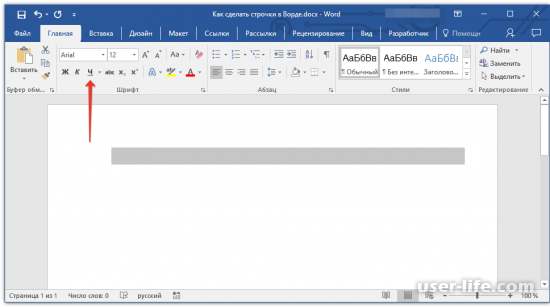
Обозначьте пустую строку либо через меню "Шрифт", либо сочетанием клавиш "CTRL+U", и подчеркните её.
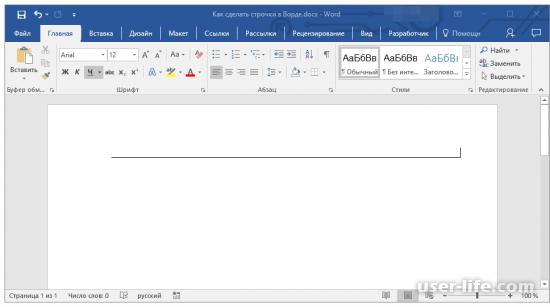
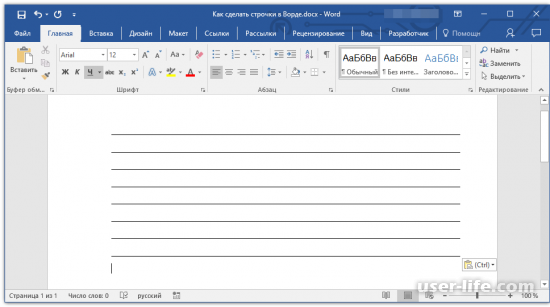
Готово. Все пустые строчки на листе будут выглядеть как обычные подчеркивания. Вам остается только распечатать документ.
Рекомендация: Если вы хотите как-либо стилизовать ваше подчеркивание, то с помощью маленькой стрелочки сбоку кнопки "Подчеркнутый" можно выбрать толщину, цвет и даже стиль линии.
Комбинация клавиш
Более удобный метод заключается в использовании горячих клавиш, создающих строчку в документе Ворд. Главный плюс этого способа перед предыдущим является в том, что так можно подчеркнуть строчку любой длины. Для этого:
Вновь поставьте курсор на начало строки.
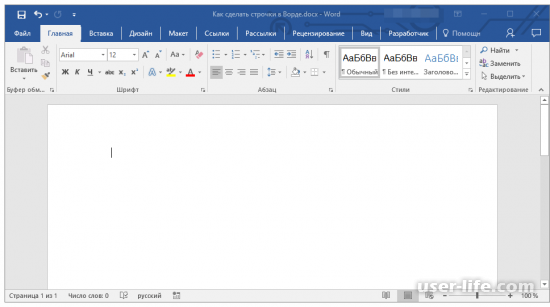
Через комбинацию "CTRL+U" включите подчеркивание строки.
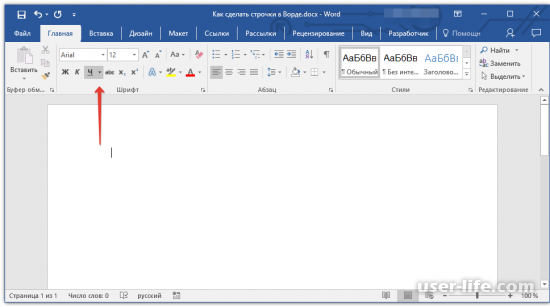
А теперь одновременно нажмите клавиши "CTRL+SHIFT+ПРОБЕЛ" и держите их, пока строка будет самостоятельно подчеркиваться.
После отпустите кнопки, когда достигли нужной длины.
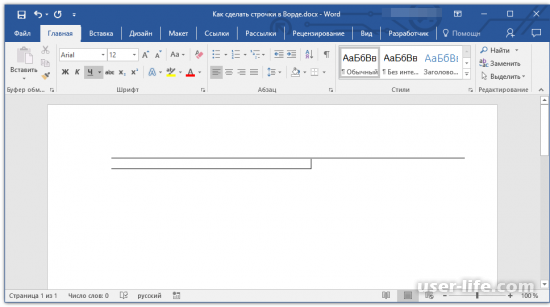
Теперь все необходимые строки в документе будут подчеркнуты.
Рекомендация: мы все же вам советуем пользоваться сочетанием клавиш "CTRL+C" и "CTRL+V" для более быстрого заполнения документа подчеркнутыми строками.
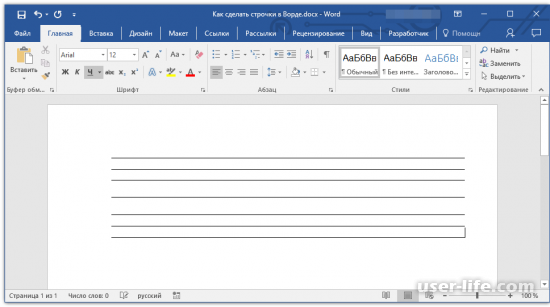
Если вам не нужно подчеркивать большое количество строчек в вашем документе, то для этого можно применить простую автозамену. Это займет у вас куда меньше времени при оформлении. Однако, такие строчки не предполагают, что в них будет заноситься текст, и к тому же несколько подряд добавленных автозамен будут находиться на разном расстоянии между собой, что тоже нужно учитывать.
В любом случае, это куда лучше, чем заполнять строчку от руки. Однако давайте разберемся, как это сделать:
Снова указываем курсором мышки на начало строки.
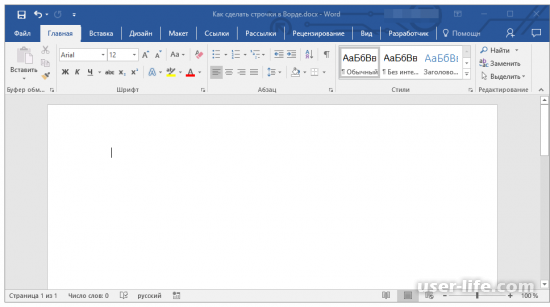
Удерживайте одним пальцем "SHIFT", а другим три раза нажмите "-" на клавиатуре. Она находится возле кнопки "Плюс/Равно".
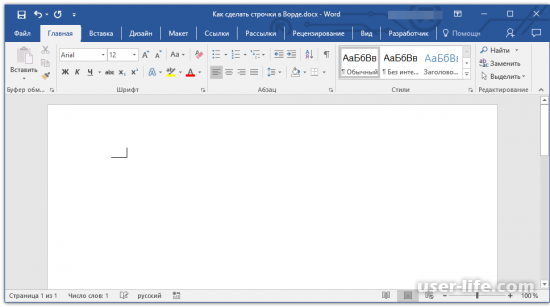
После проделанной процедуры вам остается только нажать на "ENTER" и строка станет подчеркнутой.
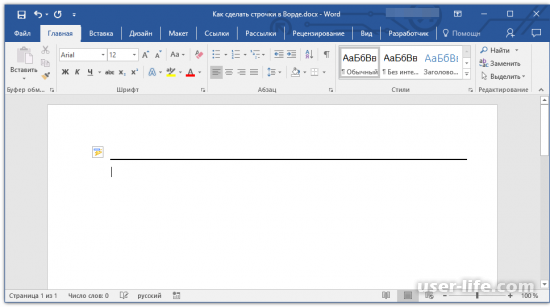
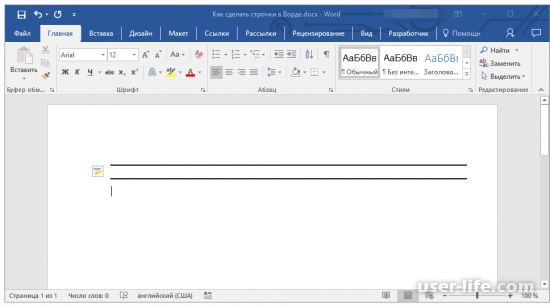
Для создание таких же новых подчеркиваний повторите процедуру снова.
Рисованная линия
Подчеркивание можно так же нарисовать с помощью линии, которая входит функционал Microsoft Word. В Ворде присутствует пак фигур, где можно найти простую горизонтальную линию, которую впоследствии можно использовать вместо подчеркивания.
Вновь обозначаем нужную нам строку.
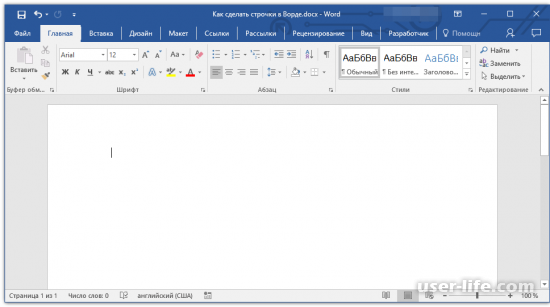
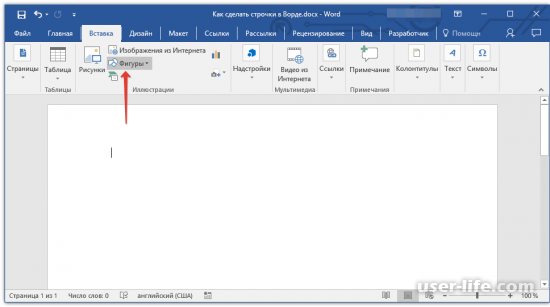
В разделе "Вставка" вы можете найти кнопку, отвечающую за фигуры. Она так и называется — "Фигуры". Находится она в блоке "Иллюстрации". Нажмите на неё.
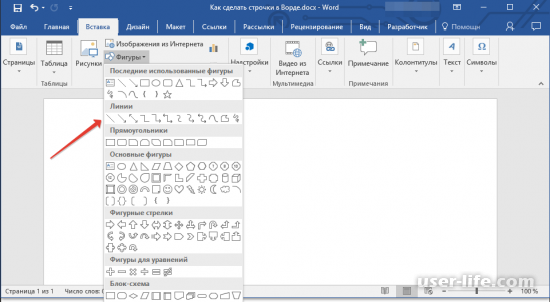
В списке найдите обычную линию(смотрите на скриншот).
В разделе "Формат" можете настроить её так, как вам нужно.
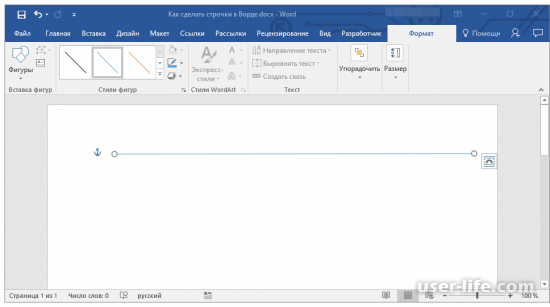
Для всех последующих подчеркиваний вам нужно будет снова повторить данную процедуру.
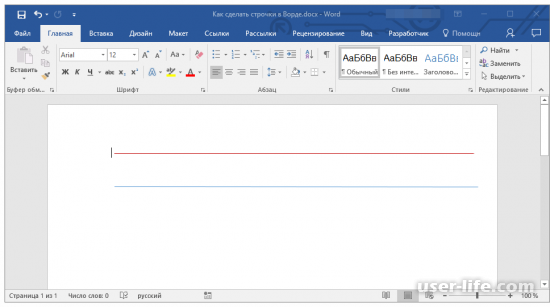
Ещё один способ завязан на создании таблиц. Если создать таблицу с одним единственным столбцом и n-ом количеством строк, то можно добиться эффект множественного подчеркивания.
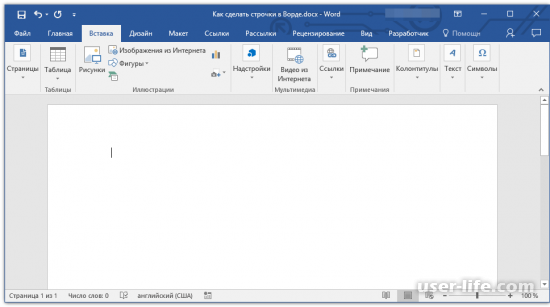
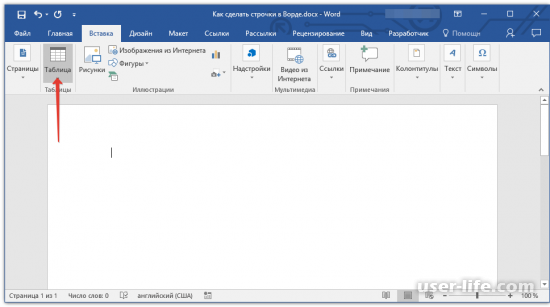
Для начала перейдем в раздел "Вставка" и найдем там кнопку, отвечающую за создание таблиц.
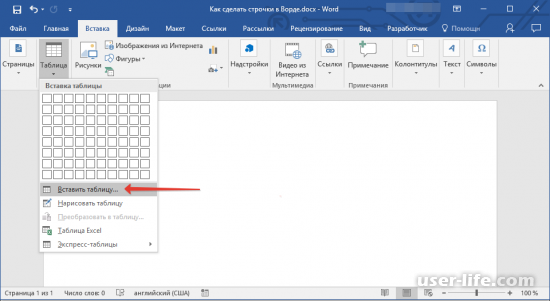
В появившемся списке находим строчку "Вставить таблицу" и кликаем по ней.
В небольшом меню настроек нам надо указать количество "Столбцов" и "Строк". Как мы уже решили с вами, в первом параметре надо поставить значение 1, а во втором произвольное число строчек. А так же рекомендуем включить параметр "Автоподбор ширины столбцов".
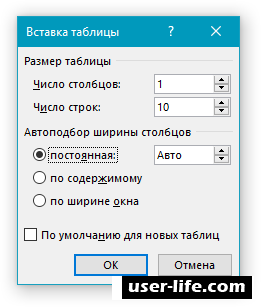
Теперь нажмите на "ОК". На листе создаться таблицу. Теперь с помощью плюсика в верхнем углу можно расположить её так, как вам это нужно. Кнопка в нижнем левом углу отвечает за размер таблицы.
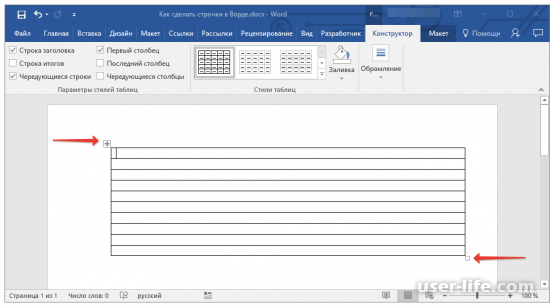
Нажмите ЛКМ на плюсик таблицы для того, чтобы всю её выделить.
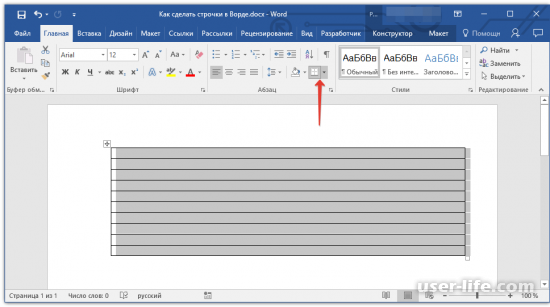
Теперь перейдите в раздел "Главная" и переключитесь на настройки "Абзаца". Там вам надо найти кнопку, отвечающую за "Границы".
По очереди нажмите на "Левая граница" и "Правая границы", чтобы они исчезли.
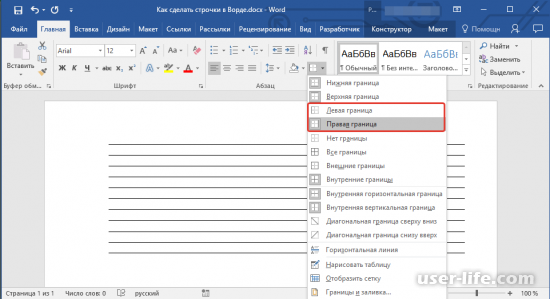
Готово. Вы только что с помощью таблицы построили подчеркнутые линии с нужным вам размером и количеством строк.
Несколько советов напоследок
Всегда не забывайте сохранять изменения в файле, чтобы случайно не потерять их. Либо настройте для этого функцию автосохранения.
Так же рекомендуем поработать с интервалами в документе, чтобы настроить размер листа.
На этом наша статья подошла к концу. В ней мы разобрали основные способы, с помощью которых мы можем создать подчеркнутую линию. Вам остается только выбрать более удобный по вашему мнению и пользоваться им. А мы надеемся, что наша статья была вам полезной.



