
Как добавить строку в таблицу Ворд


Текстовый редактор Microsoft Word в своем арсенале имеет огромный ассортимент инструментов, способствующих работе со всеми видами и типами документов, независимо от того, что это – текст, графики, диаграммы, числовая информация. Кроме этого, здесь удобно создавать таблицы и редактировать их. Под последним действием часто подразумевается расширение границ объекта при помощи добавленных строк. Именно об этом мы и поговорим в сегодняшней статье.
Добавление в таблицу дополнительных строк
Есть несколько вариантов добавления новых строк в уже готовую таблицу. Каждый из них отличается простотой выполнения. Пользователю достаточно сделать всего несколько кликов. Как протекает процесс, мы посмотрим на примере приложения Ворд, пакет Microsoft Office 2016. Стоит заметить, что и в ранних версиях (предыдущих), и в последующих, решение данной задачи выполняется аналогично.
Первый способ: Панель инструментов
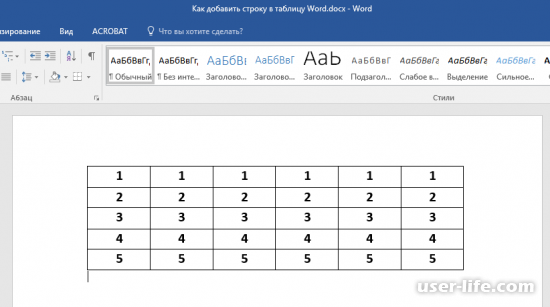
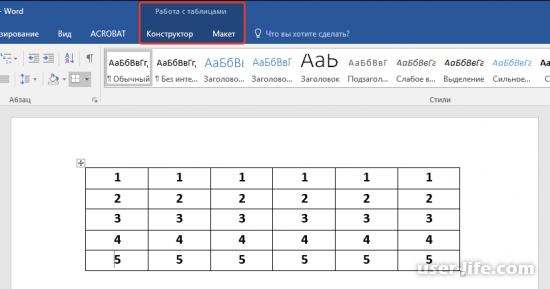
Здесь необходимо перейти в «Макет».
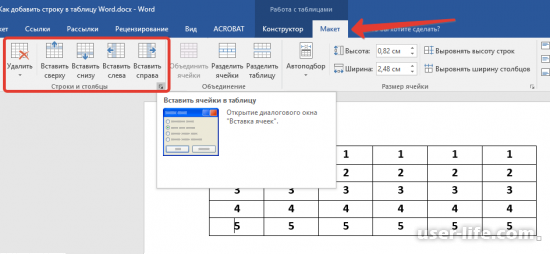
В блоке «Строки и столбцы» выбираем инструмент в зависимости от того, куда требуется добавить дополнительную строку – выше выделенной или ниже. Вам необходимо нажать на одну из надписей – «Вставить снизу»/«Вставить сверху».
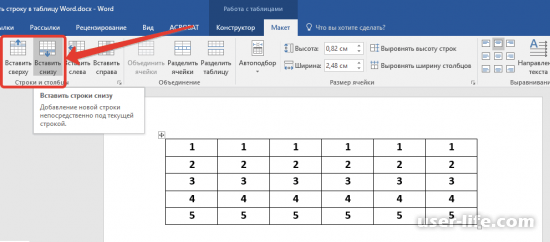
Новая строка появится практически сразу после проделанного действия.
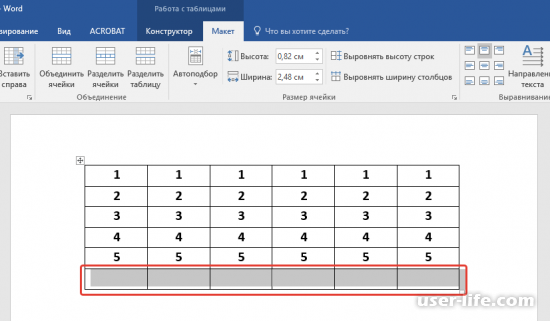
Используя этот простой способ, можно оперативно добавить в таблице еще одну дополнительную строку. Но это лишь один из вариантов.
Второй способ: Контекстное меню и мини-панель
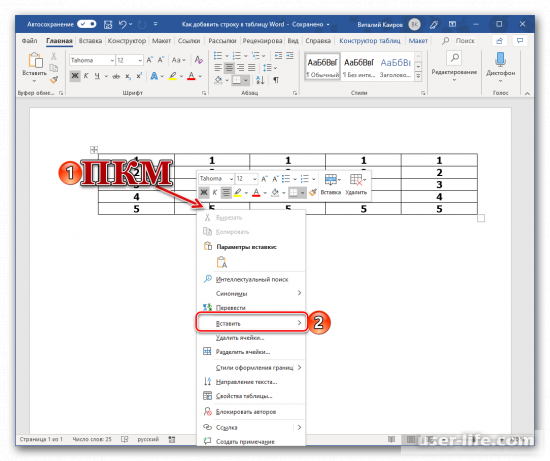
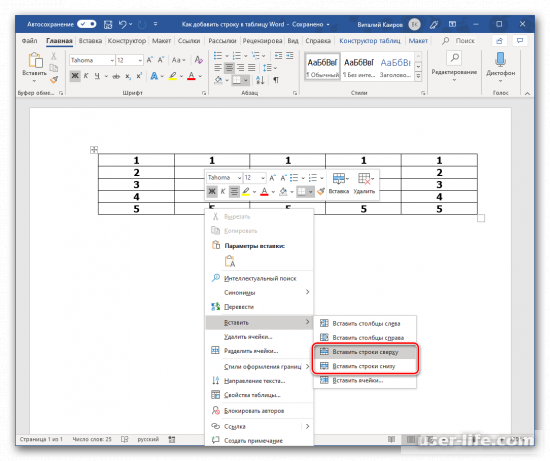
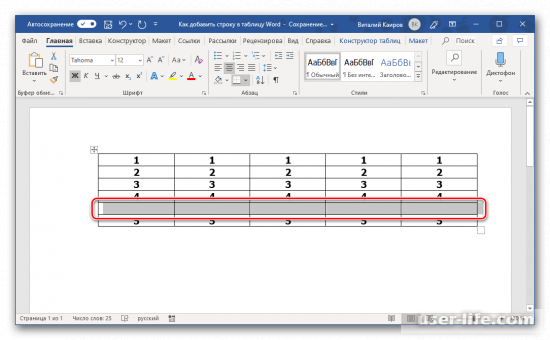
Скорее всего, вы уже заметили, что в меню, появляющемся после нажатия правой кнопки мышки, есть не только стандартный перечень функций, но и мини-панель, где содержатся отдельные инструменты из панели управления.
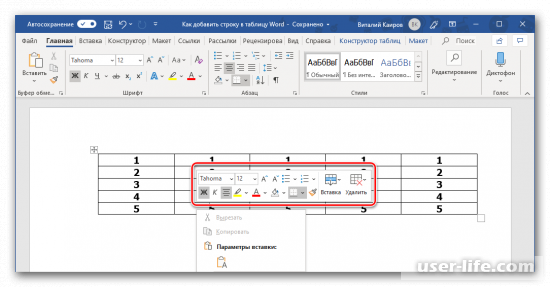
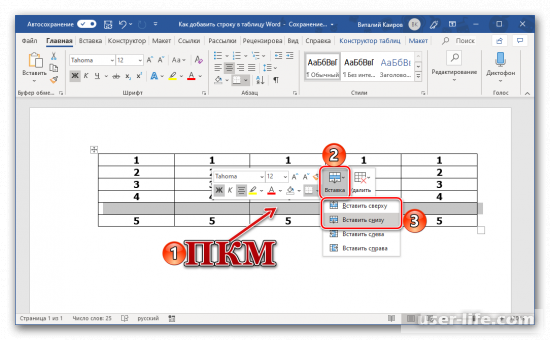
После нажатия на ней на кнопку «Вставка» у вас откроется подменю, позволяющее выполнить необходимое действие. За решение задачи здесь отвечают две опции – «Вставить снизу» и «Вставить сверху».
Третий способ: Элемент управления вставкой
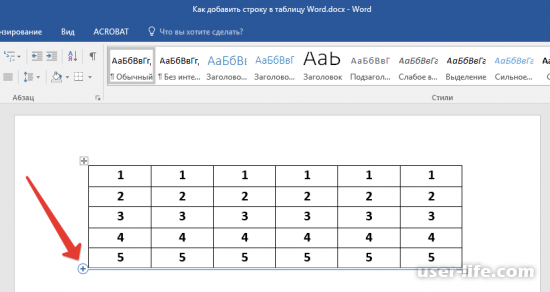
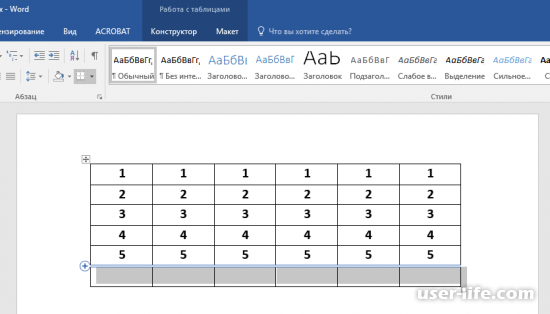
Как уже было сказано, преимуществом этого варианта увеличения таблицы является его простота и возможность быстро получить результат.
Благодаря данному материалу вы смогли детально узнать обо всех способах добавления в таблицу в Ворде строк. Что касается столбцов, то они добавляются по тому же принципу, о чем мы уже ранее рассказывали в одной из наших статей.
Как в Ворде добавить строку в таблице
Если в документе Microsoft Word Вы работаете с таблицей, то не всегда получается угадать, какое количество строк и столбцов в ней должно быть. Или у Вас есть готовый документ с табличкой, которую нужно откорректировать. В обоих случаях возникает вопрос, как удалить или добавить строки.
Про удаление строк в таблице в Ворд, можете прочесть отдельную статью. Сейчас давайте рассмотрим, как ее вставить, используя для этого различные способы.
Через вкладку Макет
Поставьте курсив в любую ячейку той строки над или под которой необходимо вставить дополнительную. Затем перейдите на вкладку «Работа с таблицами» – «Макет» и в группе «Строки и столбцы» нажмите на подходящую кнопку: или «Вставить сверху», или «Вставить снизу».

Строчка будет добавлена.

Если нужно приплюсовать несколько строчек, тогда в готовой таблице выделите такое количество, сколько необходимо Вам новых. Потом нажмите на кнопку вставки сверху или снизу.

В примере я выделила три строчки, соответственно, и добавлено было столько же.

С помощью контекстного меню
Поставьте курсор в ту строку, над или под какой нужно вставить новую. Кликните правой кнопкой мыши по ней и выберите из контекстного меню «Вставить». В развернувшемся списке кликайте по подходящему пункту: или сверху, или снизу.

Для того чтобы вставить несколько строк таким способом, выделите их, а затем выбирайте из контекстного меню, вставлять новые сверху или снизу выделенных.

В примере добавлено две новые строчки над выделенными.

Быстрый способ добавления в Word 2013, 2016
В последних версиях текстового редактора MS Word 2013 и 2016 справиться с нашей задачей можно гораздо быстрее, не открывая нужную вкладку или контекстное меню. Достаточно навести курсор на ту строку, над или под которой нужно добавить новую, и кликнуть по плюсику, который появился у левой границы.



