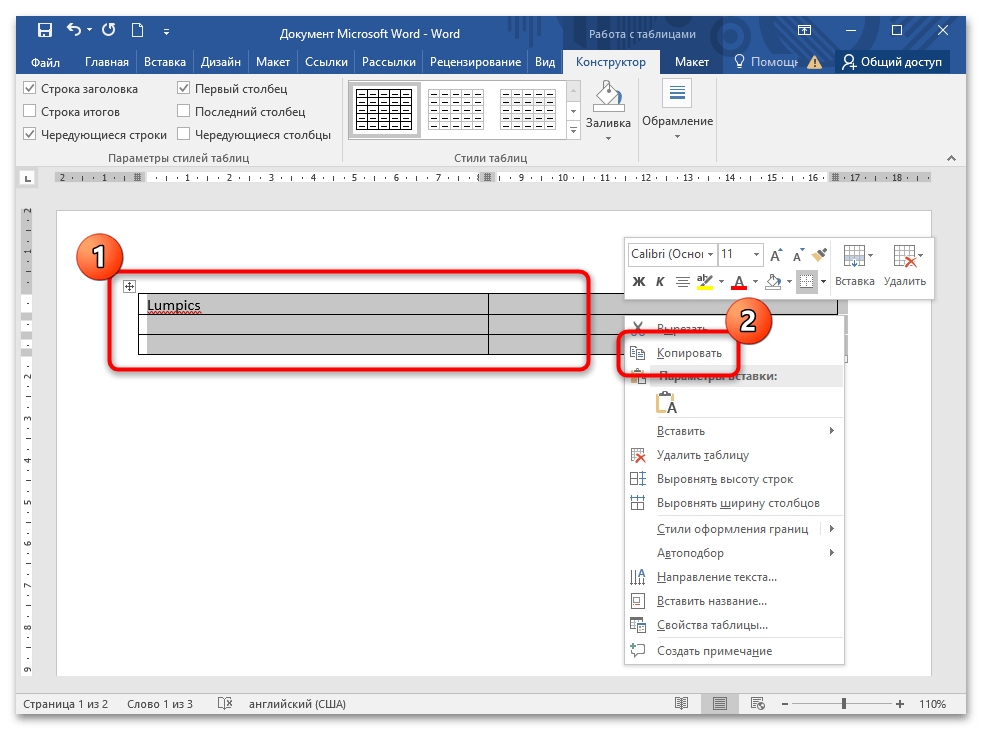
У сервиса Google Таблицы предусмотрены встроенные инструменты для вставки различных данных. Если нужно скопировать таблицу из таких программ, как MS Word или Excel, действуйте следующим образом:
- Скопируйте таблицу из документа, выделив ее. Нажмите правой кнопкой мыши, чтобы открыть контекстное меню. Выберите пункт «Копировать».
![]()
- Перейдите в Гугл Таблицы. Кликните правой кнопкой мышки в ячейке, с которой будет начинаться таблица. В появившемся меню выберите функцию «Вставить».
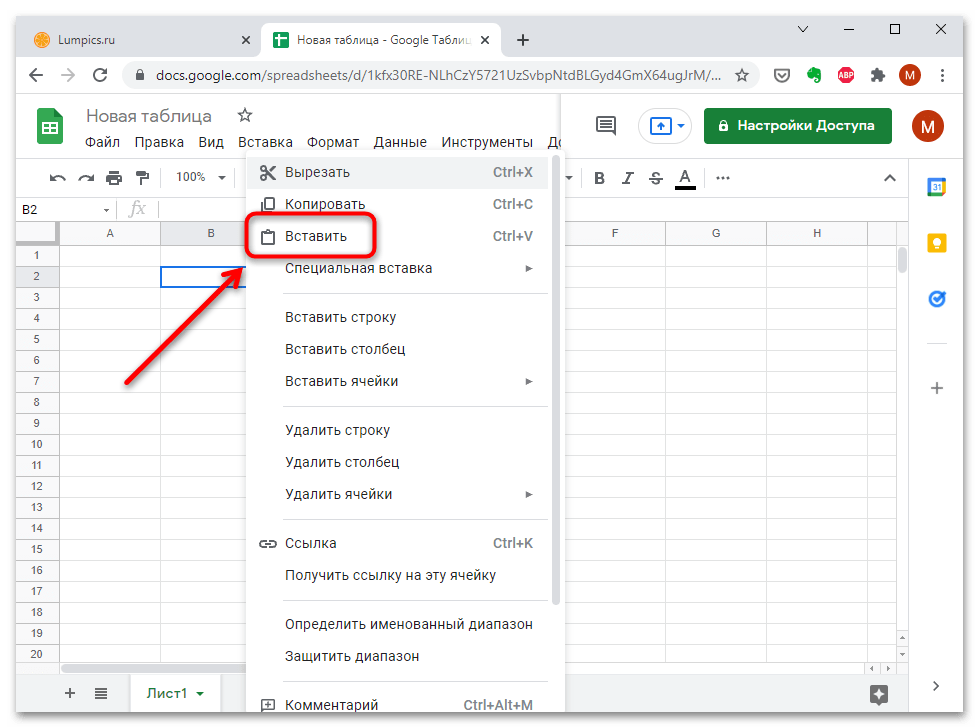
Все столбики и строки автоматически распределяется по ячейкам таблицы в онлайн документе Google. Также сохранятся все введенные данные, заливки, форматирование и различные параметры. С помощью контекстного меню можно отдельно вставить столбец или строчку в любом месте таблицы.
Способ 2: Комбинация клавиш
Как и в большинстве офисных программ, в Google Таблицах возможно упрощать выполнение различных действий с помощью комбинаций клавиш. Чтобы вставить таблицу в документ Гугл, скопируйте ее, выделив и нажав на клавиши «Ctrl + C», затем поставьте курсор в ячейке, откуда таблица возьмет свое начало, и одновременно зажмите «Ctrl + V».
Способ 3: Специальная вставка
Специальная вставка предназначена для выборочного добавления данных. Щелкните правой кнопкой мыши по свободному месту в таблицах Гугл, затем наведите курсор на соответствующий пункт. Откроется меню дополнительных возможностей вставки. Разберем функции более подробно:
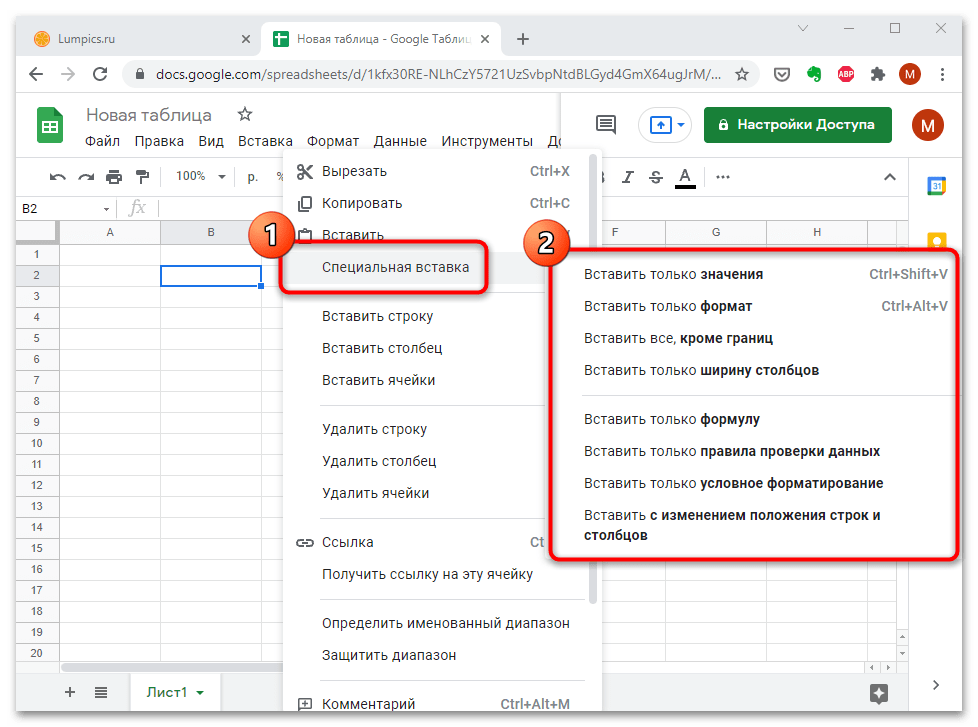
- «Вставка только значения» позволяет добавить результат данных из скопированной таблицы в виде текста без форматирования;
- чтобы добавить в Гугл Таблицу форматирование, а не введенную информацию, то в меню «Специальная вставка» необходимо выбрать пункт «Вставить только формат»;
- функция «Вставить все, кроме границ» добавляет данные, включая формулы, но только без границ самой таблицы;
- «Вставить только ширину столбцов» добавляет таблицу с исходными размерами, что позволяет избежать подгона вручную.
Также доступна вставка только формулы из таблицы, проверку данных, условное форматирование. Есть возможность добавления таблицы с изменением положения строк и столбцов, или транспонирование. В этом случае столбцы преобразуются в строки, и наоборот.
Как перенести Excel в Google Таблицу: пошаговая инструкция
Если требуется перенести таблицу Excel в Google Таблицы, то это можно сделать двумя способами, описанными ниже.
Видеоинструкция
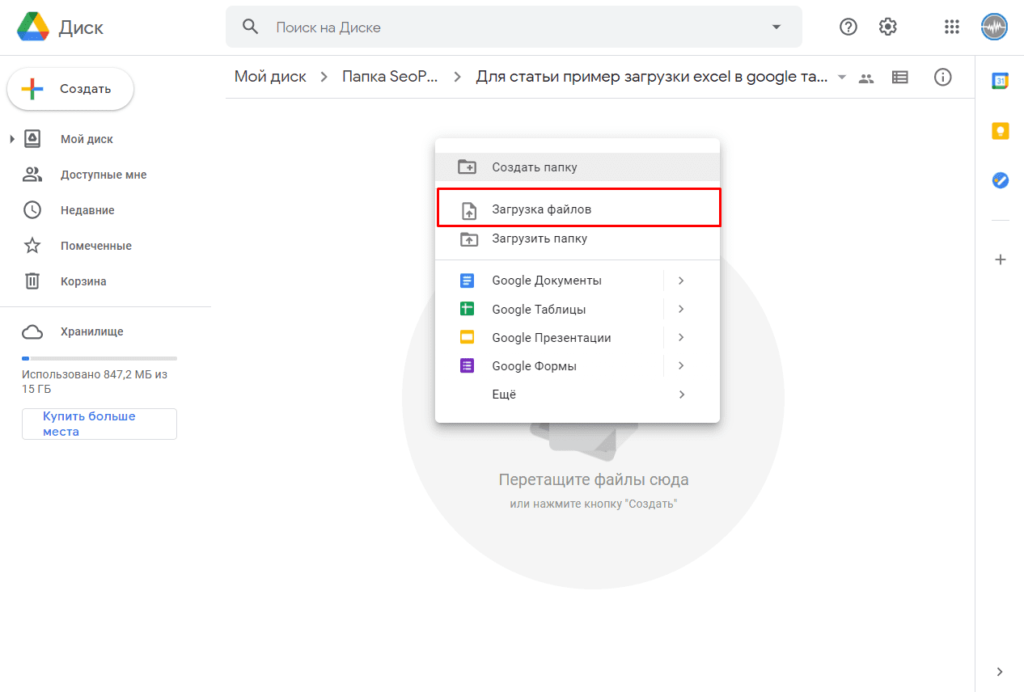
После загрузки можно открыть файл при помощи Google Таблиц.
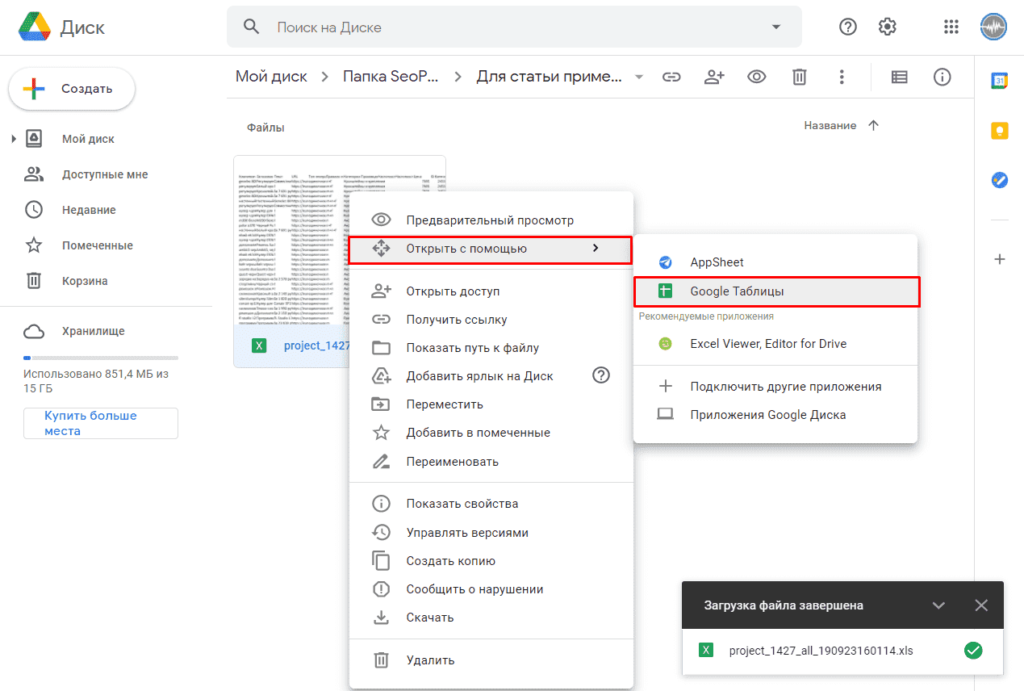
Все готово, файл полностью перенесен.
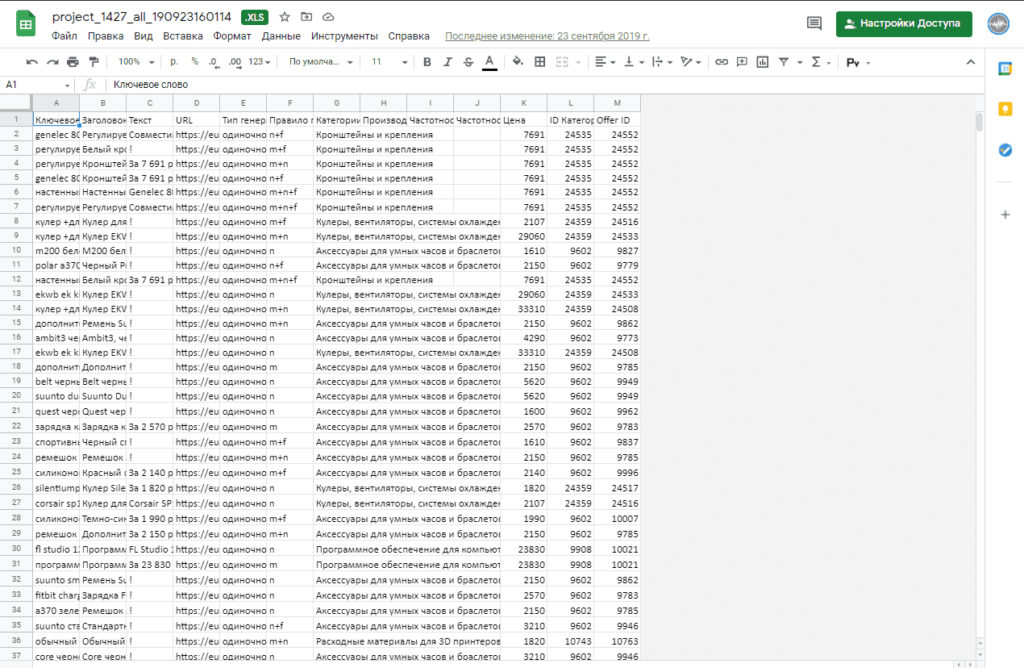
Второй способ
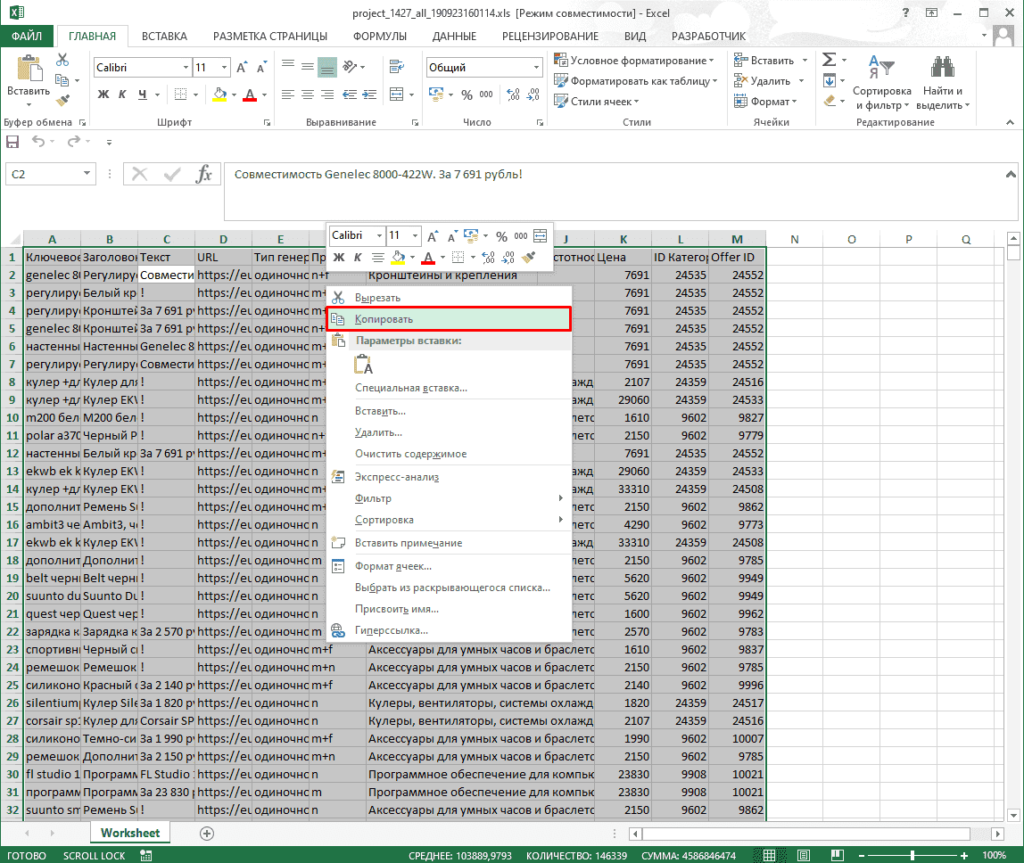
Для этого открываем нужный файл Excel и копируем таблицу.
После открываем Google Таблицу и кликаем правой клавишей мыши и в списке выбираем «Вставить».
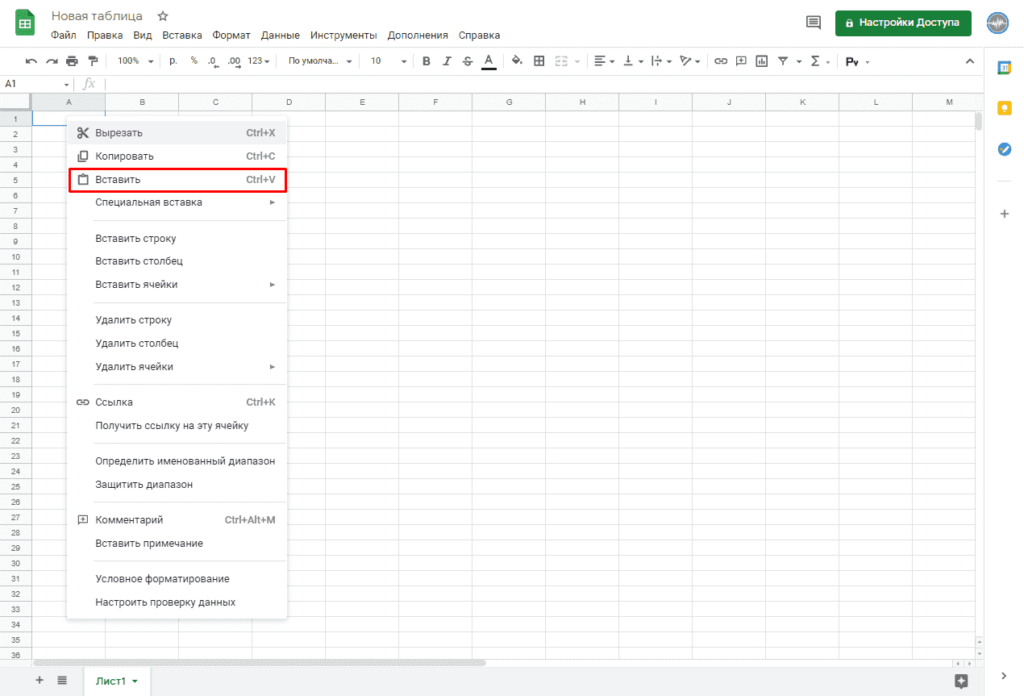
Все готово таблица перенесена.
Важно! В этом случае каждый лист придется переносить отдельно.
Важно! При использовании второго способа формулы не будут перенесены, а лишь в виде значений.
Вам также будет интересно
Отменить ответ
(11 оценок, среднее: 3,64 из 5)
Загрузка.
- Наши социальные сети