
В определённых ситуациях пользователи задаются вопросом о том, как переместить данные из Excel в Word, чтобы вставить информацию из табличного редактора в текстовый файл. К сожалению, нет универсального ответа на вопрос о переводе Экселя в Ворд, так как сохранить файл из одного типа формата в другой невозможно.
Форматы «XLSX», «XLS» и «DOCX», «DOC» не имеют взаимосвязи из-за различий в их структуре, поэтому сделать это напрямую невозможно. Таким образом, нам придётся либо вручную переносить данные из Excel в Word, либо использовать специальные программы или онлайн-сервисы для конвертации файлов.
В данной статье мы рассмотрим различные методы интеграции Эксель в Ворд. Вы найдете пошаговые инструкции по переносу информации из Excel в Word: через ручное копирование данных из файла Excel для последующего вставления в документ Word, а также с помощью конвертации файла Excel в формат Word с использованием программы или онлайн-сервисов.
Как таблицу в Экселе перенести в Ворд — 1 способ
Сначала рассмотрим самый простой способ, как перенести таблицу из Excel в Word вручную: простым копированием содержимого файла. При этом способе мы скопируем содержимое листа Excel, а затем вставим его в документ Word.
Пожалуйста, осуществите указанные ниже шаги:
- Откройте книгу Excel.
- На открытом листе Excel выделите диапазон содержимого, который нужно перенести в документ Ворд.
- Щелкните правой кнопкой мыши внутри выделенной таблицы, в контекстном меню выберите «Копировать». Другой вариант для копирования: нажмите на клавиши «Ctrl» + «C».
- Откройте документ Word.
- Щелкните правой кнопкой мыши внутри документа, в контекстном меню в пункте «Параметры вставки:» выберите вариант: «Сохранить исходное форматирование». Другой способ для вставки: кликните мышью в открытом документа Word, а затем нажмите на клавиши «Ctrl» + «V».
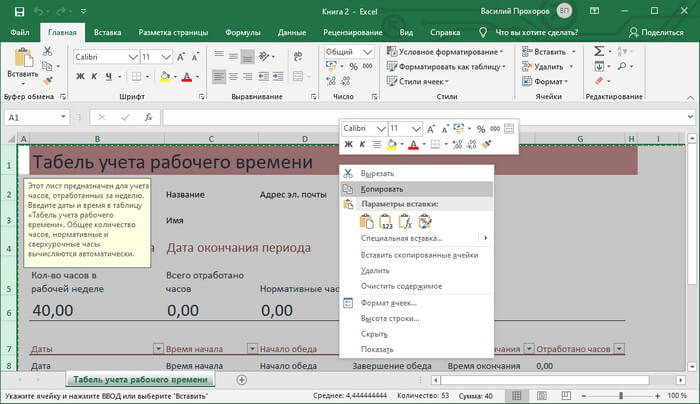
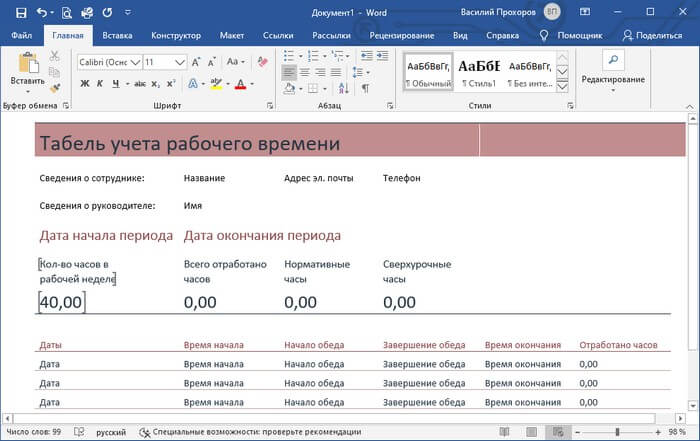
Когда вы выбираете способ вставки в Word, существует множество альтернативных методов для сохранения таблицы:
- Использовать стили конечного фрагмента — используется стиль таблицы Word.
- Связать и сохранить исходное форматирование — таблица Excel будет связана с документом Word, при изменении данных в исходной таблице Эксель, спросят ваше согласие на изменение связанного содержимого в таблице Ворд.
- Связать и использовать конечные стили — таблица Excel и документ Word будут связаны, при изменении в таблице Excel поменяется содержимое таблицы в Word, будет использован стиль таблицы Word.
- Рисунок — таблица вставится в документ в качестве изображения.
- Сохранить только текст — после копирования каждая строка будет находится в отдельном абзаце, а столбцы разделены пробелами.
При наведении курсора мыши к одному из возможных вариантов вставки, на странице отобразится стиль вставляемой таблицы. Вы можете выбрать самый подходящий вариант.
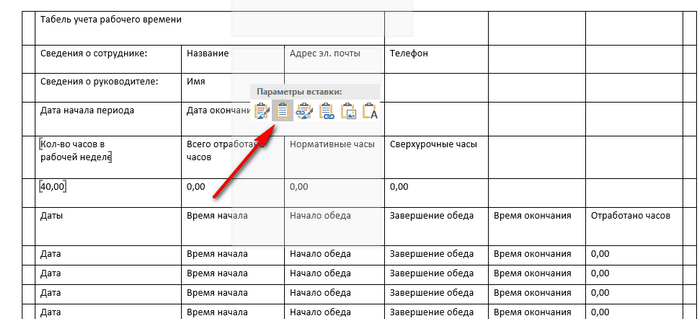
С применением данного метода мы сможем внести изменения в скопированную таблицу в Word. Мы можем редактировать контент таблицы: модифицировать информацию, настройки форматирования, размеры столбцов и строк, шрифты и так далее.
К недостаткам этого подхода следует отнести то, что если данные на листе Excel занимают больше пространства, чем на листе Word, то вся таблица может не поместиться по ширине (это станет особенно очевидным в режиме «Разметка страницы»).
Как вставить таблицу Эксель в Ворд — 2 способ
В данной методике мы поместим данные из таблицы Excel в документ Word, где уже открыта пустая таблица Excel.
Пройдите следующие шаги:
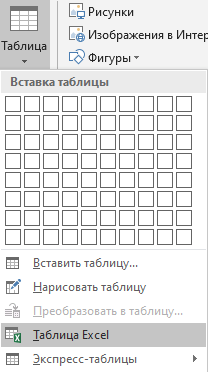
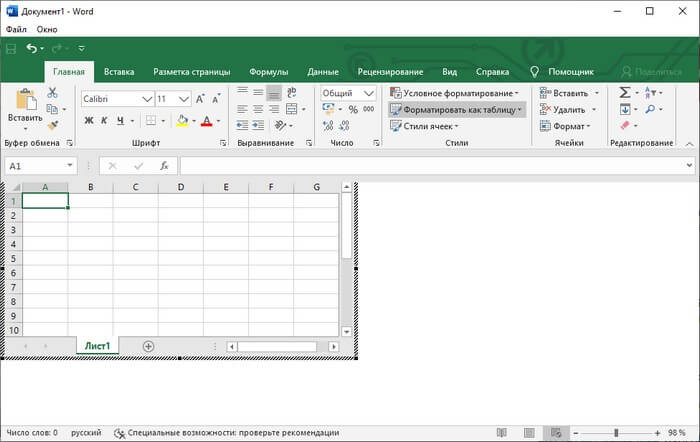
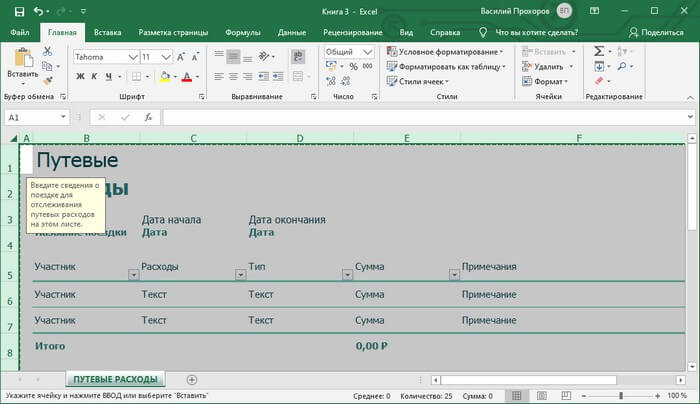
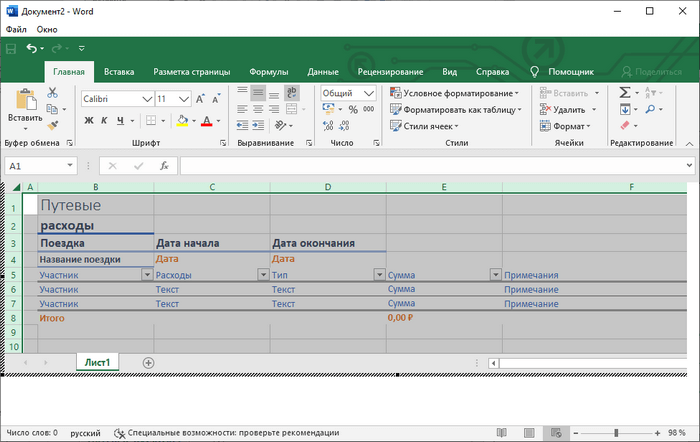
Если таблица не помещается по ширине документа, то можно уменьшить ширину. Для просмотра невидимых областей таблицы используйте колесики прокрутки.
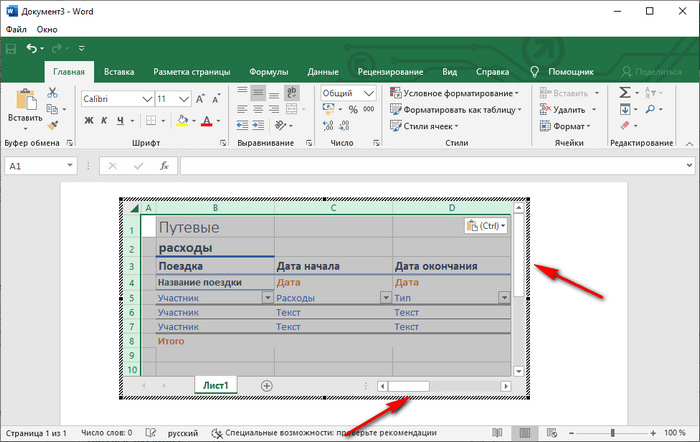
После изменения данных, сохраните документ Word на компьютере. В сохраненном документе форматирование таблицы будет в стиле Word.
Как вставить Excel в Word — 3 способ
Следующий способ предполагает вставку таблицы или другого содержимого из листа Excel на страницу документа Word в качестве графического объекта. Следовательно, изменить содержимое таблицы уже не получится.
Проделайте следующие действия:
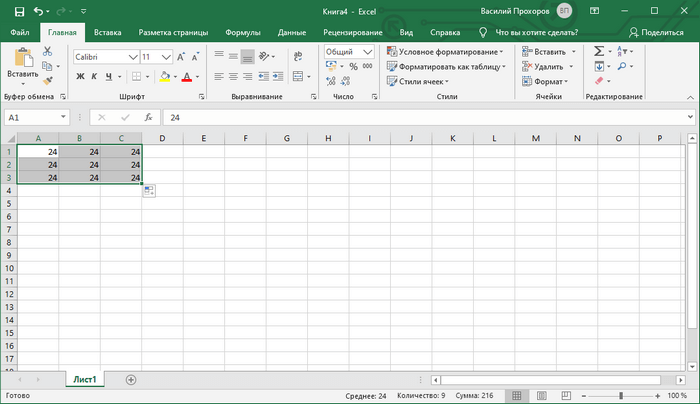
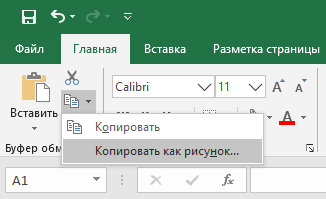
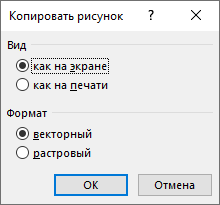
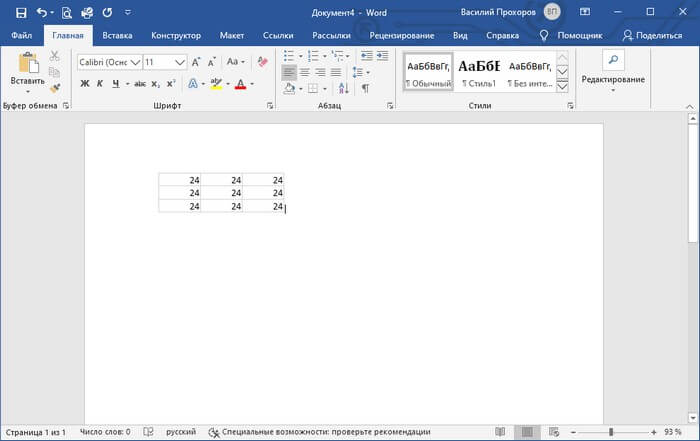
При необходимости, изображение таблицы можно увеличить до нужного размера. Если при копировании был выбран векторный формат, то качество картинки не поменяется. При увеличении изображения в растровом формате качество рисунка станет хуже.
Вам также может быть интересно:
Уменьшение ширины таблицы Excel после вставки в документ Word
Часто бывает, что таблица не помещается по ширине листа документа Word. Если ширина таблицы не очень большая, то таблицу можно слегка модифицировать:
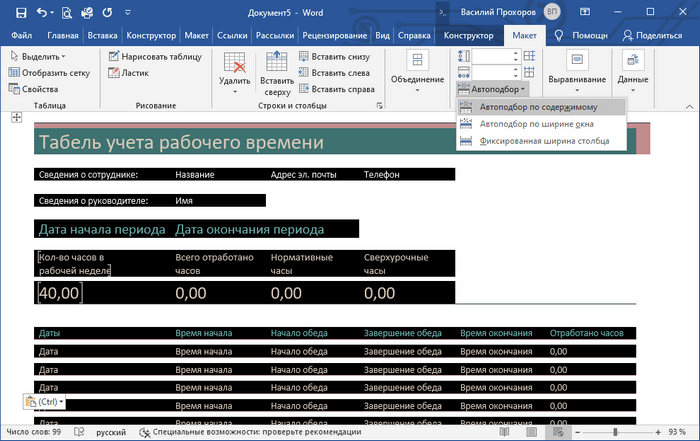
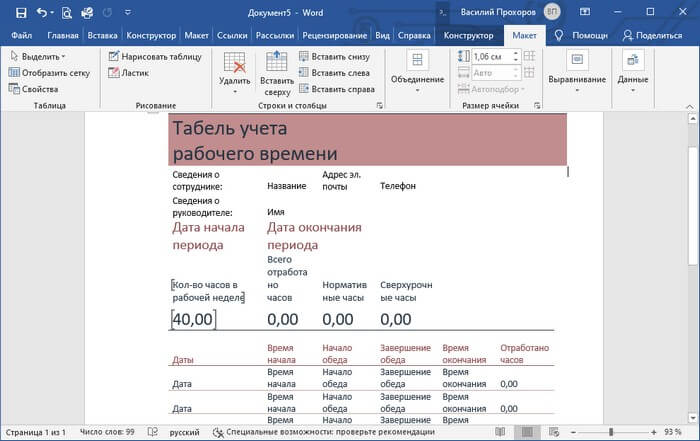
Таблица уменьшилась до требуемого размера и поместилась на странице документа.
Как Excel перевести в Word в программе — 4 способ
ABBYY FineReader — платная программа на русском языке от российского разработчика. Компания ABBYY — один из мировых лидеров в своей нише программного обеспечения.
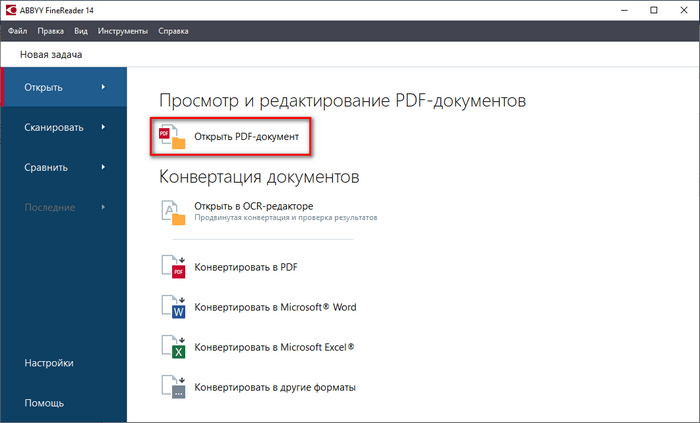
Для конвертирования файла из формата Excel в формат Word, необходимо сделать следующее:
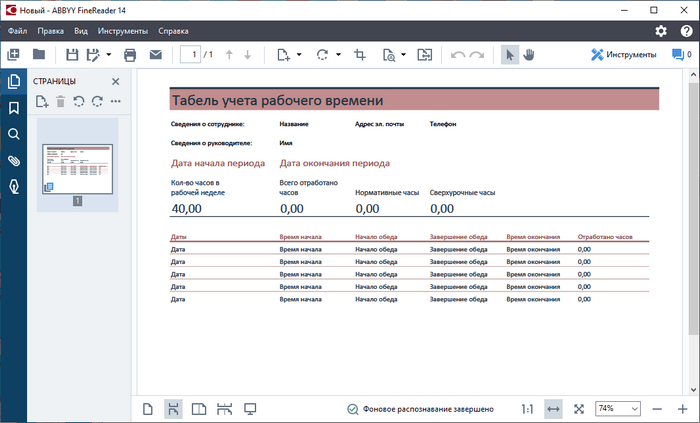
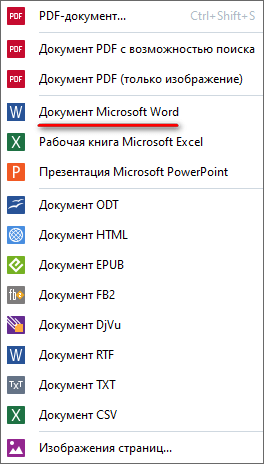
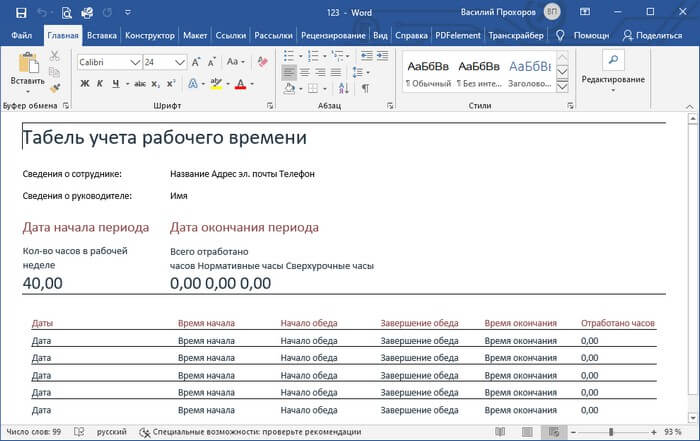
Таблицу после конвертирования в документ Ворд можно редактировать.
Как конвертировать Excel в Word онлайн — 5 способ
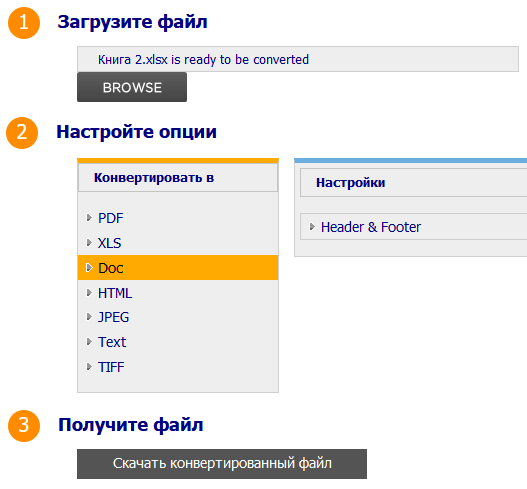
Сейчас мы разберемся, как таблицу из Excel перебросить в Word с помощью онлайн сервиса. Мы воспользуемся услугами бесплатного онлайн сервиса CoolUtils.com, на котором можно конвертировать файлы различных форматов между собой.
Преобразование Excel в Word онлайн проходит в следующем порядке:
Откройте скачанный файл в программе Word, посмотрите на результат преобразования формата и внешний вид таблицы.
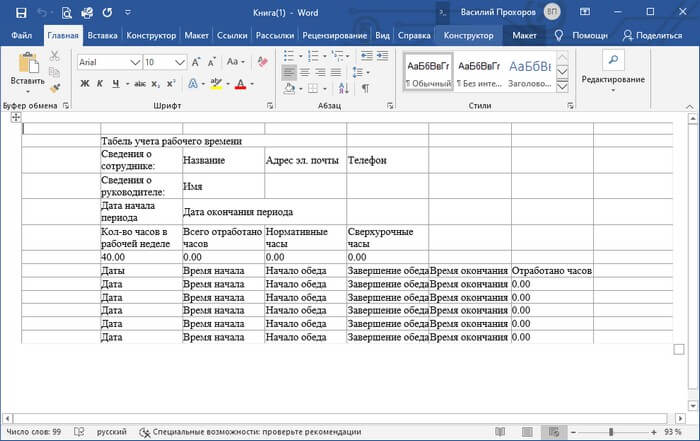
Если нужно, отредактируйте файл, а затем сохраните его в формате Word.
Заполнить из Excel любые документы по шаблону в один клик

Заполнение документов по шаблону знакомо всем. Справки, счета, договора, декларации, отчеты и т.д. – сопровождают любой рабочий процесс. Если это часть вашей работы и вы заполняете документы данными из Excel, то вы попали куда нужно.
Все делается в два шага:
Во-первых, что такое название ячейки?
Эта область с левой стороны от строки формул присваивает имя ячейке:
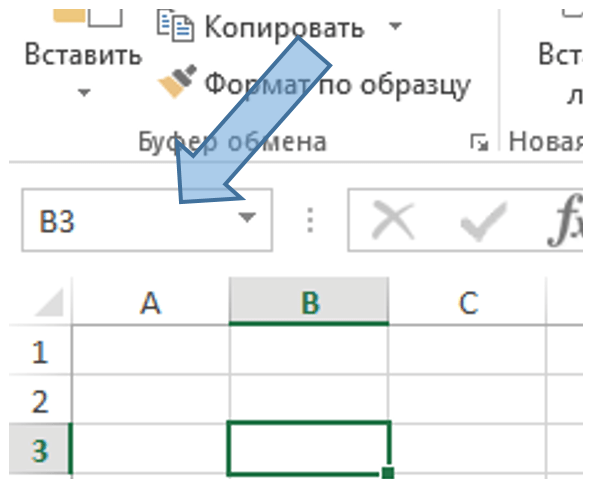
Сейчас в этом поле написано В3.
Если в этом поле написать Цена_товара, то ячейка В3 получит название Цена_товара. Вот так:
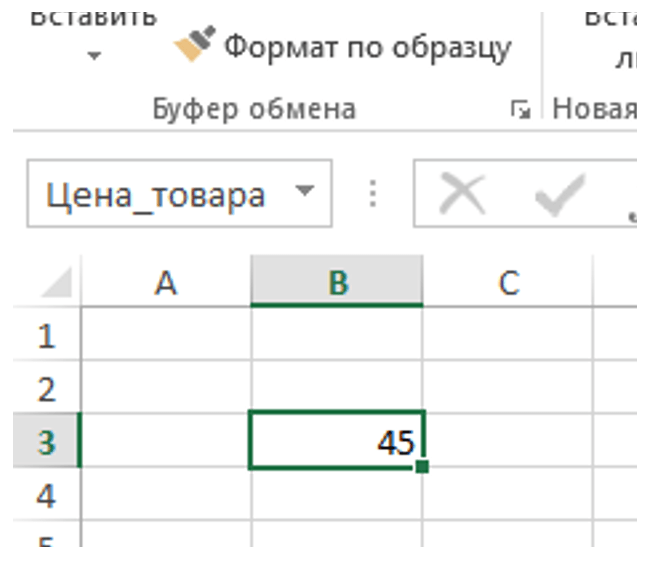
Теперь, например, формулу =В3*1,2 можно написать так: = Цена_товара*1,2 и результат будет одинаковый.
Попробуйте и сразу все поймете.
Со вторым шагом еще проще.
Например, содержимое нашей ячейки Цена_товара (в нашем примере это 45) нужно вставить вместо подчеркивания в текст:
«В договоре указан товар по цене __ руб. в необходимом количестве».
Для этого просто надо заменить подчеркивание на название ячейки в фигурных скобках. Вот так:
«В договоре указан товар по цене руб. в необходимом количестве».
Теперь достаточно нажать на кнопку Заполнить, и будет создан новый документ Word с текстом:
«В договоре указан товар по цене 45 руб. в необходимом количестве».
Кнопка Заполнить находится в меню Робастика на вкладке Надстройки в Excel:

Еще раз поясним весь процесс от начала до конца:
Посмотрите наглядное объяснение в видео немного другими словами:
Откройте демонстрационные файлы Excel и Word, на примере которых можно "вживую потрогать" работу автозаполнения. Подробнее в блоге Робастика: Как работает автозаполнение — разбор примеров шаг за шагом
Как вставить целую таблицу
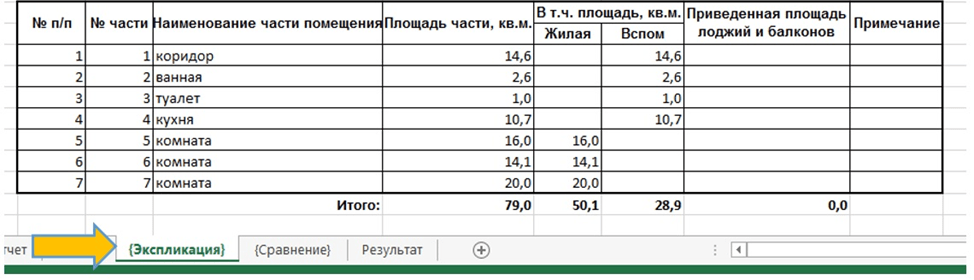
Например, для вставки таблицы с листа Экспликация название этого листа нужно вставлять как . Т.е. чтобы указать лист Excel, с которого надо вставить таблицу в документ, в название этого листа на ярлыке нужно добавить фигурные скобки. Вот так:

И в документе Word также указать название листа в фигурных скобках:
Это все, что нужно для вставки таблицы.
Теперь при нажатии кнопки Заполнить вся таблица целиком со вкладки Excel с названием будет вставлена в шаблон Word вместо точно с тем форматированием, которое сделано в Excel.
Учтите, что для вставки ячеек и таблиц применяется различное форматирование:
При добавлении ячеек используется форматирование Word, в то время как таблицы вставляются со своим собственным оформлением, как это реализовано в Excel.
Вставка изображений
Робастик вставляет в шаблон Word также изображения: фотографии, схемы и графики, сканы и скриншоты, рисунки и прочие иллюстрации. Как организовать автозаполнение таблиц изображениями и формирование фототаблиц в шаблоне Word читайте в статье Автоматически добавляем фототаблицы с изображениями и рисунками в шаблонные документы
Как избежать ошибок при заполнении шаблона Word из Excel
Хотя в целом макрос формирует документы безошибочно, его настройка и исходные данные для вставки в поля формы все еще требуют контроля. Для решения этой задачи в Робастике предусмотрены специальные возможности, позволяющие свести к минимуму ошибки из-за человеческого фактора при автоматической загрузке данных из таблицы Excel в поля формы Word.
Демонстрационные примеры
Демонстрационные файлы Робастика разработаны для бысторого знакомства с настройкой автозаполнения шаблонов Word данными из Excel. Что это за файлы, как они устроены, как ими пользоваться для настройки заполнения своих шаблонов — наглядно показано в статье Разбор примеров шаг за шагом.
Дополнительные функции
Примеры использования функций находятся:
Техподдержка
Вопросы по использованию Робастика можно обсудить здесь:
Автозаполнение из Excel в один клик
для типовых документов, форм, бланков и шаблонов Word

Парсинг недвижимости
Надстройка Excel для парсинга недвижимости и оформления собранных данных
Все про работу с excel, word, access, powerpoint

Находка для тех, чьи девушки и супруги работают в сфере услуг: маникюр, брови, ресницы и так далее. Вы же наверняка задумывались, как помочь своей половинке зарабатывать больше? Но что делать, если во всех этих маркетингах и процедурах не разбираешься от слова «совсем»? Мы нашли выход — это сервис VisitTime Чат-бот для мастеров и специалистов, который упрощает ведение записей: — Сам записывает клиентов и напоминает им о визите — Персонализирует скидки, чаевые, кешбек и предоплаты — Увеличивает доходимость и помогает больше зарабатывать А еще там первый месяц бесплатно, поэтому лучшее, что вы можете сделать сейчас — установить или показать его своей принцессе Всё интуитивно понятно и просто, достаточно нажать на этот текст и запустить чат-бота
Как сделать специальную вставку из excel в word?
Перенос таблицы Excel в Word. Вы подготовили отчет в Excel, но начальнику он не понравился, и он требует быстро перепечатать его в Word. Вы пытаетесь сделать это разными способами, но таблица, если и переносится, то данные смещаются или возникают другие непонятные проблемы. Нервы на грани, а достичь нужного результата никак не удается.
А вдруг ему потом еще приспичит, какие-нибудь цифры сменить? Что тогда? Опять начинать все сначала? Когда-то я тоже столкнулась с такой проблемой, и не знала, как выйти из этой ситуации. Вот после этого я и начала изучать MicrosoftOffice. Теперь, конечно, это для меня не проблема.
Читайте эту статью, и у вас их тоже больше не будет. К тому же все изменения, которые вы будете в последующем производить в Excel, автоматически будут изменяться и в Word.
Вставить таблицу excel в word
Способ для офисного пакета 2010
Выбираем таблицу в Excel, которую нам необходимо перенести в документ Word. Для примера я возьму вот такую простенькую табличку.

Выделяем её при помощи мышки, и в ленте –Файл- выбираем значок –Копировать-. Можно просто нажать одновременно клавиши Ctrl + C на клавиатуре.

Можно щелкнуть правой кнопкой мыши по выделенной таблице и в выпадающем меню выбрать –Копировать-.

Теперь переходим в документ Word. Устанавливаем курсор туда, где будет размещена наша таблица, и выбираем в ленте –Файл- значок –Вставить-. А в —Параметрах вставки- выберем значок —Связать и использовать конечные стили-.

И тут же в документе у нас появилась наша таблица из Excel.

Если вам не нужна рамка таблицы, то тогда выбирайте иконку — Связать и сохранить исходное форматирование-.
Для Word 2007
Так же выделяем и копируем таблицу в Excel. Переходим в документ Word. Выбираем на ленте — Главная – Вставить – Специальная вставка-.
В появившемся окне –Специальная вставка– устанавливаем переключатель на опцию –Связать–, а в поле —Как:— выбираем вариант –Лист Microsoft Excel (объект)– и нажимаем кнопку –ОК–.

В Word 2003 мы заходим в меню –Правка- и выбираем –Вставить-.
Результат будет один и тот же. Теперь, я надеюсь, вас не будут пугать такие манипуляции.
Видеоролик Вставить таблицу excel в word:
С уважением, Людмила
Понравилась статья — нажмите на кнопки:
Неудивительно часто, приходится использовать Excel, как рассчетный инструмент — создавать таблицы и графики, делать сложную математику из нескольких таблиц. Однако создавать отчеты о работе или решаемых задачах в большинстве случаев оформляются именно в Word. Как вставить из Excel в Word просто? Как перенести данные со связью? Как сделать все красиво?
Просто копировать из Excel в Word. Как вставить из Excel в Word?
Тут все просто — выделяем нужную таблицу в Excel. Нажимаем «копировать» (ctrl+c), открываем нужный документ Word нажимаем вставить (ctrl+c). Получается примерно так:
Чтобы выровнять границы в таблице Word кликните два раза на границе левой кнопкой мыши (предварительно выбрав всю таблицу), как показано на гифке.
Перенос из Excel в Word и связь Excel и Word
Думаю пункта выше нам мало. Хотелось бы, чтобы еще сохранялась и связь между двумя документами. Т.е. если вы изменяете данные в таблице Excel, то менялись бы данные и в Word. На самом деле это делается быстро.
Опять же выделяем и копируем таблицу в редакторе. Переходим в документ Word. Тут поподробнее. В меню Главная найдите раздел Буфер обмена и кнопка вставить. Выберите Специальная вставка
Появится окно, аналогичное начальному изображению. Выберите опцию Связать с левой стороны, а затем в разделе Как: нажмите на «Лист Microsoft Office Excel (объект)»
Теперь если вы меняете данные в файле Excel, вы можете обновить данные в Word — они изменятся
Удобно. Для любого продукта MS Office можно применять эту возможность. Мне часто помогает с PowerPoint. Советую.
Вставить документ в Word как значок
Часто мы создаем целые группы документов — их удобно связать через один документ или, например вставить эти документы в файл Word, чтобы быстро их достать. Как на картинке
Для этого в Word есть специальная функция — вставить значки документов.
Скопируйте файлы по отдельности — Главная — Вставить — Специальная вставка — Связать — отметьте галочку В виде значка
Конвертировать из Excel в Word
Может так же понадобится сконвертировать любую таблицу в текстовые данные.
Выберите таблицу в Word. Перейдите на появившуюся вкладку Макет — Преобразовать в текст
Далее выбираем знак табуляции (или тот символ, который нужен)
Теперь это будет не таблица, а перечень.
Поделитесь нашей статьей в ваших соцсетях:
(Visited 3 390 times, 16 visits today)



