
Существует несколько методов вставки таблицы Excel в документ Word. Выбор способа зависит от того, хотите ли вы связать таблицу с оригинальным файлом или нет. Если при вставке вы устанавливаете связь с таблицей Excel, она будет обновляться автоматически при изменениях в исходном файле. Возможно вставить пустую таблицу и заполнить её данными с помощью инструментов Excel в Word. В данной статье мы изучим различные способы вставки таблицы из Excel в Word.
Вставка связанной таблицы из Excel в Word
Начнем с первого способа, который в основном заключается в том, что мы просто копируем и вставляем таблицу из Excel в Word.
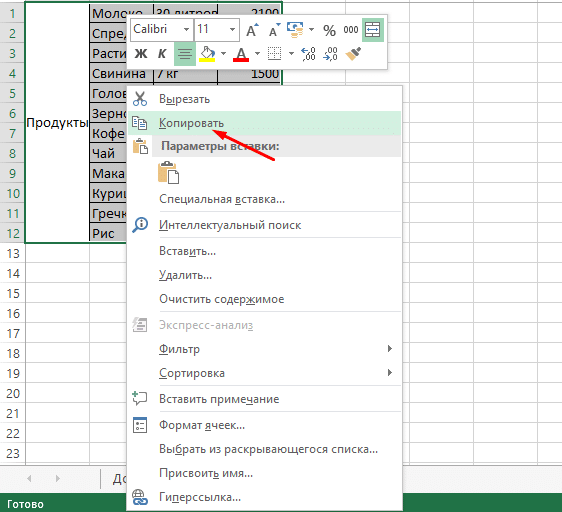
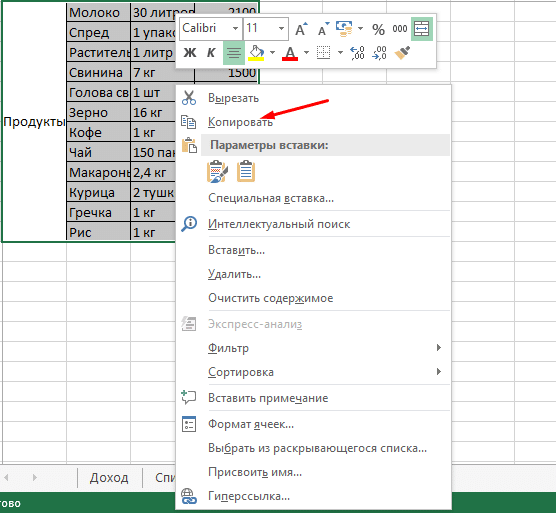
- Выберите область в электронной таблице Excel, которую вы хотите вставить в Word, а затем нажмите Ctrl+C , чтобы скопировать содержимое.

Способ вставки таблицы из Excel в Word – Копирование таблицы из Excel
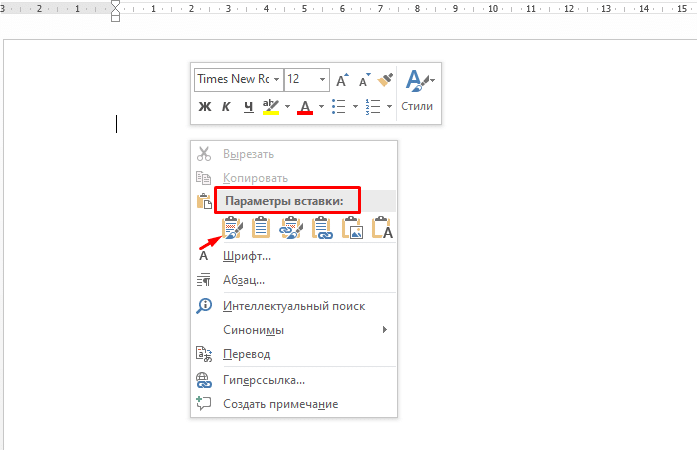
- Теперь перейдите в документ Word и нажмите Ctrl+V , чтобы вставить таблицу из Excel.
Если ваша цель — установить связь между таблицей, то есть чтобы изменения в Excel автоматически отражались в документе Word, вам потребуется кликнуть на кнопку «Параметры вставки» в нижнем правом углу и выбрать один из вариантов: «Связать и сохранить оригинальное форматирование» или «Связать и использовать стили конечного документа».

Как вставить таблицу из Excel в Word – Параметры вставки
Если вы используете Word 2007 или Word 2003, то выберите один из следующих пунктов:

Как вставить таблицу из Excel в Word – Параметры вставки в Word 2003, Word 2007
- Первый пункт.
- Второй пункт.
- Третий пункт.
- Вот и все, теперь если вы связали таблицу с исходным файлом Excel, всякий раз, когда вы обновляете файл Excel и снова открываете Word, то Word спросит вас, хотите ли вы обновить документ с новыми данными из связанных файлов.

Способы вставки таблицы из Excel в Word – Обновление информации из Excel таблицы
- Нажмите « Да », и ваша таблица отобразит новые значения.
С применением этого метода редактирование данных таблицы Excel в Word невозможно. Данный подход функционирует исключительно в одном направлении. Если вы желаете внести изменения в исходную таблицу Excel, это можно сделать из Word, кликнув правой кнопкой мыши по информации, после чего выбрать «Связанный объект Лист» и «Правка связь».

Как вставить таблицу из Excel в Word – Открыть таблицу в Excel для редактирования
Это крайне полезно, когда кто-то изготовил данный документ Word, а вам неизвестно местоположение оригинального файла Excel.
Вставить таблицу Excel
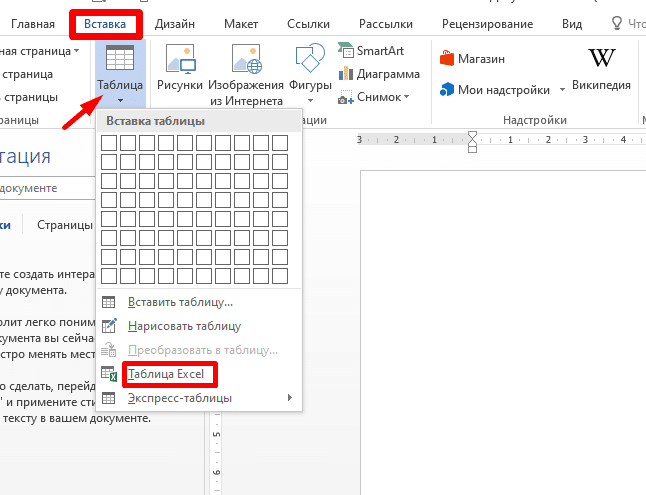
Также, вы можете вставить полностью редактируемую электронную таблицу Excel в Word, перейдя на вкладку «Вставка», нажав «Таблица», а затем щелкнув внизу «Таблица Excel».

Как вставить таблицу из Excel в Word – Вставка таблицы Excel
Данная методика подходит исключительно в ситуациях, когда вы намерены начать новый проект на базе Excel в Word и собираетесь редактировать таблицу непосредственно из Word.

Как вставить таблицу из Excel в Word – Таблица Excel в Word
Вы имеете возможность добавлять листы, изменять формат ячеек и работать с таблицей так же, как в стандартном Excel. Это быстрый и удобный способ встраивания таблицы Excel в документ Word, которую можно правильно оформить с помощью Excel, без необходимости полагаться на таблицы Word, создание которых может быть довольно сложным.
Существует несколько вариантов вставки таблицы из Excel в Word, при этом вы можете выбрать, связать ли её с оригинальной таблицей Excel или нет, в зависимости от ваших требований.
- Пользователям ПК
- Офисные приложения
- MS Word
Как вставить таблицу из Excel в Word – 4 способа

MS Office
На чтение 6 мин
Word и Excel — приложения офисного пакета Microsoft. Поэтому эти программы тесно взаимосвязаны. Они позволяют создавать таблицы и редактировать их. Однако не все пользователи знают, как перенести таблицу из Excel в Word. Ниже приведены пошаговые инструкции для таких случаев.
Как вставить таблицу Excel в Word: 4 способа
Благодаря тесной интеграции между Ворд и Эксель можно пользоваться схожими функциями в разных документах, а также экспортировать и импортировать объекты при условии их совместимости. В частности, можно перенести таблицу из листа Excel в Word.
Для этого предусмотрено 4 способа. Ниже к каждому из них приводится пошаговая инструкция. Однако прежде стоит уменьшить ширину столбцов или удалить лишние данные в Эксель, так как там рабочая область шире. Из-за этого ячейки при перемещении в Ворд могут попросту не отобразиться.
Способ 1: Простое копирование и вставка
Удобнее всего перемещать табличные данные из Excel в Word, чтобы они стали частью текстового документа, — простым копированием. Обе программы должны быть одновременно открыты.
Инструкция состоит из трех действий:

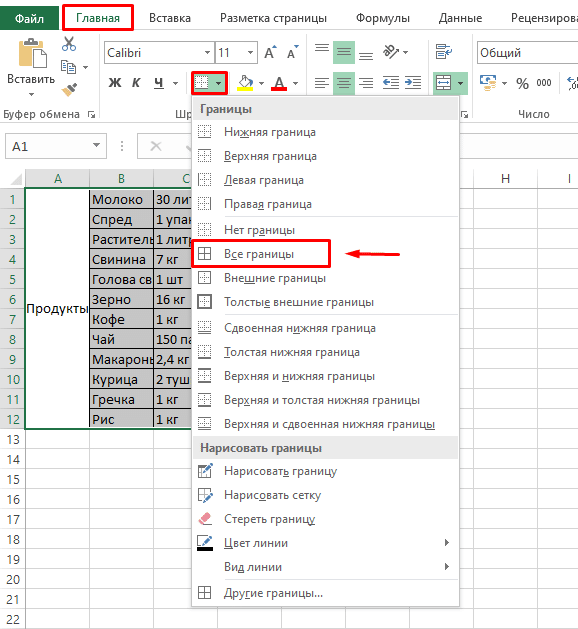
Важный момент! Следует заранее обозначить столбцы и строки в Excel, иначе добавленная таблица отобразится в Ворде без разграничения на секции. Для вставки сетки нужно открыть в верхней панели вкладку «Главная», перейти в раздел «Шрифт» и нажать на стрелку рядом с соответствующим значком. Затем следует выбрать вариант «Все границы».
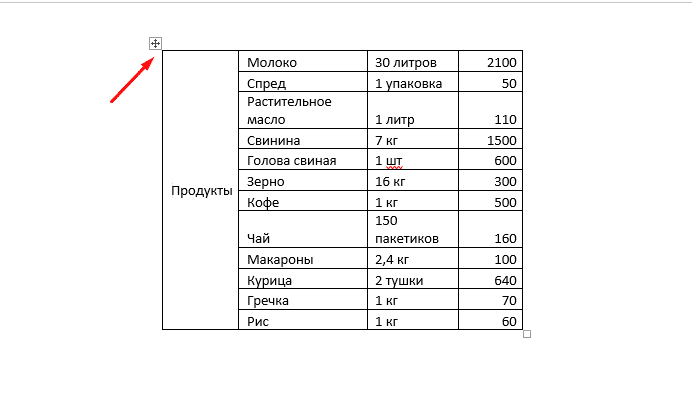
Иногда скопированная таблица появляется не в том месте. Чтобы ее переместить, необходимо зажать значок в виде стрелок рядом с левым верхним углом с помощью левой кнопки мышки. После этого можно переносить столбцы в любую часть рабочей области.

Если требуется расширить границы таблицы, то следует зажать квадрат, расположенный в правом нижнем углу, и перетянуть его мышкой в нужную сторону.
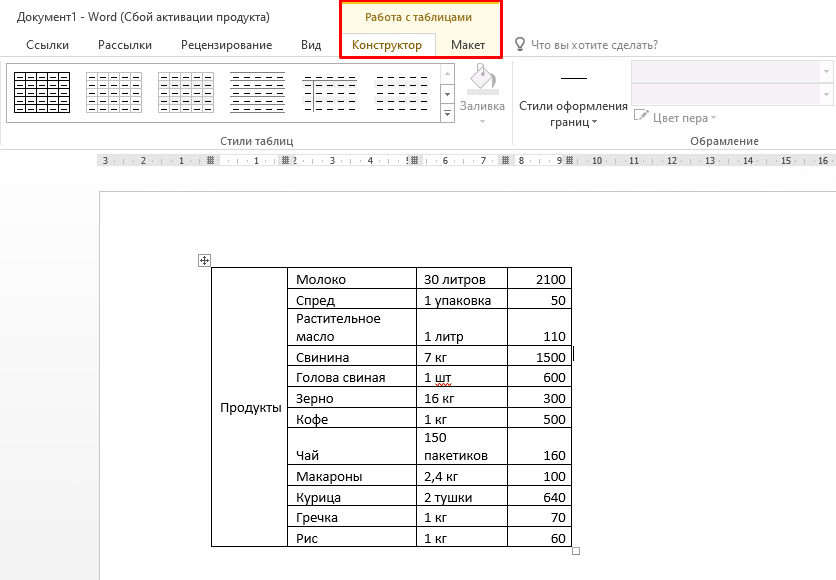
Если кликнуть мышкой по любой из секций, в верхней ленте появятся инструменты для редактирования, разделенные на 2 вкладки: «Макет» и «Конструктор».
Указанный способ перевода таблицы из Excel в Word — наглядный пример взаимодействия Ворда и Экселя.
Способ 2: Копирование и специальная вставка
Если из Эксель необходимо перевести таблицу в Ворд, можно также применить инструмент «Специальная вставка». При его использовании сохраняется первоначальный вид секций и их связь с приложением Excel и конкретным исходным документом. Этот вариант преобразования позволяет перебросить любые по высоте и ширине ячейки в текстовый редактор. Однако их отображение в Word может искажаться.
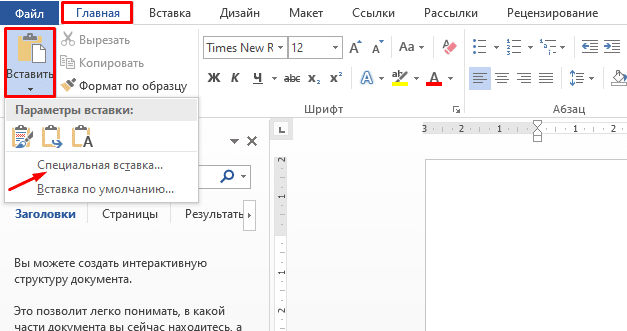
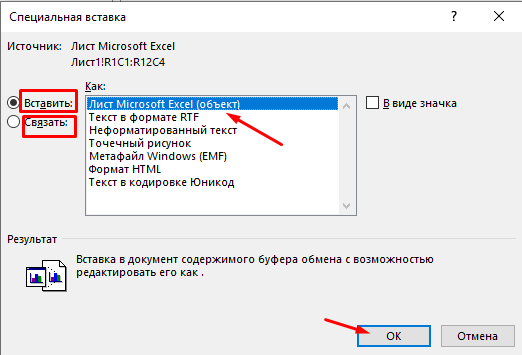
Если выбрать первый способ, при редактировании столбцов из файла Excel пользователю будет доступен функционал программы Эксель прямо в Ворде. При указании параметра «Связать» со вставленной сеткой и ее содержимым можно будет работать аналогичным образом, как и в предыдущем случае, однако при попытке редактирования пользователя будет перебрасывать в Excel.
При этом любые изменения таблица отобразятся и в Word тоже. Для внесения правок нужно дважды кликнуть по любой строке, а для выхода из этого режима — щелкнуть в любой другой части рабочей области.
Способ 3: Вставка таблицы из файла
Из Excel перевести таблицу в Word можно также, открыв лишь текстовый редактор. Для этого нужно знать расположение документа, чтобы вставить файл. Поэтому стоит заранее сохранить его в удобном для поиска месте. Такой способ подойдет, если в исходнике нет лишних элементов.
Перенос таблицы осуществляется следующим образом:
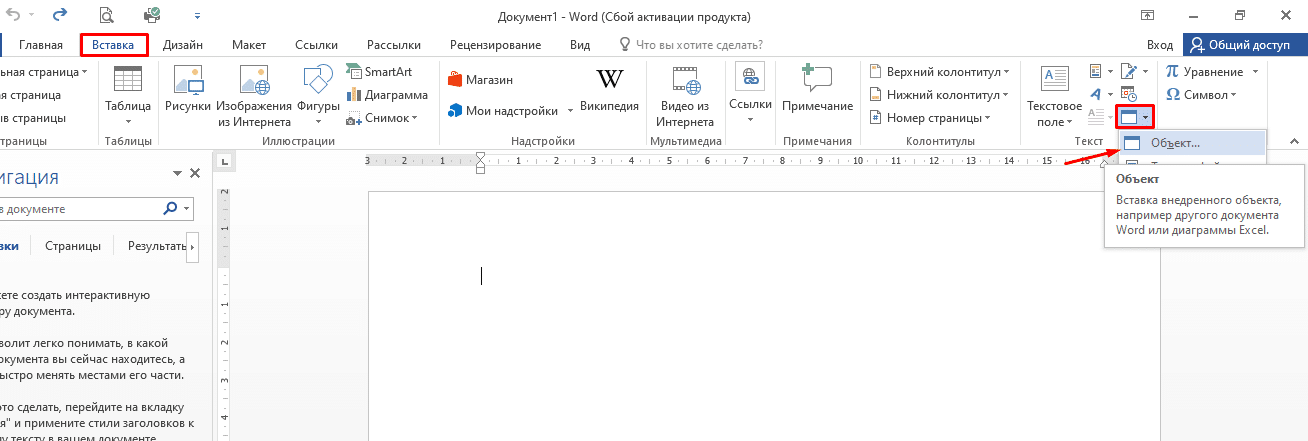
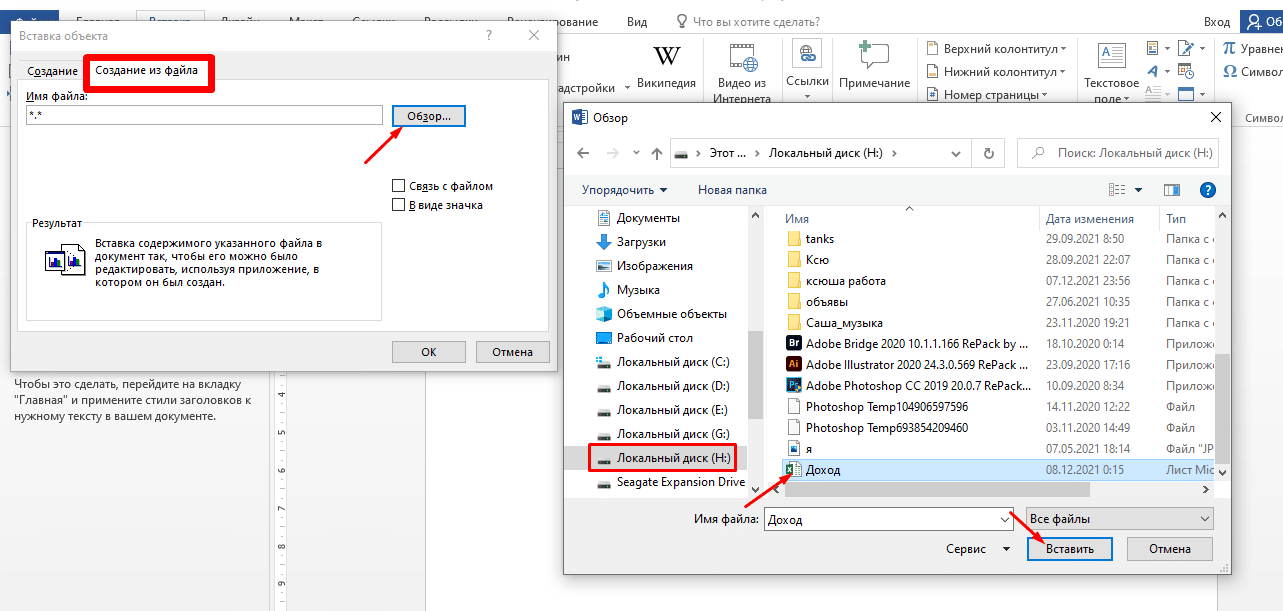

Далее можно просто подтвердить выбор, нажав «ОК». В этом случае можно лишь поменять размеры, переделать содержимое нельзя. Если установить связь, преобразовывать содержимое и границы пользователь сможет в обеих программах.
Параметр «В виде значка» означает, что в текстовом приложении появится ярлык исходного файла. Если связь с ним не установлена с помощью галочки напротив соответствующего пункта, изменения будут недоступны. Документ нужно закрыть для добавления.
Обратите внимание! Если в меню вставок перейти на вкладку «Создание» и выбрать «Лист Microsoft Excel» (Microsoft Excel Worksheet), появится сетка с пустыми ячейками. Используя эту функциональность, вы сможете применять формулы, выполнять вычисления и использовать другие инструменты Excel.
Способ 4: Самостоятельное создание таблицы в Word
Четвертый способ позволяет не преобразовать таблицу, сохраненную в Excel, а создать новую.
Для этого следует:

Если при переносе ячеек из одного приложения в другое данные отображаются некорректно из-за большого объема, а проблема не решается форматированием границ, остается лишь разбить столбцы со строками на несколько частей и поочередно вставить их в текстовый редактор.



