
Если вы сталкиваетесь с необходимостью вставить таблицу из фото в Word, но не знаете, как это сделать, не беспокойтесь — существует легкий способ, который подойдет даже для неопытных пользователей. В данной статье мы расскажем вам простую инструкцию по преобразованию фотографии таблицы в текстовый формат и ее последующему вставлению в Word.
В следующих разделах мы подробно рассмотрим каждый шаг процесса: от выбора подходящего программного обеспечения для распознавания текста на фото до правильного форматирования таблицы в Word. Вы узнаете, какие программы наиболее удобны и эффективны для данной задачи, а также какие функции программ позволяют улучшить результат распознавания и перевода фото в текст. Если вы заинтересованы в быстром и качественном способе вставки таблицы из фото в Word, продолжайте чтение!

Как создать таблицу из фото в Word?
Word — популярное программное обеспечение для создания и редактирования текстовых документов. Одним из его полезных инструментов является возможность создания таблиц. Но что делать, если у вас есть фотография с таблицей и вам нужно преобразовать ее в редактируемую таблицу в Word? В этой статье мы рассмотрим простой и эффективный способ создания таблицы из фото в Word.
1. Подготовка фото
Прежде чем начать процесс создания таблицы, необходимо подготовить фотографию с таблицей. Убедитесь, что фото четкое и хорошо освещено. Если фото не идеальное, можно воспользоваться функцией улучшения качества фотографии в программе для редактирования изображений.
2. Вставка фото в Word
Откройте документ Word и выберите место, где хотите вставить таблицу. Нажмите на вкладку «Вставка» в верхней панели инструментов и выберите опцию «Фото» в разделе «Изображения». Выберите нужное фото из файловой системы и нажмите кнопку «Вставить». Фото будет вставлено в документ Word.
3. Преобразование фото в таблицу
После вставки фото в Word, выделите его и перейдите на вкладку «Вставка» в верхней панели инструментов. В разделе «Таблицы» найдите опцию «Преобразовать текст в таблицу» и нажмите на нее. В появившемся окне выберите параметры таблицы, такие как количество столбцов и строк, а также разделитель ячеек. Нажмите кнопку «ОК», чтобы создать таблицу из фото.
4. Редактирование таблицы
После создания таблицы из фото, вы можете редактировать ее с помощью стандартных инструментов редактирования таблиц в Word. Выделите ячейку или ячейки, чтобы изменить их содержимое, форматирование или размеры. Можно также добавлять или удалять строки и столбцы.
5. Сохранение таблицы
После завершения редактирования таблицы, не забудьте сохранить документ Word. Вы можете выбрать опцию «Сохранить» или «Сохранить как» в меню «Файл» и выбрать место сохранения и имя файла.
Теперь у вас есть таблица из фото в Word, которую можно редактировать и использовать по своему усмотрению. Этот метод позволяет сэкономить время и силы при создании таблиц, особенно если у вас есть большое количество данных, которые нужно перенести из фото в редактируемую таблицу.
Как вставить картинку в таблицу ворд
Создание нового документа в Word
Microsoft Word является одним из самых популярных текстовых редакторов в мире, который широко используется для создания и редактирования документов различных типов. В этой статье я расскажу вам, как создать новый документ в Word и начать работу с ним.
Шаг 1: Запуск Word и создание нового документа
Для того чтобы создать новый документ в Word, вам необходимо запустить программу. Обычно Word доступен в меню «Пуск» на компьютере под управлением операционной системы Windows. Вы также можете найти его в списке установленных программ.
После запуска Word вы увидите экран приветствия, на котором можно выбрать один из вариантов – открыть существующий документ или создать новый. Чтобы создать новый документ, щелкните на кнопке «Создать» или выберите соответствующую опцию.
Шаг 2: Выбор шаблона или начало с чистого листа
После выбора создания нового документа, у вас будет возможность выбрать шаблон или начать работу с чистого листа. Шаблон представляет собой предварительно оформленный документ с определенным дизайном и структурой, где вы можете внести необходимые изменения. Если вы не хотите использовать шаблон, вы можете выбрать опцию «Пустой документ» или аналогичную.
Шаг 3: Работа с новым документом
После выбора шаблона или начала с чистого листа, у вас откроется новый документ в Word. Здесь вы можете начинать писать текст, форматировать его, добавлять изображения, таблицы и другие элементы.
Word предлагает широкий набор инструментов и функций для работы с документами. Вы можете использовать меню и панели инструментов, чтобы настроить форматирование текста, выделить его заголовки, создать списки, вставить изображения и многое другое. Кроме того, в Word есть возможность сохранять документы на компьютере или в облачных сервисах, делиться ими с другими пользователями и печатать.
Надеюсь, этот краткий обзор помог вам понять, как создать новый документ в Word и начать работу с ним. Удачи в использовании этого мощного инструмента!
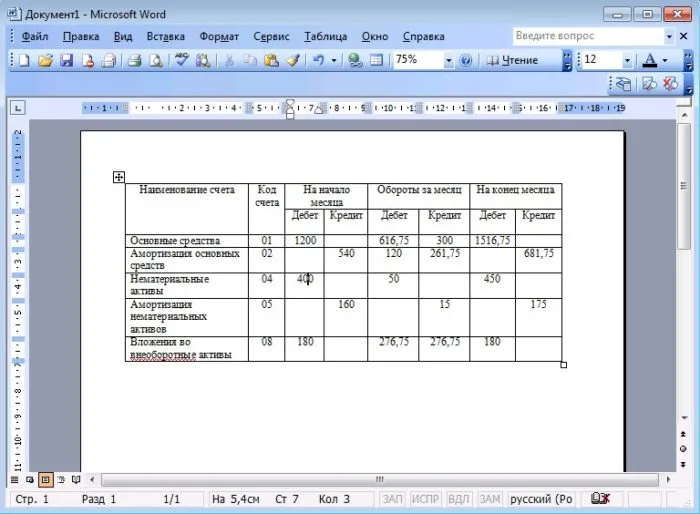
Вставка изображения в документ
Вставка изображения в документ – это процесс добавления графического файла в текстовый документ, чтобы иллюстрировать его содержание или улучшить его внешний вид. Он может быть особенно полезен при создании документов, таких как отчеты, презентации или веб-страницы, где визуальные элементы играют важную роль в понимании информации.
1. Выбор изображения
Перед вставкой изображения следует выбрать подходящий файл. Это может быть скан, фотография или графический файл, сохраненный на компьютере или в Интернете. Важно выбирать изображение с соответствующим разрешением и форматом, чтобы оно выглядело четким и профессиональным в документе.
2. Вставка изображения
Вставить изображение в документ можно различными способами, в зависимости от используемого текстового редактора. Один из распространенных способов – это использование команды «Вставить» в меню программы. После выбора изображения, оно будет помещено в указанное место в документе.
3. Позиционирование изображения
После вставки изображения, его можно перемещать и изменять размеры для достижения нужного расположения. В большинстве текстовых редакторов есть инструменты для этого, такие как возможность перетаскивания изображения или изменение размеров с помощью рамки.
4. Форматирование изображения
Часто требуется форматировать изображение, чтобы оно лучше соответствовало документу. Это может включать изменение яркости, контраста или цветового оттенка, обрезку или добавление эффектов. В текстовых редакторах можно использовать инструменты форматирования изображений для выполнения этих задач.
5. Обтекание текстом
Если нужно, чтобы текст обтекал изображение, можно задать соответствующую настройку обтекания в текстовом редакторе. Это позволяет располагать текст вокруг изображения, что делает документ более компактным и профессиональным.
6. Сохранение и экспорт
После завершения работы с изображением, следует сохранить документ в соответствующем формате. Это позволит сохранить изображение вместе с текстом и другими элементами документа для последующего использования или публикации. Также можно экспортировать документ в другой формат, чтобы поделиться им с другими людьми или открыть его в другой программе.

Преобразование изображения в таблицу
Преобразование изображения в таблицу — это процесс, при котором изображение, содержащее информацию в виде ячеек и столбцов, преобразуется в структурированный формат таблицы. Такое преобразование позволяет удобно работать с данными и анализировать их.
Как правило, преобразование изображения в таблицу выполняется с помощью специального программного обеспечения или онлайн-сервисов. Процесс преобразования может варьироваться в зависимости от используемого инструмента, но обычно он включает несколько основных шагов:
1. Загрузка изображения
Первый шаг в преобразовании изображения в таблицу — это загрузка самого изображения в программу или сервис. Для этого обычно используется кнопка «Загрузить» или подобный элемент интерфейса.
2. Распознавание текста
После загрузки изображения происходит процесс распознавания текста на нем. Это означает, что программное обеспечение или сервис анализирует изображение и пытается определить, где находятся ячейки и столбцы, а также какой текст содержится в каждой ячейке. Для этого используются различные алгоритмы распознавания текста, которые могут быть оптимизированы под конкретный тип изображения или язык текста.
3. Создание таблицы
После успешного распознавания текста программа или сервис создает таблицу на основе обнаруженных ячеек и текста. Обычно таблица имеет соответствующую структуру, столбцы и строки, соответствующие ячейкам на изображении. Кроме того, могут быть добавлены различные настройки форматирования, например, цвет фона ячеек или шрифта.
4. Редактирование таблицы
После создания таблицы пользователь может внести необходимые правки или изменения. Это может включать в себя добавление или удаление строк и столбцов, изменение текста в ячейках, изменение форматирования и т. д. В результате обработки изображения в таблицу пользователь получает готовый документ, который можно использовать для анализа данных или других целей.
Преобразование изображения в таблицу является полезным инструментом для работы с данными, особенно если у вас есть изображение с большим объемом информации, представленной в таблице. Этот процесс упрощает анализ данных и позволяет быстро и эффективно работать с ними.

Редактирование таблицы
Редактирование таблицы в текстовом редакторе Word является простым и удобным процессом. В этом разделе мы рассмотрим основные действия, которые можно выполнять при редактировании таблицы в Word.
Добавление и удаление строк и столбцов
Добавление и удаление строк и столбцов является одним из основных способов изменения структуры таблицы в Word.
Для добавления новой строки или столбца в таблицу необходимо выделить существующую строку или столбец, а затем нажать правой кнопкой мыши и выбрать соответствующую опцию в контекстном меню. Другой способ — выбрать вкладку «Таблица» на панели инструментов и использовать кнопки «Вставить строку сверху», «Вставить строку снизу», «Вставить столбец слева» или «Вставить столбец справа». Удаление строк и столбцов происходит аналогичным образом — выделите нужные строки или столбцы и нажмите кнопку удаления или выберите соответствующую опцию в контекстном меню.
Перемещение и изменение размеров ячеек
Для перемещения ячеек таблицы в Word можно выделить нужные ячейки и перетащить их в новое место в таблице. Для изменения размеров ячеек можно использовать функцию «Разделить ячейки» в контекстном меню или вкладке «Таблица» на панели инструментов. Эта функция позволяет изменять размеры ячеек по горизонтали и вертикали, а также объединять соседние ячейки в одну большую.
Форматирование таблицы
Word предоставляет широкие возможности для форматирования таблицы. Вы можете изменить шрифты, размеры, цвета и стили текста в ячейках таблицы. Также можно применить различные стили границ и заливки ячеек, чтобы сделать таблицу более наглядной и привлекательной.
Для форматирования таблицы в Word следует выделить нужные ячейки, а затем использовать функции форматирования, доступные на панели инструментов вкладки «Таблица». Можно изменить шрифты, размеры и цвета текста, применить стили границ и заливки, а также добавить специальные эффекты, такие как тени и градиенты. Вы также можете изменить выравнивание текста в ячейках таблицы.
Сортировка данных в таблице
Word позволяет сортировать данные в таблице по одному или нескольким столбцам. Для этого нужно выделить столбец или несколько столбцов таблицы и выбрать опцию «Сортировать» на панели инструментов вкладки «Таблица». Затем следует выбрать нужные параметры сортировки, такие как порядок сортировки и тип данных.
С помощью этих основных действий можно легко редактировать таблицу в текстовом редакторе Word и привести ее в нужный вид. При необходимости можно также использовать другие функции и возможности, предоставляемые Word для работы с таблицами.

Форматирование таблицы
Форматирование таблицы играет важную роль при создании документов в Word. Правильное оформление таблицы позволяет сделать ее более понятной и наглядной для читателя. В данной статье мы рассмотрим основные способы форматирования таблицы в Word.
1. Изменение размера столбцов и строк
Один из первых шагов при форматировании таблицы — это изменение размера столбцов и строк. Для этого нужно выделить столбец или строку, затем щелкнуть правой кнопкой мыши на границе выделенной области и выбрать пункт «Ширина столбца» или «Высота строки». Затем в появившемся окне можно задать нужные значения размера. Также можно изменять размер столбцов и строк, перетаскивая границы с помощью мыши.
2. Применение стилей таблицы
Word предлагает множество готовых стилей таблицы, которые позволяют быстро изменить внешний вид таблицы. Чтобы применить стиль, нужно выделить таблицу, затем на вкладке «Расположение» в группе «Стили» выбрать интересующий стиль. Стили можно изменять, добавлять новые или удалять неиспользуемые.
3. Добавление границ и цветов
Для улучшения читаемости таблицы можно добавить границы и цвета. Для этого нужно выделить нужные ячейки или всю таблицу, затем на вкладке «Границы» в группе «Стили границ» выбрать нужный стиль границы. Также можно изменить цвет границ, используя панель инструментов «Форматирование таблицы».
4. Объединение и разделение ячеек
Word позволяет объединять и разделять ячейки таблицы. Для объединения нужно выделить ячейки, затем на вкладке «Расположение» в группе «Объединить» выбрать пункт «Объединить ячейки». Для разделения нужно выделить объединенные ячейки, затем на вкладке «Расположение» в группе «Объединить» выбрать пункт «Разделить ячейки».
5. Добавление содержимого в таблицу
Также важным шагом при форматировании таблицы является добавление содержимого. Для этого нужно щелкнуть в нужной ячейке и начать вводить текст или числа. Также можно вставлять изображения, формулы и другие элементы. Для вставки элемента нужно выбрать вкладку «Вставка» и выбрать нужный элемент из группы «Вставка».
С помощью перечисленных методов форматирования таблицы в Word, вы сможете создать качественные и профессионально выглядящие документы.

Сохранение и экспорт документа
Сохранение и экспорт документа представляют собой важные функции, которые позволяют сохранить и перенести файлы в различные форматы. В программе Word есть несколько способов сделать это, включая сохранение в формате .docx, .pdf, .html, .txt и других.
Сохранение документа в формате .docx
Формат .docx является стандартным для текстовых документов в программе Word. При сохранении в этом формате, вся информация, включая текст, форматирование, изображения и таблицы, сохраняется в одном файле. Этот формат обладает преимуществами, такими как поддержка всех функций Word, возможность редактирования документа и сохранение его в малом размере файла.
Чтобы сохранить документ в формате .docx, необходимо выполнить следующие действия:
- Щелкните на вкладке «Файл» в верхнем левом углу программы.
- Выберите «Сохранить как» в меню.
- В появившемся окне выберите место сохранения файла и введите его имя.
- В выпадающем списке «Тип файла» выберите «Документ Word (*.docx)».
- Нажмите кнопку «Сохранить».
Сохранение документа в других форматах
Помимо формата .docx, можно сохранить документ в других форматах, таких как .pdf, .html, .txt и других. Каждый из этих форматов предназначен для определенных целей и имеет свои особенности.
Сохранение документа в формате .pdf позволяет сохранить его в виде неизменяемого файла, который может быть открыт на любом устройстве без необходимости установки программы Word. Формат .html позволяет сохранить документ в виде веб-страницы, что удобно для публикации в Интернете. Формат .txt сохраняет только текстовую информацию без форматирования и изображений, обеспечивая простую передачу данных.
Чтобы сохранить документ в других форматах, необходимо:
- Выберите «Сохранить как» в меню «Файл».
- В появившемся окне выберите место сохранения файла и введите его имя.
- В выпадающем списке «Тип файла» выберите нужный формат.
- Нажмите кнопку «Сохранить».
Экспорт документа в другие форматы
Помимо сохранения, можно экспортировать документ в другие форматы. Экспорт подразумевает сохранение файла в другом формате, не изменяя оригинальный документ в формате .docx. Это полезно, когда нужно перенести содержимое документа в другую программу или использовать веб-службы, которые не поддерживают формат .docx.
Для экспорта документа в другой формат, необходимо выполнить следующие действия:
- Выберите «Экспорт» в меню «Файл».
- В появившемся окне выберите нужный формат экспорта.
- Выберите место сохранения файла и введите его имя.
- Нажмите кнопку «Экспорт».
Сохранение и экспорт документа в различные форматы позволяют эффективно использовать информацию из программы Word, обеспечивая ее доступность и передачу в различных ситуациях и задачах.



