
Все зависит от установленной версии офисного пакета на вашем компьютере. В более современных версиях присутствует расширенный функционал и удобный интерфейс.
Обратите внимание! Word 2003 не поддерживает форматы файлов xlsx и docx. На Windows 10 не работают версии Office ниже 2010.
Рекомендуем использовать актуальные версии офисного пакета, однако некоторые пользователи все еще предпочитают Ворд 2003. Поэтому мы объясним, как создавать таблицы как в старых, так и в новых версиях программы.
Как создать таблицу в Word 2007 и Word 2010
Интерфейс и возможности Ворда, начиная с версии 2007 года, ничем не отличаются. Существует 5 основных способов.
Вручную
Если вам требуется создать таблицу, содержащую максимум 10 строк и 8 столбцов, используйте данный вариант.
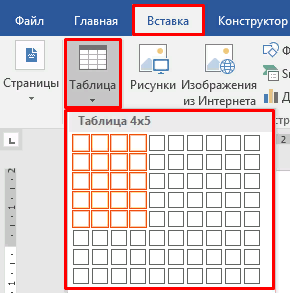
Открываем вкладку «Вставка» и кликаем на «Таблица». После этого указываем необходимое количество ячеек.
Команда «Вставить таблицу»
Используется при необходимости большого количества граф.
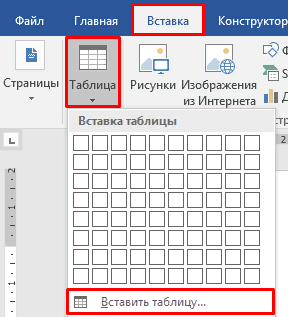
Выбираем «Вставка» -> «Таблица» -> «Добавить таблицу».
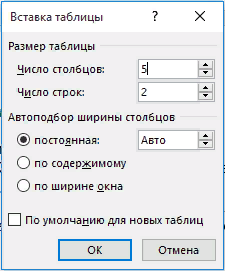
После этого мы указываем количество строк и столбцов в открывшемся окне.
В этом месте есть возможность настроить автоматическую подборку ширины столбцов:
- постоянная: все столбцы будут одинаковые, той ширины, которую вы укажете, либо авто;
- по содержимому: ширина будет подбираться по наибольшему содержимому ячейки;
- по ширине окна: таблица на всю страницу, ширина столбцов одинаковая.
Нарисовать таблицу от руки
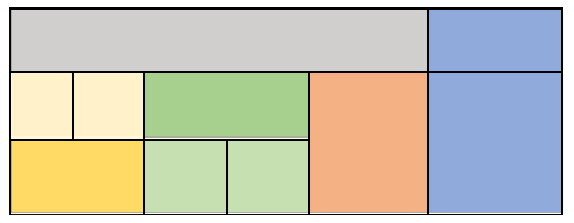
Этот вариант используется, если нужны нестандартные ячейки и заголовки. Например, если нужно создать бухгалтерский отчет по кварталам. Огромный плюс в том, что творить с ними можно все, что заблагорассудится. Минус — это самый долгий вариант из всех. Зато потом получается вот такая красота:
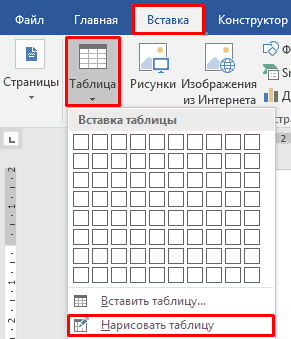
Для этого во вкладке «Вставка» -> «Таблица» нажимаем «Нарисовать таблицу».
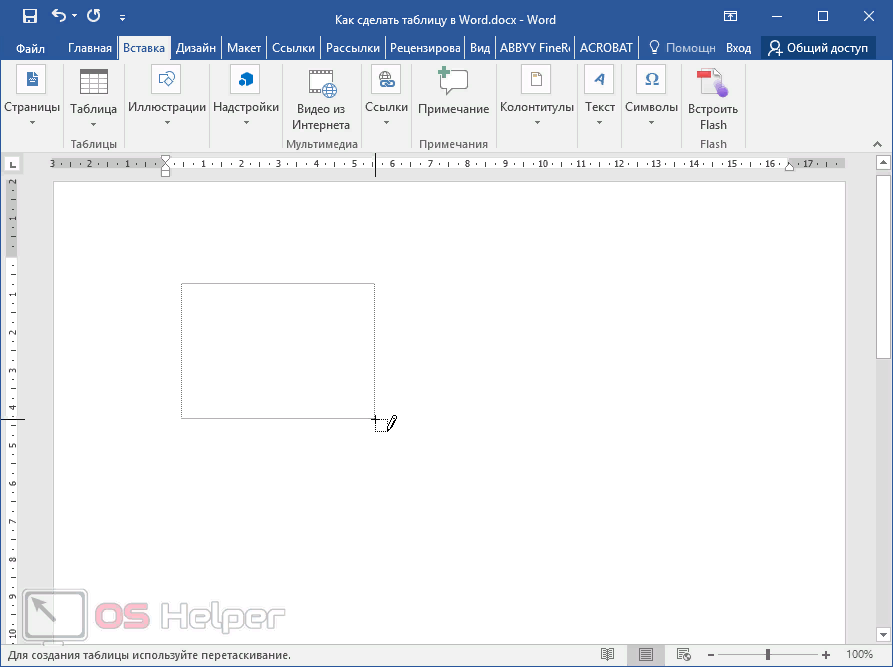
Курсор превратится в карандашик, который при зажимании позволит обозначить внешние границы. Размер можно оценить благодаря пунктирному прямоугольнику, который появится перед вами.
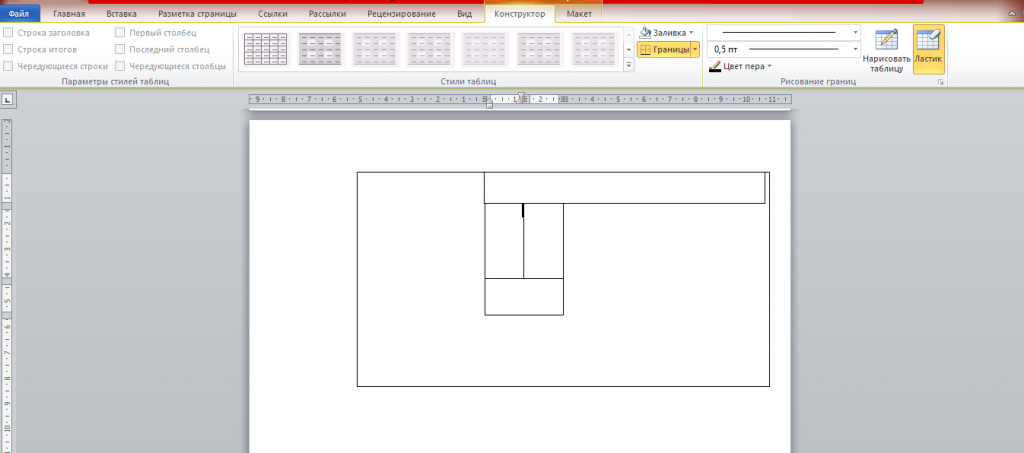
Точно таким же способом рисуем внутри ячейки нужной формы и размера.
Удалить ненужные линии и ячейки и даже всю таблицу можно с помощью инструмента «Ластик».
Вставить таблицу «Excel»
Это удобно, если нужно вставить формулы и произвести вычисления (например, подбить бюджет, подсчитать доходы и расходы).
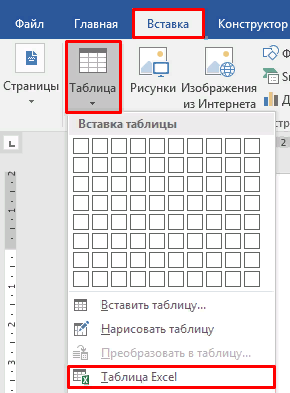
Для этого в разделе «Вставка» -> «Таблица» выбираем «Таблица Excel».
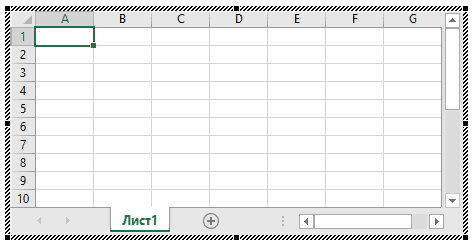
После этого перед вами появится окно как в программу Excel. Можно изменять границы, а также использовать весь функционал Excel.
Чтобы закончить работу, кликаем на листе за пределами границ и нажимаем Esc. Щелкнув по таблице мышкой дважды, можно вновь открыть ее редактирование.
Данный метод оправдан только в случае, если необходимо интегрировать как вычисления в Excel, так и объемные текстовые документы (например, при составлении рефератов, курсовых работ и дипломов). Если же вам нужны исключительно вычисления, разумнее сразу воспользоваться программой Excel, без лишних ухищрений.
Экспресс-таблицы
Самый быстрый способ — использовать готовую форму. Плюс: все есть, нужно только внести свои данные. Минус: ограниченное количество шаблонов.
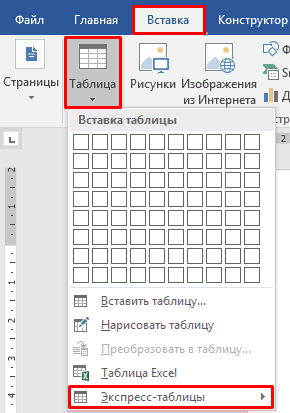
Нажимаем «Вставка» -> «Таблица» -> «Экспресс-таблицы».
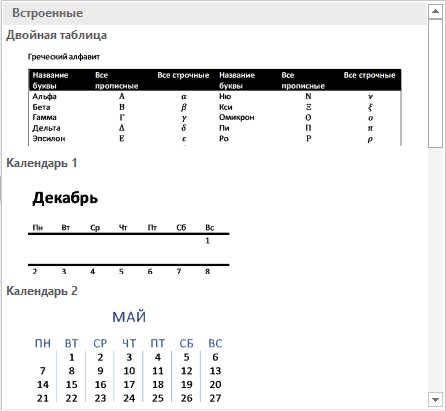
Выбираем из списка нужный вариант и просто вводим свои данные.
Здесь есть двойные таблицы, несколько видов календарей, матрица, таблицы с подзаголовками и табличный список.
Как создать таблицу в Word 2003
В Ворде 2003 функционал более скудный. Например, с панели управления можно добавить только 4×5 граф, а команда «Экспресс-таблицы» вообще отсутствует. Но если вы все же предпочитаете пользоваться этой версией, мы расскажем, как в ней работать.
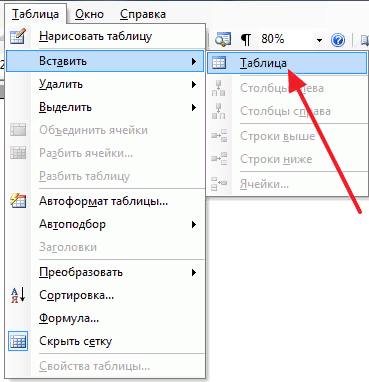
Нажимаем «Таблица» -> «Вставить» -> «Таблица».
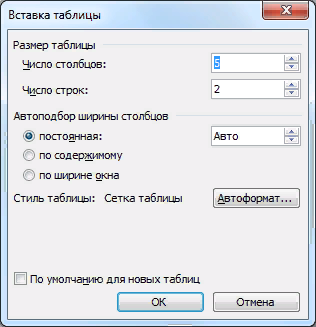
Затем подбираем количество ячеек и устанавливаем автоподбор.
Чтобы нарисовать таблицу, нажимаем «Таблица» -> «Нарисовать таблицу», после чего для обозначения границ, заливки, сортировки значений выбираем команду «Панель границ» на панели инструментов.

Для вставки таблицы из Excel используем соответствующую кнопку на панели инструментов.



