
Вставка из Excel в Word
С помощью программы Doc.maker можно быстро импортировать данные ячейки или таблицы целиком из Excel в документ Word с последующим их обновлением.
Описание проблемы
Очень часто в различных документах Word используется информация, которая хранится, формируется или обрабатывается в Excel. Процесс копирования и вставки данных из Excel в Word с их последующим обновлением является трудоемким и ответственным. Данный процесс реализуется различными способами, от простого ручного переноса данных из Excel в Word c большой вероятностью возможных ошибок, до типового связывания Excel и Word со своими трудностями для пользователя. Автоматизация процесса вставки данных из Excel в Word в настоящее время является актуальной задачей для пользователя. Для быстрой, многократной и без ошибочной вставки данных из Excel в документ Word лучше воспользоваться программой Doc.maker.
Решение проблемы
Решением этой проблемы является создание удобного пользовательского интерфейса от выбора и указания импортируемой информации из Excel до автоматической безошибочной вставки в указанные места документа Word в нужном для пользователя формате. Данный интерфейс должен быть простым и удобным. На данном этапе в программе Doc.maker реализован пошаговый пользовательский интерфейс по вставке импорту данных из ячейки или таблицы целиком из Excel в документ Word с последующим их обновлением. Программа Doc.maker постоянно совершенствуется, на данном этапе реализуется пользовательский интерфейс с циклическим импортом различных данных (содержимое ячейки, таблицы целиком, рисунки, диаграммы) из Excel в Word.
Порядок действий при вставке данных из ячейки
- Установить курсор в нужное место документа Word для вставки данных из ячейки Excel.
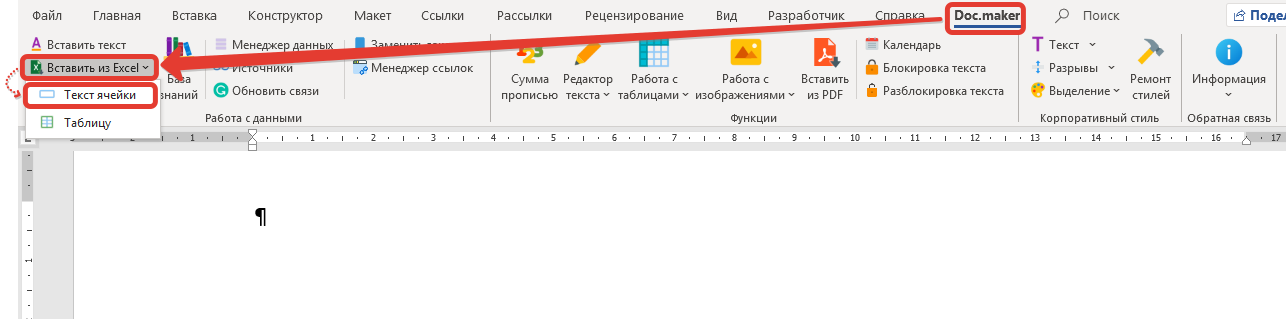
- Перейти ко вкладке меню Doc.maker (она будет доступна после установки программы).
- Откройте меню Вставить из Excel и выберите команду "Текст ячейки".
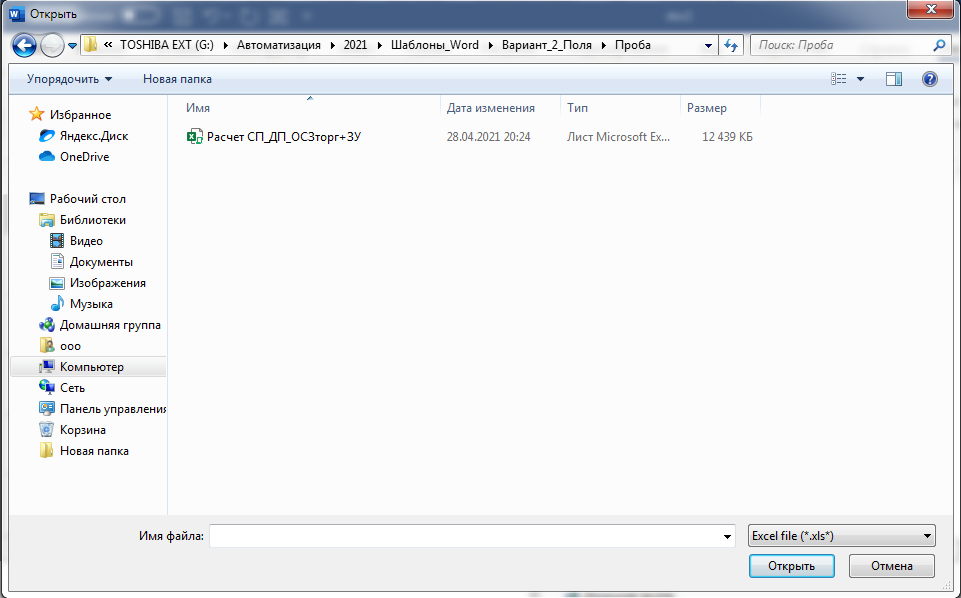
- В отобразившейся форме "Открыть" найти и выбрать Excel файл, из которого будет копироваться содержимое ячейки и вставлено в указанное место документа Word. Далее нажать на форме кнопку "Открыть".
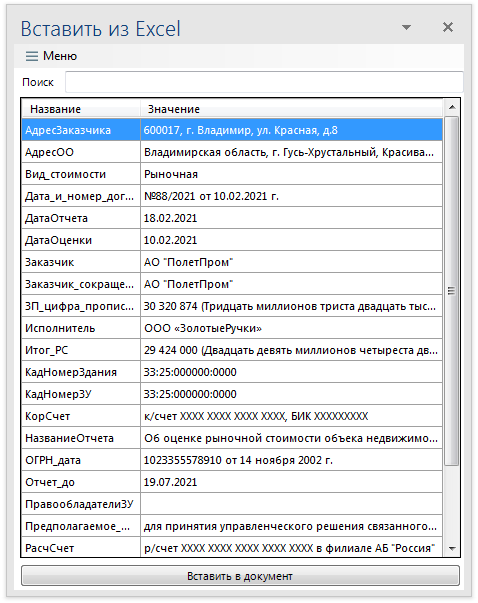
- После поиска и выбора необходимой для вставки информации, нажать на кнопку "Вставить в документ".
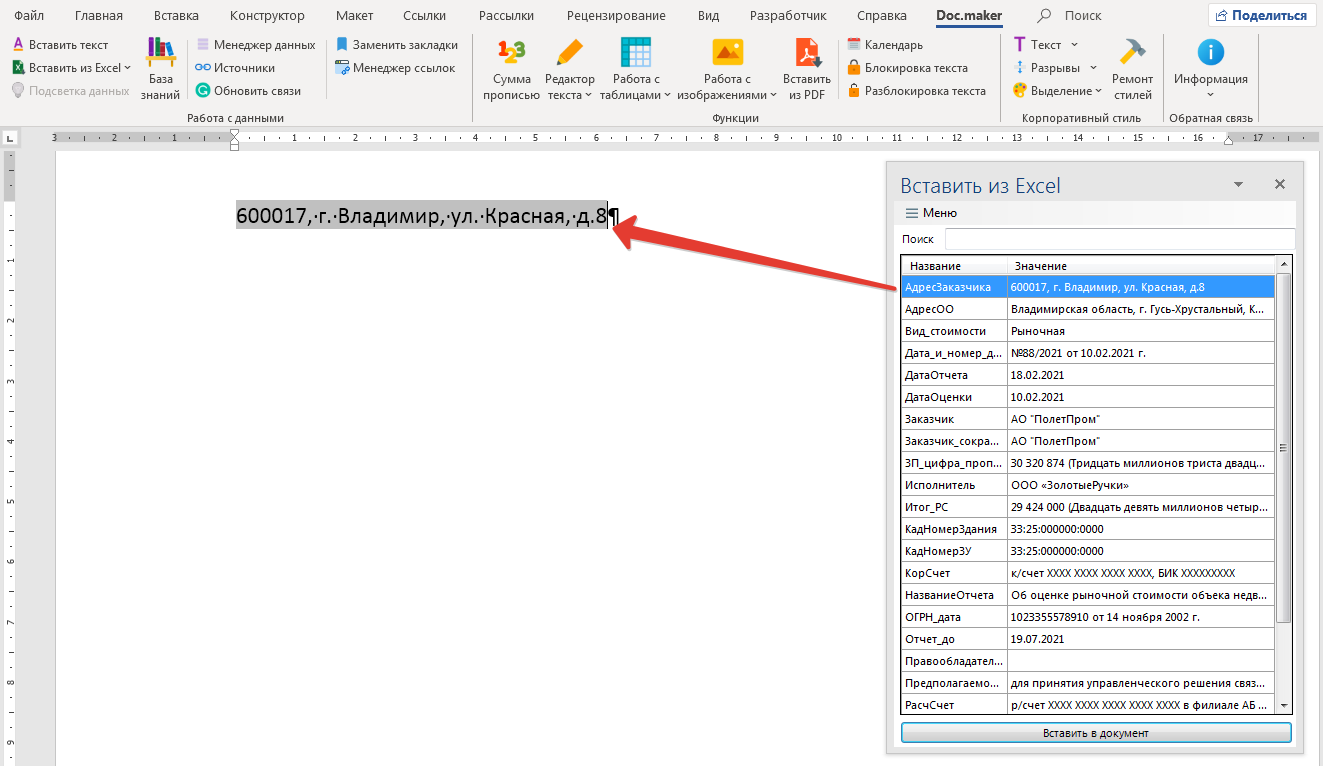
- Далее операцию вставки данных в различные места документа Word из ячеек Excel можно повторять до завершения списка именованных переменных (полей). При этом необходимо отметить, что в документе Word сохраняются все вставленные переменные (поля). Которые при необходимости можно обновить при изменении данных в Excel.
Порядок действий при вставке таблицы из Excel в Word
- Установить курсор в нужное место документа Word для вставки таблицы целиком из Excel.
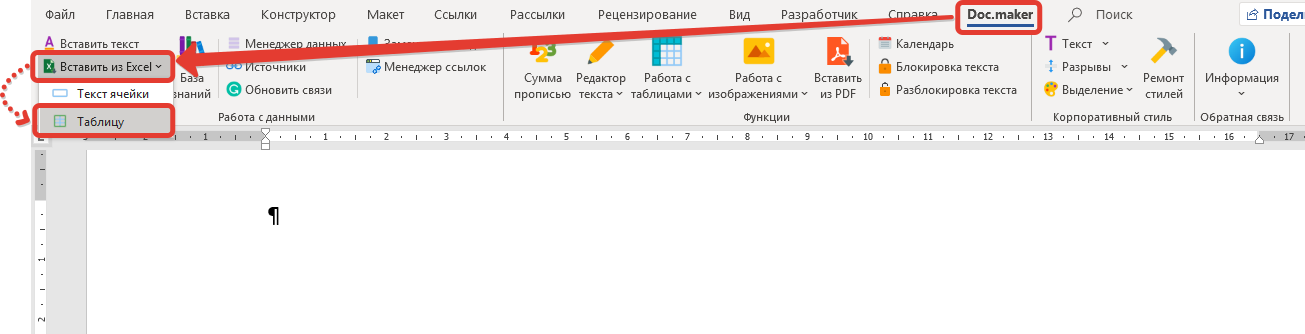
- Перейти ко вкладке меню Doc.maker (она будет доступна после установки программы).
- Откройте меню Вставить из Excel и выберите команду "Таблицу".
- В отобразившейся форме "Открыть" найти и выбрать Excel файл, из которого будет копироваться содержимое диапазона ячеек (таблица целиком) и вставлено в указанное место документа Word. Далее нажать на форме кнопку "Открыть".
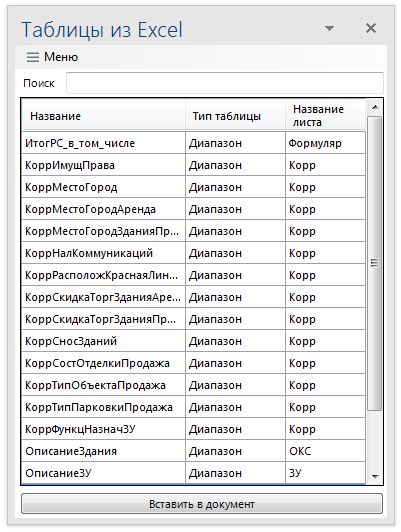
- После поиска и выбора необходимого для вставки диапазона (таблицы), нажать на кнопку Вставить в документ.
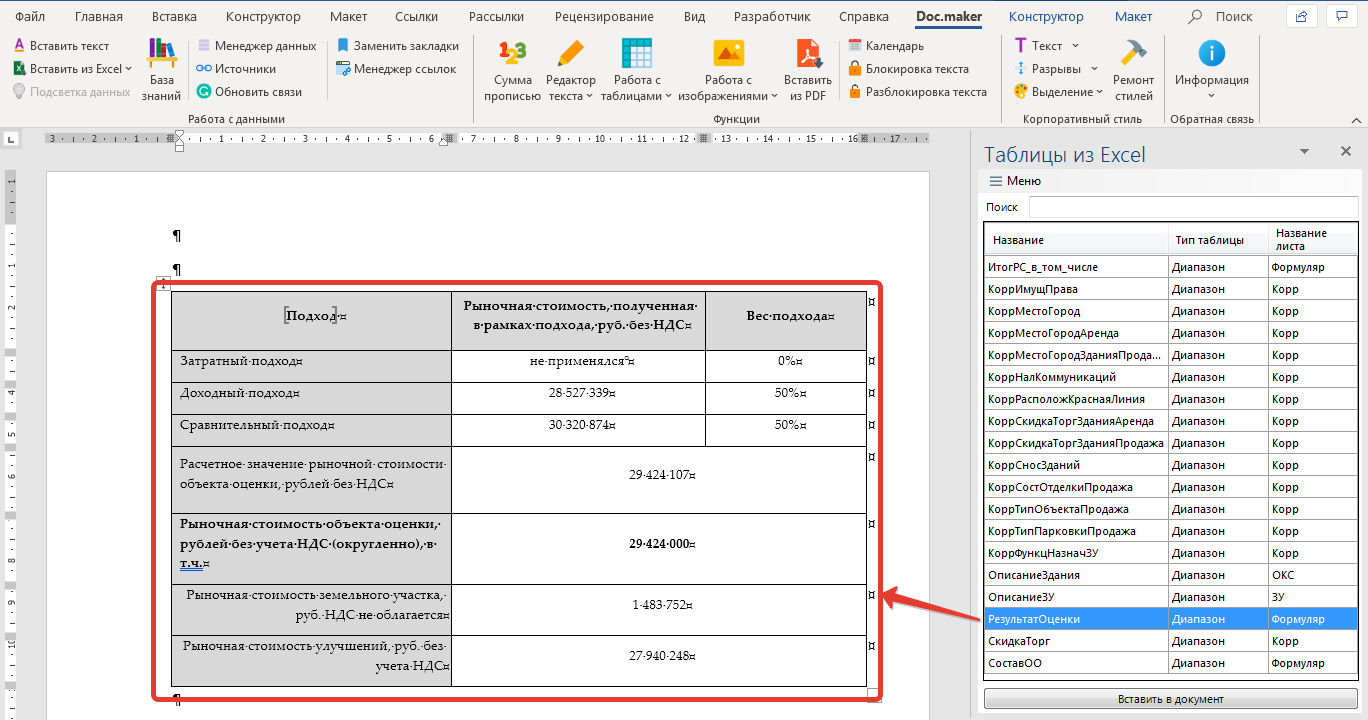
- Далее операцию вставки таблиц в различные места документа Word из Excel можно повторять до завершения списка именнованных переменных (полей).



