
Иллюстрированный самоучитель по Adobe Illustrator 10
Современный графический дизайн, особенно рекламного направления, не обходится без работы с текстом, и хотя программа Adobe Illustrator не является текстовым редактором, тем не менее всеми основными функциями редактирования текста она располагает.
Проверка правописания
Команда Check Spelling (Проверка орфографии) меню Type (Текст) выполняет проверку правописания английских текстов в выделенном текстовом блоке и при обнаружении ошибок формирует их список, который отображается в одноименном диалоговом окне (рис. 10.56).
При выделении в списке Misspelled Words (Слова с ошибками) неверно написанного слова в списке Suggested Corrections (Предлагаемые варианты замены) предлагается набор из "правильных" слов, одно из которых можно выбрать для замены. Если же среди них нет "правильного" варианта, в самом нижнем поле можно ввести нужное слово.
Рис. 10.56. Диалоговое окно Check Spelling
Флажок Case Sensitive (С учетом регистра) позволяет различать слова с прописной ("большой") или со строчной ("маленькой") буквы.
Затем следует выполнить одну из многочисленных альтернатив.
Для замены неправильного слова правильным из списка или из поля ручного ввода следует нажать одну из кнопок Change (Заменить) или Change All (Заменить все). Кнопка Change (Заменить) осуществит замену только первого случая неправильного слова в тексте и выделит следующий случай, а кнопка Change All (Заменить все) сразу исправит все случаи неправильного правописания данного слова.
Если слово попало в список неправильных только потому, что отсутствует в словаре, например сокращение, фамилия или редкое слово, следует нажать одну из кнопок Skip (Пропустить) или Skip All (Пропустить все). Различие этих кнопок идентично различию кнопок Change (Заменить) и Change All (Заменить все). Это слово будет удалено из списка неправильных, но при следующей проверке снова будет квалифицировано как неправильное.
Чтобы избежать подобной ситуации, это слово можно добавить в словарь, нажав на кнопку Add to List (Добавить). Можно добавить несколько слов за один щелчок, если выделять нужные слова в списке при нажатой клавише CTRL. Слова, добавленные в список, сохраняются в файлах с расширением .dct, которые находятся в папке Plug-insText Filters.
Новое слово, добавленное в словарь, также может содержать ошибку, поэтому в программе предусмотрена возможность редактирования добавленных слов. Нажатие на кнопку Edit Ost (Редактировать) выводит на экран диалоговое окно Learned Words (Выученные слова) (рис. 10.57), в котором по тем же принципам можно отредактировать, добавить (кнопка Add), заменить (кнопка Change) или удалить (кнопка Remove) выделенное в списке слово.
Рис. 10.57. Диалоговое окно Learned Words
Нажатие кнопки Language (Язык) в диалоговом окне Check Spelling (Проверка орфографии) открывает диалоговое окно Open (Открытие файла), в котором можно выбрать словарь другого языка (русский язык также не предусмотрен).
Adobe Illustrator для веб-дизайнера 8) Текст
Вначале было про контуры и заливки, а потом было слово.
серии
Материалы цикла представляют собой мои личные конспекты. Нет времени превращать их в полноценные обучающие статьи, и поэтому свободное отношение к слову может расстроить граммар-наци. Также не исключено, что использование каких-то картинок нарушит авторские права. Это нехорошо, но давно не помню, где и что брал. Я предупредил.
- Введение
- Файлы, монтажные области
- Cлои
- Перемещение, выравнивание и распределение объектов
- Перо и инструмент «Кривизна» (Curvature)
- ♀️ Правила красивых контуров
- Shape Builder Tool (Создание фигур) — ⇧M
- ✏️ Рисование фигур линиями и инструментом быстрой заливки
- ❤️ «Оформление» (Appearance) — палитра и раздел палитры «Свойства»
- Направляющие и линейки
- ♂️ Переходы (Blend)
- Перспектива
- Cтили графики
- Символы
- Сетчатые объекты (meshes)
- Ресницы, брови, волосы
- Кисти и ластик
- ☀️ Распределение объектов по кругу
Форматирование
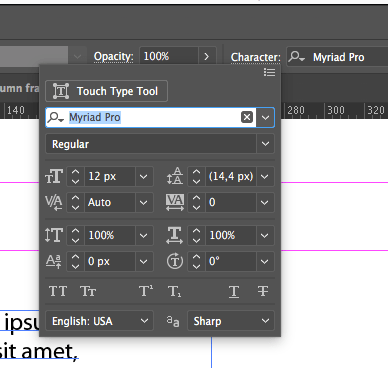
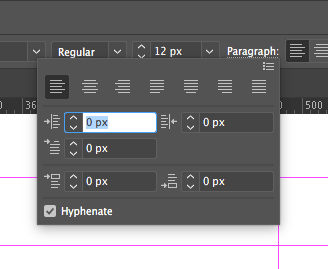
Панели «Символ» и «Абзац» доступны из верхней панели свойств.
Вставить текст из текстового файла
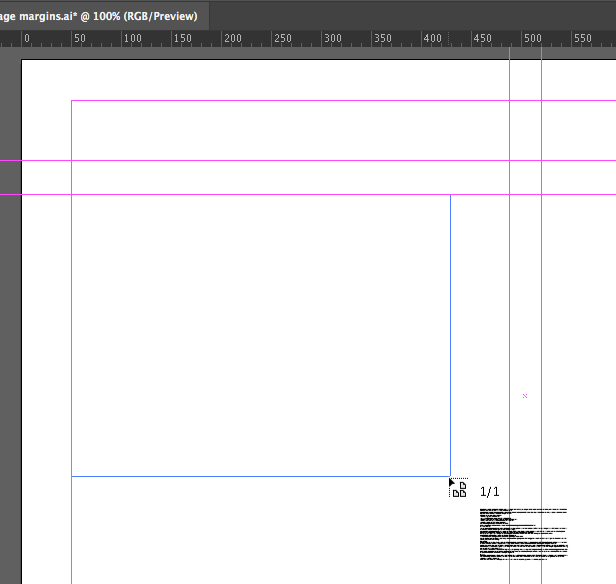
- Выбрать файл на диске.
- В диалоге настроек форматирования расставить флаги нужных опций.
- Очертить курсором место для текстового блока (например, колонку в сетке направляющих).
- Отпустить кнопку мыши.
☝️ Для возможности растягивать текстовые блоки, должна быть включена ограничительная рамка: View ➜ Show Bounding Box (⇧⌘B)
Если в правом нижнем углу ограничительной рамки есть квадрат с плюсом, это значит, что весь текст не поместился в отведенную область.
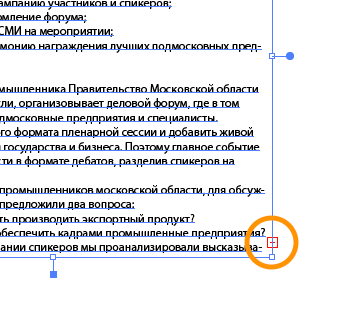
Для переноса продолжения/окончания в другое место, надо щелкнуть мышью по плюсу, и очертить новое место на том же или другом artboard’е.
Автоматическое разделение текстового блока на колонки
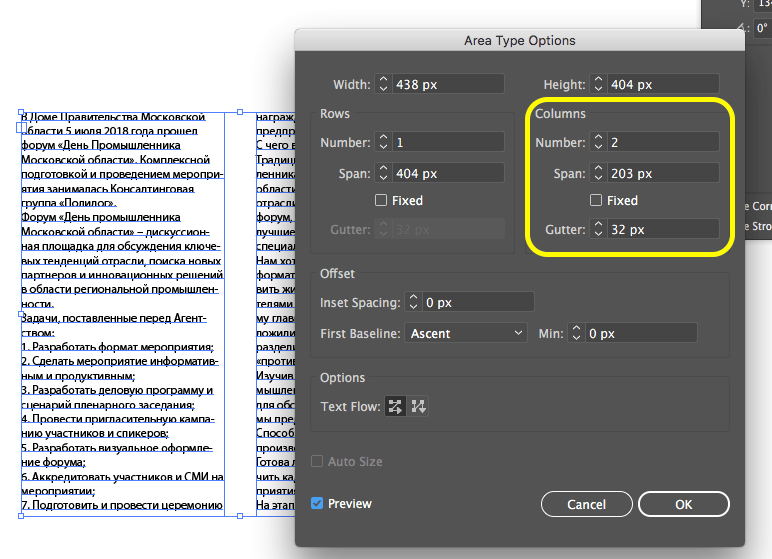
- Выделить текстовой блок.
- Type ➜ Area Type Options.
- Настроить ширину колонок и пробел.
☝️ Панель Area Type Options можно использовать и настройки ширины-высоты обычных, одноколонных текстовых блоков.
«Текст из точки» и текстовая область (параграф)
Если кликнуть текстовым инструментов в монтажную область и начать вводить, получится «текст из точки».
Этот формат наиболее удобен для работы с однострочными текстовыми блоками. Но растягивание его ограничительной рамки приведет к искажению символов.
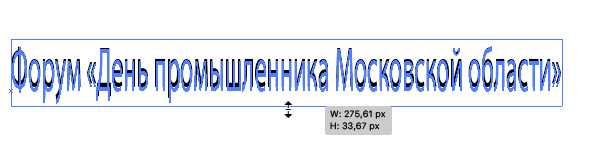
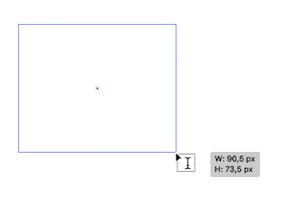
Чтобы создать текстовую область, надо очертить ее текстовым инструментом.
Конвертировать строчный текст в параграф и обратно можно командами Type ➜ Convert to Point Type / Convert to Area Type или дважды кликнуть по горизонтальной ручке ограничительной рамки
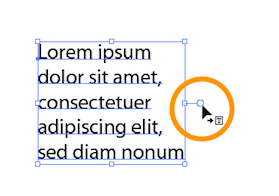
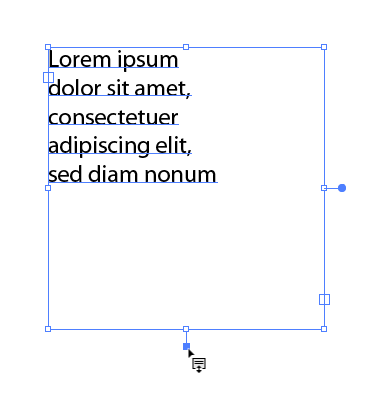
Если дважды кликнуть по нижней ручке текстовой области, она уменьшится до размеров текста.
Стили параграфа
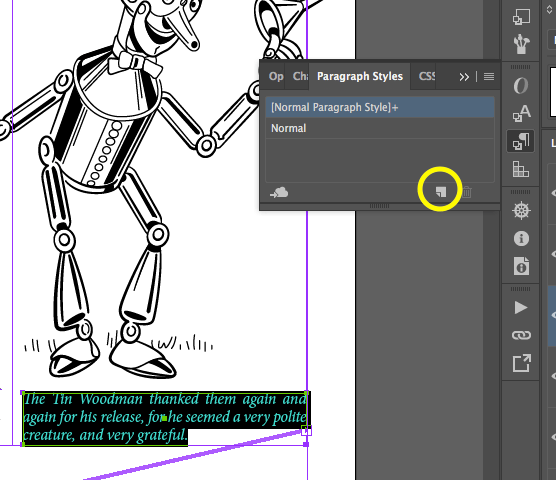
- Настроить размер шрифта, интерлиньяж, цвет и т. д.
- Открыть панели «Стиль параграфа».
- Нажать на значок нового стиля внизу панели, удерживая ⌥.
- Назвать новый стиль значащим именем.
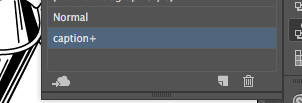
Если после назначения стиля, оформление параграфа менялось, напротив имени стиля в палитре появится знак плюс. Он сигнализирует о наличии локальных изменений. Чтобы отказаться от локальных изменений надо выбрать соответствующий параграф и кликнуть на имени стиля с нажатым ⌥
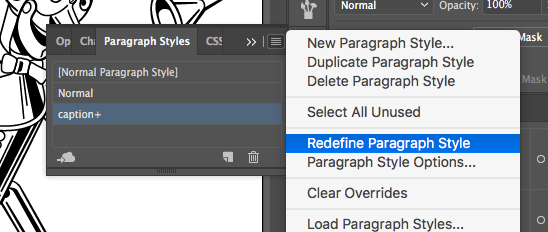
Чтобы переопределить стиль, надо выбрать несколько символов или весь параграф с измененным стилем, и в меню палитры выбрать Redefine Paragraph Style
Текст вдоль контура
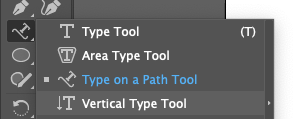
- Выбрать инструмент Type on Path.
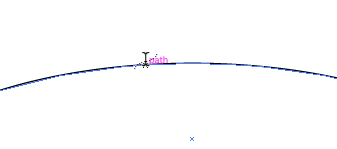
- Навести курсор на нужный контур.
- Курсор изменится, сигнализируя об особом режиме ввода текста
☝️ Чтобы написать что-то сверху окружности, нужно нажать курсором на ее нижнюю точку, а тексту назначить выключку по центру.
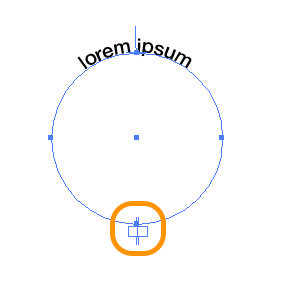
- Ввести текст.
- Выбрать текст и контур черной стрелкой.
- Появятся ручки (перпендикулярные линии) выравнивания.
- Перетягивая центральную, можно выравнять текст по контуру или переместить его на противоположную сторону контура (в примере — внутрь овала).
- Правой и левой ручкой тоже растянуть строку по контуру, чтобы вместить больше символов и точнее выровнять.
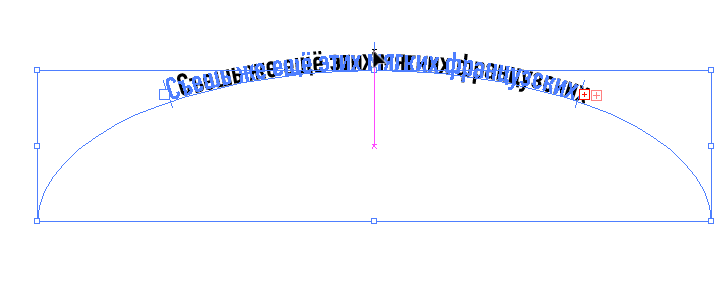
- Перетягивая перпендикуляр под знаком плюса справа надписи, можно увеличить длину строки.
- Чтобы изменить положение строки относительно контура (например, перенести текст внутрь круга), надо открыть настройки.
Type ➜ Type on a Path ➜ Type on a Path Options.
Затем выбрать нужную опцию в Align to Path
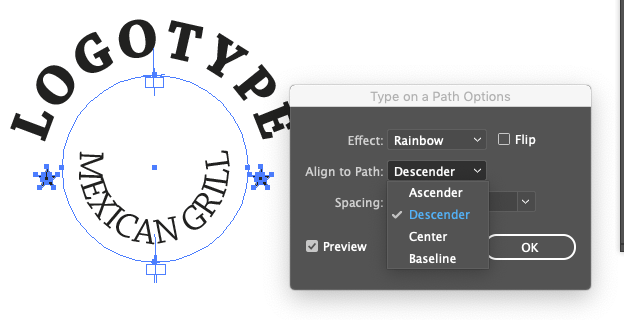
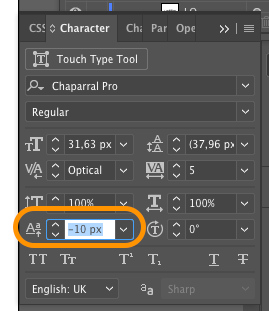
Настроить смещение базовой линии.
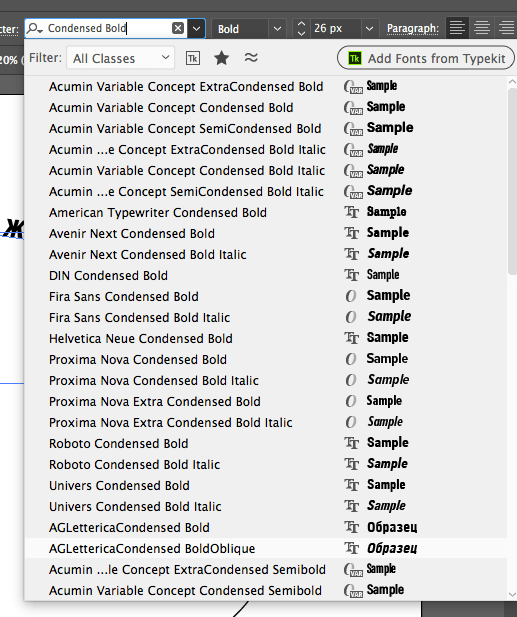
Фильтр шрифтов по начертанию
Если в комбобоксе ввести ключевые слова того или иного начертания, список будет соответствующим образом отфильтрован
Умная пунктуация
Чтобы кавычки в тексте автоматически заменялись на типографские (ёлочки в русском языке), надо открыть настройки документа, перейти во вкладку Type, поставить флаг Use Typographer’s Quotes, выбрать язык и тип кавычек
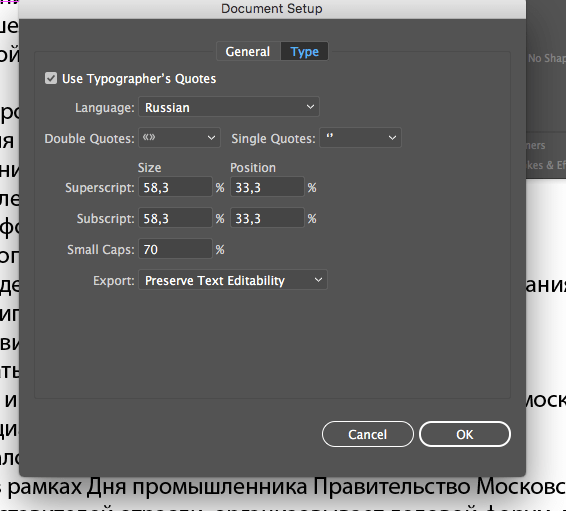
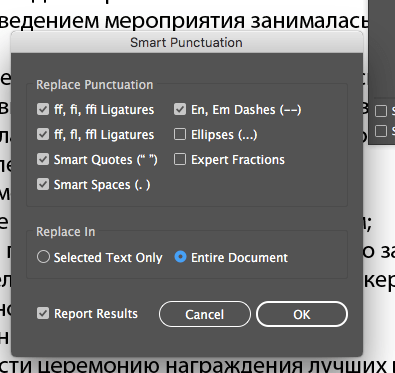
Чтобы заменить существующие кавычки, тире и пунктуационные пробелы, включить лигатуры, надо открыть диалог Type ➜ Smart Punctuation, выбрать нужные опции и запустить поиск-замену.
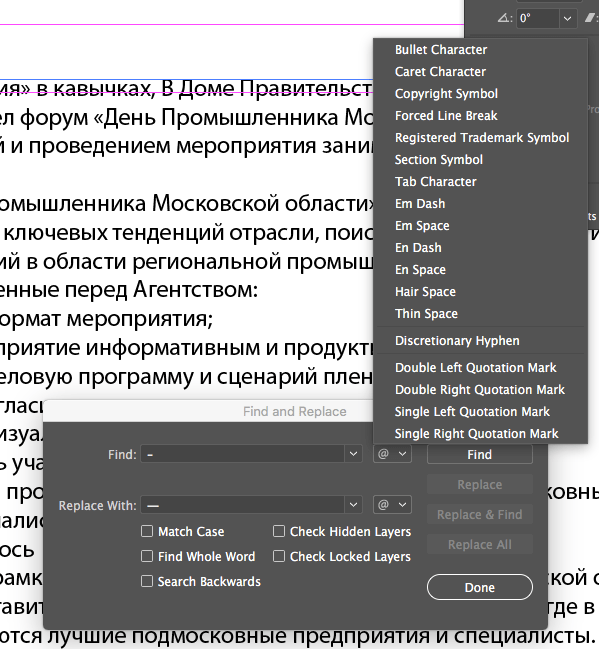
Если что-то не было заменено автоматически, можно заменить вручную.
Edit ➜ Find and Replace
Обтекание текстом
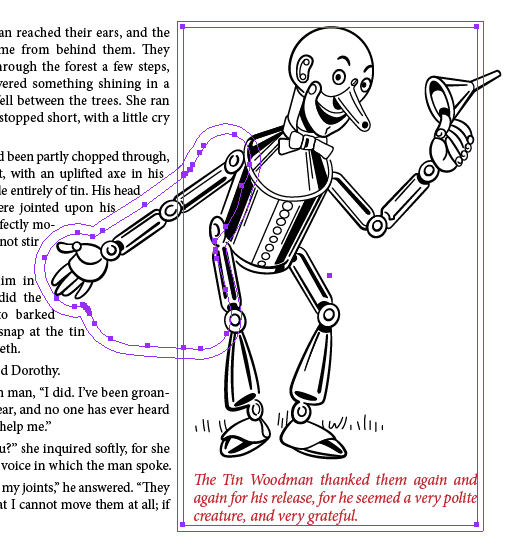
Выделить объект — буквицу, иллюстрацию (☝️ они должны быть на одном слое с текстом) Object ➜ Text Wrap ➜
Для обтекания текстом, как правило, используются ноль-объекты — фигуры без заливки и обводки. Их можно редактировать, не трогая графику, вокруг которой создается обтекание.
Настройка переносов
Для автоматической компоновки переносов в большом тексте лучше подходит опция Adobe Every-line Composer. Но опции компоновки действуют только на выделенные абзацы, так что если требуется ручная подгонка какого-то фрагмента можно выбрать и Adobe Single-line Composer
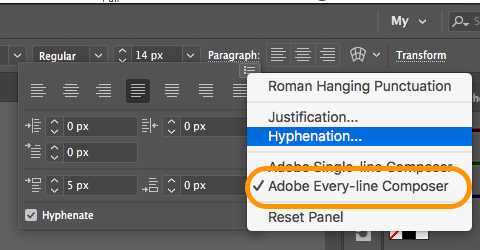
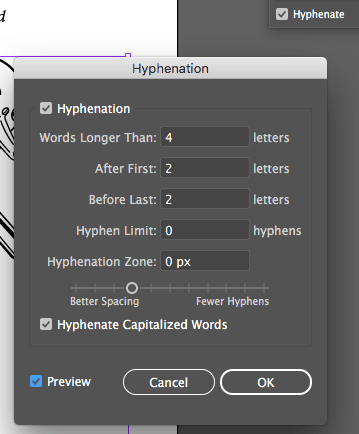
Разгонка заголовка по ширине текстовой области
Кликнуть текстовым инструментом в блоке заголовка Type ➜ Fit Headline
Выгонка и вгонка висячих (блядских) строк
Чтобы втянуть предлог/союз/частицу на строку используют неразрывный пробел. Надо выделить две части речи и выбрать No Break в меню палитры символов.
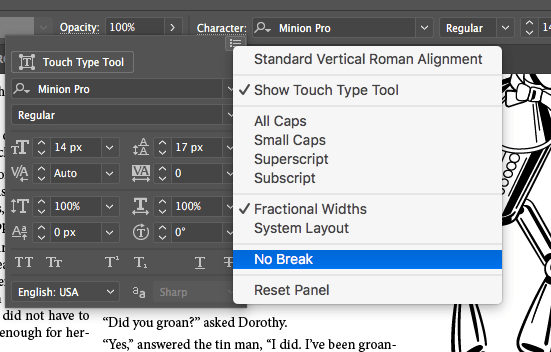
Для втягивания висячей строки можно редактировать текст, если на это есть права.
Или увеличивать/уменьшать межсловные и межбуквенные интервалы в абзаце, или интерлиньяж в колонке. Но это уже крайняя и нежелательная мера.
Можно увеличить предыдущую полосу на одну строку или уменьшить текущую полосу на одну строку.
Специальные символы
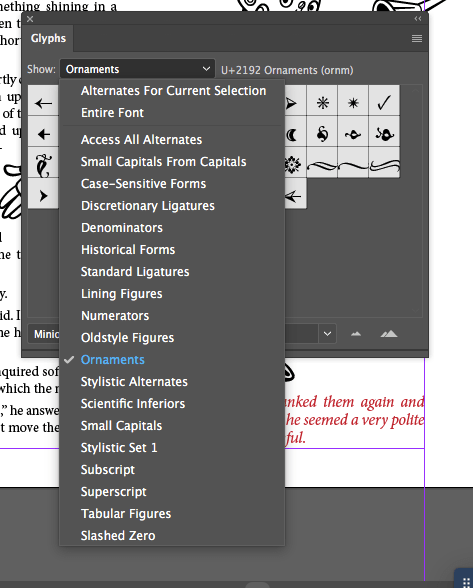
Специальные символы, содержащиеся в выбранном шрифте можно найти в палитре «Глифы» Type ➜ Glyphs
В ячейках с треугольником в нижнем правом углу содержатся варианты символа — в основном, капитель (small caps), верхний (22) и нижний индексы.
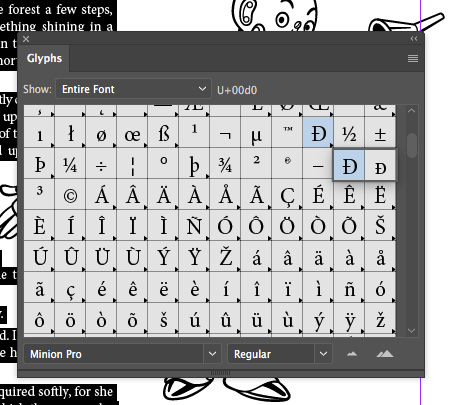
В фильтре Show можно выбрать разные группы символов. Например, орнамент
Перевод текста в кривые
Type ➜ Create Outlines — ⇧⌘O
☝️ В отличие от Photoshop’а исходный текст не сохраняется. Illustrator переводит шрифт в фигуры с заливкой.
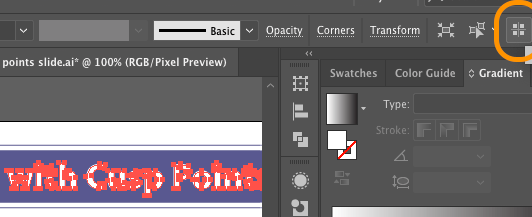
Полученный контур надписи, можно выровнять по пиксельной сетке. Сначала с помощью кнопки на Align Selected Art To Pixel Grid панели управления или команды Object ➜ Make Pixel Perfect. Затем, по мере необходимости можно поправить контур вручную.
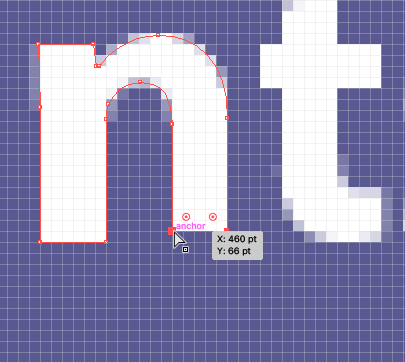
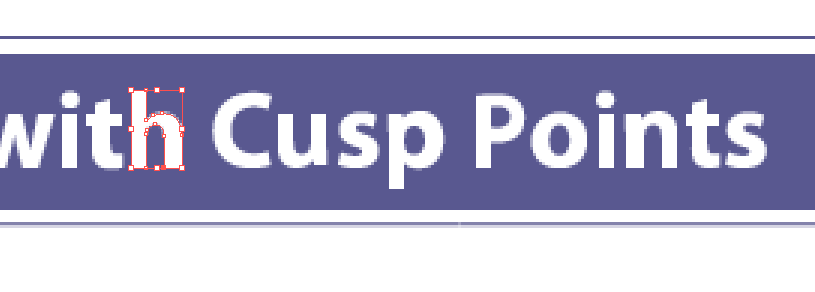
☝️ Однако попытки выровнять по пиксельной сетке мелкие надписи приводят к нежелательным результатам.
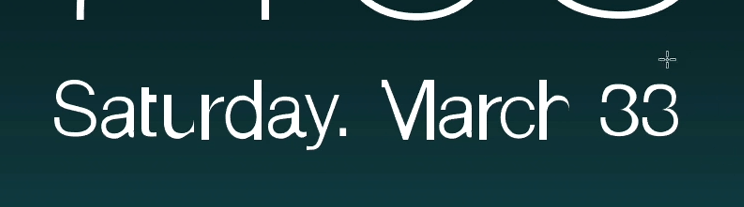
Скругление углов кривых текста
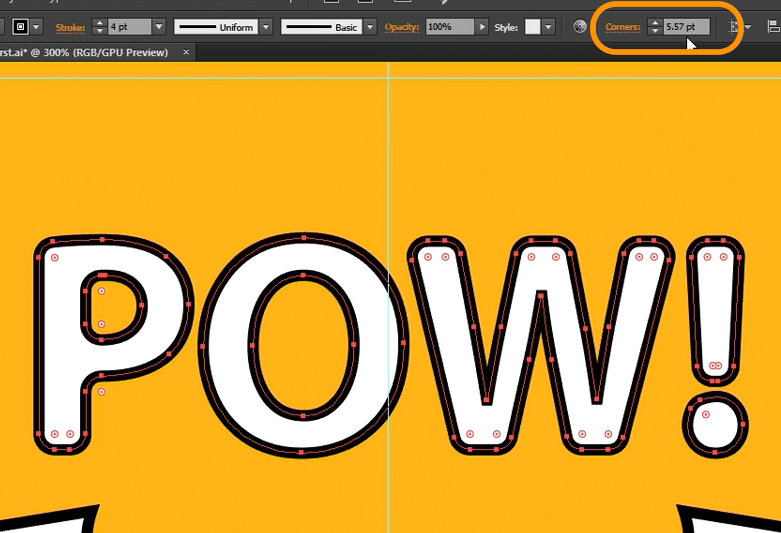
Скруглять надо не ручками скругления — так не получится скруглить сразу все углы, потому что их характер разный.
Правильный вариант — ввести радиус в верхней панели.
Масштабирование, вращение и смещение букв по одной
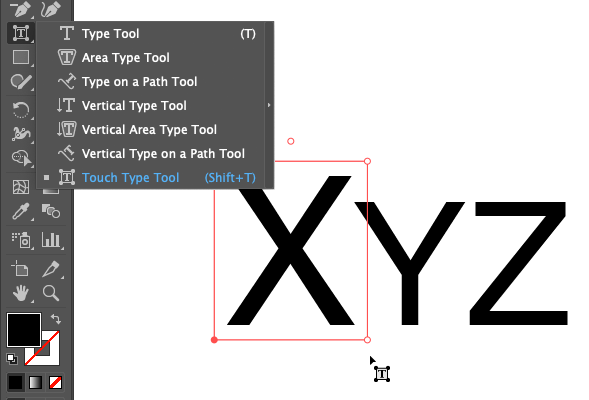
Не нужно разбивать строку на символы. Для этих целей создан инструмент Touch Type
Горячие клавиши
⇧⌘. / ⇧⌘, — Увеличить / уменьшить кегль
Текст в Adobe Illustrator: инструменты, возможности, инструкции
Что это? Adobe Illustrator – мощный графический редактор. В нём можно не только работать с изображениями, но и также обрабатывать текст, используя богатые настройки приложения.
Как работать? Чтобы начать работать с текстом в Adobe Illustrator, нужно познакомиться с инструментарием и возможностями программы. После можно выполнять простые операции и совершенствовать навыки владения AI.
- Инструменты для работы с текстом в Adobe Illustrator
- Панели для работы с текстом в Adobe Illustrator
- Строчный и блочный текст в Adobe Illustrator
- Размещение текста в Adobe Illustrator по кривой
- Размещение текста в AI внутри области
- Другие полезные фишки для работы с текстом в AI
Пройди тест и узнай, какая сфера тебе подходит: айти, дизайн или маркетинг.
от Geekbrains
Инструменты для работы с текстом в Adobe Illustrator
Принципы создания и редактирования текстовых объектов сходны во всех графических редакторах. Можно изменить тип шрифта, его размер, начертание (курсив, полужирный, подчёркнутый и т.д.). Не является исключением в этом отношении и Adobe Illustrator. Вместе с тем, многие задачи он позволяет выполнить значительно проще и быстрее, а сами эффекты гораздо разнообразнее, чем в других программах.
Так, Illustrator позволяет обрабатывать текст как полноценное векторное изображение , которое можно привязать к произвольной кривой, использовать его для окантовки иных элементов, оформить с применением различных кистей, градиентной заливки и др.
Доступ к инструментам для работы с текстом в Adobe Illustrator осуществляется через иконку Текст (Type Tool) на панели инструментов. Щелкнув по ней, пользователь получает доступ к широчайшим возможностям редактирования и оформления любых надписей.
- Type Tool (надпись по горизонтали);
- Area Type Tool (надпись внутри области);
- Path Type Tool (надпись по пути);
- Vertical Type Tool (надпись по вертикали);
- Vertical Area Type Tool (надпись по вертикали, размещенная внутри области);
- Vertical Path Type Tool (надпись по вертикали по пути).
Большинству пользователей удобнее всего выбрать необходимый инструмент, кликнуть курсором по нужному участку изображения и ввести текст. Однако в Illustrator такой способ может использоваться лишь для двух опций: Type Tool и Vertical Type Tool.
При вводе нового текста он по умолчанию получает 12 кегль и шрифт Arial Cyrillic regular. Чтобы изменить эти параметры, надпись нужно выделить курсором, кликнуть правой кнопкой мыши и в контекстном меню указать нужные значения. При этом буквенные символы вводятся как векторные изображения, и для них можно использовать опции Direct Selection или Selection, выполняя с выделенными фрагментами желаемые действия.
Панели для работы с текстом в Adobe Illustrator
Меню Type Tool содержит лишь часть возможностей Illustrator для редактирования текстовых элементов. Дополнительные возможности скрыты в меню Window > Workspace > [Type]. Рассмотрим их подробнее.
Узнай, какие ИТ — профессии входят в ТОП-30 с доходом от 210 000 ₽/мес
Павел Симонов
Исполнительный директор Geekbrains
Команда GeekBrains совместно с международными специалистами по развитию карьеры подготовили материалы, которые помогут вам начать путь к профессии мечты.
Подборка содержит только самые востребованные и высокооплачиваемые специальности и направления в IT-сфере. 86% наших учеников с помощью данных материалов определились с карьерной целью на ближайшее будущее!
Скачивайте и используйте уже сегодня:
ТОП-100 площадок для поиска работы от GeekBrains
20 профессий 2023 года, с доходом от 150 000 рублей
Для этого требуется в режиме Path Type Tool последовательно уменьшить размер шрифта на один пиксел в блоке Character. Если к такой надписи подобрать подходящий фон, то полученное изображение будет выглядеть очень ярко и необычно.
Размещение текста в AI внутри области
Опция Area Type Tool (текст внутри области) позволяет разместить надпись внутри ограниченного блока.
В качестве примера рассмотрим создание выноски. Нарисуйте прямоугольник со скругленными углами, затем при помощи инструмента Pen (перо) задайте в нижней части фигуры две угловые точки. Точку, расположенную левее, нужно растянуть в виде направляющего угла. Имейте в виду, что, если она будет использована в качестве формы, внутри которой размещается текст, в дальнейшем не получится задать для надписи параметры границы и заливки.
Хотите стать мастером дизайна веб-пространства? На курсе Fullstack-дизайнера вы освоите искусство создания восхитительных интерфейсов и глубокий взгляд на верстку. Под руководством экспертов научитесь воплощать идеи в реальные проекты, владеть инструментами и вдохновлять мир дизайном.
Нужно скопировать выноску и поместить ее на передний план при помощи опции Edit=>Paste in Front (Редактирование=>Вставить на передний план). Одну выноску выделите командой Direct Selection, нажмите Area Type Tool (текст внутри области), кликните по границе рамки и напечатайте нужный текст.
Возможно, что получившаяся выноска не будет соответствовать размеру области. Тогда нужно поочередно выделить выноски с текстом и без него, а затем изменить их размеры. На панели Character следует открыть вкладку Paragraph и кликнуть по значку Align Center (выровнять по центру). Задайте другие параметры шрифта. Можно добавить к тексту тень, для этого воспользуйтесь опцией Effect=>Stylize=>Drop Shadow.
Другие полезные фишки для работы с текстом в AI
- Перенос надписи в новый блок
Если на блоке с текстовыми данными кликнуть по красному крестику, то программа создаст еще один такой же блок аналогичных размеров. Если при вводе текста в первом из них закончится свободное место, то надпись будет автоматически перенесена во второй.
- Удаление пустых объектов
В Adobe Illustrator можно не только изменить текст, но и автоматически удалить текстовые поля, в которых нет надписей. Для этого нужно выполнить команду. Object> Path> Clean Up и выбирать Empty Text Paths. Это гораздо удобнее, чем вручную искать пустые блоки и удалять каждый из них.
Что такое Adobe InDesign и как в нем работать
Подробнее
Если воспользоваться инструментом «Текст по контуру» (Type on Path Tool), то можно вводить текст вдоль заданного контура. Для этого нужно кликнуть в нужной точке линии, а затем ввести надпись.
Популярные статьи


Для перемещения текстового блока нужно в режиме Selection Tool помесить курсор мыши на начальную точку, зажать левую кнопку и передвинуть блок в нужное место.
Эта статья дает базовое представление о том, как сделать текст в Adobe Illustrator. Этих данных достаточно для разработки логотипов, создания одиночных надписей с эффектным визуальным оформлением. Однако, если приходится решать более сложные задачи вроде верстки газетных страниц и другой полиграфической продукции, то рекомендуется обратиться к официальным обучающим материалам. Их можно легко найти на сайте компании Adobe.



