
В процессе создания текстовых документов в редакторе Word часто бывает необходимо добавить изображение и разместить на нем текст. Большинство пользователей легко справляются с вставкой картинки: для этого достаточно скопировать изображение и вставить его в документ. Однако наложение текста может вызвать затруднения. В данной статье мы рассмотрим два метода, которые помогут наложить текст на картинку в Word. Информация будет полезной для версий Word 2007, 2010, 2013, 2016 и 2019.
Наложение текста на картинку с помощью элемента «Надпись»
Вероятно, наилучший и самый элементарный метод размещения текста поверх изображения в Word — это использовать элемент «Надпись». Такой элемент можно добавить в документ и затем разместить в любом удобном месте, не обращая внимания на форматирование текста или расположение изображений.
Чтобы воспользоваться этим методом, вставьте необходимую картинку на страницу и перейдите на вкладку «Вставка». Затем нажмите на кнопку «Надпись» и выберите опцию «Простая надпись».
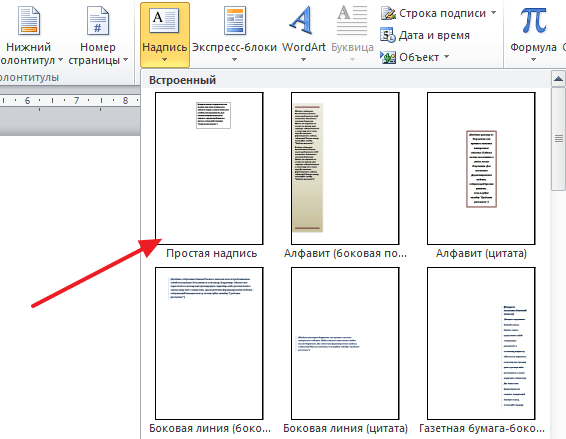
Нужно отметить, что в последних версиях Word кнопка «Надпись» была переименована в «Текстовое поле», но она выполняет ту же функцию.
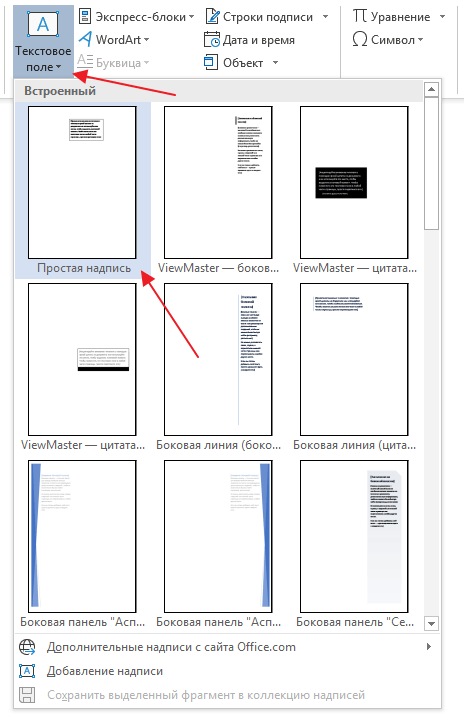
Когда вы добавите элемент «Простая надпись», на странице появится рамка с текстом. Эту рамку можно легко передвигать по документу, что предоставляет возможность разместить текст поверх изображения или другого элемента документа Word.
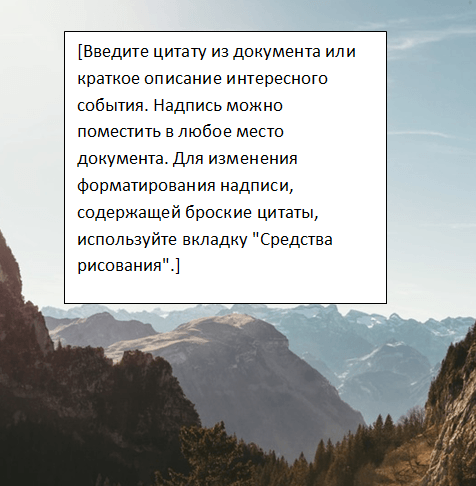
Несомненно, содержание, находящееся в компоненте «Надпись», поддается редактированию. Просто нажмите внутри рамки и введите свой текст.
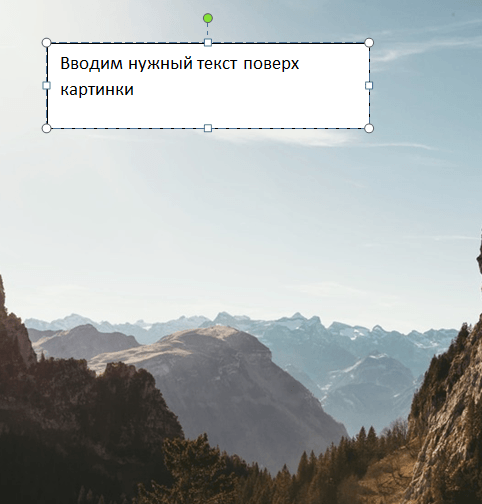
В принципе на этом можно закончить, мы наложили текст на картинку. Но, если нужно добиться более красивого результата, то можно поиграться с настройками элемента. Например, можно убрать белый фон под текстом и рамку. Для этого выделите данный элемент и перейдите на вкладку «Формат». Здесь нужно воспользоваться функцией «Заливка фигуры» и выбрать вариант «Нет заливки».

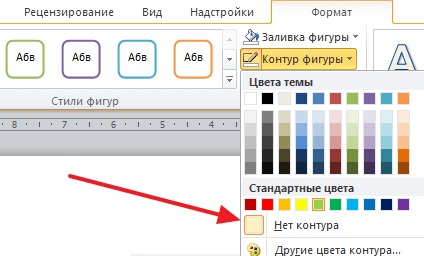
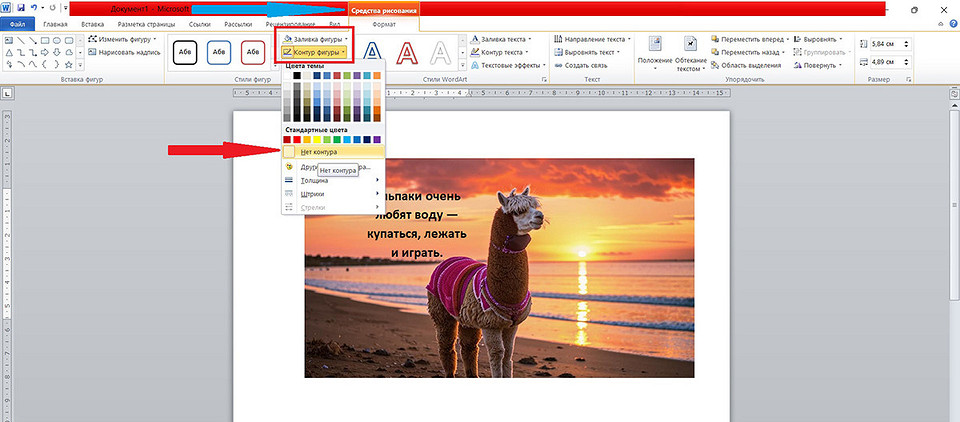
Затем применяем инструмент «Контур фигуры» и удаляем обводку, окружающую текст.
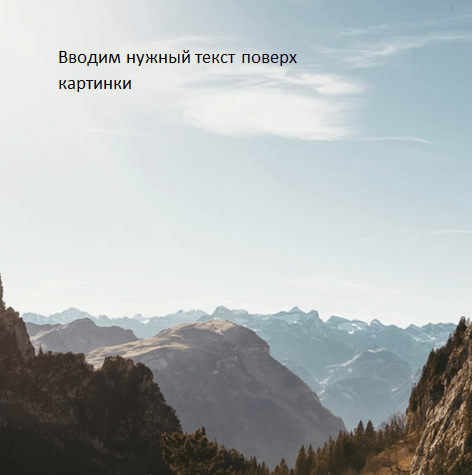
В итоге, у вас должно получиться нечто похожее на это: текст, наложенный на изображение.
Если вы хотите сделать текст более выразительным, на вкладке «Формат» представлены различные стандартные текстовые стили.
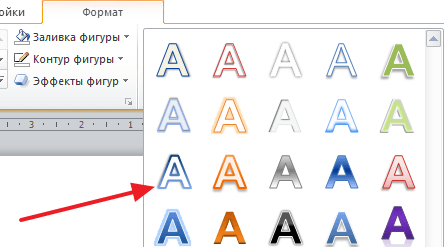
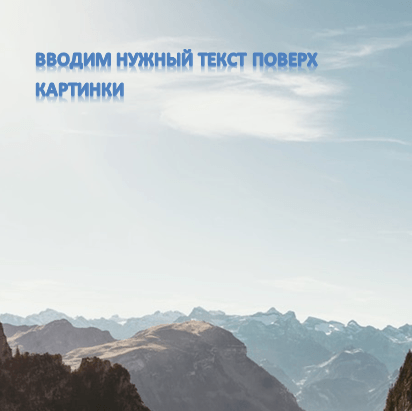
Выбрав один из этих стилей, мы получим результат схожий с тем, что можно получить в профессиональном графическом редакторе.
Также есть возможность ручной настройки стиля текста. Для этого нужно воспользоваться функциями «Заливка текста», «Контур текста» и «Текстовые эффекты».
Наложение текста на картинку с помощью обтекания
Альтернативным способом наложения текста на картинку является использование функции «Обтекание текстом». Для того чтобы воспользоваться данным способом кликните правой кнопкой мышки по картинке и включите опцию «Обтекание текстом – За текстом».
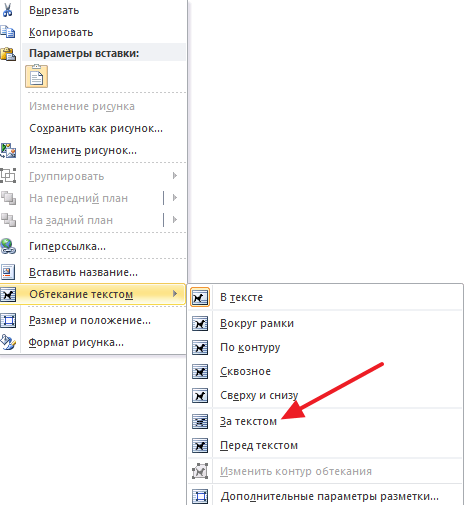
После включения данной опции вы сможете перемещать картинку по документу Word и при этом она не будет влиять на форматирование документа, она как-бы будет располагаться на нижнем слое, под текстом. Это позволит наложить нужный текст на картинку.
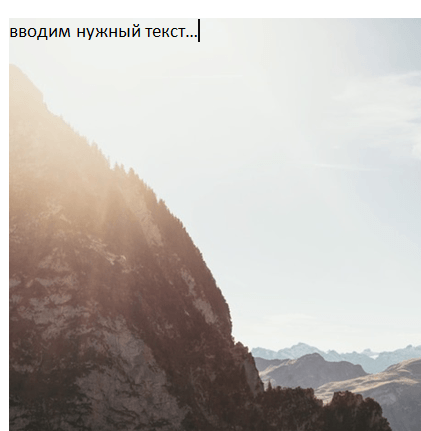
Этот способ будет особенно удобен если вам нужно наложить текст на большую картинку, которая занимает всю страницу документа Word.
Как вставить текст в Ворде в картинку
MS Word ― это буквы, но программа также позволяет работать с изображениями и изменять их хоть и по минимуму. Рассказываем про 2 способа как на картинке написать текст в Ворде ― быстро и просто, не прибегая к другим сервисам и программам.
Добавляем изображение в документ Word
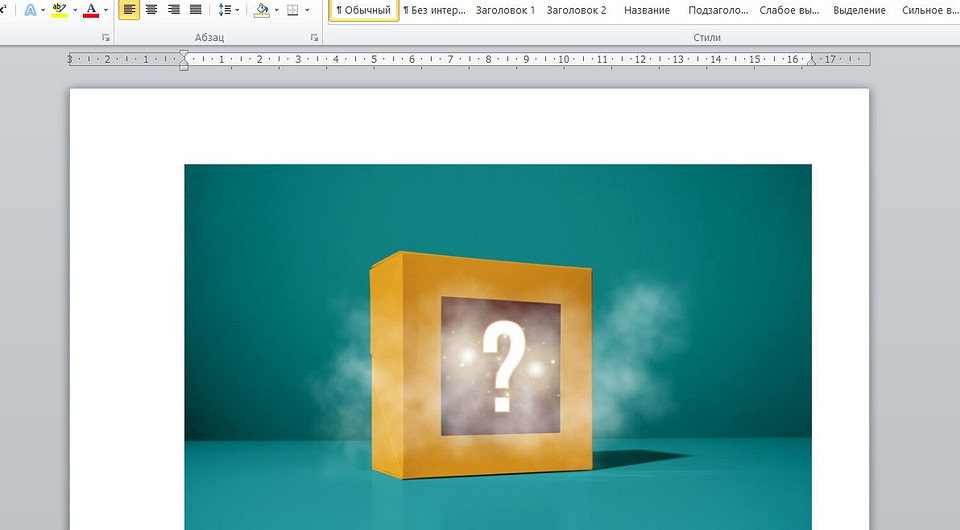
Как вставить картинку под текст в ворде? Нет ничего проще, и есть два варианта.
1. Нажмите на «Вставка» —> «Рисунок» —> Выберите нужный файл из папки на компьютере.
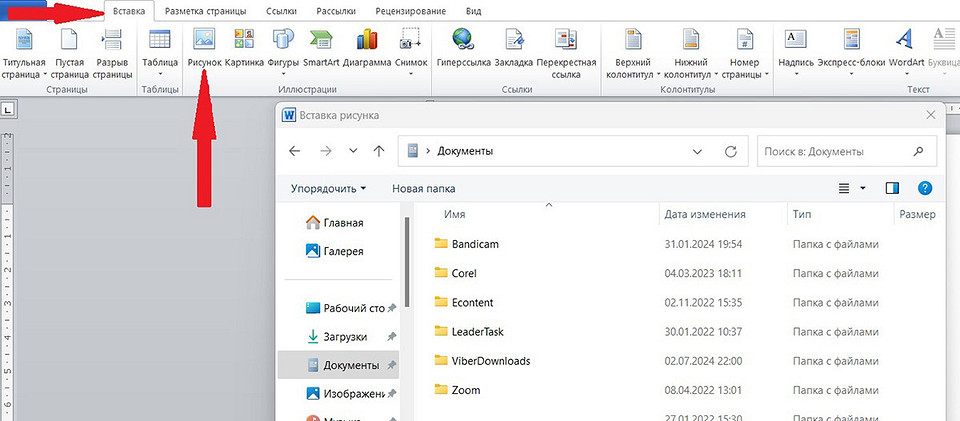
2. Просто скопируйте изображение в документ, поставив курсор ниже текста.
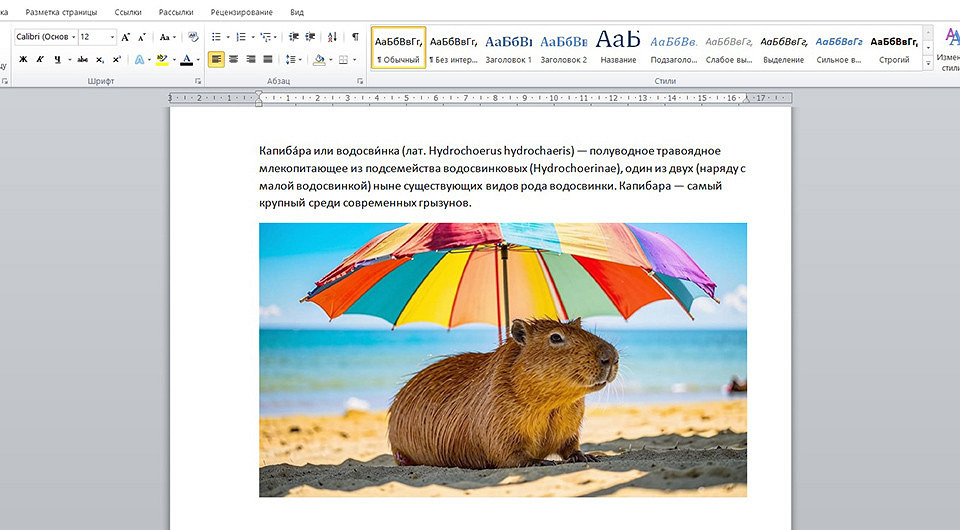
Теперь перейдем к обратной задаче: как разместить текст над изображением в документе Word. Процесс очень прост:
- Переместите курсор перед картинкой.
- Нажмите Enter ― изображение сдвинется вниз на один абзац. Если нажмете на Enter два или три раза, то оно опустится на 2 и 3 шага вниз соответственно.
- Поставьте курсор над графическим элементом и напечатайте текст.
Теперь непосредственно к практике ― добавляем буквы и слова прямо на изображение в Word.
Способ 1. Объект WordArt
Выбирайте этот вариант, если вам нужно быстро поместить на картинку короткий текст и придать ему стилизованный вид.
На этот случай есть инструкция.
1. Поместите картинку в текстовый документ
2. В той же вкладке «Вставка» найдите раздет «Текст» и откройте пункт WordArt.

3. Выберите подходящий стиль и кликните по нему ― он появится на документе. Напишите текст и отредактируйте его, поиграйте с дизайном. Для помещенного на графический макет текста доступны такие же изменения, как и для обычного, написанного в документе. То есть его можно выравнивать, оформлять маркированным списком, менять шрифт и размер ― пользоваться всеми инструментами, которые есть на панели Word.

Способ 2. Надпись
Этот алгоритм используют, если нужно добавить длинный текст поверх картинки в ворде.
Здесь работает следующая схема:
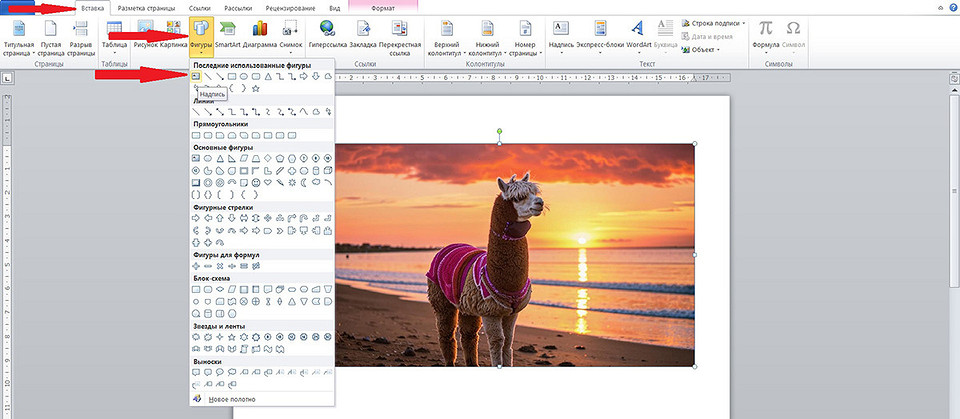
1. Создайте документ, добавьте графику. Далее выполните шаги: «Вставка» —> «Фигуры». Из списка выберите прямоугольник с буквой А ― «Надпись». Курсор-стрелочка превратится в крестик.
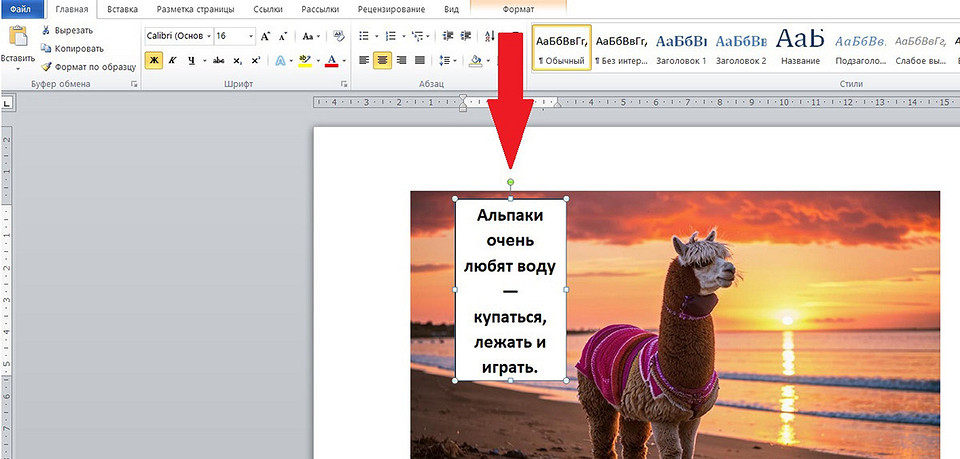
2. В нужной части изображения щелкните левой кнопкой мыши. Удерживая ее, создайте прямоугольную область и введите или вставьте в нее текст. Кликнув на зеленый круг, вы сможете повернуть эту область на любое значение угла.
3. При необходимости отредактируйте белый фон и границы. Нажмите на «Средства рисования» —> «Формат». Фон меняется через «Заливку фигуры», а границы через «Контур фигуры». Если их надо полностью убрать, кликайте по «Нет заливки» и «Нет контура» соответственно.
Если вы знаете еще способы как наложить текст на картинку в ворде, напишите в комментариях. Будет полезно и интересно.



