
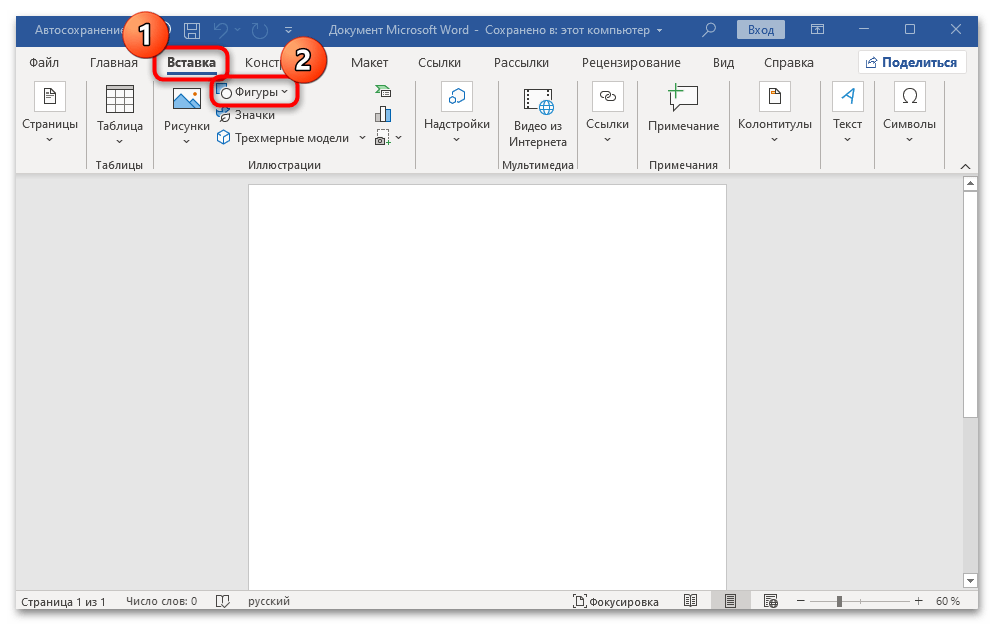
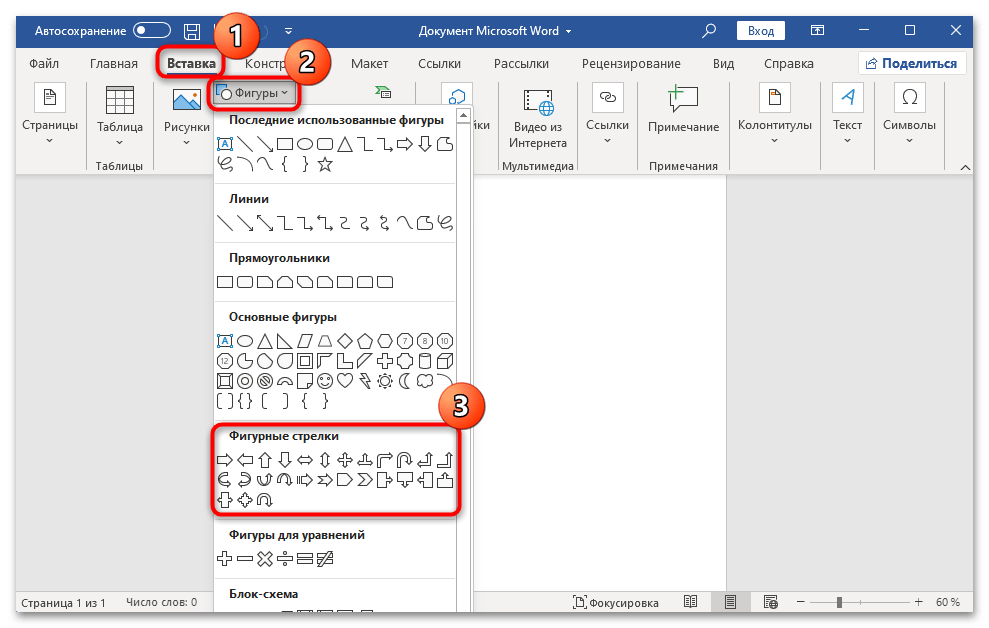
В начале откройте необходимую страницу вашего документа, затем перейдите на вкладку «Вставка» и в разделе «Иллюстрации» нажмите на кнопку «Фигуры». В появившемся меню в категории «Линии» выберите стрелку, которая наиболее соответствует вашим требованиям.
Как сделать надпись над фигурой в ворде?
Добавить текст в форму очень просто. Кликните правой кнопкой мыши на контур фигуры и выберите опцию Вставить текст. После этого текст окажется внутри фигуры. Текст успешно вставлен!
Как сделать надпись над словом в ворде?
Чтобы добавить это в Word, откройте документ и выберите вкладку «Вставка». Затем в группе «Текст» нажмите на «Текстовое поле» и выберите из появившегося меню «Простая надпись». После этого на странице появится блок с примером текста.
Как в ворде подписать фигуры?
Как вставить текст в картинку?
Как писать в ворде от руки?
Как найти надпись в ворде?
Для чего нужна надпись в ворде?
Надпись представляет собой рамку с заключенным в ней, как в контейнере, текстом. Такой контейнер можно изменять, например, задавать толщину и цвет рамки, различные режимы расположения относительно текста документа, перемещать по документу.
Как написать по диагонали в ворде?
Как сделать диагональный текст в Word с WordArt
WordArt дает возможность добавлять дизайнерский текст и разворачивать его под углом. Перейдите в раздел «Вставка». Нажмите на кнопку «WordArt». Выберите тот стиль текста, который хотите добавить.
Как в ворде повернуть на 90 градусов?
Как в ворде повернуть текст по вертикали?
Рисуем стрелку в документе Microsoft Word
В редакторе MS Word предусмотрены специальные элементы, позволяющие вставлять различные схемы и иллюстрации в документ. К тому же, имеется множество настроек, которые помогут аккуратно и эстетично оформить материал.
Способ 1: Обычная стрелка
В Microsoft Word существуют два вида стрелок: стандартные и фигурные. О фигурных стрелках мы обсудим в следующем разделе статьи. А что касается стандартных стрелок, их можно не только добавить в документ, но и тонко настроить, изменив цвет, размер и другие визуальные параметры:
- В открытом документе Word переключитесь на вкладку «Вставка» и в блоке «Иллюстрации» выберите кнопку «Фигуры».
![]()
- В отобразившемся окне выберите один из вариантов (все доступные фигуры располагаются в подразделе «Линии»).
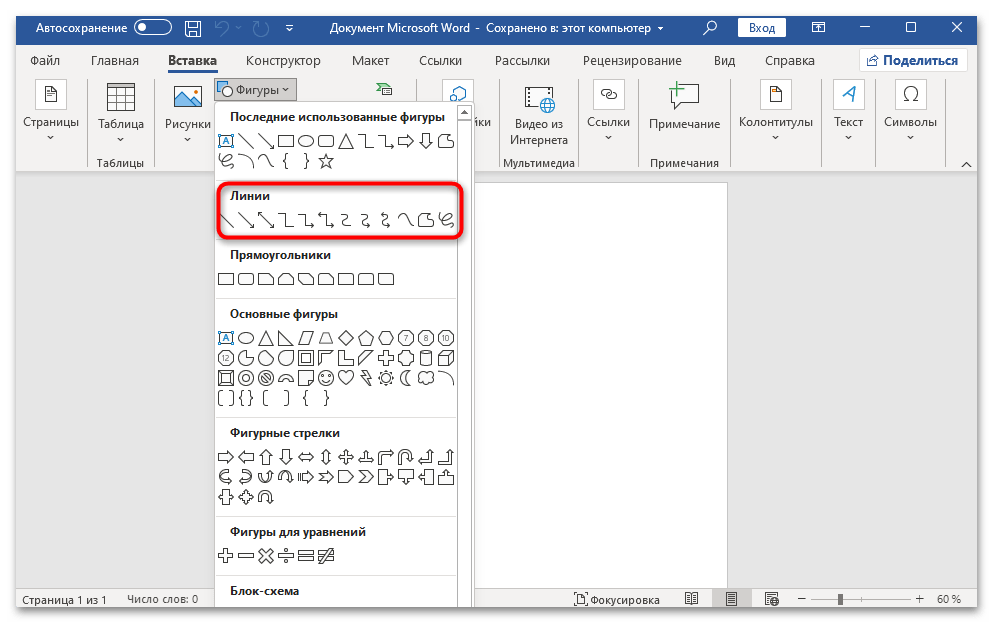
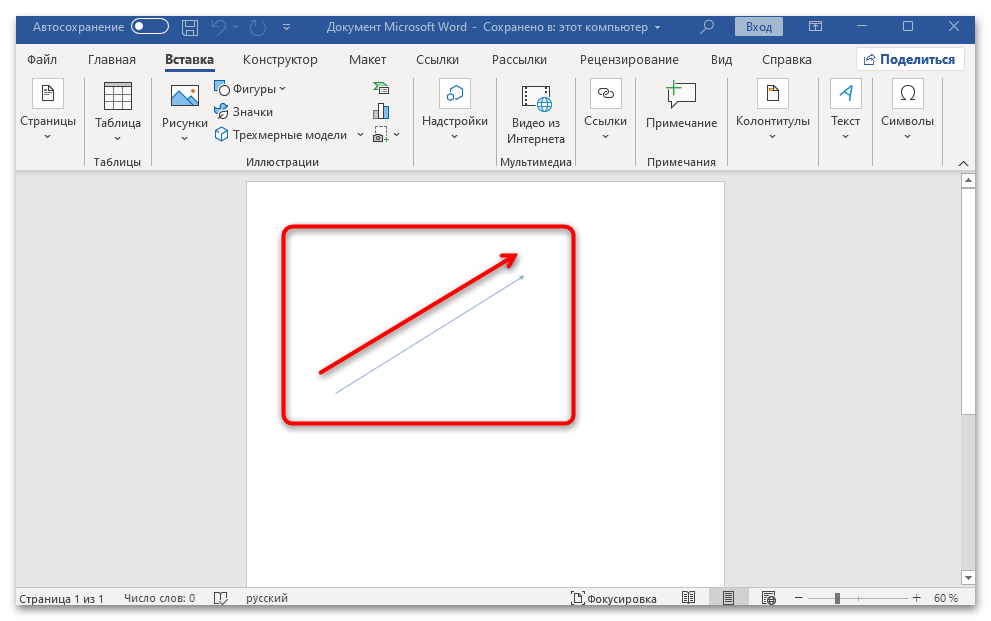
- С помощью перетаскивания с зажатой левой кнопкой мыши разместите элемент на странице нужным образом. Кликните в том месте, где она должна начинаться, и протягивайте ее туда, куда она должна указывать.
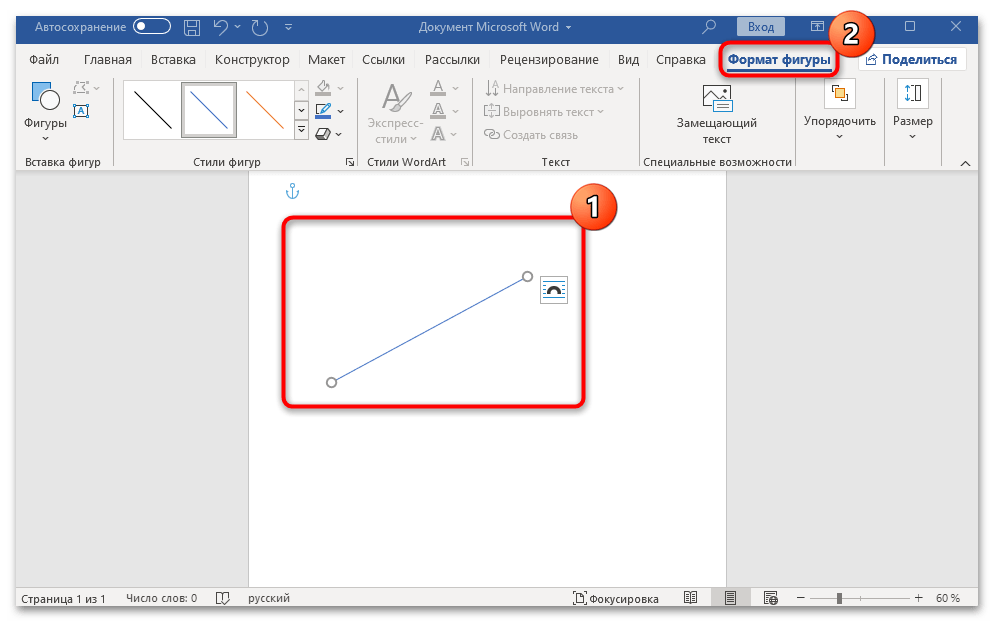
- Если требуется, можно откорректировать внешний вид добавленной стрелки. Щелкните по ней, и на панели инструментов вверху появится вкладка «Формат фигуры», на которую и переключитесь.
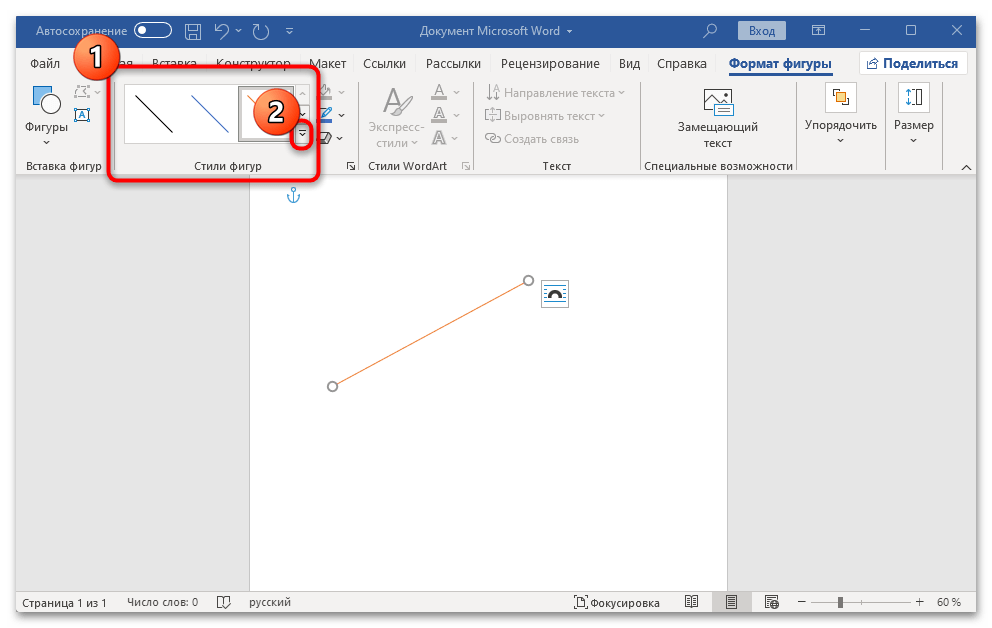
- В блоке «Стили фигур» можно выбрать цвет стрелки. Чтобы отобразить все варианты, кликните по стрелочке в его правом нижнем углу.
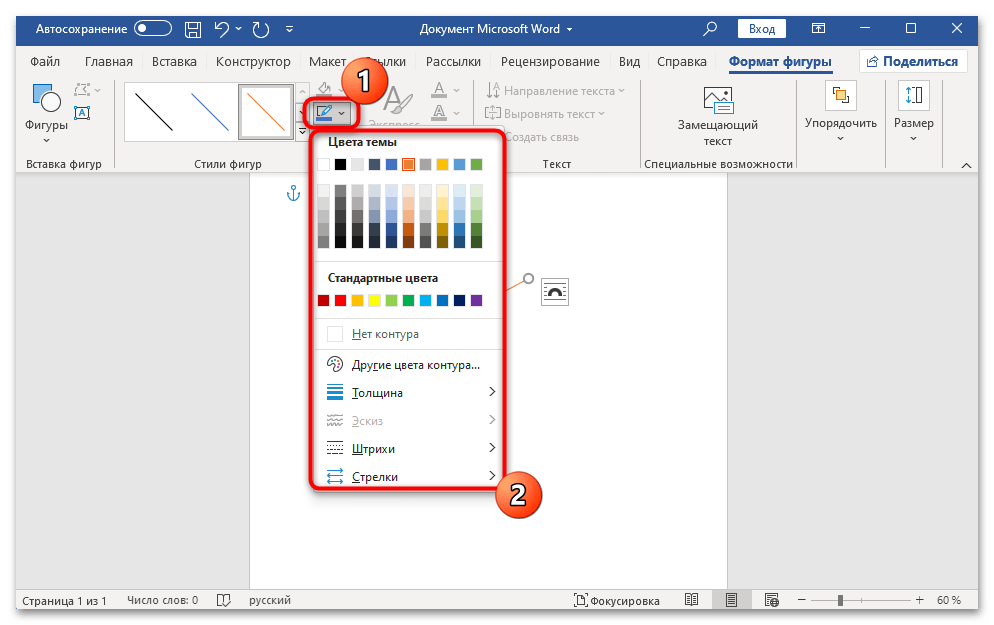
- Из меню «Контуры фигуры» можно выбрать не только цвет, но и толщину, штриховку, внешний вид самого указателя фигуры.
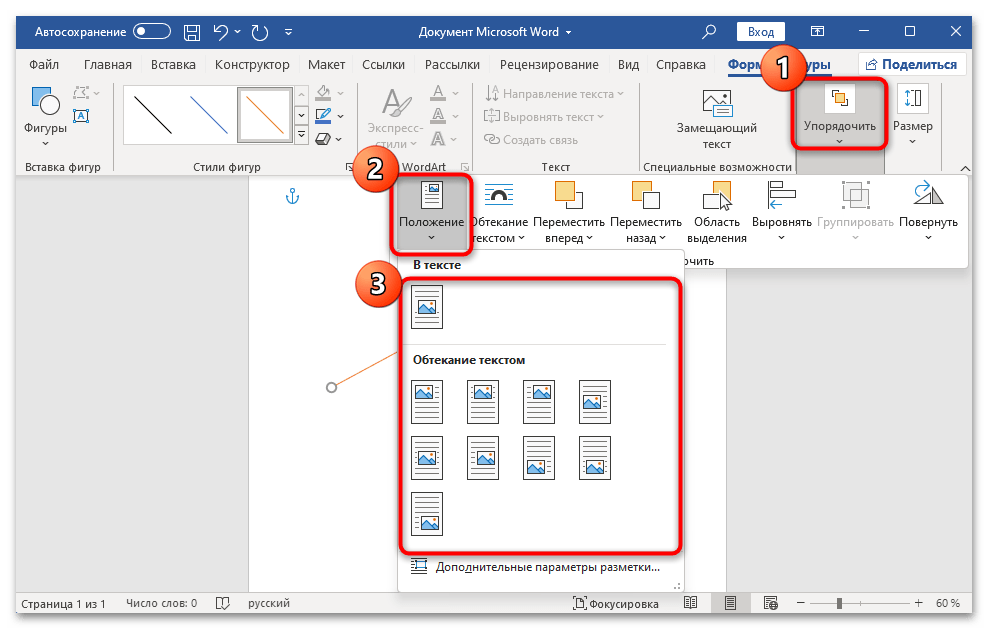
- В блоке «Упорядочить» настраивается положение относительно текста и других элементов. Например, если вы хотите, что стрелка была в тексте, то выберите кнопку «Положение», затем нажмите по соответствующему пункту.
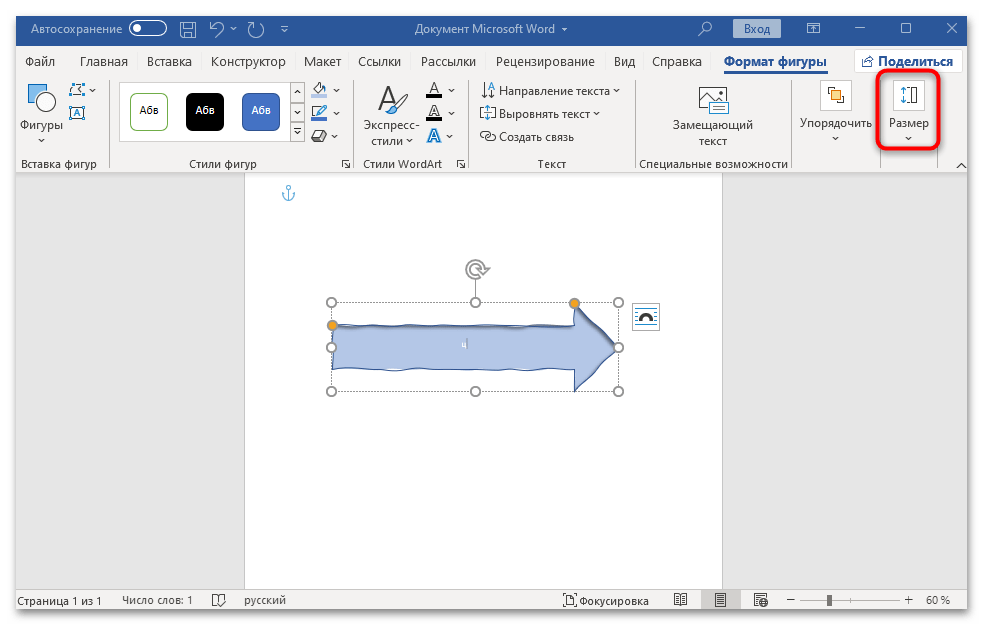
- Размер фигуры можно редактировать не только вручную методом перетаскивания, но и более точно, указав параметры в сантиметрах. Для этого используйте опции в блоке «Размер».
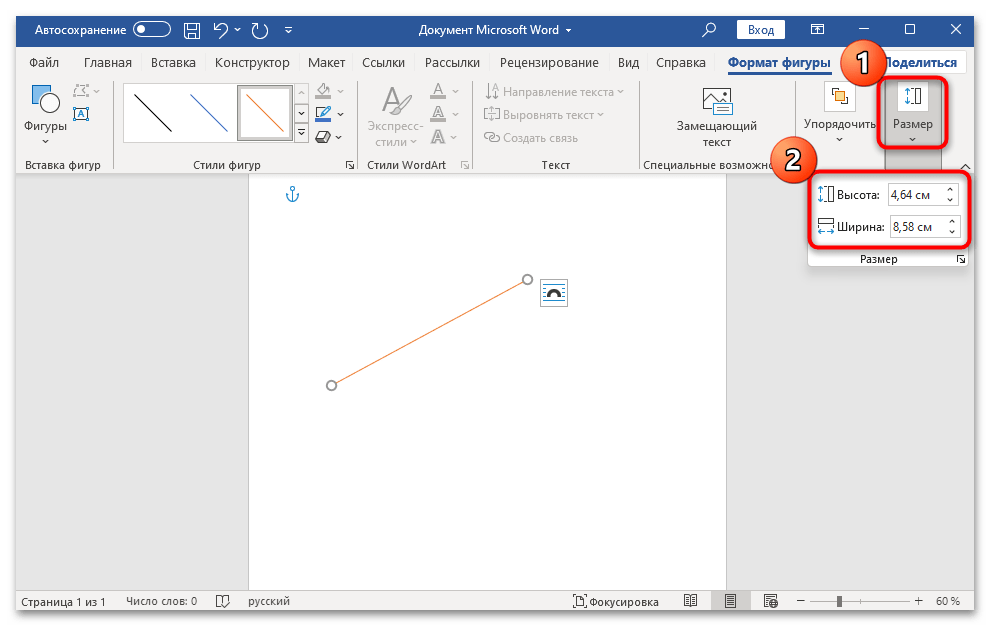
- После нажатия на значок в виде стрелки отобразится дополнительное окно с расширенными настройками размера и положения фигуры на странице.
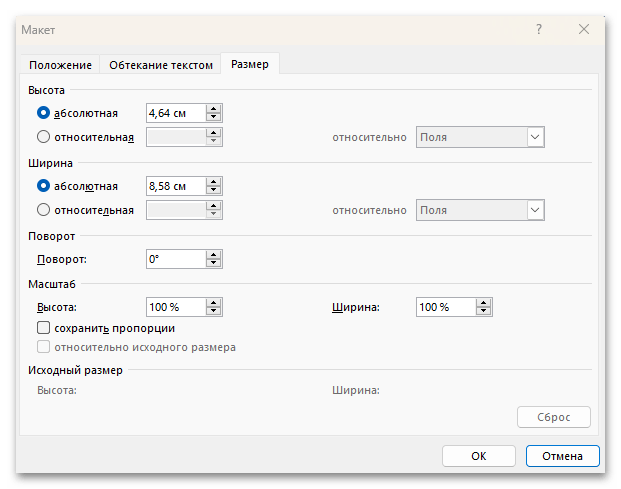
С помощью инструментов форматирования вы имеете возможность точно настроить внешний вид стрелки и позиционировать ее в любом моменте на странице, включая размещение относительно текста и других элементов.
Способ 2: Фигурная стрелка
Также стоит отдельно отметить возможность добавлять фигурную стрелку в документ. Их часто вставляют для указания связи между блок-схемами и в других ситуациях. У фигуры такого формата немного больше возможностей форматирования.
Фигурная стрелка вставляется в документ таким же образом, как и обычная (вкладка «Вставка» и кнопка «Фигуры»).
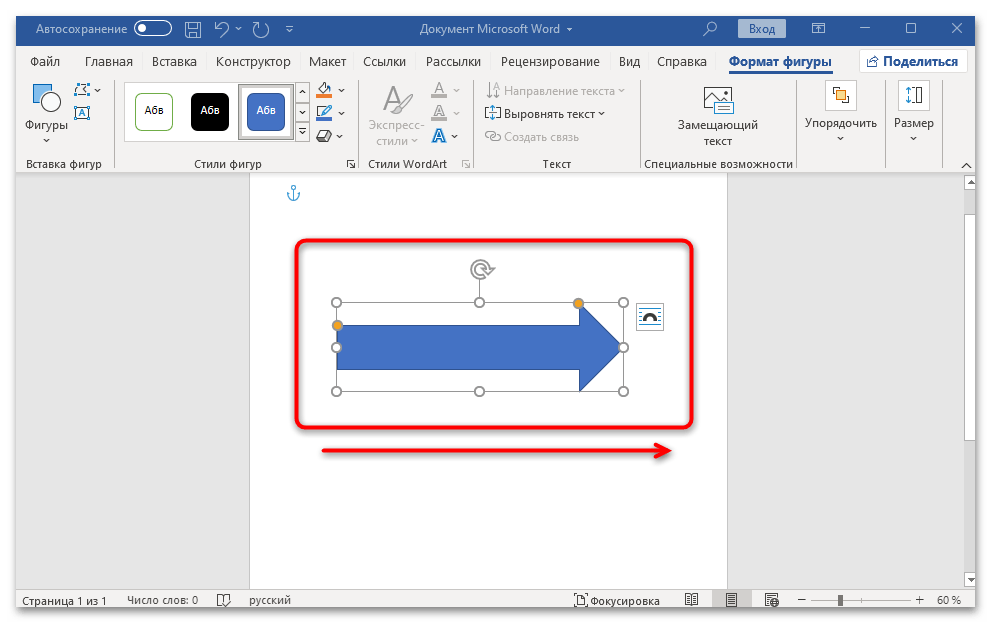
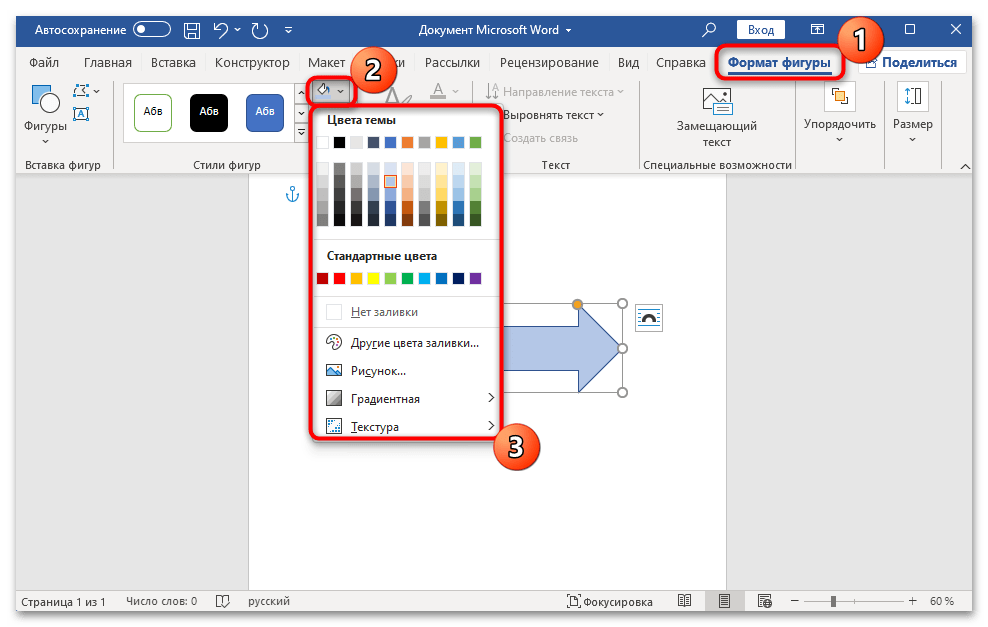
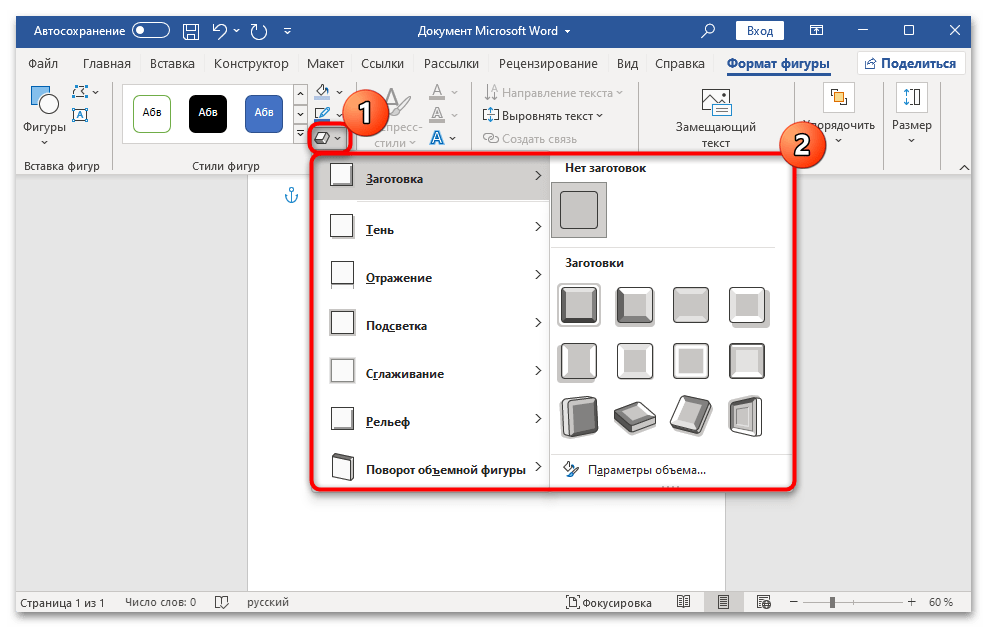
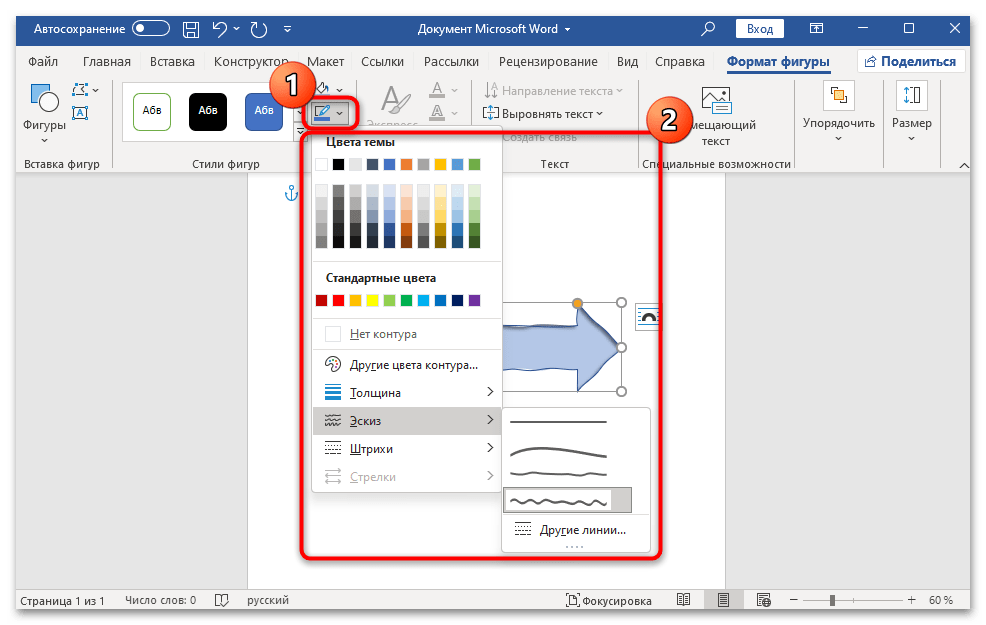
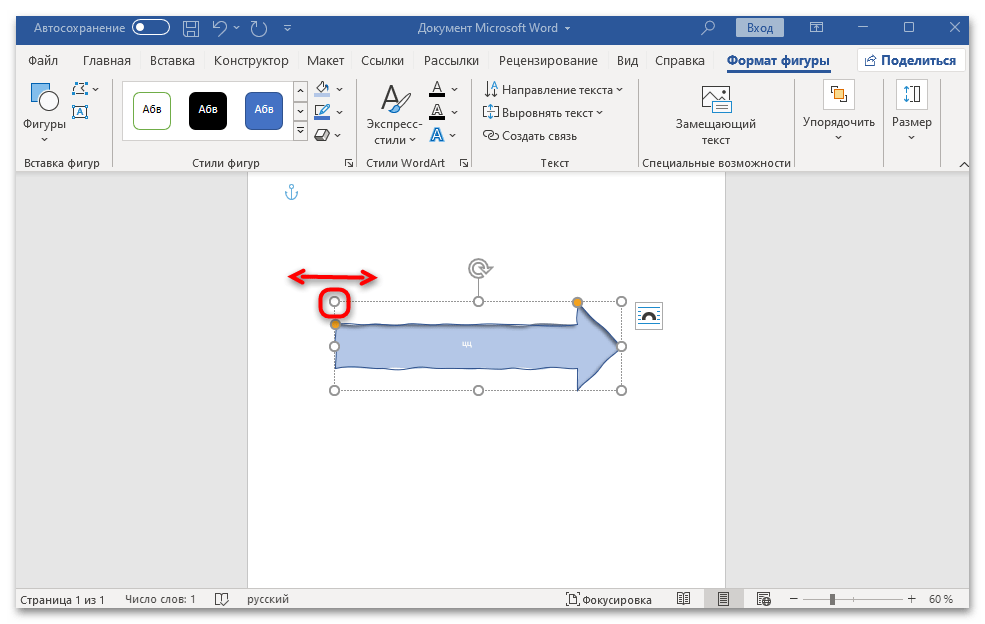
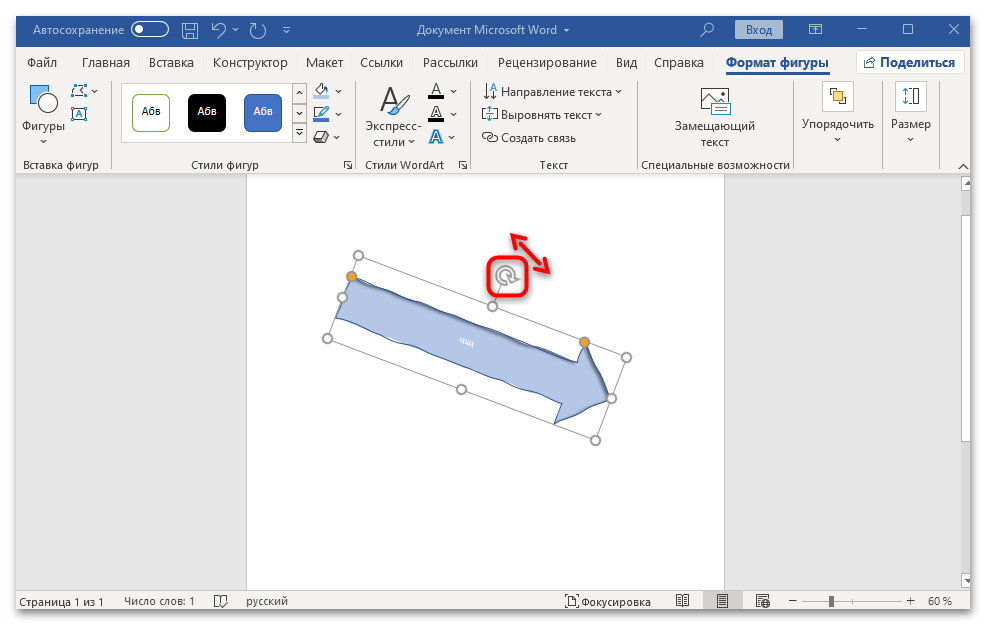
Для более тонкой настройки внешнего вида фигурной стрелки кликните по значку в виде стрелочки, расположенному в правом нижнем углу блока «Стили фигур». 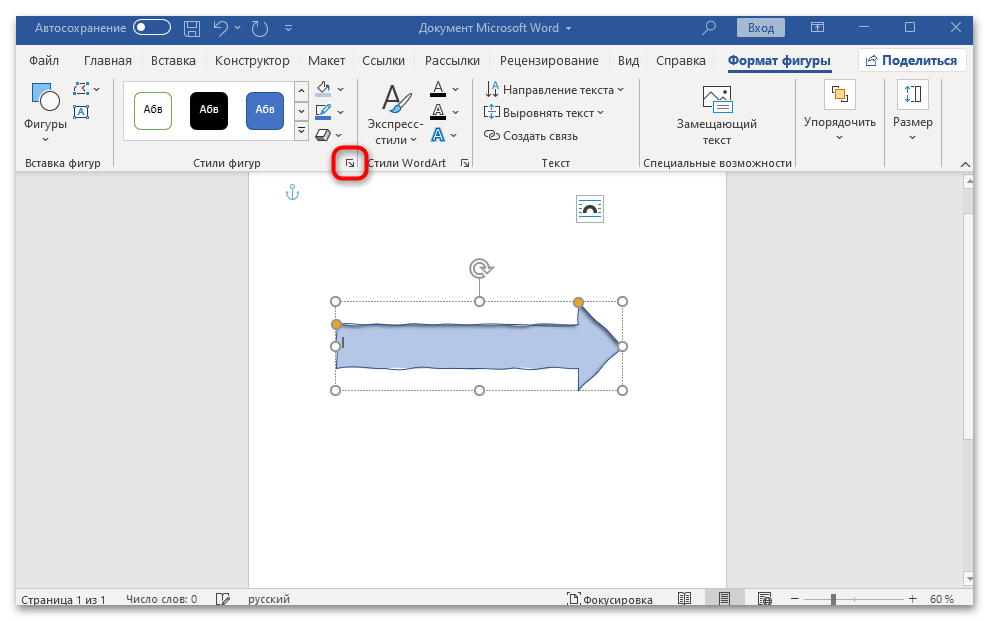 Справа отобразится дополнительная панель с инструментами, которые рассортированы по вкладкам. Здесь доступны расширенные параметры, в том числе для границ и заливки, добавления эффектов и расположения на странице.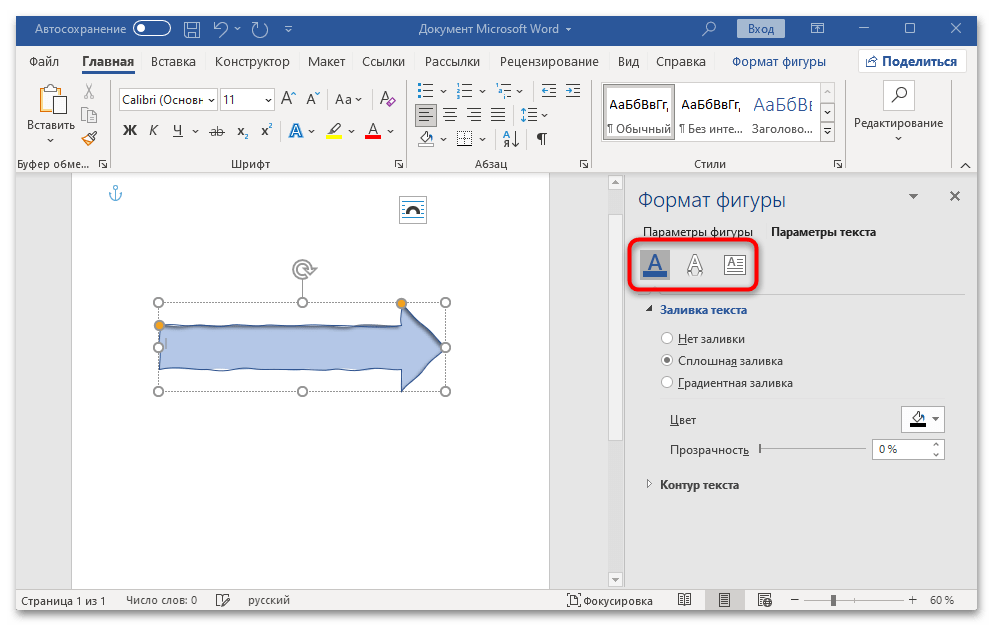
Способ 3: Значки
- В открытом документе на вкладке «Вставка» щелкните по кнопке «Значки».
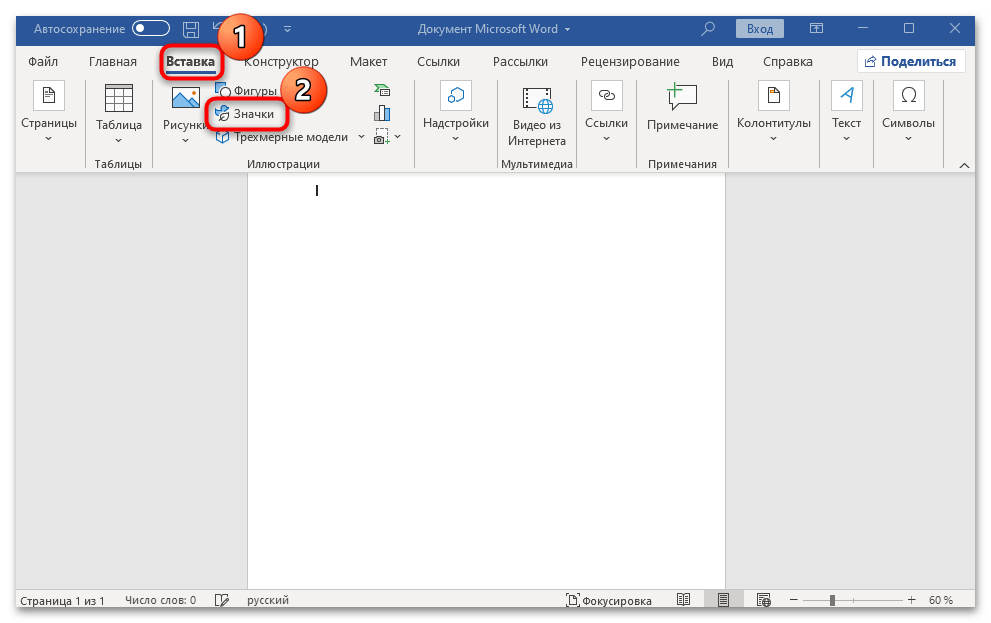
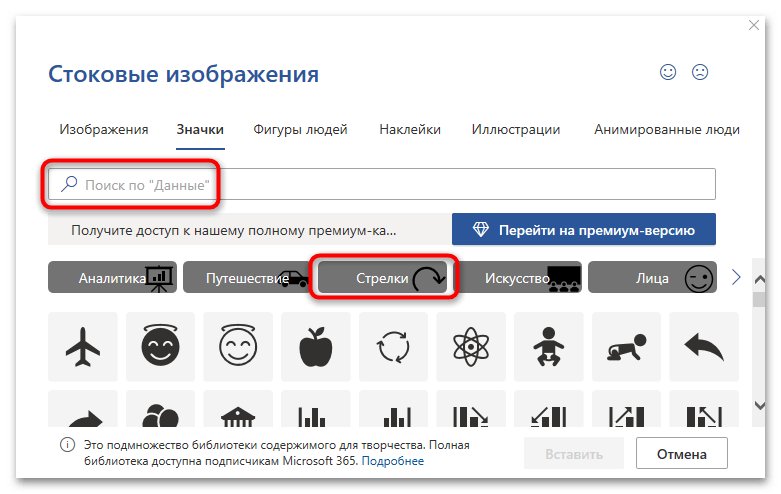
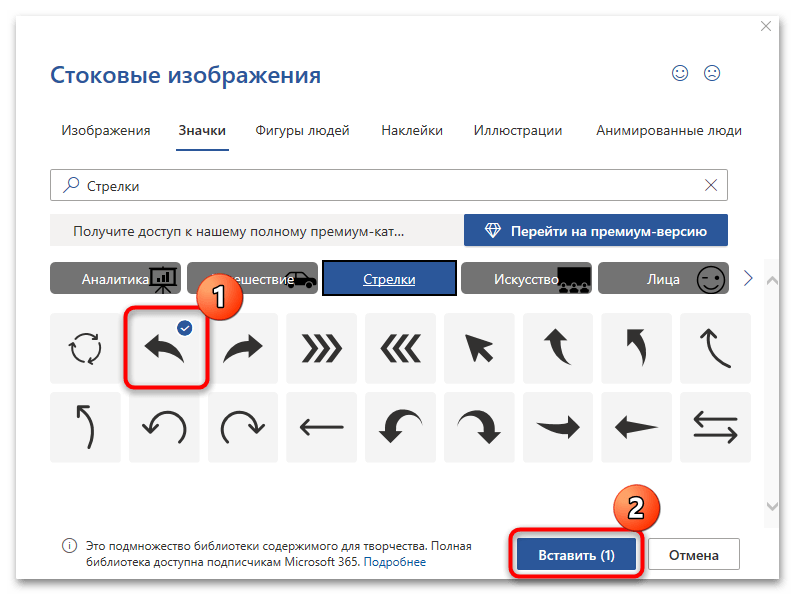
- После загрузки стоковых изображений (потребуется подключение к интернету) вы попадете на вкладку «Значки». Выберите подраздел «Стрелки», если он доступен. Также можно в строке поиска ввести соответствующий запрос, после чего отобразятся подходящие варианты.
- Отметьте нужные элементы и кликните по кнопке «Вставить».
Плюс данного метода в том, что, в отличие от добавления простых рисунков со стрелками, для значков доступны те же инструменты изменения, что и для фигурных элементов. Например, вы сможете выбрать цвет контура и заливки, отрегулировать размер и положение объекта, добавить различные эффекты или применить любой из доступных стилей.



