
Составление подписи под линией — весьма увлекательная задача. Часто возникает ситуация, когда при оформлении документа мы оставляем свободное пространство, куда необходимо добавить пояснительную информацию (ФИО, место для подписи или дату заполнения). Это пояснение должно находиться как можно ближе к линии, чтобы не перейти на следующую строку документа. В этой статье мы подробно рассмотрим, как правильно оформить такую подпись на конкретном примере, используя MS Office Word 2007.
Давайте сначала создадим новый документ (рис.1).
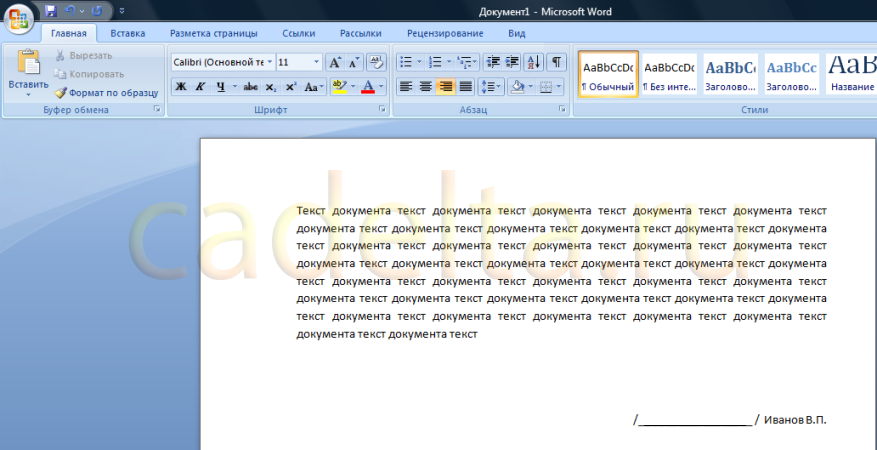
Рис.1 Образец любого документа
Допустим, нам нужно под чертой сделать примечание «место для подписи».
Сначала введем начальный текст и разместим его под линией (см. рис.2).
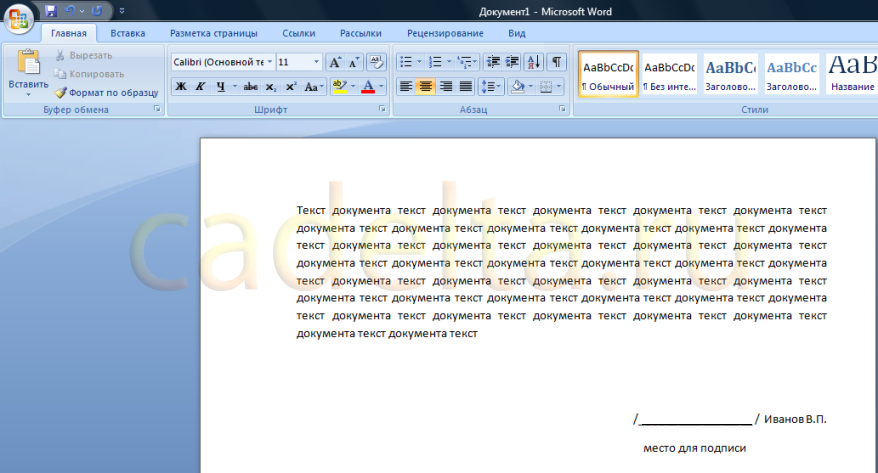
Рис.2 Файл с комментариями
Как видно из рисунка, примечание «место для подписи» находится на нижней строчке с достаточно большим интервалом от черты. Сейчас решим эту проблему. Выделите мышкой черту и примечание (место для подписи), а вверху на панели настроек во вкладке «Абзац» кликните по кнопке «Междустрочный интервал» (рис.3).
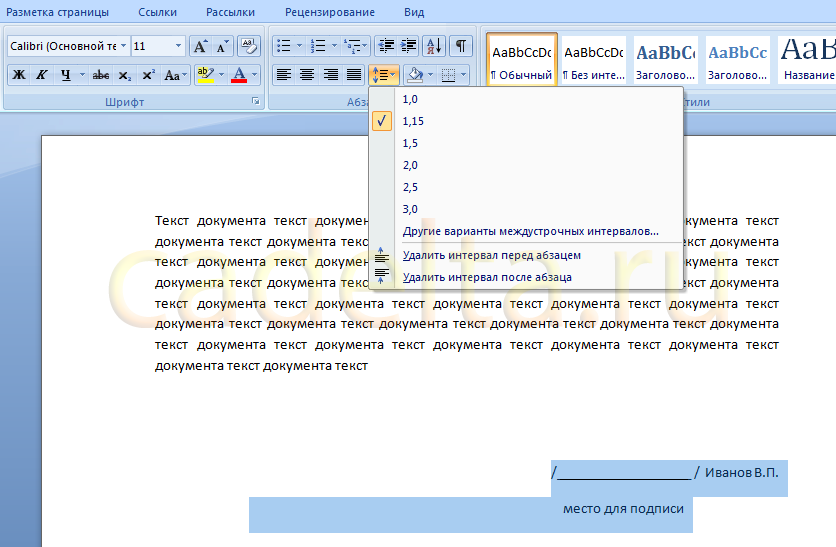
Рис. 3 Определение межстрочного интервала
Выберите опцию «Дополнительные параметры межстрочного интервала» (рис.4).
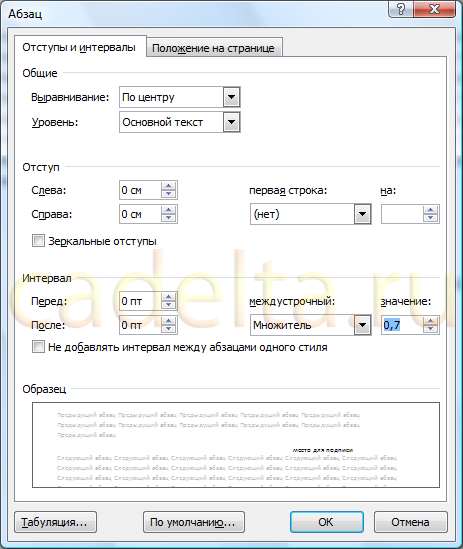
Рис. 4 Определение расстояния между строками
Поставьте значение множителя междустрочного интервала «0,7», как показано на рисунке. Нажмите «ОК».
После этого снова вернитесь к документу, опять нажмите кнопку «Междустрочный интервал» и выберите пункты «Удалить интервал перед абзацем» и «Удалить интервал после абзаца» (см.рис.3). Также мы рекомендуем уменьшить размер шрифта примечания (на рис. размер шрифта «11», а мы поставим «9»).
Результат наших действий представлен на рис. 5.
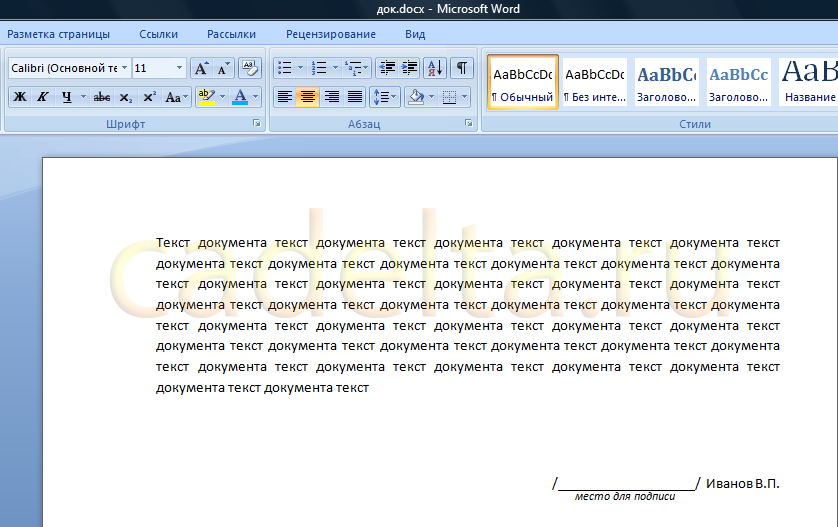
Рис.5 Результат подписи под чертой
В данной статье мы рассмотрели, как в документе MS Office Word 2007 сделать примечание под чертой.
Как в Word сделать линию под текстом, над текстом слева или права
Сегодня раз речь пойдет о работе с текстовым редактором расскажу, как в Word сделать линию под текстом над ним по обе его стороны и вокруг него.
В статье будет показано 4 разных способа, с помощью которых можно свободно создать линии разнообразных типов и цветовых раскрасок.
Как сделать линию в Word
Наверное, самый простой многим известный способ, но все же включен мной в список так, как он самый функциональный.
Чтобы в редакторе Word сделать линию под текстом подчеркнуть отдельный абзац или слово необходимо выделить нужный текстовый участок, на главной странице редактора нажать в панели инструментов на подчеркнутую букву Ч.
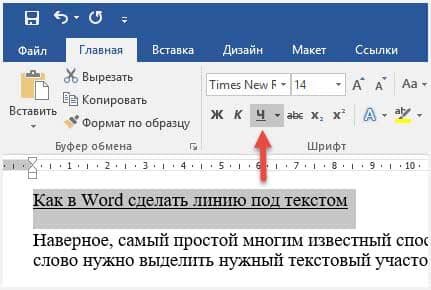
Однако это далеко не все, в данном методе предусмотрена возможность применять различные стили подчеркивания текста: цветное, двойное, пунктирное, волнистое и другие варианты. Ознакомьтесь с возможностями самостоятельно.
Если по правою сторону буквы Ч нажать на маленькую стрелку, то откроется меню, с разнообразными линиями, которые также можно раскрасить.
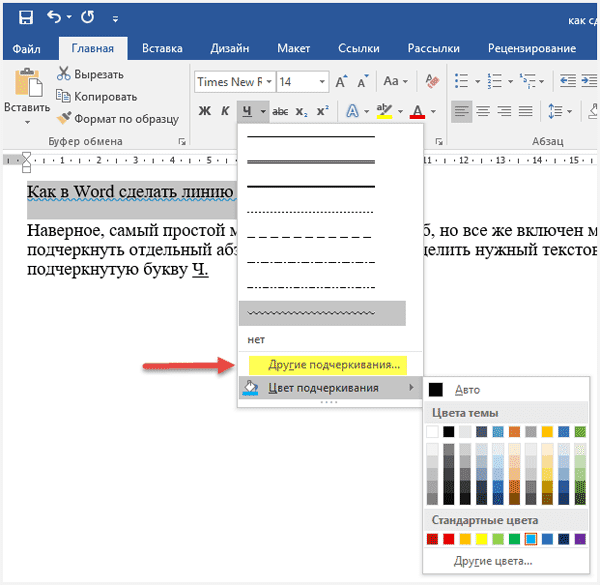
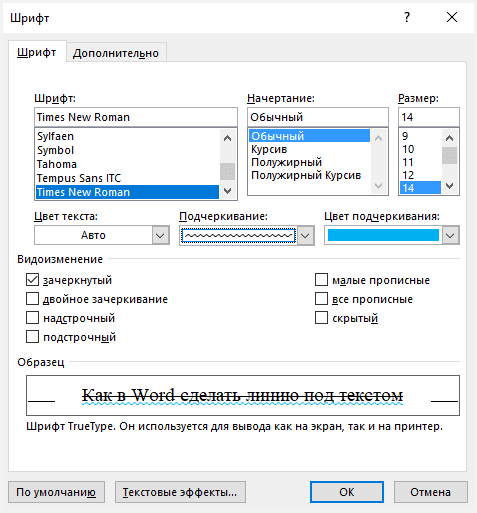
А для более «искушенных» есть еще инструменты, для этого нужно нажать ссылку «Другие подчеркивания», для перехода по форматированию текста, но и линий тоже.
Многие задают вопрос как сделать зачеркивание? Здесь вы сможете это также реализовать.
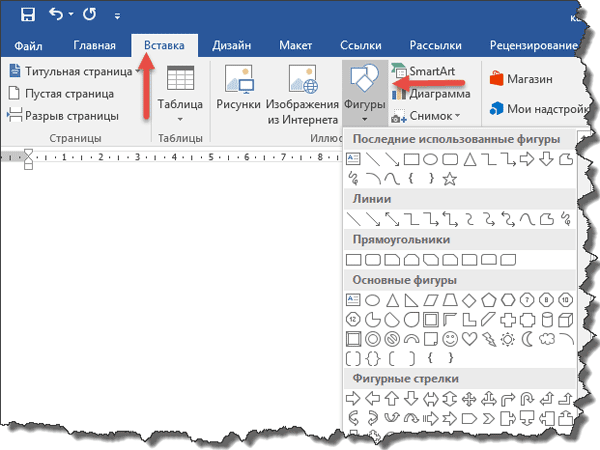
Переходим к разделу Вставка, выбираем инструмент Фигуры, где находим линию кликаем по ней, вставляем в нужное место.
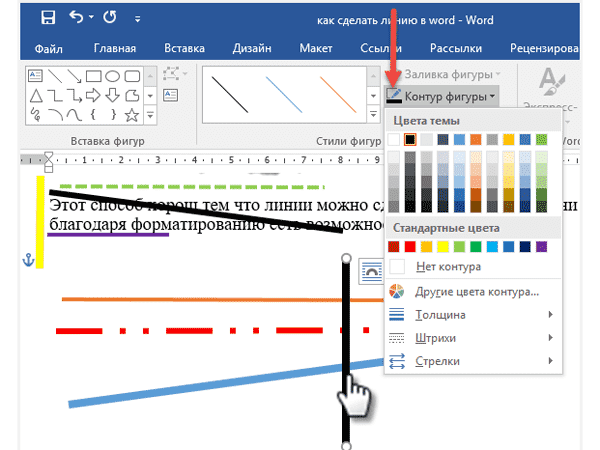
Этот способ хорош тем, что линии можно сделать разной длины, они могут быть как горизонтальными так вертикальными и вообще иметь любой угол.
Также благодаря форматированию есть возможность получить не только прямые отрезки, но пунктиры, плюс изменение цвета и толщины.
Для модифицирование уже нарисованного отрезка кликаем по нему ЛКМ появиться по краям две точки. После на панели меню нажмите инструмент Контур фигуры.
На главной странице редактора найдите инструмент Границы, где из выпавшего списка нужно выбрать в каком месте будет находиться отрезок.
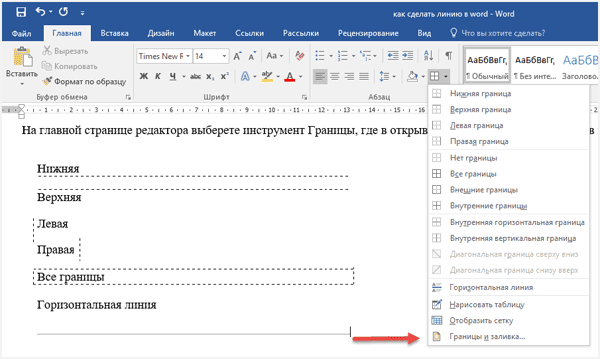
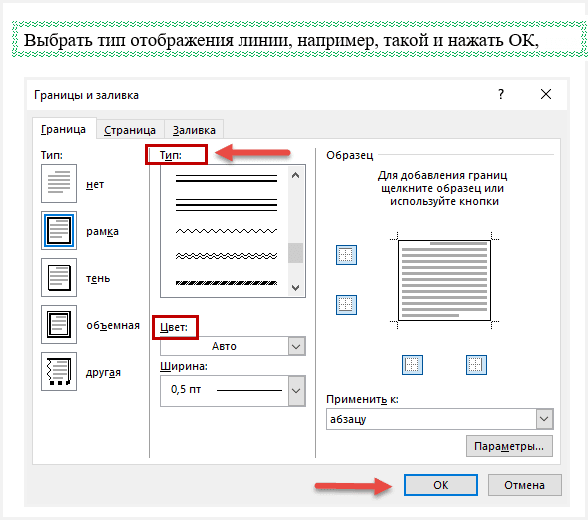
Если не устраивает пунктир, то его легко можно изменить на сплошную, а заодно задать колор, для этого выбираем последний пункт Границы и заливка.
Выберите тип визуализации линии, например, подобный, и нажмите ОК, также не забудьте изменить цвет.
На этом у меня сегодня все, обязательно просмотрите видеоролик.



