
Если у меня есть документ с таблицей, как добавить новый абзац сразу после таблицы? Например:
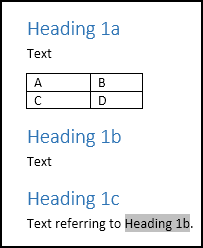
обратите внимание на перекрестную ссылку (которая является гиперссылкой) на заголовок 1b.
единственный способ я нашел, чтобы добавить новый пункт после таблицы (но до заголовок 1b), чтобы поместить курсор в начале заголовка 1b, и нажмите введите . Это добавляет новое абзац со стилем заголовка 1, который я могу исправить, изменив его на нормальный, но это испортит гиперссылки позже в документе.
для моего примера выше, это приводит в:
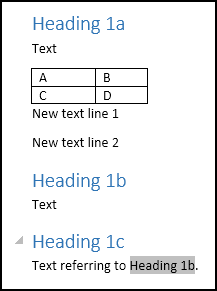
нажав на нижнюю ссылку ставит курсор:
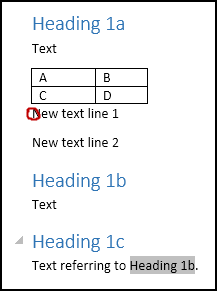
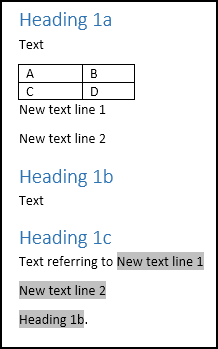
. и обновление перекрестной ссылки (с F9 ) результаты в:

задан Geoff

14.02.2023 1:56 2943
- microsoft-word
- microsoft-word-2013
- text-formatting

одним из решений было бы выбрать таблицу, вырезать ее, вставить все или некоторые из "новой строки текста 1 "(или один ввод), а затем вставить ее обратно после"текста".

отвечен Madball73 2023-02-15 09:44
была такая же проблема с документом, в котором было много таблиц непосредственно перед следующим заголовком. Добавление текста между ними стало головной болью. Хотел избежать копирования таблиц, потому что их вставка похожа на азартные игры с форматами и выравниваниями.
быстрый Хак я нашел, было:
- добавить новую последнюю строку (simple введите в конце таблицы)
- добавить разрыв столбца перед новой строкой ( Ctrl + Shift + введите в начале нового последней строки, которую вы только что создали).
- удалить новую строку, теперь изолированной со стола
разрыв столбца вставит пустой абзац между основной таблицей и последней строкой. Жаль, что нет (IDK) простого способа удалить изолированную последнюю строку с помощью быстрой комбинации клавиш.
отвечен nelson.t.cunha 2023-02-15 12:01


Постоянная ссылка на данную страницу: [ Скопировать ссылку | Сгенерировать QR-код ]
Ваш ответ


Опубликуйте как Гость или авторизуйтесь
Email
Опубликовать ответ
Похожие вопросы про тегам:
microsoft-word
- Перенос записей автозамены Word 2007 с одного компьютера на другой
- Печать фона нижнего колонтитула, который простирается до края страницы
- Как изменить цвет заливки фигуры по умолчанию в Word 2007?
microsoft-word-2013
- Как отключить маркированный список форматирование всех строк маркированных списков в Word 2013?
- Принудительно игнорировать разрывы разделов в Microsoft Word 2013 оглавления
- Можно ли настроить принтер в Word для печати в черном цвете, даже если файл имеет цвета?
text-formatting
- Почему Excel не распознает и не форматирует даты последовательно?
- Можно ли удалить фон гиперссылки в OO Calc?
- Изменение размера столбца таблицы в Microsoft Word и Outlook без изменения соседних столбцов
Недавние вопросы
- 7 Какое максимальное количество разделов можно создать на жестком диске?
- 3 Таблица прилипает к верхней части страницы, как ее удалить?
- 6 При двусторонней печати как исправить, что задняя страница печатается вверх ногами?
- 4 Как превратить оглавление в простой форматированный текст?
- 5 Что значит 1Rx8 и 2Rx8 для оперативной памяти и совместимы ли они?
- Копирование и вставка в Windows PowerShell
- Сочетание клавиш для сворачивания удаленного рабочего стола
- 1 Как включить фон рабочего стола на удаленном компьютере?
- 5 Как сделать ярлык на рабочем столе доступным для всех пользователей в Windows 10
- 1 Зачем Windows 10 нужна служба очереди сообщений и почему она установлена по умолчанию?
Недавние публикации
 Наушники Wireless и True Wireless: чем они отличаются?
- Не включается iPad: причины и решения проблемы
- Как ускорить передачу данных по Bluetooth
- Как правильно приобрести подержанный iPhone?
- Каковы преимущества фотоэлектрической системы?
- 5 лучших USB–пылесосов для клавиатуры
- Как выбрать чехол-аккумулятор для смартфона
- Мобильный телефон Razr: новая складная раскладушка от Motorola стоит 1200 евро
- Компания Nothing: смартфон Phone 2 должен быть «более премиальным» и выйти в этом году
- UMTS — История технологии сотовой связи
- Выбор домена
- 3D-печать: будущее массового производства
- Искусственный интеллект в малом бизнесе: как улучшить эффективность и конкурентоспособность
- Ошибки, которых стоит избегать при продвижении сайта
- Высокие технологии в Windows: что это такое и как их использовать в своих приложениях
- Резервное копирование в эпоху киберугроз
- Жизнь вашего смартфона: Тайны аккумуляторов
Акции IT-компаний [28.12]
| Apple | $173,24 | +0,81% |  |
| Amazon | $114,49 | -1,94% |  |
| Microsoft | $325,19 | +3,61% | |
| $123,44 | +2,11% | | |
| Netflix | $364,74 | -0,03% | |
| Intel | $27,45 | -5,34% | |
| $254,49 | +2,11% | | |
| Tesla | $185,54 | +1,44% | |
| Tencent | $322,40 | -3,01% | |
Цитата дня

Существует лишь один шанс из миллиарда, что наша реальность подлинная.
- Какое максимальное количество разделов можно создать на жестком диске?
- Таблица прилипает к верхней части страницы, как ее удалить?
- При двусторонней печати как исправить, что задняя страница печатается вверх ногами?
- Как превратить оглавление в простой форматированный текст?
Преобразование таблицы в текст в программе Microsoft Word
Microsoft Word является самым популярным программным обеспечением, предназначенным для работы с текстом. В широком обилии функций этой программы имеется немалый набор инструментов для создания и изменения таблиц. О работе с последними мы неоднократно рассказывали, но многие интересные вопросы все еще остаются открытыми. Один из таких – преобразование таблицы в текст.
Преобразование таблицы в текст в Ворде
Word позволяет буквально в несколько кликов преобразовать заполненную текстовыми данными таблицу в обычный текст. Правда, в результате вы все равно не получите целостное предложение или, например, абзац – рамки исчезнут, но текст останется на своих местах, то есть между словами и/или фразами будут большие отступы, которые затем потребуется убрать вручную. Но это лучше, чем ничего, тем более, что других решений тоже нет.
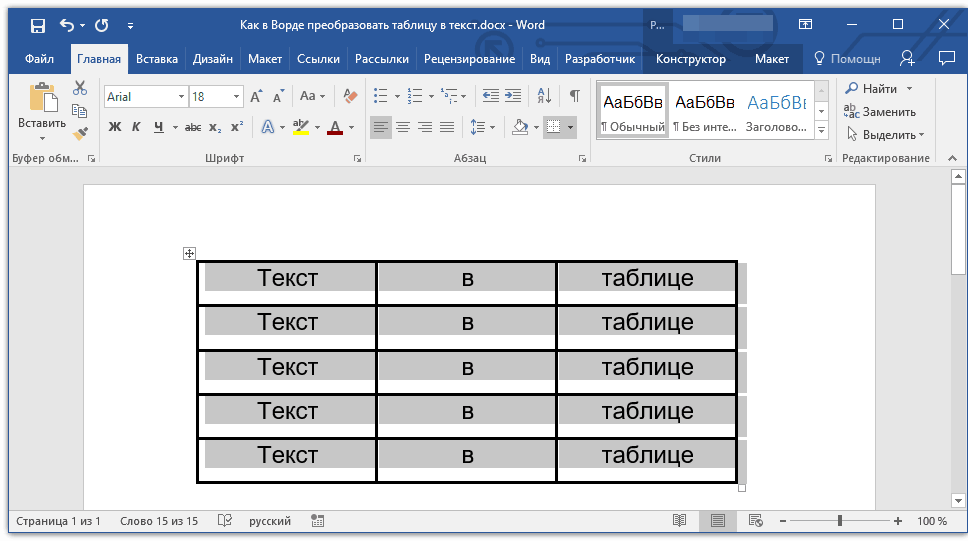
- Выделите таблицу вместе со всем ее содержимым, нажав на небольшой «плюсик» в левом верхнем углу внешней рамки.
Совет: Если вам необходимо преобразовать в текст не всю таблицу, а только несколько ее строк или столбцов, выделите их с помощью мышки.
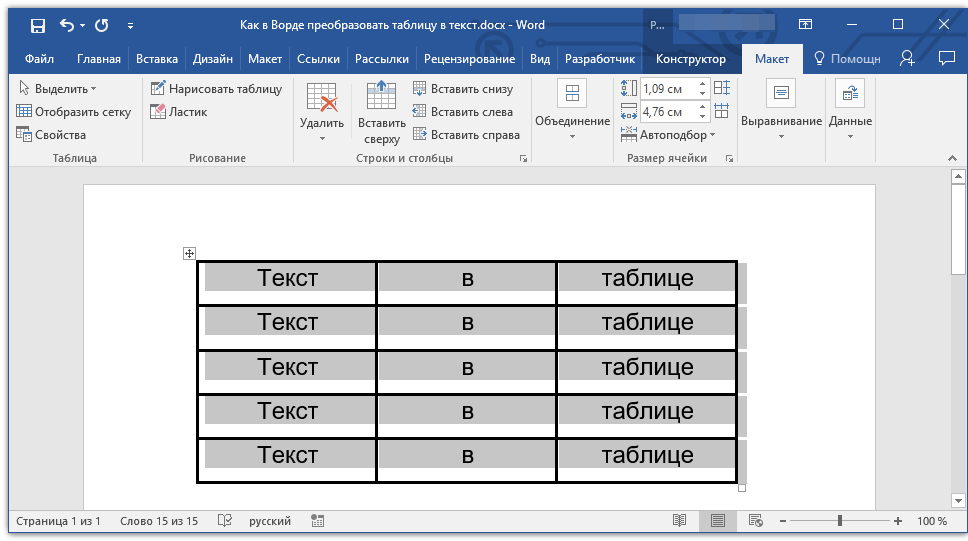
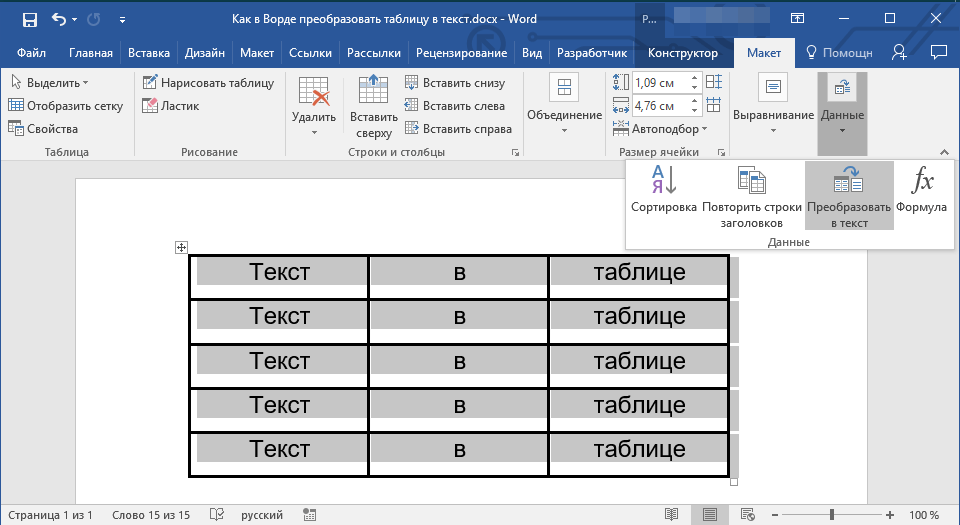
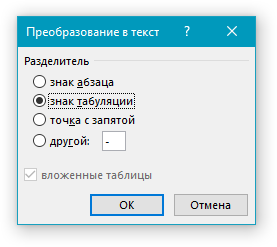
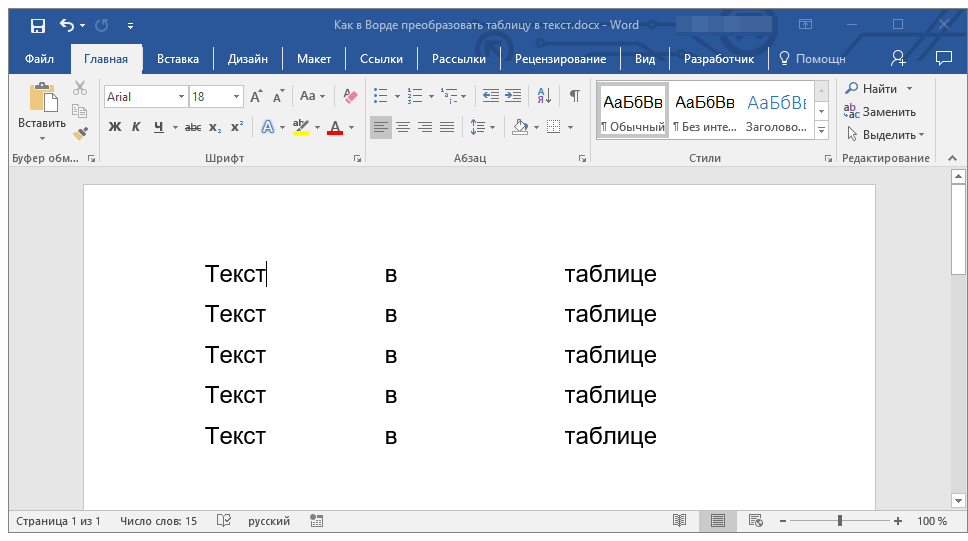
Примечание: Если текстовому содержимому таблицы требуется придать точно такой же вид, как на изображении выше, сохранив, но при этом все же скрыв ее рамки, воспользуйтесь рекомендациями из представленной по ссылке ниже статьи.
Если это необходимо, измените внешний вид текста, шрифт, размер и другие его параметры. Наша инструкция поможет вам это сделать.
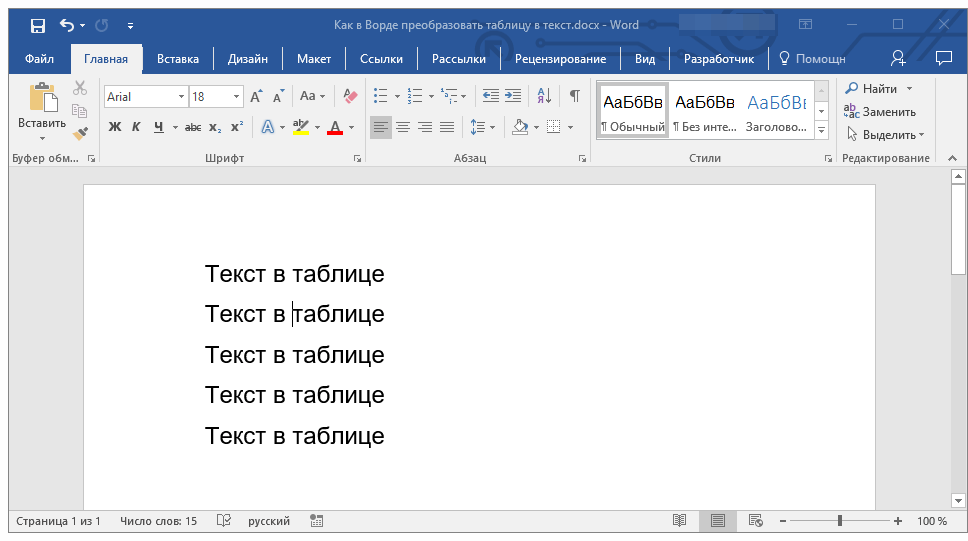
Как видите, преобразовать таблицу в текст в Microsoft Word совсем несложно, достаточно выполнить пару простых манипуляций, и готово. Не сложнее будет решить и обратную задачу – превратить уже имеющийся текст в таблицу. О том, как это делается, мы ранее писали в отдельной статье на нашем сайте.



