
Мы уже достаточно подробно обсуждали, как в MS Word можно вставлять различные элементы, включая изображения и графические фигуры. Стоит отметить, что фигуры можно эффективно использовать для элементарного рисования в программе, которая, в первую очередь, предназначена для работы с текстом. Мы также упоминали это ранее, а сейчас в данной статье расскажем, как объединить текст и фигуру, в частности, как вставить текст внутрь фигуры.
Предположим, что и фигура, и текст, который вы собираетесь в неё поместить, находятся лишь на стадии идеи, и поэтому будем действовать соответственно, в порядке исполнения.
Вставка фигуры
Занятие: Способы создания стрелки в Word
Так как фигура готова, можно смело переходить к добавлению надписи.
Вставка надписи
 Уроки по работе в Ворд: Как изменить шрифтКак отформатировать текст
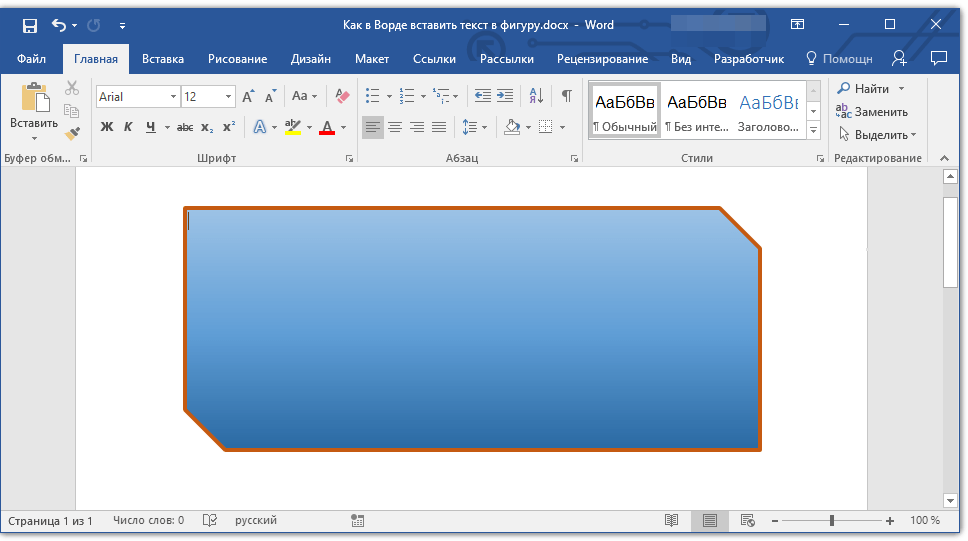
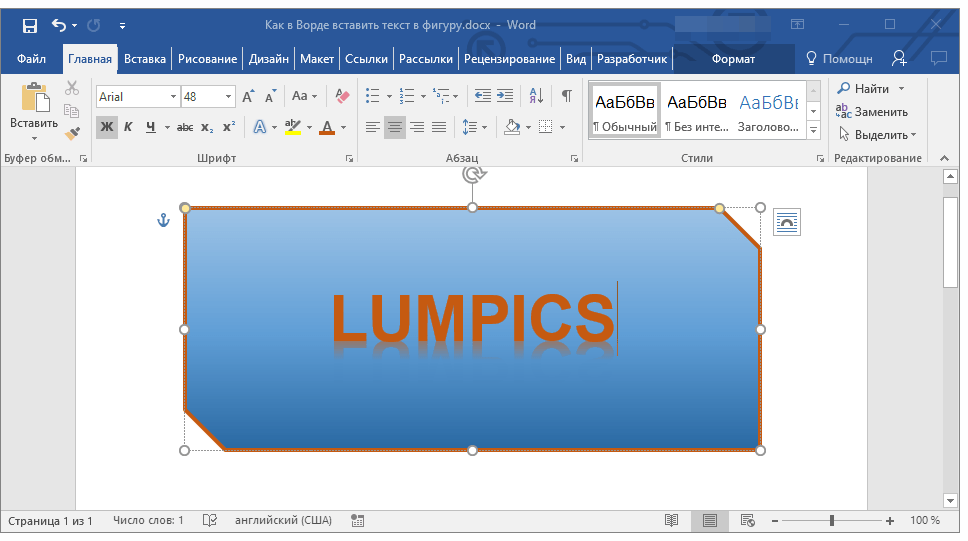
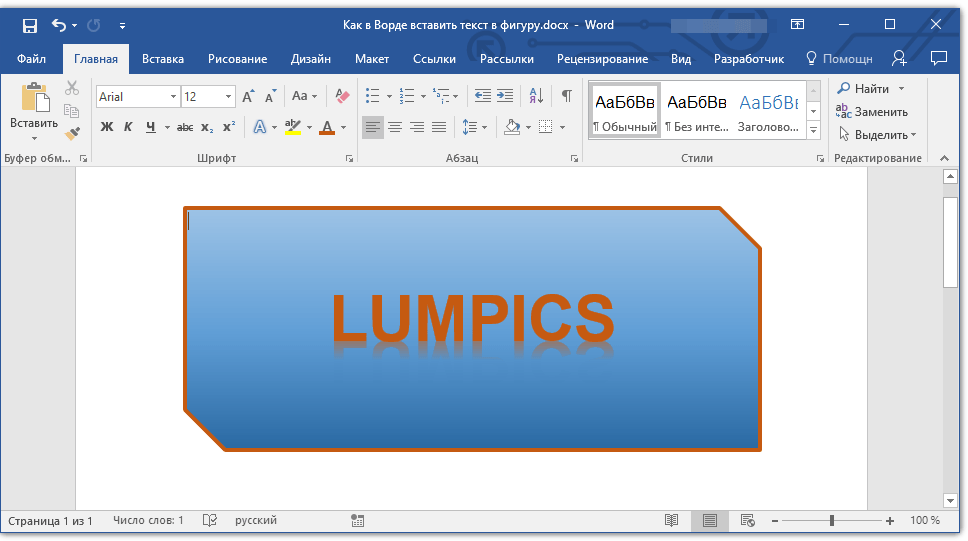 Изменение текста в фигуре осуществляется точно таким же образом, как и в любом другом месте документа.
Похожий способ применяется и для создания текста по окружности. Более детально об этом можно ознакомиться в нашей статье.
Как вы можете заметить, вставить текст в любую фигуру в MS Word не представляет сложности. Продолжайте изучать функционал этого офисного приложения, и мы будем поддерживать вас в этом процессе.
Как сделать текст в фигуре в ворде?
Рассмотрим подробную инструкцию, как в программе ворд написать текст в фигуре. Для этого откроем новый лист.
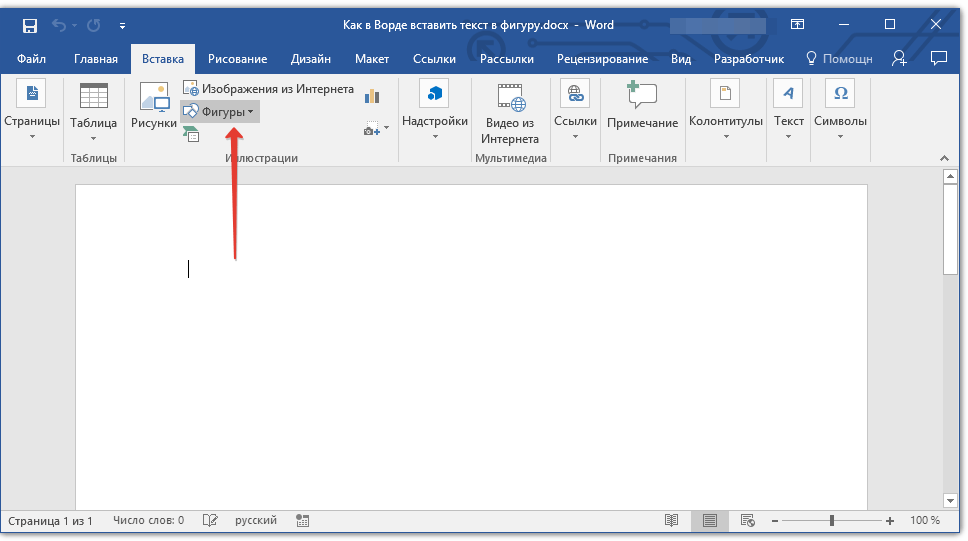
На верхнем панели конфигурации выбираем вкладку «Вставка», ищем раздел «Иллюстрации» и кликаем на иконку «Фигуры».

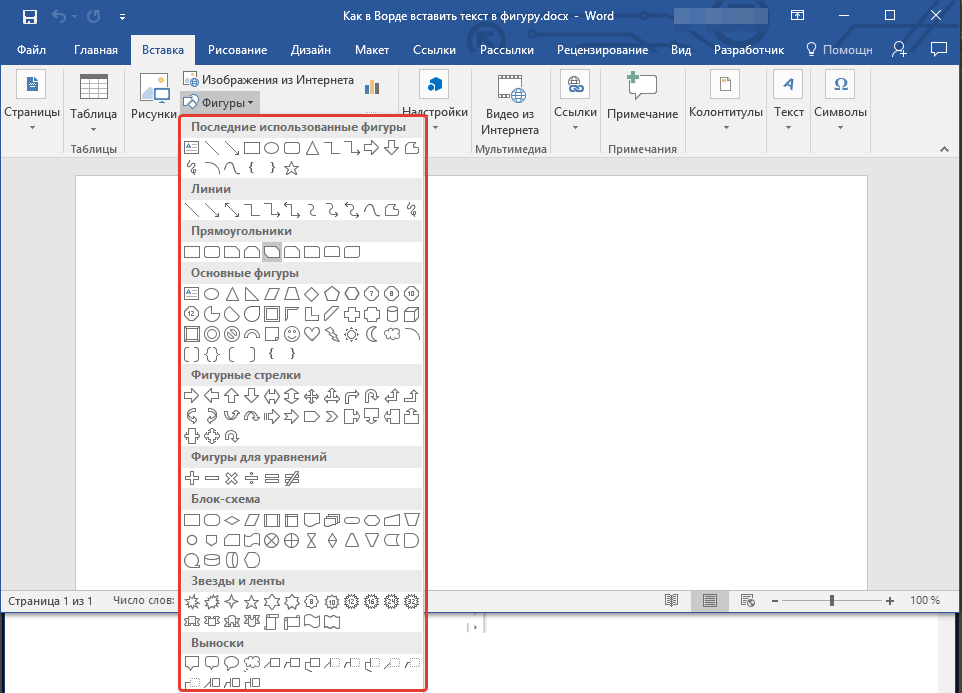
В появившемся меню выбираем фигуру в форме прямоугольника и кликаем по ней.

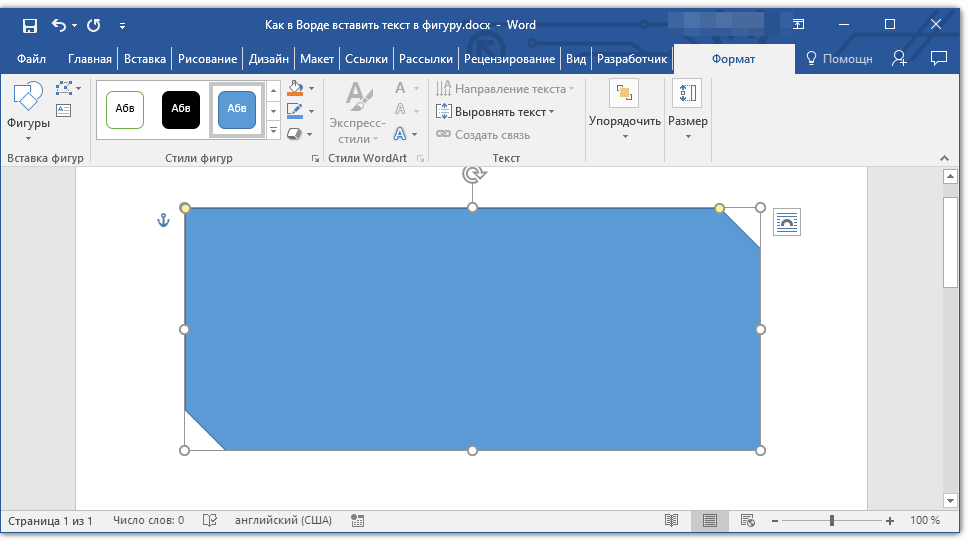
Создаём прямоугольник на странице документа Word.

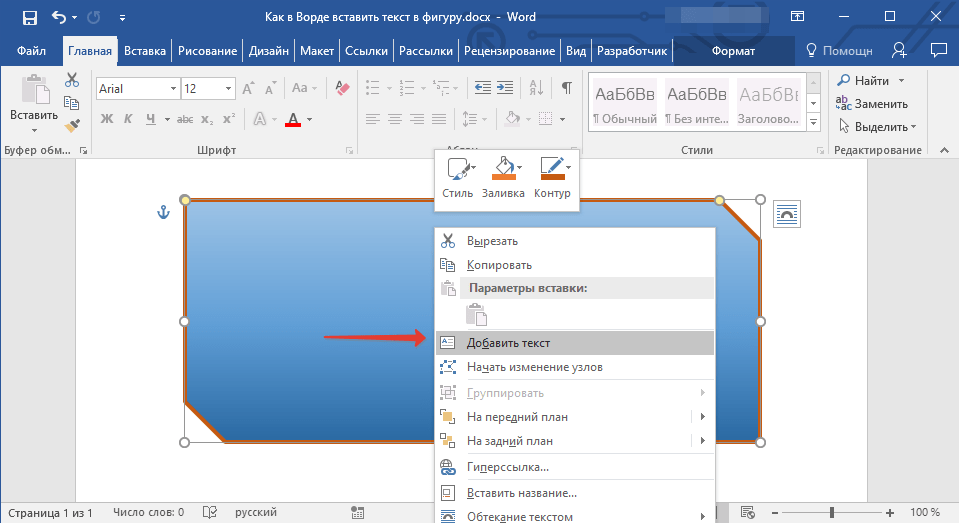
Выделяем нарисованный прямоугольник и нажим на правую кнопку мыши. На экране появиться дополнительное меню, в котором необходимо выбрать строку: «Добавить текст».

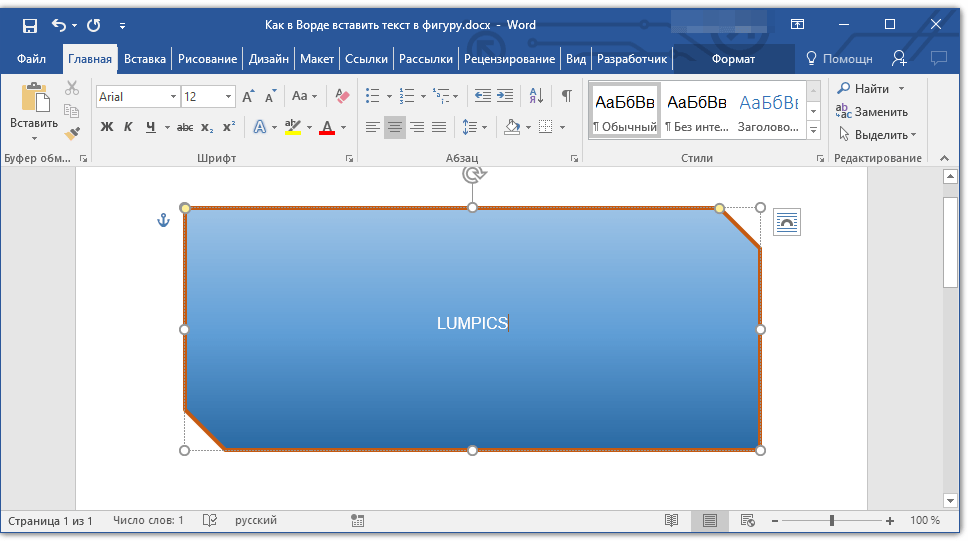
Появиться курсор внутри прямоугольника, делаем следующую надпись: Добавляем текст внутри фигуры.

Если вам нужно отредактировать формат текста, то выделяете его и жмете правой кнопкой мыши, на экране появиться меню, в котором можно все это сделать.

Видео, как написать текст внутри фигуры в ворде
Как в Word разместить текст по кругу и сохранить объект как изображение
Все графические редакторы поддерживают добавление на изображения произвольного текста, но далеко не все из них способны размещать его по кругу. Даже такой, казалось бы, продвинутый редактор как Paint.NET не позволяет применять эту популярную дизайнерскую фишку, разве что работать с каждой буквой в отдельности, вырезая ее и выравнивая относительно контура или круга. Зато с этой задачей вполне неплохо справляется Microsoft Word , будучи не графическим, а текстовым редактором.
У данного способа размещения текста по кругу есть один недостаток, о котором будет сказано ниже, но он не так уже и существенен.
Итак, перейдите на вкладку «Вставка», выберите в блоке «Иллюстрации» фигуру, которая называется «Надпись».
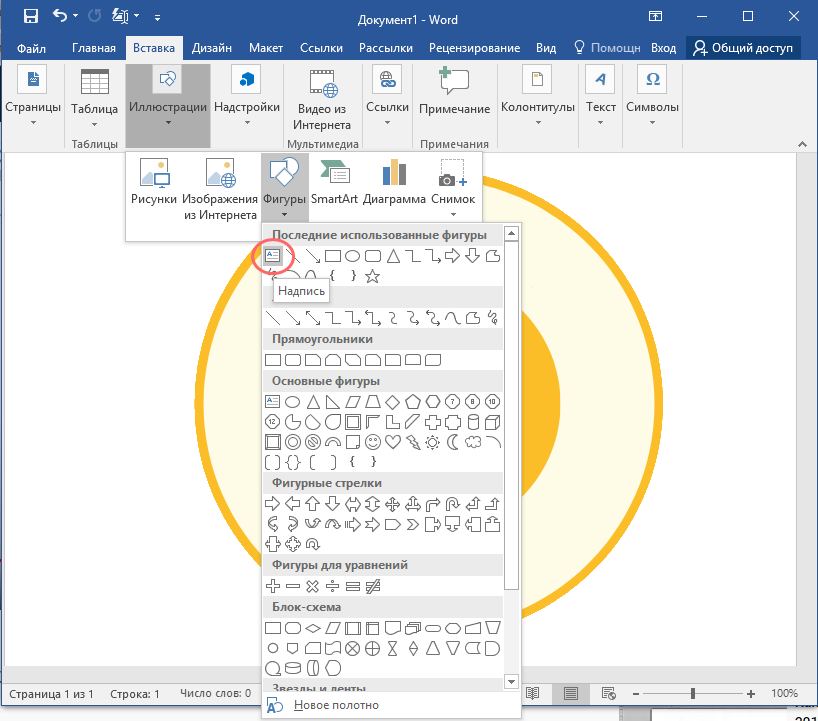
Добавьте ее в документ, можно прямо поверх ранее вставленного изображения или фигуры «Круг», если вы решили создавать всю иллюстрацию только средствами Word.
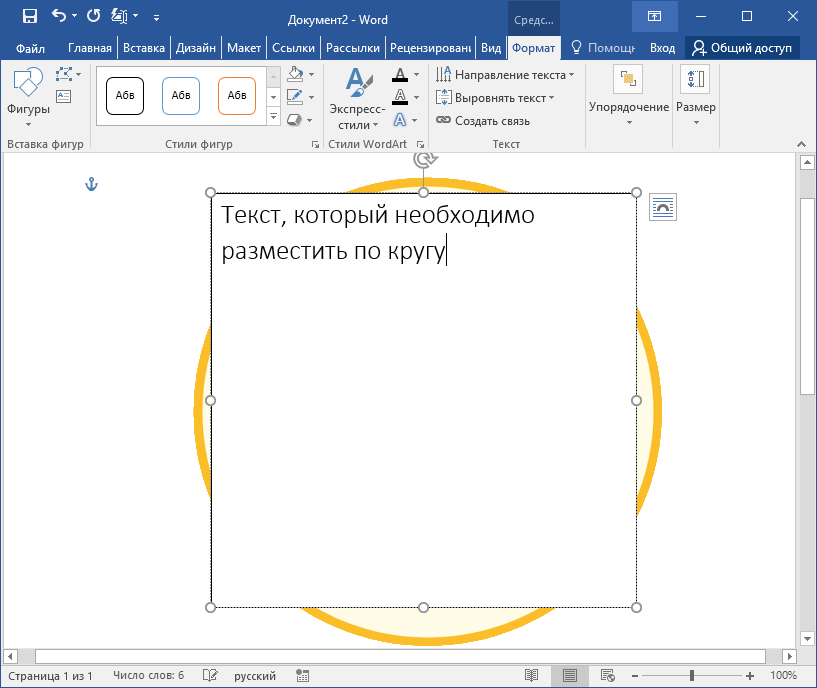
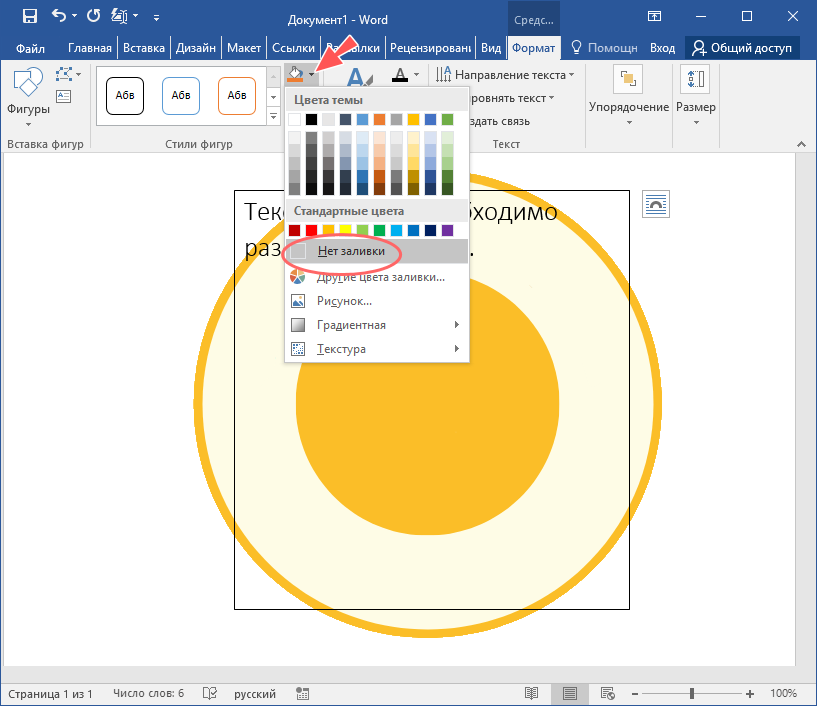
Введите в поле ваш текст, после чего в блоке инструментов «Стили фигур» уберите заливку,
после этого уберите и контур.
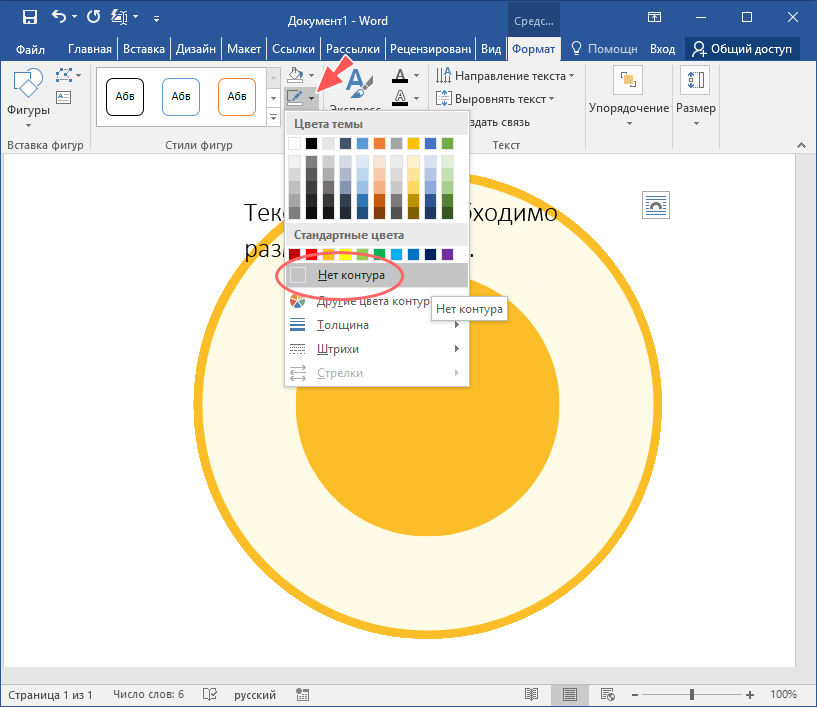
В итоге останется лишь изображение или фигура и сам текст.
Далее нажмите расположенную в блоке «Стили WordArt» кнопку «Текстовые эффекты» и выберите в меню Преобразовать -> Траектория движения -> Круг.
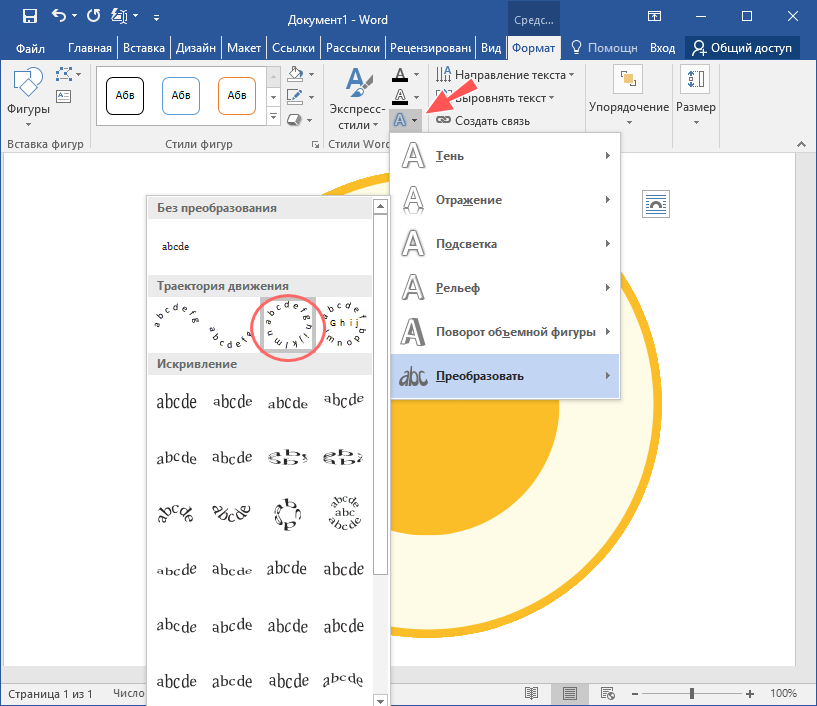
Почти всё готово, осталось только подогнать размер шрифта и вручную выровнять текст относительно изображения, на которое он накладывается.
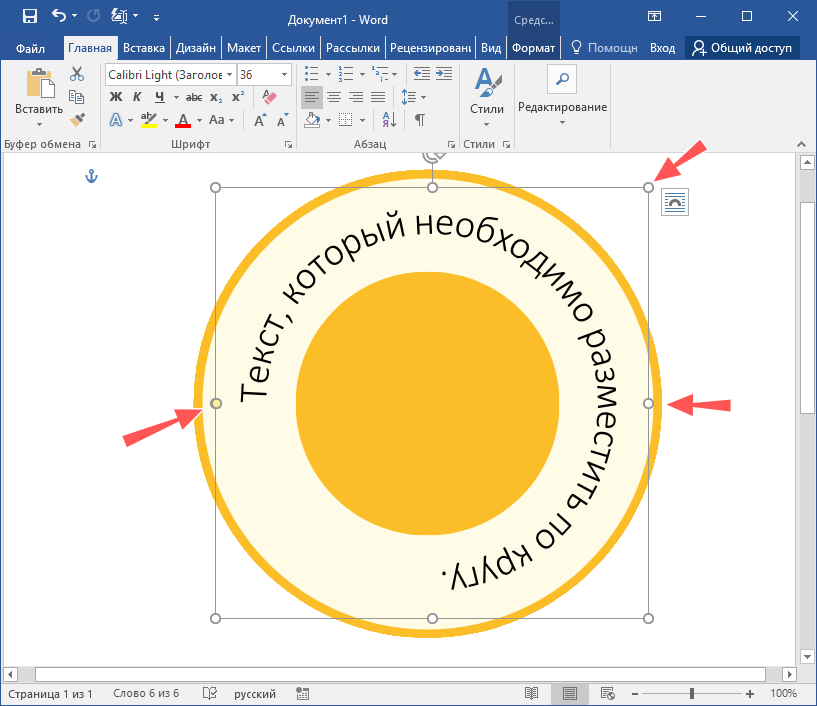
В чём минус этого способа, вы, наверное, и так уже поняли.
Изображение в Word-документе останется изображением, а текст — текстом, чтобы сохранить иллюстрацию в графическом формате, нужно будет либо создать скриншот рабочей области, либо экспортировать документ в PDF (Microsoft Word это умеет) и затем уже работать с ним, в смысле сконвертировать его в PNG , JPEG или другой нужный вам формат.



