
Вставка текста в фигуры может быть полезна при создании презентаций, отчетов или других документов, где нужно выделить основные идеи или информацию в графической форме. В Microsoft Word есть несколько способов вставить текст в фигуру, включая использование текстовых полей, автотекста и функции «Обтекание текстом».
Далее в статье будут рассмотрены пошаговые инструкции по вставке текста в фигуру с помощью различных методов, а также будет дано несколько полезных советов по его форматированию и стилизации. Вы узнаете, как выровнять текст внутри фигуры, изменить его шрифт и размер, а также добавить эффекты для создания более привлекательного дизайна. Не пропустите эту информацию, если вы хотите создавать эффектные и информативные документы с помощью Microsoft Word!

Зачем вставлять текст в фигуру в ворде
Microsoft Word — это один из самых популярных текстовых редакторов, который широко используется для создания документов различного вида. Одной из полезных функций в Word является возможность вставлять текст в фигуру. Несмотря на то, что на первый взгляд это может показаться декоративной функцией, на самом деле вставка текста в фигуру может иметь ряд практических преимуществ.
1. Улучшение визуального представления информации
Вставка текста в фигуру позволяет создавать более привлекательные и наглядные документы. Например, вы можете вставить текст вокруг изображения, чтобы создать информативную подпись или описание. Это особенно полезно, когда вы хотите добавить контекст к графикам, схемам или другим визуальным элементам. Вставка текста в фигуру позволяет легко сочетать текст и изображения, что улучшает визуальное представление информации.
2. Защита текста от изменений
Вставка текста в фигуру также может служить средством защиты текста от несанкционированных изменений. Когда вы вставляете текст в фигуру, текст становится неотделимой частью изображения или фигуры. Это означает, что текст нельзя изменить или удалить без изменения самой фигуры. Если вы хотите предотвратить возможность изменения или удаления текста, вставка его в фигуру может быть полезным инструментом.
3. Создание уникальных дизайнов и эффектов
Вставка текста в фигуру также позволяет создавать уникальные дизайны и эффекты в документах. Вы можете изменять шрифт, размер и цвет текста, а также его расположение внутри фигуры. Это дает вам больше свободы и творческих возможностей при создании документов. Например, вы можете создать заголовки или текстовые блоки в виде сердца, звезды или любой другой формы, чтобы придать документу уникальный вид.
4. Легкая редакция и перемещение текста
Еще одним преимуществом вставки текста в фигуру является возможность легкой редакции и перемещения текста. Поскольку текст является частью фигуры, вы можете легко изменить его, выбрав фигуру и редактируя текст внутри нее. Это удобно, если вам нужно внести изменения в текст, не изменяя самой фигуры. Кроме того, вы можете перемещать фигуры и текст вместе, с легкостью переставляя элементы в документе.
Вставка текста в фигуру — это мощный инструмент, который может улучшить визуальное представление информации, обеспечить защиту текста от изменений, создать уникальные дизайны и облегчить редактирование и перемещение текста. Учитывая все эти преимущества, использование функции вставки текста в фигуру в Microsoft Word становится более эффективным способом работы с документами.
Как вставить текст в фигуру в Word 2010
Разнообразие представления информации
Передача и представление информации – неотъемлемая часть нашей повседневной жизни. Информация может быть представлена различными способами, включая текст, графику, таблицы и диаграммы. Каждый из этих способов имеет свои особенности и предназначение, что позволяет нам эффективно передавать и понимать информацию.
Текст
Текст – одно из наиболее распространенных средств представления информации. Он может быть использован для передачи информации любого типа и объема. Текст можно форматировать, выделять ключевые моменты с помощью жирного шрифта или курсива, использовать маркированные и нумерованные списки для более удобной организации информации.
Графика
Графика – мощный инструмент для визуализации информации. Она позволяет представить данные в наглядной и понятной форме. Графические элементы, такие как диаграммы, графики, карты и схемы, помогают нам лучше понять сложные концепции и связи между данными.
Таблицы
Таблицы представляют собой удобный способ структурирования и сравнения информации. Они позволяют нам организовывать данные в виде строк и столбцов, что упрощает сопоставление и анализ информации. Таблицы могут быть использованы для представления различных типов данных, включая числа, текст и даты.
Диаграммы
Диаграммы – это графическое представление данных, которое помогает нам визуализировать взаимосвязи и тренды. Они позволяют нам легко сравнивать и анализировать данные, делать выводы и принимать решения на основе этих данных. Диаграммы могут быть различных типов, таких как столбчатые, круговые, линейные и точечные.
Разнообразие представления информации позволяет нам выбирать наиболее подходящий способ для передачи и интерпретации данных. Комбинируя различные методы представления, мы можем создавать информационные материалы, которые будут максимально понятными и удобными для наших целевых аудиторий.

Улучшение визуального оформления
Улучшение визуального оформления является важным аспектом процесса создания документов, включая документы в программе Microsoft Word. Внимание к деталям и правильное использование различных элементов форматирования могут значительно повысить эстетическое качество и читаемость документа.
Один из способов улучшить визуальное оформление документа — это использование различных шрифтов и размеров шрифта. Подходящий выбор шрифта может помочь привлечь внимание к ключевым элементам и сделать текст более читаемым. Размер шрифта также имеет значение, и его выбор должен зависеть от того, для каких целей используется документ.
Вторым важным аспектом является использование различных цветов и фоновых элементов. Дополнительные цветовые акценты могут помочь выделить важные секции текста или добавить интересные акценты. Однако, следует быть осторожными с использованием слишком ярких или конфликтующих цветов, которые могут негативно влиять на восприятие и читаемость текста.
Списки и таблицы
Списки и таблицы являются незаменимыми инструментами для упорядочивания информации и создания структуры в документе. Они могут быть использованы для представления данных, создания иерархии или просто организации текста.
Списки могут быть упорядоченными (нумерованными) или неупорядоченными (маркированными). Упорядоченные списки располагают элементы в определенном порядке, тогда как неупорядоченные списки просто перечисляют элементы без явной иерархии. Использование списков позволяет читателю легче ориентироваться в тексте и сделать его более структурированным.
| Таблица | в | Ворде |
|---|---|---|
| Строка 1 | Ячейка 1 | Ячейка 2 |
| Строка 2 | Ячейка 3 | Ячейка 4 |
Таблицы также могут быть полезными инструментами для представления информации в более организованном и структурированном формате. Они позволяют объединять ячейки, добавлять заголовки столбцов и строк, а также форматировать текст внутри таблицы.
Наконец, использование разных видов заголовков и подзаголовков может помочь улучшить визуальное восприятие документа. Заголовки первого уровня могут использоваться для обозначения основных разделов документа, в то время как заголовки второго уровня могут помочь разделить каждый раздел на более мелкие подразделы.
В целом, улучшение визуального оформления документа в программе Microsoft Word позволяет создать более привлекательный и удобочитаемый документ. Выбор подходящих шрифтов и размеров, использование цветов и фоновых элементов, а также правильное применение списков, таблиц и заголовков помогут создать документ, который будет легким для чтения и понимания.

Как вставить текст в фигуру в ворде
В Microsoft Word есть возможность добавлять текст в фигуры, что может быть полезно при создании презентаций, дизайнерской работы или других проектов. В этой статье я расскажу вам, как вставить текст в фигуру в программе Microsoft Word.
1. Выберите фигуру
Перед тем, как начать писать текст в фигуру, вам необходимо выбрать соответствующую фигуру или форму. В Word вы можете использовать разные типы фигур, такие как прямоугольники, овалы, треугольники и многое другое. Для выбора фигуры перейдите на вкладку «Вставка» в верхней панели управления и нажмите на кнопку «Фигуры».
2. Вставьте фигуру в документ
После выбора нужной фигуры вам необходимо вставить ее в документ Word. Для этого щелкните на месте, где вы хотите разместить фигуру, и затем нарисуйте ее, удерживая нажатой левую кнопку мыши и перетаскивая курсор. Когда фигура будет нарисована, отпустите кнопку мыши.
3. Вставьте текст в фигуру
Теперь, когда фигура создана, вы можете вставить текст внутрь нее. Для этого дважды щелкните на фигуре, чтобы активировать режим редактирования текста. В этом режиме вы сможете писать и форматировать текст так же, как и в обычном режиме редактирования документа Word.
Вы также можете скопировать текст из другого места и вставить его в фигуру. Для этого выделите нужный текст в исходном документе, нажмите правую кнопку мыши и выберите опцию «Копировать». Затем дважды щелкните на фигуре, чтобы активировать режим редактирования текста, и вставьте скопированный текст, нажав Ctrl+V или выбрав опцию «Вставить» в контекстном меню.
4. Оформите текст в фигуре
После вставки текста в фигуру вы можете оформить его по своему вкусу. В Word есть множество инструментов и функций для форматирования текста, таких как изменение шрифта, размера, стиля, цвета и т. д. Вы можете использовать эти инструменты, чтобы сделать текст в фигуре более выразительным и удобочитаемым.
Таким образом, вы можете легко вставить текст в фигуру в программе Microsoft Word, следуя простым шагам, описанным в этой статье. Помните, что вы всегда можете изменить текст или оформление фигуры в любое время, просто дважды щелкнув на ней и внеся нужные изменения.

Создание фигуры
Создание фигуры в Microsoft Word может быть полезным, когда вам нужно добавить графический элемент к вашему документу. Фигуры могут быть использованы для выделения важных частей текста, создания диаграмм или просто для украшения документа.
В Microsoft Word есть несколько способов создания фигур. Вот некоторые из них:
1. Использование инструментов рисования
Один из способов создания фигуры — использование инструментов рисования, которые предоставляются в Word. Прежде всего, вы можете выбрать нужную вам форму из панели инструментов «Вставка» или «Рисование». Затем вы можете нарисовать фигуру на странице с помощью мыши. Этот способ наиболее гибок и позволяет создавать фигуры различных форм и размеров.
2. Вставка предопределенных фигур
Если вам необходима фигура из предопределенного набора, вы можете вставить ее с помощью функции «Фигуры» во вкладке «Вставка». Здесь вы можете выбрать из различных форм, таких как прямоугольники, овалы, стрелки и многое другое. После выбора формы, вы можете настроить ее размер, цвет и другие параметры.
3. Импорт изображения в виде фигуры
Word также позволяет импортировать изображение и использовать его в качестве фигуры. Для этого можно воспользоваться функциями «Вставка» и «Фотография» во вкладке «Вставка». Выберите изображение, которое вы хотите использовать, и оно будет вставлено на страницу в виде фигуры. Вы также можете настроить размер и другие параметры фигуры с помощью доступных инструментов.
Создание фигуры в Word — это простой способ добавить интересные и визуально привлекательные элементы к вашим документам. Вы можете использовать инструменты рисования, вставлять предопределенные фигуры или импортировать изображения в виде фигуры. Независимо от выбранного способа, вы сможете создать фигуру, которая будет соответствовать вашим потребностям и поможет вам достичь желаемого дизайна документа.

Выбор текста и его свойств
При вставке текста в фигуру в программе Microsoft Word, важно учитывать не только содержание текста, но и его свойства. Правильный выбор текста и его свойств позволит создать эстетически привлекательный и читабельный документ.
Выбор текста
Перед тем, как вставить текст в фигуру, нужно выбрать подходящий по смыслу и объему текст. Текст может быть взят из различных источников: статьи, книги, интернет-ресурсы и т.д. Важно убедиться, что выбранный текст соответствует тематике документа и не содержит лишней информации.
Свойства текста
При вставке текста в фигуру можно также задать различные свойства для текста, чтобы он лучше сочетался с фигурой и обеспечивал комфортное чтение. Вот некоторые свойства текста, которые можно отрегулировать:
- Шрифт: выбор подходящего шрифта является важным шагом для создания эстетически привлекательного текста. Шрифт должен быть читаемым и сочетаться с фигурой.
- Размер шрифта: оптимальный размер шрифта обеспечивает читаемость текста в фигуре. Слишком маленький или слишком большой размер шрифта может затруднить чтение.
- Цвет шрифта: выбор цвета шрифта также важен для создания контраста и читабельности текста. Шрифт должен быть хорошо видимым на фоне фигуры.
- Выравнивание: выравнивание текста в фигуре (слева, по центру, справа) позволяет создать баланс и гармонию в документе.
Оформление текста в таблицу
Если вы хотите вставить текст в фигуру в виде таблицы, то можно использовать HTML-теги для оформления таблицы. В таблице можно задать колонки и строки, а также применить различные стили к ячейкам (например, цвет фона, шрифт, выравнивание).
| Ячейка 5 | Ячейка 6 |
Оптимальный выбор текста и его свойств позволит создать легко читаемый и привлекательный документ, в котором текст в фигуре будет выделаться и дополнять графическое содержимое.
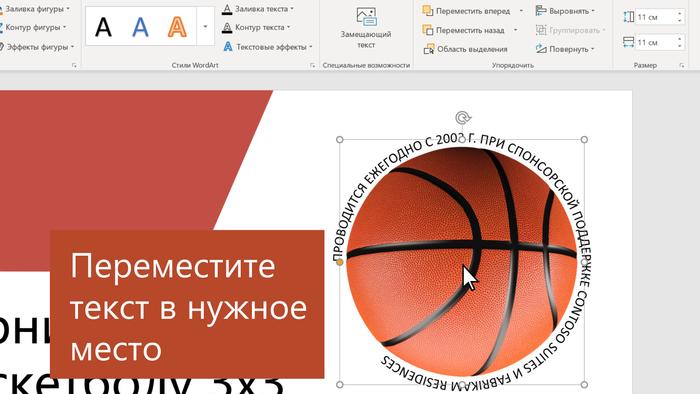
Вставка текста в фигуру
Вставка текста в фигуру – это удобный способ оформления и стилизации текстовых блоков в Microsoft Word. Она позволяет визуально выделить текст, создать интересные дизайнерские эффекты и сделать документ более привлекательным для чтения.
Чтобы вставить текст в фигуру, вам понадобится использовать инструменты форматирования и редактирования в Word. Ниже приведены шаги, которые помогут вам выполнить эту задачу:
1. Создайте фигуру
Первым шагом является создание фигуры, внутри которой вы хотите вставить текст. Для этого выберите вкладку «Вставка» в верхнем меню Word и нажмите на кнопку «Фигуры». В появившемся меню выберите нужную форму фигуры и нарисуйте ее на странице с помощью курсора мыши.
2. Вставьте текст
Когда фигура создана, щелкните на ее границе, чтобы выделить ее. Затем нажмите правой кнопкой мыши на внутренней части фигуры и выберите пункт «Редактировать текст» из контекстного меню. Теперь вы можете ввести или вставить текст прямо внутрь фигуры.
3. Форматируйте текст
После вставки текста вы можете отредактировать его внешний вид с помощью инструментов форматирования текста в Word. Например, вы можете изменить шрифт, размер, цвет и стиль текста, добавить выравнивание, отступы и т. д.
4. Измените размер и положение фигуры
Если вставленный текст не вмещается в фигуру или вам нужно изменить его положение, вы можете изменить размер и переместить фигуру в нужное место. Щелкните правой кнопкой мыши на границе фигуры и выберите пункт «Размер и положение» из контекстного меню. В появившемся окне вы можете изменить размер, положение, а также другие параметры фигуры.
Теперь вы знаете, как вставить текст в фигуру в Microsoft Word. Этот метод позволяет сделать ваши документы более привлекательными и профессиональными, обращая внимание на важные части текста.
41. Добавление текста к фигурам(Продвинутый курс)
Работа с текстом в фигуре
Текст в фигурах может использоваться для создания эффектных и информативных документов в Word. Это позволяет вставлять текст внутри различных геометрических фигур, таких как прямоугольники, окружности, треугольники и многое другое. Работа с текстом в фигуре включает в себя несколько шагов, которые позволяют создать профессиональный и креативный дизайн.
1. Вставка фигуры
Первым шагом является вставка фигуры, внутри которой будет располагаться текст. Для этого нужно выбрать вкладку «Вставка» в меню Word, затем выбрать «Фигуры» и одну из доступных форм. После выбора формы фигуры, нужно кликнуть на рабочем пространстве Word, удерживая кнопку мыши, и нарисовать нужный размер фигуры.
2. Добавление текста
После вставки фигуры в документ, следующим шагом является добавление текста внутри нее. Для этого нужно дважды кликнуть на фигуре, чтобы активировать текстовый режим. Появится курсор, который позволяет вводить текст непосредственно внутри фигуры.
3. Форматирование текста
После добавления текста в фигуру, можно приступать к его форматированию. Word предоставляет различные инструменты и возможности для создания стильного текста внутри фигуры. Вы можете изменить шрифт, размер, выравнивание и цвет текста, а также добавить эффекты, такие как тени, заливку и обводку. Используйте инструменты форматирования вкладки «Формат» для того, чтобы задать нужный вид текста внутри фигуры.
4. Подгонка размера фигуры
В некоторых случаях может потребоваться подогнать размер фигуры под содержимое текста. Для этого нужно выбрать фигуру, затем внести изменения размера с помощью приколачивания или перетаскивания угловых точек фигуры.
5. Дополнительные возможности
Word также предлагает дополнительные возможности для работы с текстом в фигуре. Это включает в себя настройку текстового направления (горизонтальное или вертикальное), добавление списка маркеров или нумерации, а также создание таблиц внутри фигуры. Используйте соответствующие инструменты вкладок «Расположение» и «Вставка» для добавления этих элементов в фигуру.
Работа с текстом в фигуре позволяет создавать профессиональные и креативные документы в Word. С помощью вставки фигуры, добавления и форматирования текста, а также использования дополнительных возможностей, вы сможете создавать уникальный дизайн и привлекательные документы.



