Узнайте, как добавить сноски внизу страницы в Microsoft Word. Наше руководство поможет вам сделать это быстро и легко.
В процессе создания текстового документа может возникнуть необходимость в использовании сносок для пояснения значения отдельных слов или терминов.
Сноски особенно необходимы при написании рефератов, докладов, научных статей или тезисов.
Иногда пользователи текстового редактора Word создают сноски вручную, но такой подход трудоемкий и не очень правильный. Так как в Word для этого есть специальные инструменты. В этой статье мы поговорим о том, как правильно сделать сноску в Word 2003, 2007, 2010, 2013 или 2016.
Как сделать сноску внизу страницы в Word 2007, 2010, 2013 или 2016
Если вы используете текстовый редактор Word 2007, 2010, 2013 или 2016, то для создания сноски вам нужно поместить курсор туда, куда должна указывать ваша сноска, перейти на вкладку «Ссылки» и нажать «Вставить сноску». После этого внизу страницы появится сноска, в которую вы сможете ввести нужный вам текст.

Вы также можете добавить сноску в конце документа. Это делается аналогичным образом. Установите курсор в нужное место, перейдите на вкладку «Ссылки» и нажмите кнопку «Вставить концевую сноску».

При необходимости вы можете настроить внешний вид сносок в документе. Для этого нажмите маленькую кнопку справа от блока «Сноски» во вкладке «Ссылки».

После этого откроется окно с настройками сносок.

Здесь вы можете изменить расположение сносок (под текстом или в конце документа), а также формат нумерации сносок (нумерация цифрами, буквами, арабскими цифрами и т д.). Для того, чтобы изменения в настройках сохранились, не забудьте перед закрытием окна нажать кнопку «Применить.
Как сделать сноску в Word в 2003
Сноски в Word 2003 делаются немного иначе. Для этого нужно установить курсор в то место, на которое должна ссылаться сноска, открыть меню «Вид — Ссылка» и выбрать пункт «Сноска».

После этого на экране появится окно с настройками сносок в Word 2003. Как и в более современных версиях Word, здесь можно изменить расположение сноски и ее формат. Например, чтобы вставить обычную сноску, нужно выбрать позицию сноски «Внизу страницы» и нажать кнопку «Вставить».

Если сноску необходимо разместить в конце документа, выберите положение сноски «В конце документа».

Выбрав все необходимые настройки, нажмите кнопку «Вставить». В результате в документе появится сноска, в которую можно ввести текст.
В заключение несколько полезных советов по работе со сносками в текстовом редакторе Word:
- Если сноска больше не нужна, ее можно удалить. Для этого просто удалите маркер сноски, который вы разместили на тексте.
- Двойным щелчком по маркеру сноски внизу страницы можно быстро перейти к тому месту в документе, где была размещена эта сноска.
- Вы можете начать нумерацию сносок с любого номера.
- На вкладке «Ссылки» есть кнопка «Следующая сноска», которая позволяет быстро перейти к следующей сноске в документе.
- На вкладке «Ссылки» есть кнопка «Показать сноски», которая позволяет быстро переходить к сноскам в конце текста, листа или документа.
- Настройки сносок можно применять не только ко всему документу, но и к отдельным его разделам.
- Если сноска больше не нужна, то вы можете ее удалить. Для этого достаточно просто удалить маркер сноски, который вы разместили в тексте.
- Кликнув два раза мышкой по маркеру сноски внизу страницы, вы сможете быстро переместиться к той точке документа, где эта сноска была установлена.
- Вы можете начать нумерацию сносок с любого числа.
- На вкладке «Ссылки» есть кнопка «Следующая сноска» с помощью которой можно быстро переместиться к следующей сноске в документе.
- На вкладке «Ссылки» есть кнопка «Показать сноски» с ее помощью можно быстро переместиться к сноскам в конце текста, листа или документа.
- Настройки сносок можно применять не только ко всему документу, но и к отдельным его разделам.
Как вставить сноску в Word: простое решение
Всем привет на портале WiFiGiD.RU. В сегодняшнем уроке мы посмотрим, как в Ворде сделать сноску внизу или вверху страницы вашего документа. Обычно сноски нужны для читателей, чтобы уточнить некоторую информацию по слову или параграфу в тексте. Каждая сноска при этом имеет свою цифру. Ну, например, вы пишите текст и в нем есть какое-то определение или непонятное слово.
К данному слову вы можете добавить сноску с пояснением, что именно обозначает этот термин.
Вставка сноски
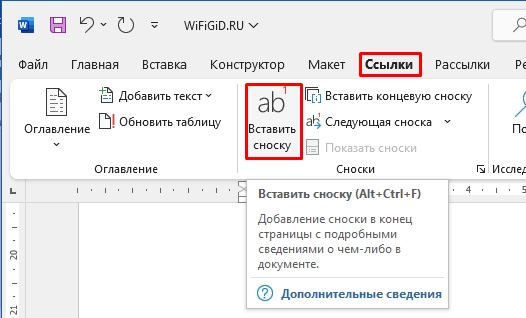
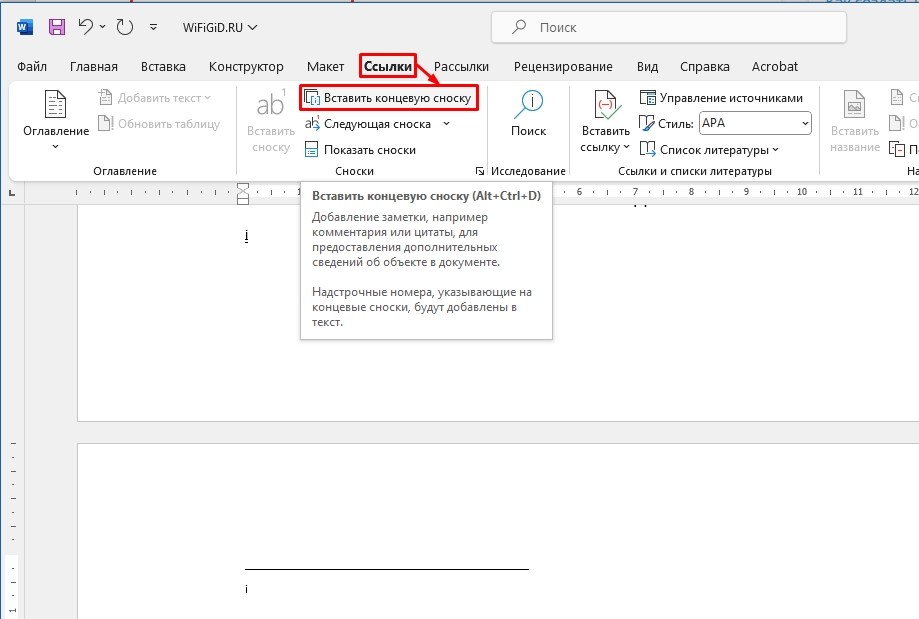
Давайте посмотрим на примере, как вставить сноску в Ворд документе. Для этого вам нужно перейти на вкладку «Ссылки». Далее находим раздел «Сноски». У несть есть два варианта вставки сносок. Первый – стандартный, когда сам блок с текстом будет расположен в конце странички. Для быстрой вставки вы можете воспользоваться горячими клавишами:
Alt + Ctrl + F
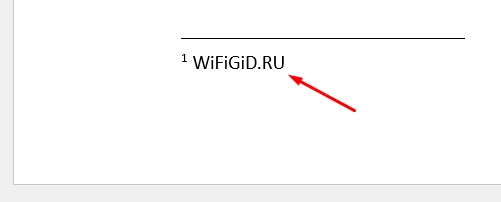
Теперь вам останется ввести текст. Вы аналогично можете добавить сюда ссылку, например, на список литературы или на любой другой блок. Обратите внимание, что каждая сноска прикреплена к цифре, которая также отображается в тексте.
Второй вариант – добавляет концевую сноску, которая, наоборот, расположена в начале листа. В обоих случаях работают они одинаково.
Изменение настроек и расположения сносок
Вы уже знаете, как в Word сделать сноску внизу или вверху страницы. Теперь давайте посмотрим, как их можно отредактировать и отформатировать под свои задачи. Нам нужно зайти в свойство настроек – для этого нажмите по квадратику со стрелочкой в правом нижнем углу экрана.
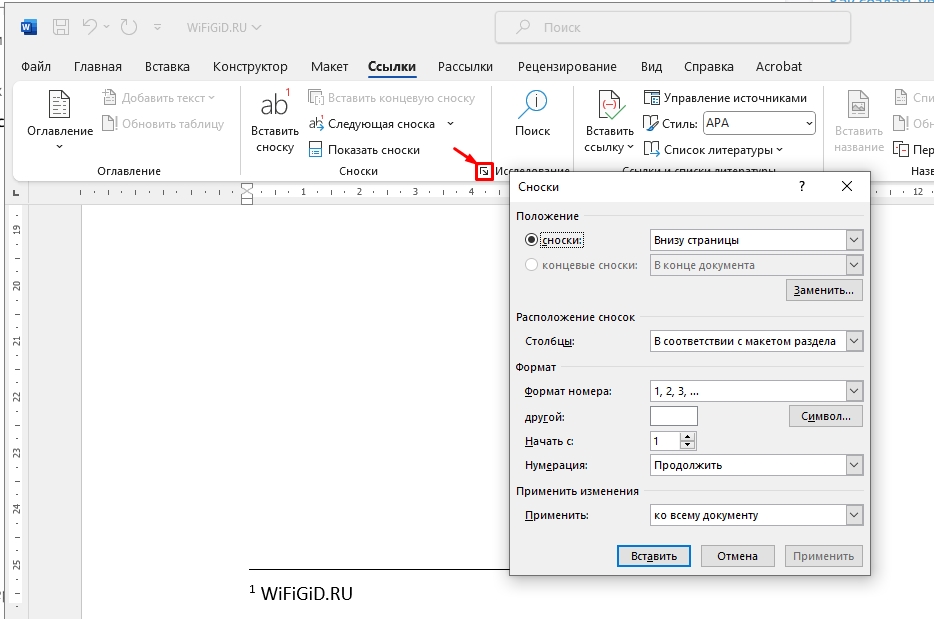
Давайте коротко рассмотрим все конфигурации:
- Сноски – тут можно изменить расположение и поставить блок сверху или снизу листа.
- Столбцы – один из вариантов добавить сразу несколько сносок, которые будут расположены в разных столбцах.
- Формат номера – можете выбрать нумерацию и поставить буквы. Есть возможность создать свой перечень символов, нажав по кнопке ниже.
- Начать с – возможность изменить начальные символы. Но я все же советую использовать стандартные цифры. Так читателю будет понятнее.
- Продолжить – изменение продолжения последовательности символов.
- Применить – сноску можно указать только для отдельных листов или даже страницы. Некоторые добавляют блоки только для первой странички.
Если сноска слишком большая
Вот вы вставили сноску, но обнаружили, что она слишком большая и имеет много текста. В таком случае она будет обрезана, но у читателя будет возможность прочесть полный текст блока. Правда для этого нужно добавить уведомление, что нужно прочесть полный текст сноски. Давайте я покажу, как добавить уведомление:
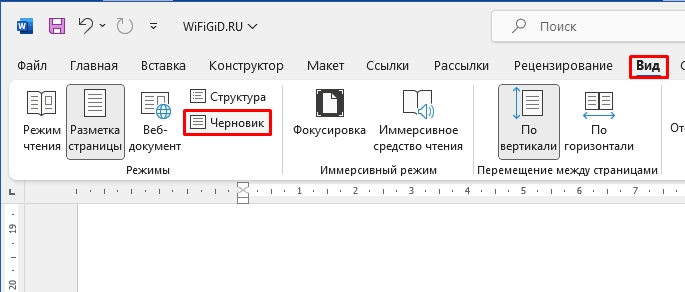
- На вкладке «Вид» включите режим «Черновик».
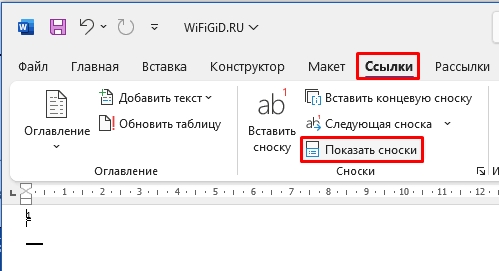
- Переходим в раздел «Ссылки» и жмем по кнопке «Показать сноски». Далее выберите ту сноску, к которой нужно прикрепить уведомление.
- Вам останется внизу включить режим «Уведомление о продолжении сноски».
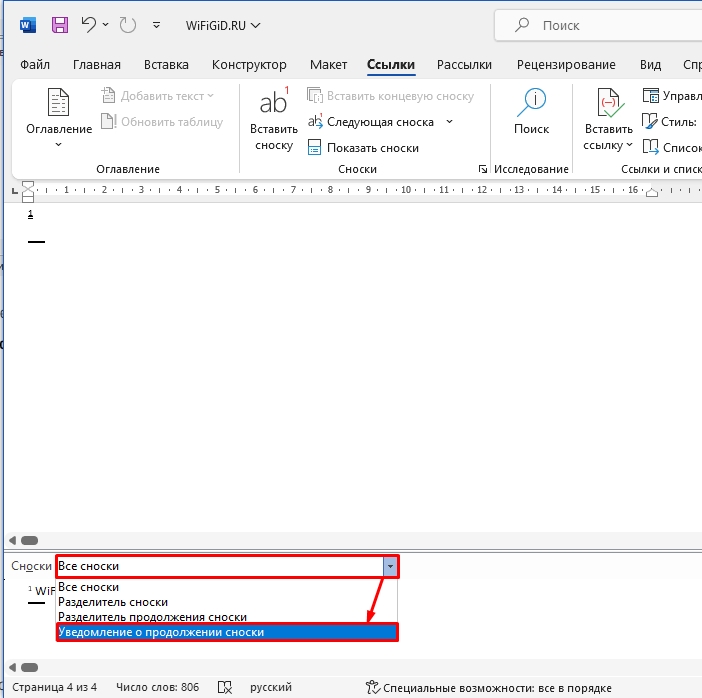
- В конце просто включите обратный режим на вкладке «Вид» – «Разметка страницы».
Как удалить разделитель сноски в Word?
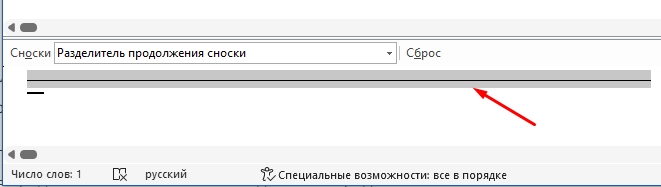
- Удаление разделителя или большой черты происходит в режиме «Черновик», как мы это делали в прошлой главе.
- Выберите «Разделитель продолжения сноски» в самом низу.
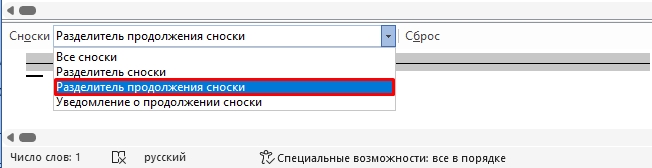
- Вам останется просто выделить саму линию с помощью левой кнопкой мыши и далее нажать по кнопке:
Как удалить сноску в Word?
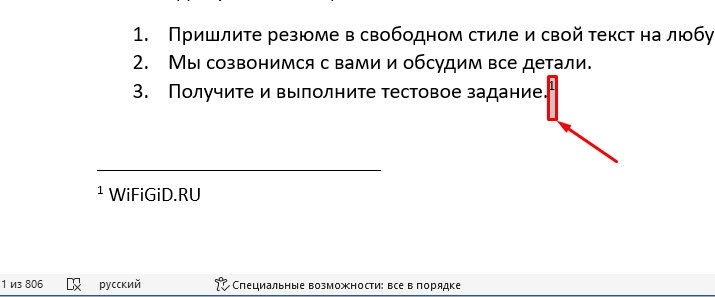
Вы можете заметить, что сноска обычно привязана к номеру (или символу) в тексте. Вам достаточно просто выделить этот номер с помощью зажатой левой кнопкой мыши, а потом нажать: